

Geben Sie Ihrem AI Agenten Schritt-für-Schritt-Anweisungen für bestimmte Situationen, etwa Rücksendungen, beschädigte Artikel oder verspätete Bestellungen. Die AI öffnet einen Ablauf nur, wenn eine Konversation ihn braucht oder die Konversations-Metadaten übereinstimmen. So bleibt Ihr Haupt-Prompt kurz.
Abläufe sind Schritt-für-Schritt-Anweisungen, denen Ihr AI Agent in einer bestimmten Situation folgt, etwa bei einer Rücksendung, einem beschädigten Artikel oder einer verspäteten Bestellung. Ihre AI behält eine kurze Liste davon im Blick und öffnet einen Ablauf nur, wenn eine Konversation ihn braucht. So bekommt jeder Ablauf seinen eigenen Platz, statt Ihren Haupt-Prompt zu überladen.
Um sie zu finden, klicken Sie in der linken Seitenleiste unter AI Agent auf Abläufe, direkt unter Identität.
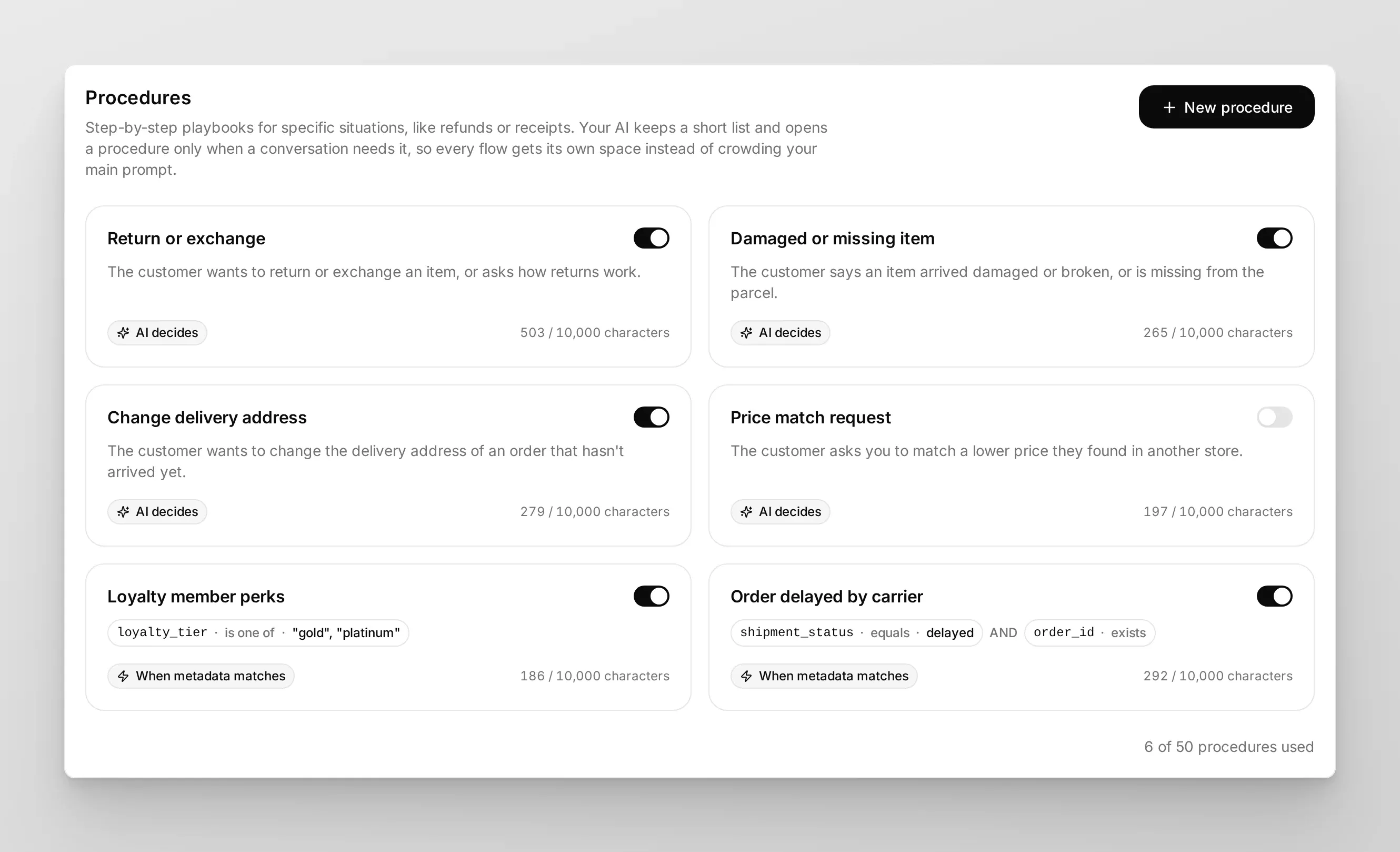
So funktionieren Abläufe
Abschnitt betitelt „So funktionieren Abläufe“Jeder Ablauf wird auf eine von zwei Arten aktiv:
- AI entscheidet: Die AI liest den Namen des Ablaufs und seine Zeile Wann verwenden. Passt eine Konversation dazu, öffnet die AI den Ablauf, bevor sie antwortet, und folgt von da an seinen Schritten. Ein geöffneter Ablauf bleibt für den Rest der Konversation aktiv, auch wenn der Kunde das Thema wechselt und später darauf zurückkommt.
- Wenn Metadaten übereinstimmen: Der Ablauf wird automatisch aktiv, sobald die Metadaten der Konversation alle seine Bedingungen erfüllen, und wieder inaktiv, sobald das nicht mehr der Fall ist. Dabei trifft die AI keine Entscheidung.
Solange ein Ablauf aktiv ist, folgt die AI seinen Schritten zusammen mit Ihrem Haupt-Prompt und Ihren Richtlinien. Widersprechen sie sich, hat der Ablauf Vorrang. Die AI sagt Kunden nie, dass sie einem Ablauf folgt.
Was wohin gehört
Abschnitt betitelt „Was wohin gehört“| Bereich | Inhalt |
|---|---|
| Haupt-Prompt | Wer Ihr AI Agent ist, sein Umfang und sein Ton sowie alles, was für jede Konversation gilt. |
| Richtlinien | Kurze Regeln, die für jede Konversation gelten. |
| Abläufe | Die Schritte für eine Situation, die nur in manchen Konversationen vorkommt, etwa eine Rücksendung, eine Stornierung oder eine Adressänderung. |
| Wissensdatenbank | Fakten, die die AI nachschlägt, um Fragen zu beantworten, etwa Ihre Rückgabebedingungen oder Lieferzeiten. Siehe Wissensdatenbank. |
Wenn Ihr Haupt-Prompt zu einer Liste von Fällen nach dem Muster „Wenn der Kunde nach X fragt, tun Sie Y“ angewachsen ist, verschieben Sie jeden dieser Fälle in einen eigenen Ablauf. Die AI liest die vollständigen Schritte dann nur für die Fälle, die in der aktuellen Konversation nötig sind.
Einen Ablauf erstellen
Abschnitt betitelt „Einen Ablauf erstellen“- Klicken Sie in der linken Seitenleiste auf Abläufe.
- Klicken Sie auf Neuer Ablauf.
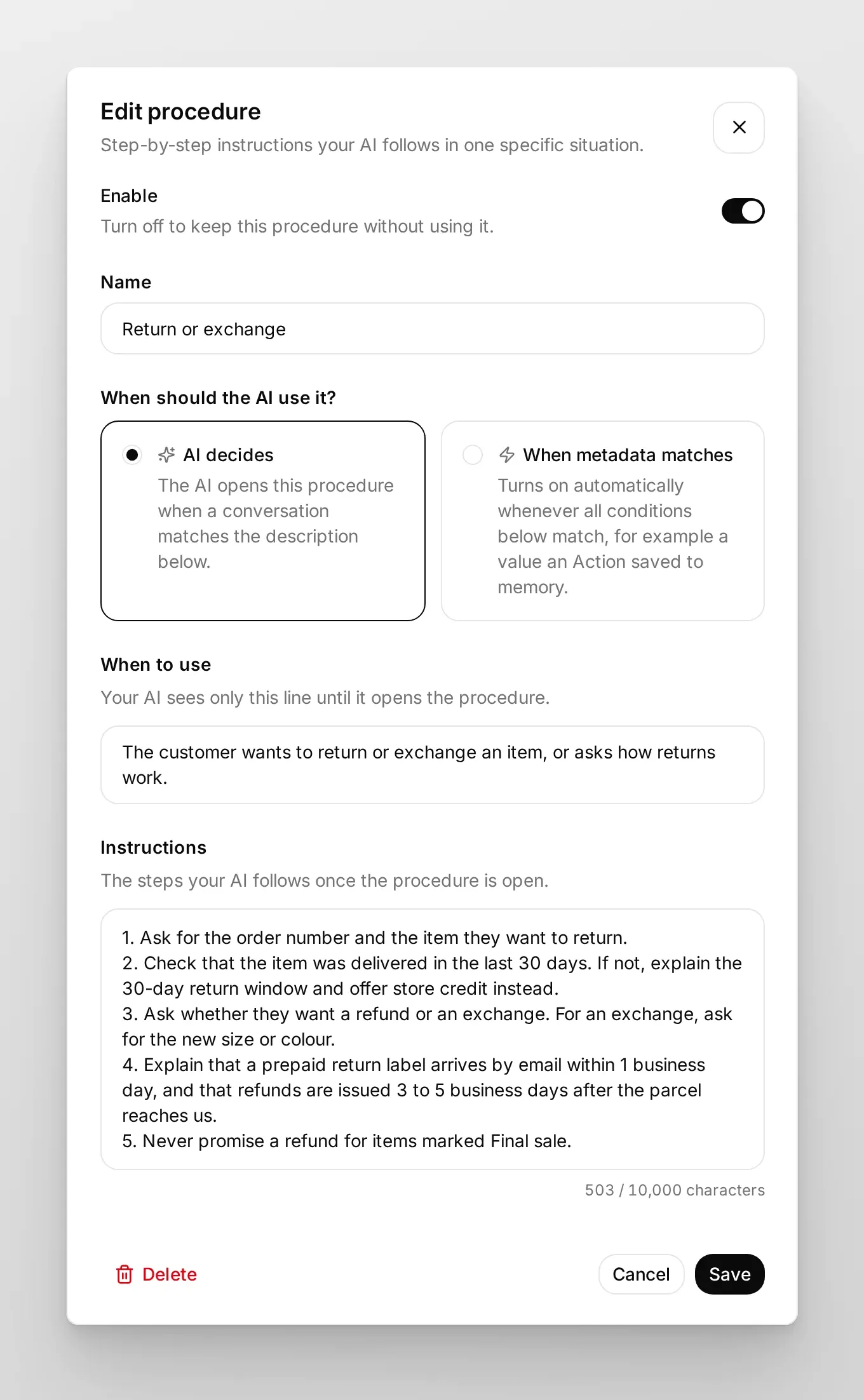
- Geben Sie im Feld Name einen Namen ein, zum Beispiel Rückgabe oder Umtausch. Jeder Ablauf eines AI Agenten braucht einen eigenen Namen.
- Wählen Sie unter Wann soll die AI ihn verwenden? die Option AI entscheidet oder Wenn Metadaten übereinstimmen.
- Beschreiben Sie bei AI entscheidet die Situation im Feld Wann verwenden. Fügen Sie bei Wenn Metadaten übereinstimmen Ihre Bedingungen hinzu. Beides wird unten erklärt.
- Schreiben Sie die Schritte in das Feld Anweisungen.
- Klicken Sie auf Speichern.
Der Schalter Aktivieren oben im Editor ist bei einem neuen Ablauf eingeschaltet. Schalten Sie ihn aus, um einen Ablauf zu behalten, ohne ihn zu verwenden. Sie können einen Ablauf auch mit dem Schalter auf seiner Karte ein- oder ausschalten.
AI entscheidet
Abschnitt betitelt „AI entscheidet“Ihre AI sieht von einem Ablauf nur den Namen und die Zeile Wann verwenden, bis sie ihn öffnet. Diese Zeile entscheidet also darüber, wann der Ablauf verwendet wird. Beschreiben Sie die Situation des Kunden so, wie sie in einem Chat vorkommt:
- Gut: Der Kunde möchte einen Artikel zurückgeben oder umtauschen oder fragt, wie Rücksendungen funktionieren.
- Zu vage: Rücksendungen.
Wann verwenden ist eine einzelne Zeile mit bis zu 300 Zeichen. Wenn Sie die Eingabetaste drücken, wird der Zeilenumbruch zu einem Leerzeichen.
Das Öffnen eines Ablaufs kostet die AI einen zusätzlichen Schritt, daher kann die erste Antwort, die ihn nutzt, ein paar Sekunden länger dauern. Spätere Antworten sind davon nicht betroffen.
Wenn Metadaten übereinstimmen
Abschnitt betitelt „Wenn Metadaten übereinstimmen“Wählen Sie Wenn Metadaten übereinstimmen für Situationen, die Ihre Systeme bereits kennen, zum Beispiel eine Treuestufe, die Ihre Website an den Chat übergibt, oder einen Versandstatus, den eine Aktion im Memory speichert. Der Ablauf ist immer dann aktiv, wenn alle seine Bedingungen erfüllt sind.
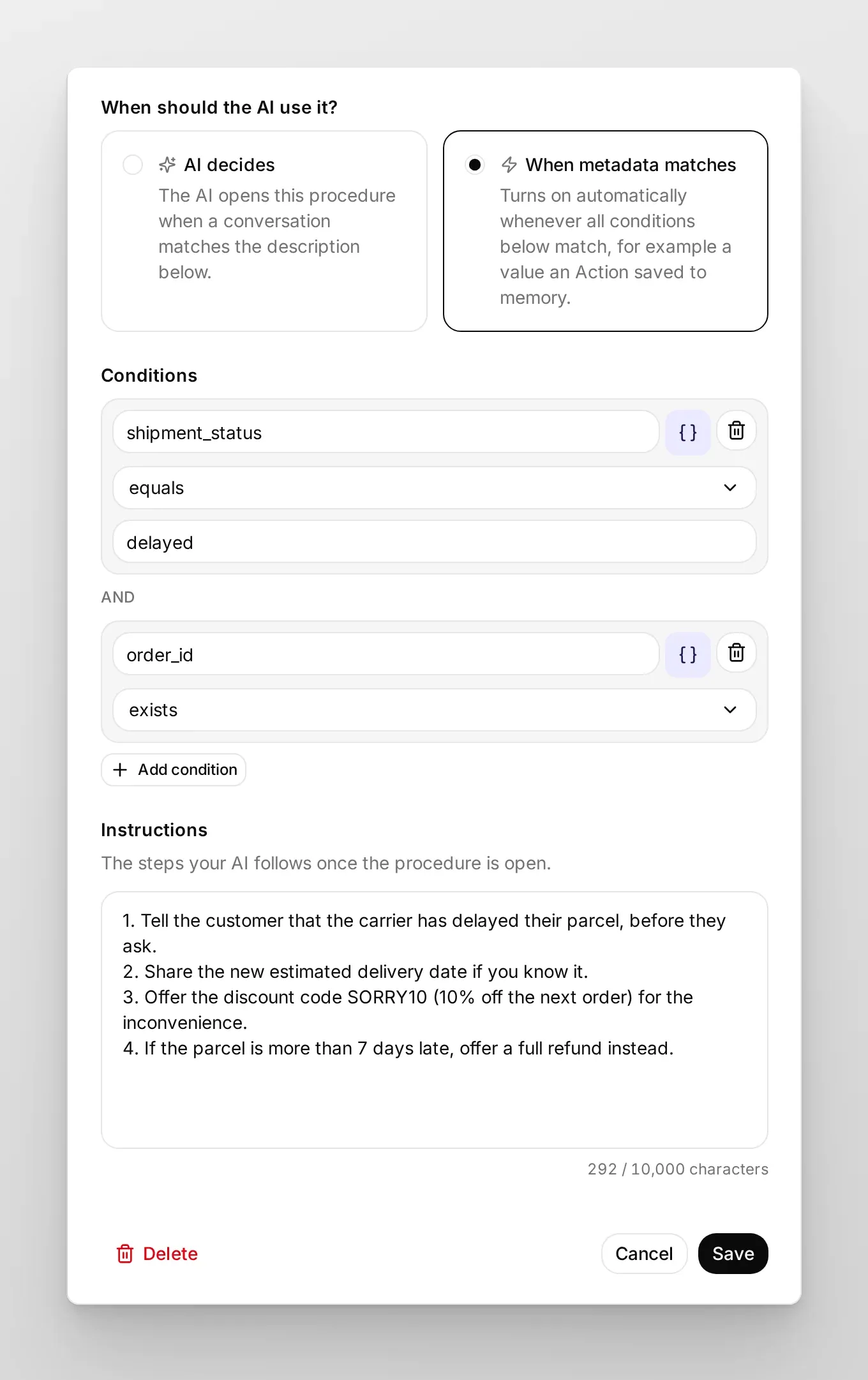
Geben Sie unter Bedingungen einen Metadatenschlüssel ein oder wählen Sie einen aus der Auswahlliste daneben, und wählen Sie dann eine Bedingung und bei Bedarf einen Wert. Mit Bedingung hinzufügen fügen Sie eine weitere hinzu. Alle Bedingungen müssen erfüllt sein (UND), und ein Ablauf kann bis zu 10 Bedingungen haben.
| Bedingung | Trifft zu, wenn |
|---|---|
| ist gleich | Der Schlüssel hat einen Wert, der nicht null ist und dessen Text genau mit Wert übereinstimmt. |
| ist nicht gleich | Der Wert stimmt nicht mit Wert überein, oder der Schlüssel fehlt oder hat den Wert null. |
| ist einer von | Der Wert des Schlüssels stimmt als Text exakt mit einem der aufgeführten Werte überein. Fehlende Schlüssel, null, Listen und Objekte erfüllen die Bedingung nicht. |
| enthält Text | Der Schlüssel enthält Text mit der angegebenen Zeichenfolge, einschließlich Groß- und Kleinschreibung sowie Leerzeichen. Fehlende Schlüssel, null und andere Werttypen erfüllen die Bedingung nicht. |
| ist größer als | Der Schlüssel enthält eine Zahl oder numerischen Text, der größer als Wert ist. Fehlende Schlüssel, null, true, false und anderer Text erfüllen die Bedingung nicht. |
| ist mindestens | Der Schlüssel enthält eine Zahl oder numerischen Text, der größer oder gleich Wert ist. Fehlende Schlüssel, null, true, false und anderer Text erfüllen die Bedingung nicht. |
| ist kleiner als | Der Schlüssel enthält eine Zahl oder numerischen Text, der kleiner als Wert ist. Fehlende Schlüssel, null, true, false und anderer Text erfüllen die Bedingung nicht. |
| ist höchstens | Der Schlüssel enthält eine Zahl oder numerischen Text, der kleiner oder gleich Wert ist. Fehlende Schlüssel, null, true, false und anderer Text erfüllen die Bedingung nicht. |
| ist wahr | Der Schlüssel hat einen Wert, der nicht null ist und nicht als falsch gilt. |
| ist falsch | Der Schlüssel fehlt, hat den Wert null oder einen Wert, der als falsch gilt. |
| ist vorhanden | Der Schlüssel hat einen Wert, der nicht null ist, einschließlich einer leeren Zeichenfolge, false oder 0. |
| ist nicht vorhanden | Der Schlüssel fehlt oder hat den Wert null. |
Bei Metadatenschlüsseln wird zwischen Groß- und Kleinschreibung unterschieden. Verwenden Sie den unveränderten Schlüssel, beispielsweise loyalty_tier, ohne das Präfix metadata_. Geben Sie bei ist einer von jeden Wert einzeln ein: bis zu 50 Werte mit jeweils bis zu 500 Zeichen. Für ist wahr und ist falsch gelten false, die Zahl Null, leere Zeichenfolgen, leere Listen oder Objekte sowie die Zeichenfolgen false, 0, no, none und null als falsch.
Konversations-Metadaten können aus den benutzerdefinierten Parametern Ihrer Website, einer Kanalintegration, der Intelligenten Datenerfassung, der API oder einer Aktion stammen, die Werte im Memory speichert. Quickchat prüft die Bedingungen vor jeder Antwort. Ein Wert, den eine Aktion speichert, während die AI antwortet, kann also dafür sorgen, dass ein Ablauf schon bei genau dieser Antwort aktiv wird.
Werte, die Ihre Website aus dem Browser des Besuchers übergibt, kann der Besucher verändern. Verwenden Sie für Schritte wie Erstattungen oder Rabatte Metadaten, die Ihr Backend oder eine Aktion setzt, und keinen Wert, den ein Besucher bearbeiten könnte.
Anweisungen schreiben, denen die AI folgen kann
Abschnitt betitelt „Anweisungen schreiben, denen die AI folgen kann“- Nummerieren Sie die Schritte in der Reihenfolge, in der die AI sie ausführen soll: was sie erfragen, was sie prüfen und was sie anbieten soll und wann sie die Konversation an ein Teammitglied übergibt.
- Behandeln Sie pro Ablauf nur eine Situation. Teilen Sie einen langen Prozess auf mehrere Abläufe auf, statt einen einzelnen Ablauf um Ausnahmen zu erweitern.
- Wiederholen Sie weder Ihren Haupt-Prompt noch Ihre Richtlinien. Die AI befolgt sie ohnehin; der Ablauf braucht nur das, was für seine Situation spezifisch ist.
- Benennen Sie die Grenzen. Schreiben Sie auf, was die AI nicht versprechen darf, zum Beispiel „Niemals eine Erstattung für Artikel versprechen, die mit ‚Vom Umtausch ausgeschlossen‘ gekennzeichnet sind.“
Anweisungen dürfen bis zu 10.000 Zeichen lang sein. Die in einer Konversation aktiven Abläufe teilen sich ein Budget von 40.000 Zeichen. Ist dieses Budget in einer Konversation erreicht, öffnet die AI dort keine weiteren Abläufe.
Einen Ablauf testen
Abschnitt betitelt „Einen Ablauf testen“- Klicken Sie in der linken Seitenleiste auf AI-Vorschau.
- Schreiben Sie bei einem Ablauf mit AI entscheidet eine Nachricht, die zu seiner Zeile Wann verwenden passt, zum Beispiel „Ich möchte die Jacke zurückgeben, die ich letzte Woche gekauft habe“. Prüfen Sie, ob die Antwort den Schritten folgt, und chatten Sie weiter, um zu sehen, ob auch spätere Antworten das tun.
- Öffnen Sie bei einem Ablauf mit Wenn Metadaten übereinstimmen in der AI-Vorschau den Bereich Metadaten und fügen Sie die Schlüssel hinzu, die Ihre Bedingungen prüfen, zum Beispiel
{"loyalty_tier": "gold"}. Diese Metadaten werden mit jeder Nachricht gesendet, sodass der Ablauf ab der ersten Antwort gilt.
Um Abläufe mit vielen Nachrichten auf einmal zu prüfen, fügen Sie die Nachrichten einem Dataset in Testing hinzu. Ein Dataset kann auch Konversations-Metadaten enthalten.
Einen Ablauf bearbeiten, ausschalten oder löschen
Abschnitt betitelt „Einen Ablauf bearbeiten, ausschalten oder löschen“- Bearbeiten: Klicken Sie auf die Karte des Ablaufs, ändern Sie ihn und klicken Sie auf Speichern. Änderungen gelten ab der nächsten Antwort, auch in Konversationen, die bereits laufen.
- Ausschalten: Verwenden Sie den Schalter auf der Karte oder Aktivieren im Editor. Die AI verwendet den Ablauf ab ihrer nächsten Antwort nicht mehr, auch nicht in Konversationen, in denen er geöffnet war.
- Löschen: Öffnen Sie den Ablauf, klicken Sie auf Löschen und bestätigen Sie. Das Löschen kann nicht rückgängig gemacht werden.
Limits und Zugriff
Abschnitt betitelt „Limits und Zugriff“- Bis zu 50 Abläufe pro AI Agent. Die Seite zeigt, wie viele Sie bereits genutzt haben, zum Beispiel „6 von 50 Abläufen genutzt“. Ist das Limit erreicht, löschen Sie einen Ablauf, um einen neuen hinzuzufügen.
- Name: bis zu 100 Zeichen, innerhalb des AI Agenten eindeutig. Wann verwenden: bis zu 300 Zeichen. Anweisungen: bis zu 10.000 Zeichen.
- Abläufe sind in jedem Tarif verfügbar.
- Der Kontoinhaber, Administratoren und Editoren können Abläufe verwalten. Siehe Team & Rollen.
- Wenn Sie einen AI Agenten duplizieren, werden seine Abläufe mitkopiert, einschließlich ihrer Bedingungen und der Angabe, ob jeder einzelne ein- oder ausgeschaltet ist.
Fehlerbehebung
Abschnitt betitelt „Fehlerbehebung“Die AI verwendet meinen Ablauf mit „AI entscheidet“ nicht. Beschreiben Sie die Situation des Kunden unter Wann verwenden konkreter und prüfen Sie, ob der Ablauf eingeschaltet ist. Wenn in der Konversation bereits mehrere lange Abläufe aktiv sind, ist möglicherweise das Budget von 40.000 Zeichen erreicht.
Ein Ablauf mit „Wenn Metadaten übereinstimmen“ wird nie aktiv. Prüfen Sie die genaue Schreibweise des Schlüssels einschließlich Groß- und Kleinschreibung sowie den Wert, den die Konversation tatsächlich enthält. Die Bedingung ist gleich vergleicht den gesamten Wert als Text, daher stimmt Delayed nicht mit delayed überein.