

返品、商品の破損、注文の遅延など、特定の状況に合わせたステップごとの指示を AIエージェントに設定します。AI は会話で必要になったとき、または会話のメタデータが一致したときにだけ手順を開くため、メインプロンプトを短く保てます。
手順 は、返品、商品の破損、注文の遅延など、特定の状況で AIエージェントが従うステップごとの指示です。AI は手順の短い一覧だけを持ち、会話で必要になったときにだけ手順を開きます。そのため、メインプロンプトを圧迫することなく、対応ごとに専用のスペースを確保できます。
手順を見つけるには、左サイドバーの AIエージェント の下にある 手順 をクリックします。アイデンティティ のすぐ下にあります。
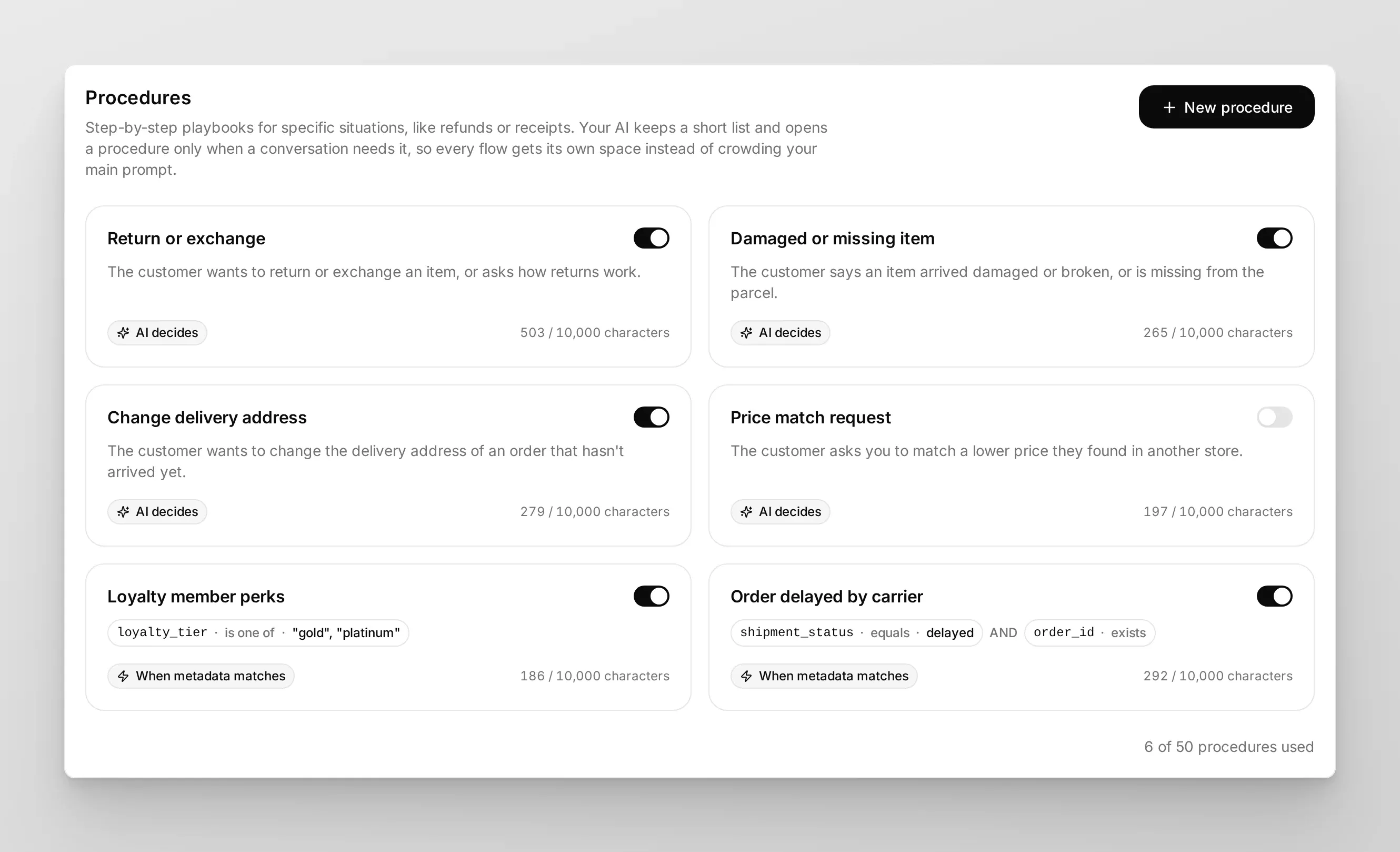
手順の仕組み
Section titled “手順の仕組み”各手順は、次の 2 つのいずれかの方法で有効になります。
- AIが判断:AI は手順の名前と 使用するタイミング の 1 行を読みます。会話が当てはまると、返信する前に手順を開き、それ以降はそのステップに従います。開いた手順は、お客様が話題を変えて後から戻ってきた場合でも、会話が終わるまで有効なままです。
- メタデータが一致したとき:会話のメタデータがすべての条件に一致すると、手順は自動で有効になり、一致しなくなると再び無効になります。AI による判断は行われません。
手順が有効な間、AI はメインプロンプトやガイドラインとあわせて、その手順のステップに従います。内容が矛盾する場合は、手順が優先されます。AI が手順に従っていることをお客様に伝えることはありません。
何をどこに書くか
Section titled “何をどこに書くか”| 書く場所 | 書く内容 |
|---|---|
| メインプロンプト | AIエージェントが何者か、その対応範囲とトーン、すべての会話に当てはまる内容。 |
| ガイドライン | すべての会話に当てはまる短いルール。 |
| 手順 | 返品、キャンセル、住所変更など、一部の会話でしか発生しない 1 つの状況のためのステップ。 |
| ナレッジベース | 返品ポリシーや配送日数など、AI が質問に答えるために調べる事実。ナレッジベースを参照してください。 |
メインプロンプトが「お客様が X について尋ねたら Y をする」という対応の羅列になっている場合は、それぞれの対応を個別の手順に移してください。そうすれば AI は、現在の会話に必要な対応についてだけ、ステップ全体を読むようになります。
手順を作成する
Section titled “手順を作成する”- 左サイドバーで 手順 をクリックします。
- 新しい手順 をクリックします。
- 名前 を入力します(例:返品・交換)。1 つの AIエージェント内では、手順ごとに異なる名前が必要です。
- AIがこの手順を使うタイミング で、AIが判断 または メタデータが一致したとき を選択します。
- AIが判断 の場合は、使用するタイミング に状況を記述します。メタデータが一致したとき の場合は、条件 を追加します。どちらも以下で説明します。
- 指示 にステップを記述します。
- 保存 をクリックします。
新しい手順では、エディター上部の 有効にする がオンになっています。手順を使わずに保存しておくには、オフにします。手順のカードにあるスイッチでも、オンとオフを切り替えられます。
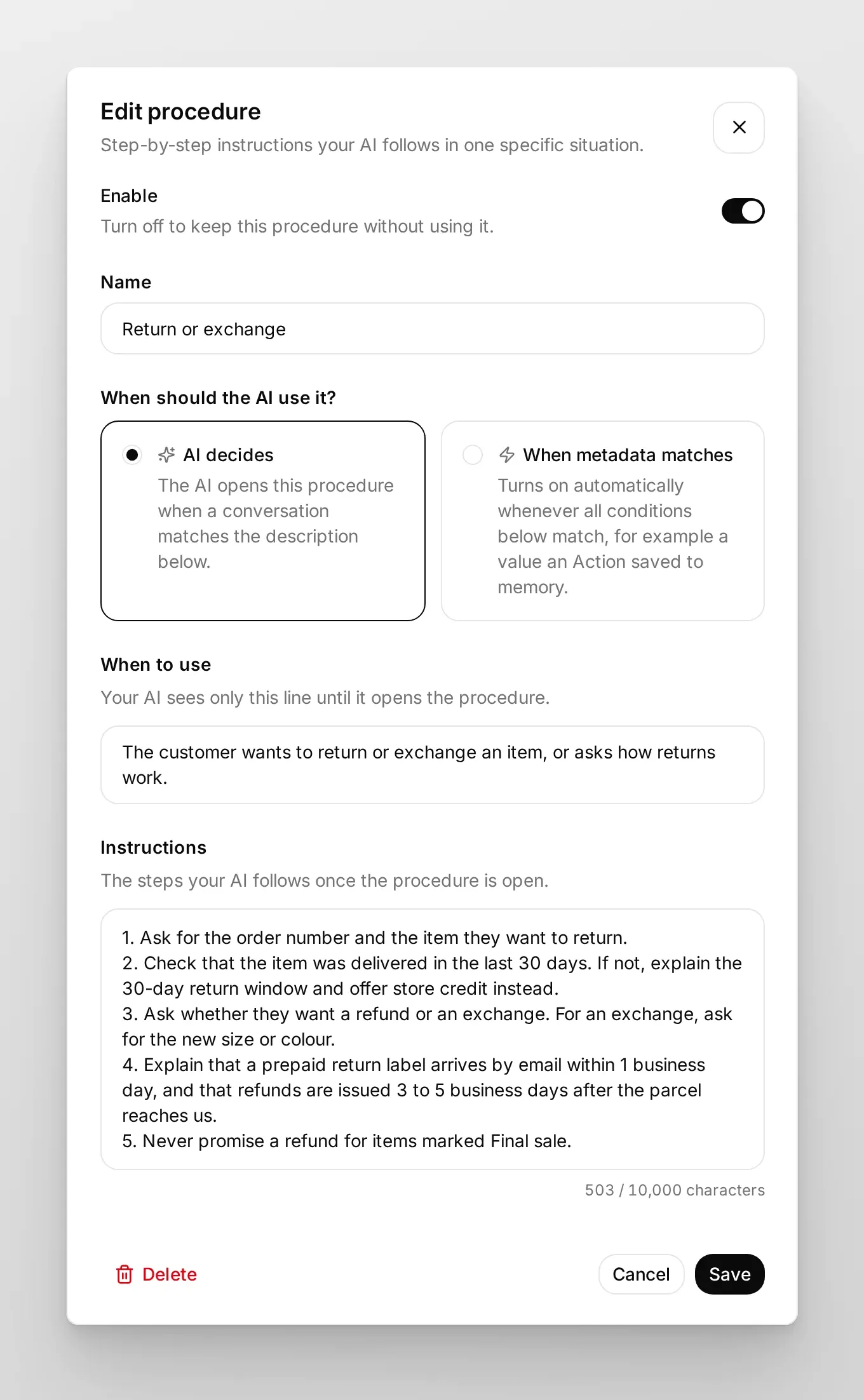
AI は手順を開くまで、その手順の名前と 使用するタイミング の 1 行しか参照しません。そのため、手順がいつ使われるかはこの 1 行で決まります。お客様の状況は、チャットで実際に現れる形で記述してください。
- 良い例:お客様が商品の返品や交換を希望している、または返品の流れを尋ねている。
- あいまいすぎる例:返品。
使用するタイミング は最大 300 文字の 1 行です。Enter キーを押すと、改行はスペースに置き換わります。
手順を開く処理が AI に 1 回加わるため、その手順を使う最初の返信には数秒長くかかることがあります。以降の返信には影響しません。
メタデータが一致したとき
Section titled “メタデータが一致したとき”ウェブサイトからチャットに渡される会員ランクや、アクションがメモリに保存する配送状況など、自社のシステムがすでに把握している状況には メタデータが一致したとき を選択します。すべての条件が一致している間、手順は有効になります。
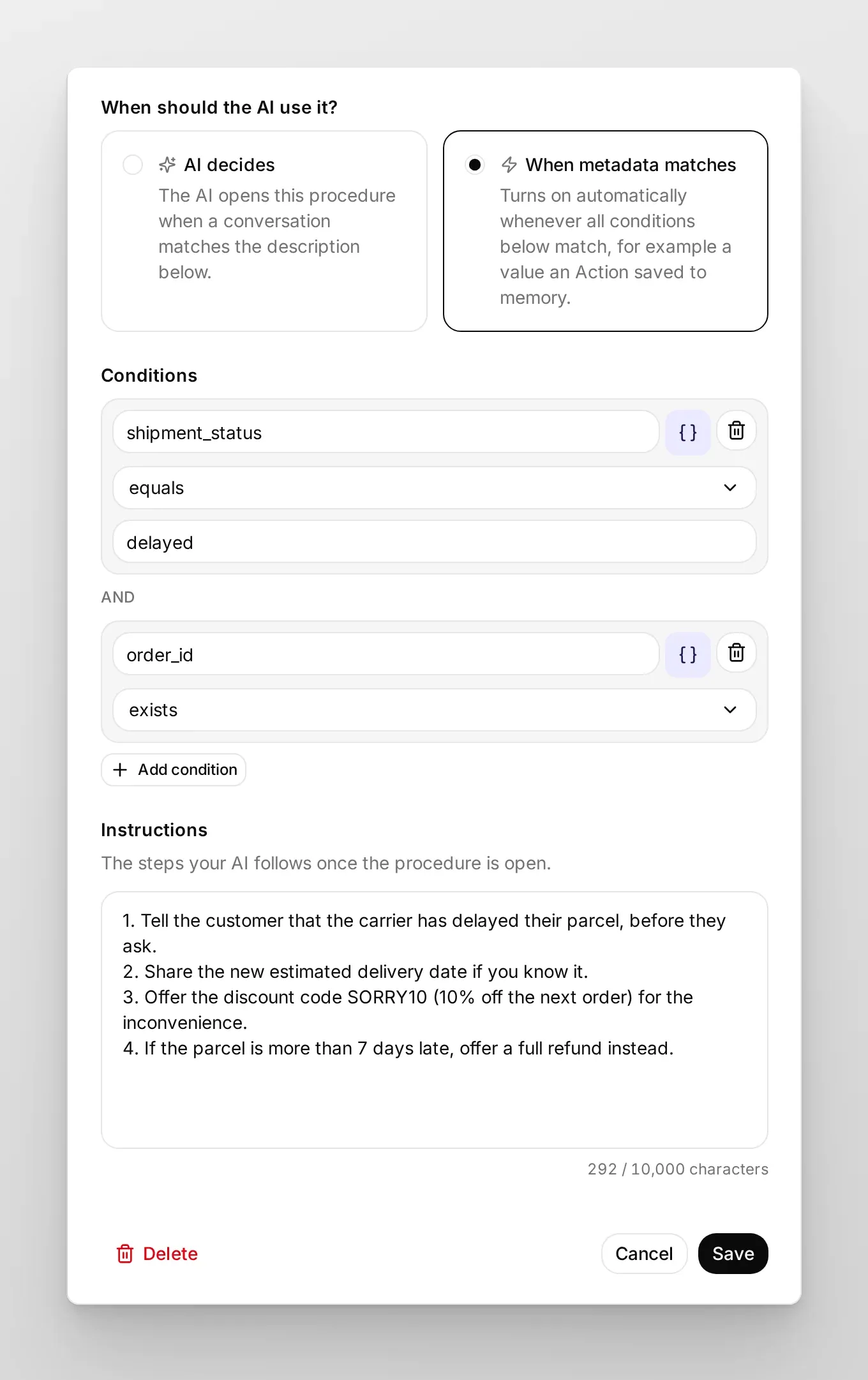
条件 で メタデータキー を入力するか、横にある候補から選びます。次に 条件 を選択し、必要に応じて 値 を入力します。条件を増やすには 条件を追加 を選択します。すべての条件を満たす必要があります (AND)。1 つの手順に設定できる条件は最大 10 件です。
| 条件 | 一致する場合 |
|---|---|
| が次と等しい | キーに null 以外の値があり、そのテキストが 値 と完全に一致する場合です。 |
| が次と等しくない | 値が 値 と一致しない場合、またはキーが存在しないか null の場合です。 |
| いずれかと一致 | キーのテキストが一覧のいずれかの値と完全に一致する場合です。キーが存在しない場合、null、リスト、オブジェクトは一致しません。 |
| テキストを含む | キーの値がテキストであり、指定したテキストを大文字と小文字や空白も含めてそのまま含む場合です。キーが存在しない場合、null、テキスト以外の値は一致しません。 |
| が次より大きい | キーの値が数値または数値を表すテキストであり、値 より大きい場合です。キーが存在しない場合、null、true、false、その他のテキストは一致しません。 |
| が次以上 | キーの値が数値または数値を表すテキストであり、値 以上の場合です。キーが存在しない場合、null、true、false、その他のテキストは一致しません。 |
| が次より小さい | キーの値が数値または数値を表すテキストであり、値 より小さい場合です。キーが存在しない場合、null、true、false、その他のテキストは一致しません。 |
| が次以下 | キーの値が数値または数値を表すテキストであり、値 以下の場合です。キーが存在しない場合、null、true、false、その他のテキストは一致しません。 |
| が true | キーに null 以外の値があり、その値が偽とみなされない場合です。 |
| が false | キーが存在しないか null の場合、または値が偽とみなされる場合です。 |
| が存在する | キーに null 以外の値がある場合です。空文字列、false、0 も含まれます。 |
| が存在しない | キーが存在しないか null の場合です。 |
メタデータキーは大文字と小文字を区別します。キーには loyalty_tier のように、metadata_ 接頭辞を付けない元のキーを使います。いずれかと一致 では、値を 1 つずつ別々に入力します。値は最大 50 個まで追加でき、各値は最大 500 文字です。が true と が false では、false、数値のゼロ、空文字列、空のリストやオブジェクト、および文字列の false、0、no、none、null が偽とみなされます。
会話のメタデータは、ウェブサイトのカスタムパラメータ、チャネル連携、スマートデータ収集、API、または値をメモリに保存するアクションから設定されます。Quickchat は毎回の返信の前に条件を確認するため、AI の回答中にアクションが保存した値によって、その同じ返信で手順が有効になることもあります。
訪問者のブラウザからウェブサイトが渡す値は、訪問者が変更できます。返金や割引などのステップには、訪問者が編集できる値ではなく、バックエンドやアクションが設定するメタデータを使用してください。
AI が従える指示の書き方
Section titled “AI が従える指示の書き方”- ステップに番号を付ける。 AI が進める順に、何を尋ねるか、何を確認するか、何を提案するか、いつ会話をチームメンバーに引き継ぐかを書きます。
- 1 つの手順では 1 つの状況だけを扱う。 1 つの手順に例外を追加していくのではなく、長い対応は複数の手順に分けます。
- メインプロンプトやガイドラインの内容を繰り返さない。 AI はいずれにしてもそれらに従うため、手順にはその状況に固有の内容だけを書けば十分です。
- 制限を明記する。 AI が約束してはいけないことを書いておきます。たとえば「ファイナルセールと表示された商品には、決して返金を約束しない。」のように書きます。
指示は最大 10,000 文字です。1 つの会話で有効な手順は、合計 40,000 文字の上限を共有します。会話がこの上限に達すると、AI はその会話でそれ以上手順を開きません。
手順をテストする
Section titled “手順をテストする”- 左サイドバーで AIプレビュー をクリックします。
- AIが判断 の手順では、使用するタイミング の 1 行に当てはまるメッセージを入力します(例:「先週買ったジャケットを返品したいです」)。返信がステップに従っていることを確認し、そのまま会話を続けて、その後の返信もステップに従うことを確かめます。
- メタデータが一致したとき の手順では、AIプレビューで メタデータ を開き、条件で確認するキーを追加します(例:
{"loyalty_tier": "gold"})。このメタデータはすべてのメッセージとともに送信されるため、手順は最初の返信から適用されます。
多数のメッセージで手順をまとめて確認するには、それらのメッセージをテストのデータセットに追加します。データセットには会話のメタデータも含められます。
手順の編集、オフへの切り替え、削除
Section titled “手順の編集、オフへの切り替え、削除”- 編集:手順のカードをクリックし、内容を変更して 保存 をクリックします。変更は、すでに進行中の会話も含め、次の返信から適用されます。
- オフにする:カードのスイッチ、またはエディターの 有効にする を使います。AI は、その手順を開いていた会話でも、次の返信からその手順を使わなくなります。
- 削除:手順を開いて 削除 をクリックし、確認します。削除すると元に戻せません。
上限とアクセス
Section titled “上限とアクセス”- 1 つの AIエージェントにつき、最大 50 件の手順 を作成できます。ページには使用中の件数が表示されます(例:「50件中6件の手順を使用中」)。上限に達した場合、新しく追加するには、いずれかを削除してください。
- 名前:最大 100 文字で、AIエージェント内で重複しない名前にする必要があります。使用するタイミング:最大 300 文字。指示:最大 10,000 文字。
- 手順はすべてのプランで利用できます。
- アカウントの所有者、管理者、編集者が手順を管理できます。チームとロールを参照してください。
- AIエージェントを複製すると、手順もコピーされます。各手順の条件や、オンとオフのどちらになっているかも引き継がれます。
トラブルシューティング
Section titled “トラブルシューティング”AI が「AIが判断」の手順を使わない。 使用するタイミング でお客様の状況をより具体的に記述し、手順がオンになっていることを確認してください。会話ですでに長い手順がいくつも有効になっている場合は、40,000 文字の上限に達している可能性があります。
「メタデータが一致したとき」の手順がまったく有効にならない。 キーのつづりと大文字・小文字が正確かどうか、そして会話に実際に保存されている値を確認してください。が次と等しい は値全体をテキストとして比較するため、Delayed は delayed と一致しません。