

Donnez à votre Agent IA des instructions étape par étape pour des situations précises, comme les retours, les articles endommagés ou les commandes en retard. L'AI n'ouvre une procédure que lorsqu'une conversation en a besoin ou que les métadonnées de la conversation correspondent : votre Prompt principal reste ainsi court.
Les Procédures sont des instructions étape par étape que votre Agent IA suit dans une situation précise, comme un retour, un article endommagé ou une commande en retard. Votre AI en garde une courte liste et n’ouvre une procédure que lorsqu’une conversation en a besoin. Chaque cas dispose ainsi de son propre espace au lieu d’encombrer votre Prompt principal.
Pour y accéder, cliquez sur Procédures dans la section Agent IA de la barre latérale gauche, juste en dessous d’Identité.
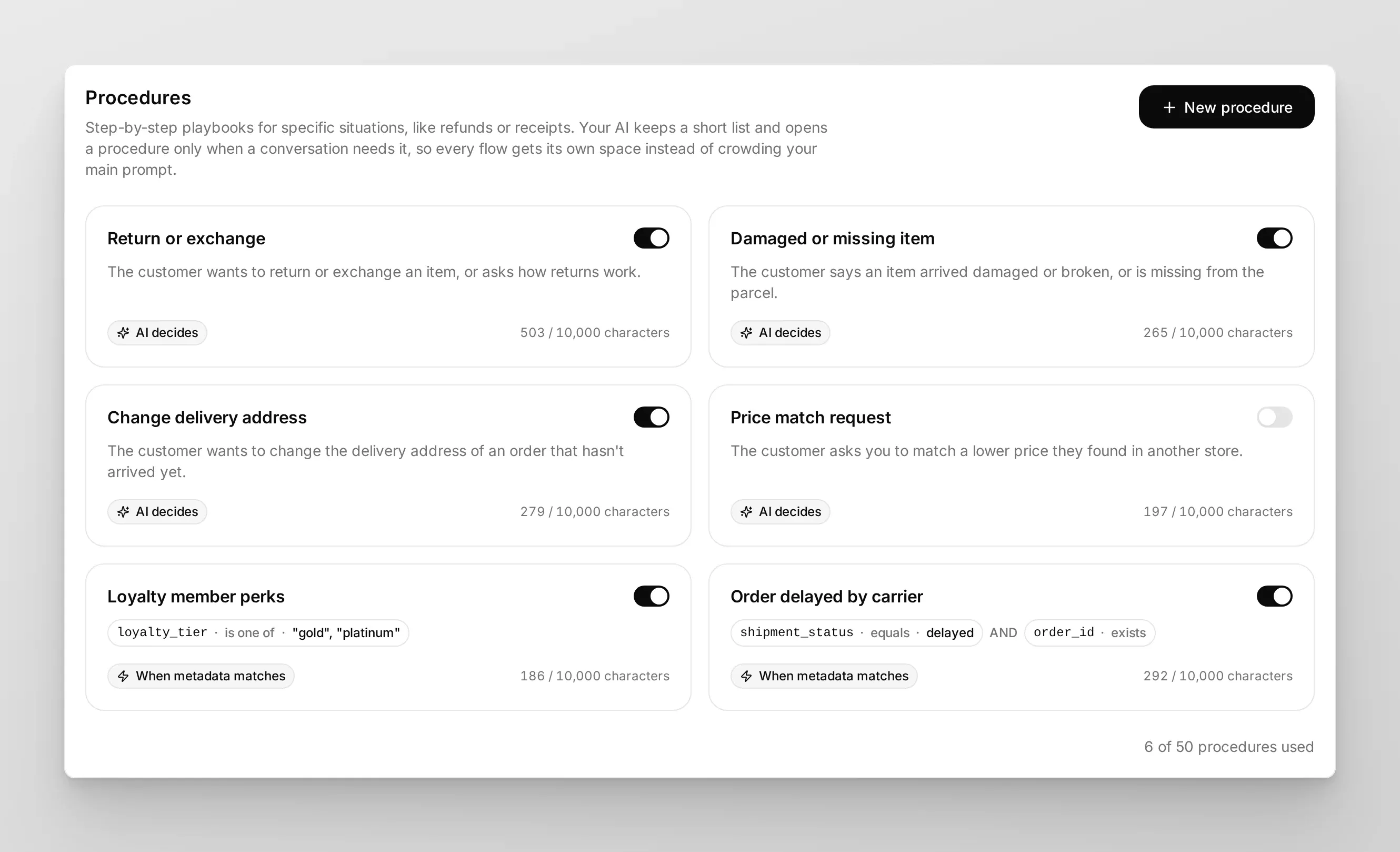
Fonctionnement des procédures
Section intitulée « Fonctionnement des procédures »Une procédure peut s’activer de deux façons :
- L’AI décide : l’AI lit le nom de la procédure et sa ligne Quand l’utiliser. Lorsqu’une conversation correspond, l’AI ouvre la procédure avant de répondre, puis en suit les étapes. Une procédure ouverte reste active jusqu’à la fin de la conversation, même si le client change de sujet puis y revient plus tard.
- Lorsque les métadonnées correspondent : la procédure s’active automatiquement dès que toutes ses conditions correspondent aux métadonnées de la conversation, et se désactive dès qu’elles ne correspondent plus. Aucune décision de l’AI n’entre en jeu.
Tant qu’une procédure est active, l’AI suit ses étapes tout en respectant votre Prompt principal et vos Directives. En cas de conflit, la procédure l’emporte. L’AI ne dit jamais aux clients qu’elle suit une procédure.
Où placer chaque type de contenu
Section intitulée « Où placer chaque type de contenu »| Utilisez | Pour |
|---|---|
| Prompt principal | Qui est votre Agent IA, sa portée et son ton, ainsi que tout ce qui s’applique à chaque conversation. |
| Directives | Des règles courtes qui s’appliquent à chaque conversation. |
| Procédures | Les étapes à suivre dans une situation qui ne concerne que certaines conversations, comme un retour, une annulation ou un changement d’adresse. |
| Base de connaissances | Les informations que l’AI consulte pour répondre aux questions, comme votre politique de retour ou vos délais de livraison. Voir Base de connaissances. |
Si votre Prompt principal est devenu une liste de cas du type « si le client pose une question sur X, faites Y », déplacez chacun de ces cas dans sa propre procédure. L’AI ne lit alors les étapes complètes que pour les cas dont la conversation en cours a besoin.
Créer une procédure
Section intitulée « Créer une procédure »- Dans la barre latérale gauche, cliquez sur Procédures.
- Cliquez sur Nouvelle procédure.
- Saisissez un Nom, par exemple Retour ou échange. Chaque procédure d’un Agent IA doit avoir son propre nom.
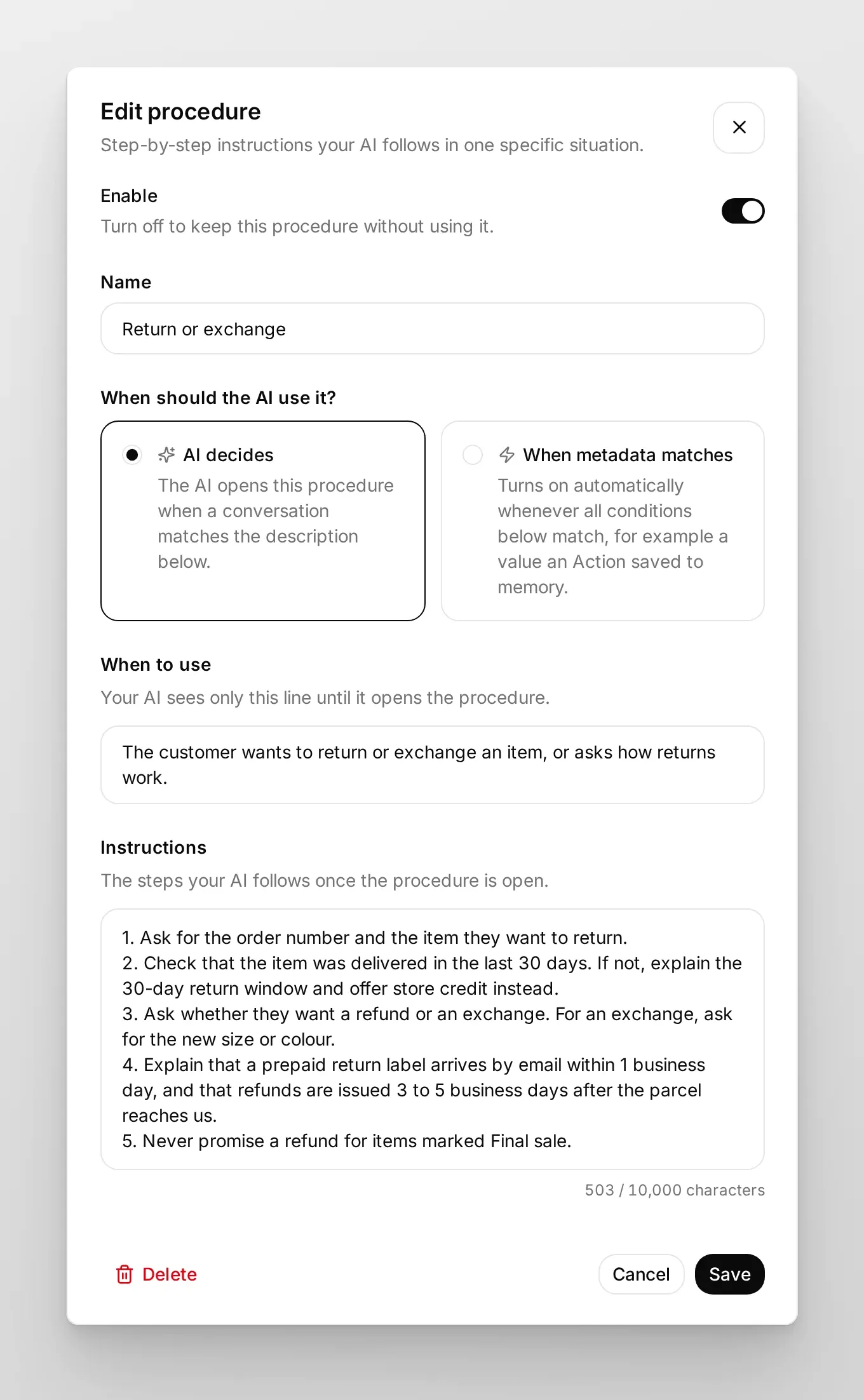
- Sous Quand l’AI doit-elle l’utiliser ?, choisissez L’AI décide ou Lorsque les métadonnées correspondent.
- Pour L’AI décide, décrivez la situation dans Quand l’utiliser. Pour Lorsque les métadonnées correspondent, ajoutez vos Conditions. Ces deux options sont détaillées ci-dessous.
- Rédigez les étapes dans Instructions.
- Cliquez sur Enregistrer.
L’interrupteur Activer, en haut de l’éditeur, est activé pour toute nouvelle procédure. Désactivez-le pour conserver une procédure sans l’utiliser. Vous pouvez aussi activer ou désactiver une procédure avec l’interrupteur de sa carte.
L’AI décide
Section intitulée « L’AI décide »Votre AI ne voit que le nom et la ligne Quand l’utiliser d’une procédure tant qu’elle ne l’a pas ouverte : c’est donc cette ligne qui détermine quand la procédure est utilisée. Décrivez la situation du client telle qu’elle se présente dans le chat :
- Bon exemple : Le client souhaite retourner ou échanger un article, ou demande comment fonctionnent les retours.
- Trop vague : Retours.
Le champ Quand l’utiliser tient sur une seule ligne de 300 caractères maximum. Si vous appuyez sur Entrée, le saut de ligne est remplacé par un espace.
Ouvrir une procédure demande une étape supplémentaire à l’AI : la première réponse qui l’utilise peut donc prendre quelques secondes de plus. Les réponses suivantes ne sont pas concernées.
Lorsque les métadonnées correspondent
Section intitulée « Lorsque les métadonnées correspondent »Choisissez Lorsque les métadonnées correspondent pour les situations que vos systèmes connaissent déjà, par exemple un niveau de fidélité que votre site web transmet au chat ou un statut d’expédition qu’une Action enregistre en mémoire. La procédure est active chaque fois que toutes ses conditions correspondent.
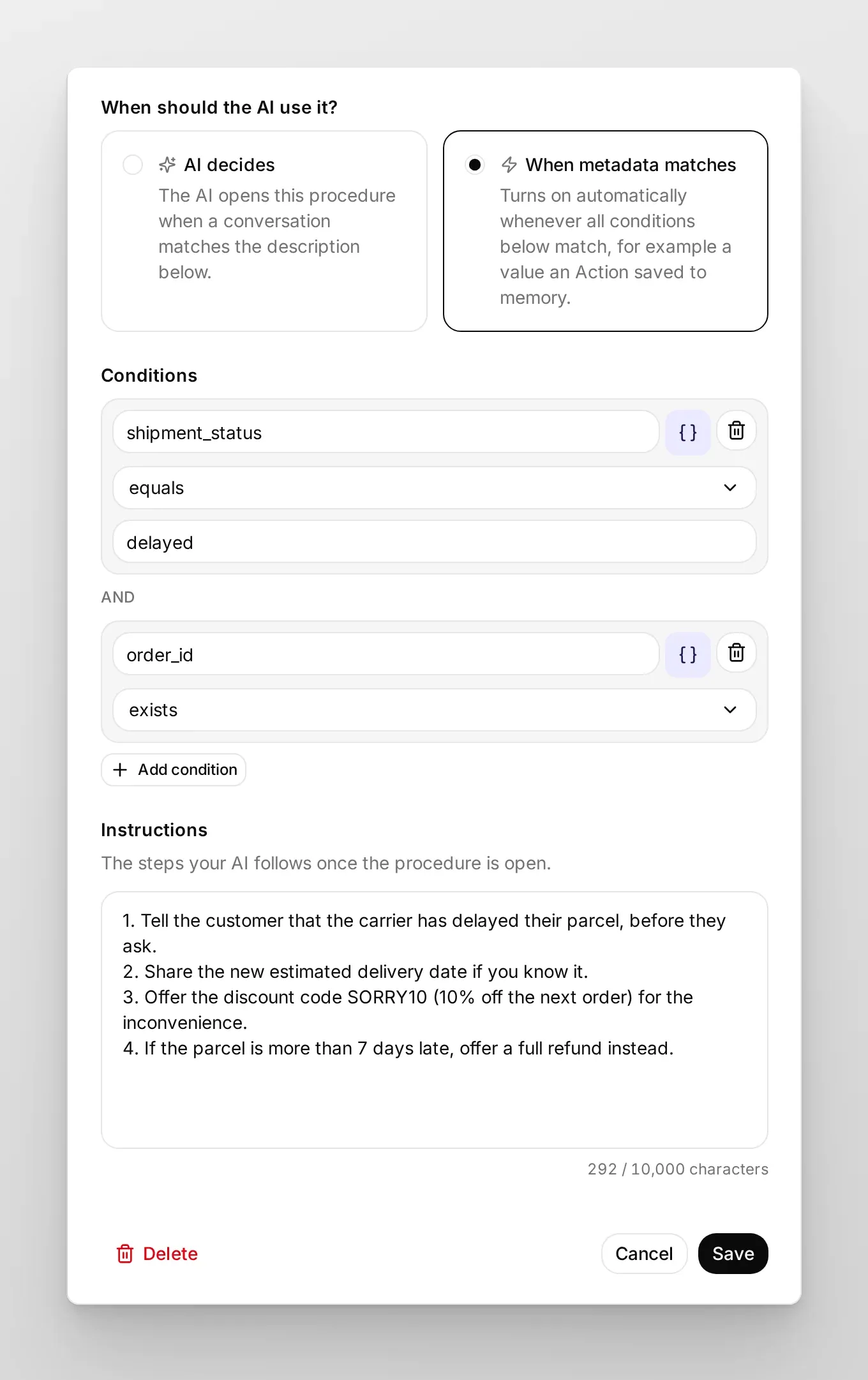
Sous Conditions, saisissez une Clé de métadonnées ou choisissez-en une avec le sélecteur situé à côté, puis sélectionnez une Condition et, si nécessaire, une Valeur. Sélectionnez Ajouter une condition pour en ajouter une autre. Toutes les conditions doivent être remplies (ET), et une procédure peut en compter jusqu’à 10.
| Condition | Correspond lorsque |
|---|---|
| est égal à | La clé possède une valeur différente de null dont le texte correspond exactement à Valeur. |
| n’est pas égal à | La valeur ne correspond pas à Valeur, ou la clé est absente ou vaut null. |
| fait partie de | La valeur de la clé, sous forme de texte, correspond exactement à l’une des valeurs de la liste. Les clés absentes, null, les listes et les objets ne correspondent pas. |
| contient le texte | La clé contient du texte comprenant le texte indiqué, en tenant compte des majuscules, des minuscules et des espaces. Les clés absentes, null et les autres types de valeurs ne correspondent pas. |
| est supérieur à | La clé contient un nombre, ou un texte numérique, supérieur à Valeur. Les clés absentes, null, true, false et les autres textes ne correspondent pas. |
| est au moins | La clé contient un nombre, ou un texte numérique, supérieur ou égal à Valeur. Les clés absentes, null, true, false et les autres textes ne correspondent pas. |
| est inférieur à | La clé contient un nombre, ou un texte numérique, inférieur à Valeur. Les clés absentes, null, true, false et les autres textes ne correspondent pas. |
| est au plus | La clé contient un nombre, ou un texte numérique, inférieur ou égal à Valeur. Les clés absentes, null, true, false et les autres textes ne correspondent pas. |
| est vrai | La clé possède une valeur différente de null qui n’est pas assimilée à faux. |
| est faux | La clé est absente, vaut null ou possède une valeur assimilée à faux. |
| existe | La clé possède une valeur différente de null, y compris une chaîne vide, false ou 0. |
| n’existe pas | La clé est absente ou vaut null. |
Les clés de métadonnées sont sensibles à la casse. Utilisez la clé brute, par exemple loyalty_tier, sans le préfixe metadata_. Pour fait partie de, saisissez chaque valeur séparément : jusqu’à 50 valeurs, de 500 caractères maximum chacune. Pour est vrai et est faux, les valeurs assimilées à faux sont false, zéro, les chaînes vides, les listes ou objets vides, ainsi que les chaînes false, 0, no, none et null.
Les métadonnées de conversation peuvent provenir des paramètres personnalisés de votre site web, d’une intégration de canal, de la collecte intelligente de données, de l’API ou d’une Action qui enregistre des valeurs en mémoire. Quickchat vérifie les conditions avant chaque réponse : une valeur qu’une Action enregistre pendant que l’AI répond peut donc activer une procédure pour cette même réponse.
Les valeurs que votre site web transmet depuis le navigateur du visiteur peuvent être modifiées par celui-ci. Pour des étapes comme les remboursements ou les remises, utilisez des métadonnées définies par votre backend ou par une Action, et non une valeur que le visiteur pourrait modifier.
Rédiger des instructions que l’AI peut suivre
Section intitulée « Rédiger des instructions que l’AI peut suivre »- Numérotez les étapes dans l’ordre où l’AI doit les suivre : ce qu’elle doit demander, vérifier et proposer, et à quel moment transférer la conversation à un coéquipier.
- Limitez chaque procédure à une seule situation. Divisez un long parcours en plusieurs procédures plutôt que d’ajouter des exceptions à une seule.
- Ne répétez pas votre Prompt principal ni vos Directives. L’AI les suit de toute façon ; la procédure n’a besoin que de ce qui est propre à sa situation.
- Précisez les limites. Indiquez ce que l’AI ne doit pas promettre, par exemple « Ne promettez jamais de remboursement pour les articles marqués Vente finale. »
Les instructions peuvent compter jusqu’à 10 000 caractères. Les procédures actives dans une même conversation se partagent un budget de 40 000 caractères. Lorsqu’une conversation atteint ce budget, l’AI n’y ouvre plus de nouvelles procédures.
Tester une procédure
Section intitulée « Tester une procédure »- Cliquez sur Aperçu IA dans la barre latérale gauche.
- Pour une procédure configurée sur L’AI décide, écrivez un message qui correspond à sa ligne Quand l’utiliser, par exemple « Je voudrais retourner la veste que j’ai achetée la semaine dernière ». Vérifiez que la réponse suit les étapes, puis poursuivez la conversation pour vous assurer que les réponses ultérieures les respectent également.
- Pour une procédure configurée sur Lorsque les métadonnées correspondent, ouvrez le panneau Métadonnées dans l’Aperçu IA et ajoutez les clés que vérifient vos conditions, par exemple
{"loyalty_tier": "gold"}. Ces métadonnées sont envoyées avec chaque message : la procédure s’applique donc dès la première réponse.
Pour vérifier vos procédures sur de nombreux messages à la fois, ajoutez ces messages à un dataset dans Testing. Un dataset peut aussi contenir des métadonnées de conversation.
Modifier, désactiver ou supprimer une procédure
Section intitulée « Modifier, désactiver ou supprimer une procédure »- Modifier : cliquez sur la carte de la procédure, apportez vos modifications et cliquez sur Enregistrer. Les modifications s’appliquent dès la réponse suivante, y compris dans les conversations déjà en cours.
- Désactiver : utilisez l’interrupteur de la carte ou l’interrupteur Activer dans l’éditeur. L’AI cesse d’utiliser la procédure dès sa réponse suivante, même dans les conversations où la procédure était ouverte.
- Supprimer : ouvrez la procédure, cliquez sur Supprimer et confirmez. La suppression est définitive.
Limites et accès
Section intitulée « Limites et accès »- Jusqu’à 50 procédures par Agent IA. La page indique combien vous en avez utilisé, par exemple « Procédures utilisées : 6 sur 50 ». Une fois la limite atteinte, supprimez-en une pour en ajouter une autre.
- Nom : jusqu’à 100 caractères, unique au sein de l’Agent IA. Quand l’utiliser : jusqu’à 300 caractères. Instructions : jusqu’à 10 000 caractères.
- Les procédures sont disponibles sur tous les forfaits.
- Le Propriétaire du compte, les Administrateurs et les Éditeurs peuvent gérer les procédures. Voir Équipe et rôles.
- Lorsque vous dupliquez un Agent IA, ses procédures sont copiées, y compris leurs conditions et l’état activé ou désactivé de chacune.
Dépannage
Section intitulée « Dépannage »L’AI n’utilise pas ma procédure « L’AI décide ». Décrivez plus concrètement la situation du client dans Quand l’utiliser, et vérifiez que la procédure est activée. Si plusieurs longues procédures sont déjà actives dans la conversation, celle-ci a peut-être atteint le budget de 40 000 caractères.
Une procédure « Lorsque les métadonnées correspondent » ne s’active jamais. Vérifiez l’orthographe exacte de la clé, majuscules comprises, ainsi que la valeur que contient réellement la conversation. La condition est égal à compare la valeur entière sous forme de texte : Delayed ne correspond donc pas à delayed.