

Gérez les conversations dans la Boîte de réception : filtrez-les par statut et par personne assignée, consultez les Aperçus IA en direct, découvrez pourquoi l'IA a formulé une réponse, prenez le relais de l'IA, modifiez les informations des visiteurs et exportez les conversations.
La Boîte de réception vous permet de lire, de filtrer et de gérer toutes les conversations traitées par votre Agent IA. Vous pouvez prendre le relais de l’IA lorsqu’une conversation nécessite une intervention humaine, la lui réassigner une fois le problème du client résolu, voir comment l’IA a évalué le sentiment, la résolution et le sujet de chaque chat, puis tout exporter à des fins d’analyse.
Vérifications facultatives sur des exemples
Section intitulée « Vérifications facultatives sur des exemples »- Prévisualiser les clés de métadonnées. Vérifiez la conversion des noms de champs fournis en clés de variables, y compris les doublons et les clés réservées. Les valeurs et les autorisations propres au compte ne sont pas examinées.
Les formulaires sont en anglais.
Vues de la Boîte de réception
Section intitulée « Vues de la Boîte de réception »La barre latérale de la Boîte de réception regroupe les conversations par statut et affiche un compteur actualisé à côté de chaque entrée :
- Tous : toutes les conversations que l’Agent IA a déjà traitées.
- Ouvertes : conversations actives encore en cours. Cette vue est divisée en deux sous-vues :
- Assignés : conversations ouvertes actuellement assignées à un coéquipier, ce qui signifie qu’un humain a pris le relais.
- Non assignées : conversations ouvertes placées dans la file d’attente partagée et en attente d’une intervention humaine, généralement parce qu’un Human Handoff vient de se déclencher. Considérez cette vue comme une file d’alertes. Si votre Agent est configuré pour transférer les conversations, celles qui nécessitent votre attention arrivent ici.
- Fermées : conversations résolues ou fermées automatiquement. Une conversation passe dans Fermées lorsque l’IA la marque comme résolue, par exemple après une longue période d’inactivité, ou lorsqu’un coéquipier la ferme explicitement.
Liste des conversations
Section intitulée « Liste des conversations »La liste des conversations, dans le panneau central, est triée de la plus récente à la plus ancienne. Chaque ligne affiche :
- le nom du visiteur ou Visiteur inconnu si aucune coordonnée n’a été recueillie.
- l’icône du canal, par exemple Widget, WhatsApp, Slack ou Telegram.
- un aperçu du dernier message.
- un horodatage relatif, par exemple
18 m,4 hou3 d. - la personne actuellement Assignée, c’est-à-dire l’Agent IA ou un coéquipier.
- un Badge de conversation facultatif : une petite pastille qui résume la conversation, par exemple son Sujet, son Sentiment, sa Langue ou une valeur de métadonnées. Il est masqué par défaut. Activez-le dans le menu des paramètres de la Boîte de réception.
Badge de conversation
Section intitulée « Badge de conversation »Chaque ligne de la liste des conversations de la Boîte de réception et de la liste des Aperçus IA propre à chaque conversation peut afficher un petit badge qui résume la conversation en un coup d’œil. Ouvrez le menu des paramètres de la Boîte de réception et choisissez Badge de conversation, puis utilisez la liste déroulante Le badge affiche pour définir son contenu :
-
Sujet : le Sujet détecté automatiquement ou défini par un utilisateur. C’est ce que les Aperçus IA affichent par défaut.
-
Sujet personnalisé : uniquement le Sujet qu’un coéquipier a explicitement défini pour la conversation.
-
Sentiment : Positif / Neutre / Négatif.
-
Intention : l’intention détectée de l’utilisateur, par exemple un achat, une demande de support ou une réclamation.
-
Résolution : le résultat Résolu / Non résolu.
-
Langue : la langue de la conversation.
-
Canal : le canal source. Il apparaît uniquement dans les Aperçus IA, car la Boîte de réception affiche déjà une icône de canal sur chaque ligne.
-
Données de conversation : toute valeur injectée par votre intégration dans les métadonnées de la conversation. Le badge vous permet ainsi de repérer et de regrouper visuellement les conversations selon les informations importantes pour votre activité. Cette option est notamment utile pour :
- le produit, le modèle ou le SKU demandé par le visiteur, par exemple un modèle d’appareil photo ou une offre précise,
- le niveau de compte ou l’offre du client, par exemple Free / Pro / Enterprise, afin de faire ressortir les conversations à forte valeur,
- le magasin, la marque, la région ou la vitrine d’origine du chat lorsqu’un même Agent en gère plusieurs,
- un statut de commande, de ticket ou d’abonnement, par exemple Expédiée, En retard ou Essai,
- une campagne marketing ou une source UTM, afin d’identifier la source du trafic à l’origine d’une conversation,
- une variante de test A/B ou d’expérience, afin de comparer la façon dont chaque cohorte échange.
Choisissez le Champ de données dans la liste des clés observées dans les conversations récentes.
Par défaut, la liste des conversations de la Boîte de réception n’affiche aucun badge et les Aperçus IA affichent le Sujet. Les configurations existantes restent donc inchangées jusqu’à ce que vous sélectionniez une autre source. Le badge reflète les données actuelles de la conversation. Si le champ de métadonnées choisi est absent d’une conversation, sa ligne n’affiche tout simplement aucun badge.
Le seul contrôle en haut de la liste est une recherche en texte libre intitulée « Trouver des mots ou phrases », qui porte sur le contenu des messages. Pour filtrer par statut ou par personne assignée, utilisez les vues de la Boîte de réception dans la barre latérale (Tous / Ouvertes [Assignés · Non assignées] / Fermées). Dans Ouvertes › Assignés, un filtre par coéquipier permet de limiter la liste à une personne assignée précise.
Fenêtre de conversation
Section intitulée « Fenêtre de conversation »Cliquez sur une conversation pour l’ouvrir dans le panneau central. L’en-tête au-dessus des messages affiche plusieurs pastilles qui vous aident à vous repérer rapidement :
- Titre : la première pastille affiche le titre de la conversation, précédé de l’icône du canal source, par exemple Widget, WhatsApp, Slack ou Telegram. Il s’agit d’un libellé et non d’un contrôle interactif. Pour copier l’identifiant de la conversation, utilisez l’icône Copier à côté du champ correspondant dans le panneau de détails à droite.
- Traduire : la pastille affiche Original par défaut. Ouvrez-la pour traduire toute la conversation dans une autre langue afin de la lire. Cette fonction est utile lorsque le visiteur a écrit dans une langue que vous ne comprenez pas. Pendant la traduction, elle affiche « Traduction… », puis Traduit une fois la traduction appliquée.
- Note : survolez l’étoile pour voir la note attribuée par le visiteur à la conversation, y compris les pouces, le CSAT et tout commentaire écrit. L’étoile est pleine lorsqu’une note existe.
Sous l’en-tête, vous trouverez l’historique complet des messages. Chaque message de l’IA comporte un lien Pourquoi l’IA a-t-elle dit cela ? juste en dessous. Consultez la section suivante pour en savoir plus. Juste à côté se trouvent les pouces qui permettent d’évaluer la réponse.
Pourquoi l’IA a-t-elle dit cela ?
Section intitulée « Pourquoi l’IA a-t-elle dit cela ? »Cliquez sur Pourquoi l’IA a-t-elle dit cela ? sous n’importe quel message de l’IA pour ouvrir un panneau de traçabilité qui explique comment l’IA a produit cette réponse précise. Il indique :
- les articles de la Knowledge Base que l’IA a récupérés et utilisés pour la réponse.
- les AI Actions que l’IA a éventuellement choisi d’appeler, avec le payload de la requête et la réponse reçue.
- le raisonnement employé par l’IA pour élaborer la réponse finale.
Score = Influence est une estimation générée par l’IA, de 1 à 10, de la contribution d’une source de la Knowledge Base à cette réponse précise. Elle est produite par une analyse distincte après la génération de la réponse.
Un score plus élevé indique une influence estimée plus importante. Par exemple, un article qui fournit la réponse principale peut obtenir 10/10, tandis qu’un autre apportant des précisions complémentaires peut obtenir 7/10. Ces exemples sont donnés à titre indicatif et ne définissent pas des catégories de scores fixes. Un court passage peut obtenir un score élevé s’il fournit un fait essentiel.
Le score n’évalue pas la qualité ou l’exactitude de l’article, ne mesure pas le pourcentage de contenu utilisé et n’exprime pas un niveau de confiance dans l’exactitude de la réponse. Chaque source est évaluée séparément ; la somme des scores n’a pas à être égale à 10. Un même article peut recevoir des scores différents selon la réponse. Consultez les extraits cités et l’explication en complément du score.
Utilisez cette fonction dans les cas suivants :
- Une réponse semble fausse ou hallucinée : Pourquoi l’IA a-t-elle dit cela ? vous indique si l’IA a utilisé le mauvais article de la Knowledge Base, appelé la mauvaise Action ou inventé une information.
- Vous souhaitez vérifier qu’un nouvel article de la Knowledge Base ou une nouvelle AI Action est bien utilisé.
- Un utilisateur conteste une réponse et vous avez besoin d’une trace probante à des fins de conformité ou d’assurance qualité.
Blocs de texte à copier
Section intitulée « Blocs de texte à copier »Dans la Boîte de réception, la Page de discussion et le widget de site web, une réponse de l’IA peut afficher du texte dans un encadré doté de son propre bouton Copier. Le bouton copie uniquement le contenu exact, en préservant les paragraphes, les espaces et les URL. Pour les blocs reconnus, il remplace la copie du message entier. Chaque variante dispose de son propre encadré. Le Markdown et le HTML à l’intérieur restent du texte littéral.
Utilisez ce format pour les brouillons d’e-mails, les publications sur les réseaux sociaux, les réponses réutilisables ou les extraits de code à copier en texte brut. Ces encadrés n’ajoutent pas de coloration syntaxique. Les blocs habituels avec python ou js conservent leur rendu existant ; utilisez la balise draft pour cette zone de copie.
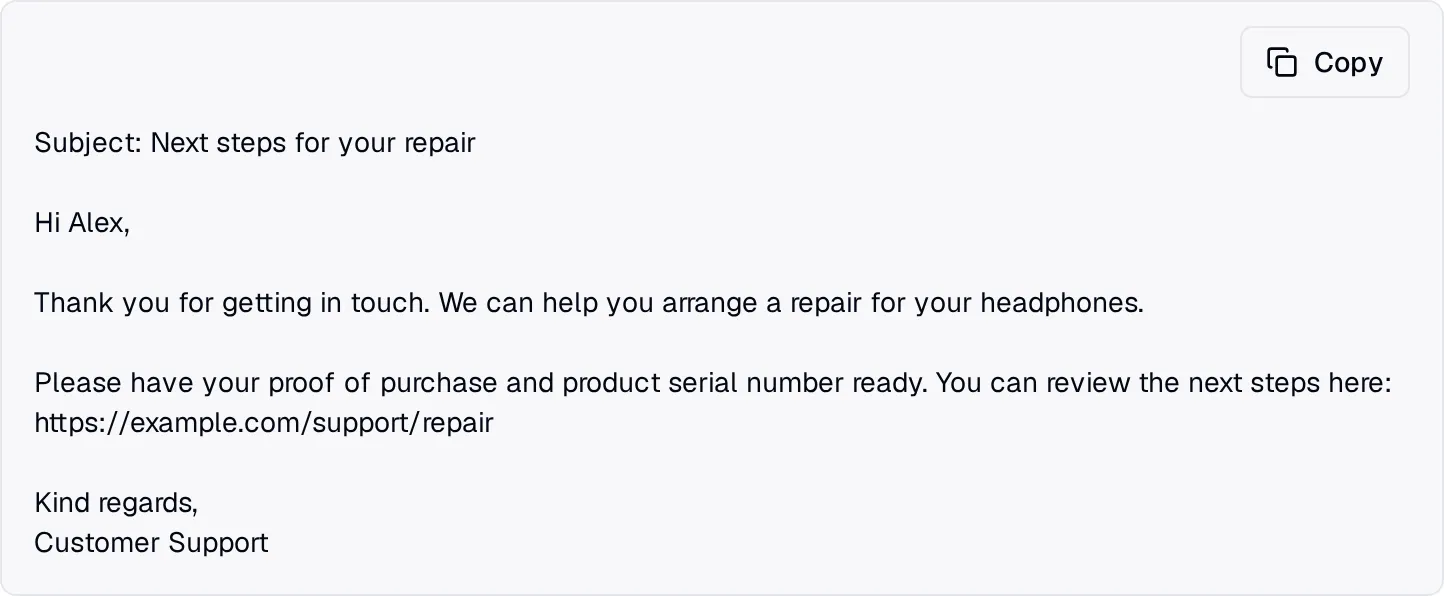
Ce format est disponible pour tous les utilisateurs. Quickchat n’ajoute pas automatiquement ces instructions à votre prompt. Pour l’utiliser, ajoutez une instruction de ce type au Prompt principal ou aux Directives de votre Agent dans Identité :
When providing text for the user to copy:- Put each copyable item in its own fenced Markdown block.- Open with exactly three backticks followed by draft.  Close with three backticks on their own line.- Put only the text to copy inside. Keep explanations and notes outside.- Use plain URLs. Close every block, including revisions and translations.
Example:```draftHi Alex,
Thank you for your message. The next steps are here:https://example.com/support
Kind regards,Customer Support```
La copie est indisponible pendant la génération ou lorsqu’un bloc reconnu présente des délimiteurs incomplets ou non concordants. La copie du message entier n’est pas proposée en remplacement. Les traductions dans la Boîte de réception se copient dans la langue affichée uniquement si les blocs sont complets et correspondent à ceux du message original ; revenez au message original si les délimiteurs sont perdus.
Vérifiez l’encadré avant de coller ou d’envoyer le texte. Tout son contenu est copié, et les notes situées à l’extérieur restent visibles dans la conversation. Les instructions du prompt ne garantissent pas un format correct. Si l’IA omet entièrement le marqueur draft, la réponse conserve la copie habituelle du message entier.
Évaluer les réponses de l’IA
Section intitulée « Évaluer les réponses de l’IA »Sous chaque réponse de l’IA, à l’exception du message de bienvenue, cliquez sur le pouce levé (Bonne réponse) ou sur le pouce baissé (Mauvaise réponse). Votre évaluation est enregistrée immédiatement, même si vous fermez les détails sans les envoyer. Dans les détails, vous pouvez choisir des raisons, par exemple Réponse exacte ou Informations incorrectes, ajouter un commentaire facultatif et cliquer sur Envoyer pour les enregistrer. Cliquez à nouveau sur le pouce sélectionné pour modifier ou supprimer l’évaluation, ou sur l’autre pouce pour la changer.
Ces évaluations restent au sein de votre équipe : le visiteur ne les voit jamais, et elles sont distinctes de la Note du visiteur dans l’en-tête de la conversation. Exporter les conversations et Exporter les données collectées les incluent toutes les deux, ce qui vous permet d’examiner chaque évaluation et chaque commentaire dans un tableur sans ouvrir les conversations une par une.
Panneau de détails à droite
Section intitulée « Panneau de détails à droite »Le panneau de droite affiche toutes les informations que Quickchat possède sur la conversation, réparties en trois sections.
Analyse en direct de la conversation par l’IA, actualisée à mesure que de nouveaux messages arrivent :
- Sentiment : Positif / Neutre / Négatif, d’après le ton de l’utilisateur et la résolution obtenue.
- Résolution : indique si la conversation s’est terminée avec le résultat Résolu ou Non résolu. Cette donnée est utilisée dans le tableau de bord Aperçus pour suivre le taux de résolution au fil du temps.
- Sujet : le Sujet détecté automatiquement ou défini par un utilisateur qui correspond le mieux à la demande du visiteur.
Pendant l’analyse, chaque Aperçu affiche l’indication « Analyse en cours… » jusqu’à sa finalisation. Les Aperçus sont généralement finalisés quelques secondes après la fermeture de la conversation.
Conversation
Section intitulée « Conversation »Métadonnées relatives à la conversation :
- Assigné à : l’Agent IA ou un coéquipier précis. Consultez la section Réassigner une conversation ci-dessous.
- Canal : Widget, Embed, Chat Page, WhatsApp, Slack et autres.
- URL : la page sur laquelle se trouvait le visiteur lorsqu’il a commencé à discuter, le cas échéant. Cette valeur provient de
{{metadata_fullPathURL}}. - Langue : code ISO de la langue de la conversation ou
–si elle n’a pas encore été détectée. - Commencé à, Dernière activité, Durée : horodatages et temps écoulé.
Cliquez sur la petite icône Copier à côté d’un champ pour copier sa valeur dans le presse-papiers.
Visiteur
Section intitulée « Visiteur »Coordonnées du visiteur. Chaque champ peut être modifié directement :
- Nom
- Téléphone
Si Smart Data Gathering ou une correspondance pour une entrée d’Action dans Enregistrer en mémoire a recueilli ces informations pendant le chat, elles apparaissent automatiquement. Sinon, cliquez sur + Ajouter à côté de chaque champ pour les saisir manuellement. Cette option est pratique, par exemple, si vous avez appelé le visiteur après le chat et souhaitez enregistrer les coordonnées de ce prospect dans la conversation.
Toutes les informations ajoutées ici sont également disponibles dans les AI Action Variables sous les noms {{metadata_visitor_name}}, {{metadata_visitor_email}} et {{metadata_visitor_phone_number}} pour les prochaines Actions exécutées par l’IA dans cette conversation.
Réassigner une conversation
Section intitulée « Réassigner une conversation »Deux contrôles s’affichent au bas de chaque conversation :
- M’assigner : récupère immédiatement la conversation auprès de la personne ou de l’entité qui en est actuellement responsable et vous l’assigne. Utilisez cette option lorsque vous repérez une conversation dans la file Non assignées et souhaitez la traiter vous-même.
- Liste déroulante d’assignation : affiche l’assignation actuelle, c’est-à-dire le nom d’un coéquipier, Agent IA ou Non assigné. Ouvrez-la pour choisir un coéquipier, Non assigné ou Agent IA. La réassignation produit les effets suivants :
- Agent IA → L’IA reprend la conversation et répondra au prochain message du visiteur.
- Un coéquipier précis → Ce coéquipier devient responsable et l’IA cesse de répondre.
- Non assigné → La conversation retourne dans la file d’attente partagée Non assignées.
Une fois la conversation prise en charge, vous pouvez répondre au visiteur par texte directement depuis la zone de rédaction de la conversation : sur le Widget du site web, Embed et Chat Page, ainsi que sur WhatsApp, Telegram, Messenger, Instagram, Discord et Email. Vous pouvez envoyer des images et fichiers sur le Widget du site web, Embed et Chat Page, ainsi que sur WhatsApp, Instagram et Messenger.
Sur Instagram et Messenger, utilisez Joindre un fichier ou une image pour envoyer une image JPEG ou PNG (jusqu’à 5 Mo) ou un PDF (jusqu’à 16 Mo). Les autres types de fichiers et l’audio ne sont pas pris en charge sur ces deux canaux. Le fichier est envoyé dans un message distinct, sans légende. Le texte que vous avez saisi reste dans la zone de rédaction ; envoyez-le séparément une fois l’envoi du fichier terminé.
Les conversations sont automatiquement fermées par l’IA après une période d’inactivité. Pour fermer ou rouvrir explicitement une conversation, utilisez les contrôles d’assignation et de statut sur la ligne de la conversation ou dans le menu de son en-tête.
Options d’export
Section intitulée « Options d’export »Cliquez sur l’icône d’export en haut de la liste des conversations pour ouvrir le menu déroulant :
- Exporter les conversations : transcriptions complètes des conversations au format CSV ou XLSX, une ligne par message, dans la plage de dates que vous indiquez. Lorsqu’un membre de l’équipe a évalué une réponse de l’IA, la ligne de cette réponse indique aussi l’évaluation, ses raisons et son commentaire, ainsi que son auteur et sa date. Cette option nécessite le plan Business. Consultez Forfaits et limites.
- Exporter les données collectées : une ligne par conversation. Elle contient les coordonnées des visiteurs recueillies par Smart Data Gathering (nom, e-mail, téléphone et tout champ personnalisé que vous avez configuré), les Aperçus de la conversation (sujet, sentiment, statut de résolution, signalements) et ses champs de données de conversation, la note attribuée par le visiteur à la conversation, ainsi que les évaluations des réponses de l’IA par votre équipe (nombre d’évaluations positives et négatives, et tous les commentaires). Utilisez ces données pour transmettre les prospects à votre CRM ou pour examiner la qualité des réponses sur de nombreuses conversations.
- Exporter les Aperçus IA : tous les éléments de la section Aperçus IA, notamment les conversations signalées, les aperçus du marché et les alertes personnalisées correspondantes. Chaque élément occupe une ligne avec son type, ses détails, son sujet et son état de vérification.
Ces exports proposent un sélecteur de plage de dates et un bouton de format CSV / XLSX.
Les exports de conversations et de données collectées sont préparés en arrière-plan. Gardez Quickchat ouvert pour que le téléchargement démarre automatiquement dès que le fichier est prêt. Si votre navigateur le bloque, cliquez sur Télécharger dans la notification de fin. Lorsque l’option Envoyer le lien de téléchargement par e-mail est activée, vous recevez également un lien à l’adresse e-mail de votre compte dès que le fichier est prêt, même si vous quittez la page. Les liens envoyés par e-mail sont valables pendant 24 heures.
Un seul export de données collectées peut être préparé à la fois pour chaque agent IA. Attendez qu’il soit terminé avant d’en lancer un autre avec des paramètres différents. Un export de conversations peut s’exécuter en parallèle.
Les exports XLSX de données collectées prennent en charge jusqu’à 100 000 conversations par fichier. Choisissez CSV pour des exports plus volumineux ou lorsque le fichier contient plus de colonnes qu’Excel ne peut en prendre en charge.
Pour les exports de conversations et de données collectées, utilisez Filtrage avancé afin de limiter le fichier à un Champ de données de conversation observé et à une Valeur exacte. Par exemple, sélectionnez modelName et saisissez une valeur de modèle. La correspondance est exacte. Sélectionnez Toutes les conversations pour désactiver le filtrage par métadonnées.