

Collectez des coordonnées et d'autres données pendant la conversation : quoi collecter, quand et comment l'Agent IA les demande, et où vont les données capturées.
La Collecte intelligente de données permet à votre Agent IA de collecter des informations utilisateur naturellement, en posant des questions pertinentes pour obtenir nom, e‑mail, téléphone, ou tout autre champ requis. Ces données peuvent ensuite être envoyées à votre CRM ou autres systèmes pour un suivi efficace.
Vérifications facultatives sur des exemples
Section intitulée « Vérifications facultatives sur des exemples »-
Prévisualiser les clés de métadonnées. Vérifiez la conversion des noms de champs fournis en clés de variables, y compris les doublons et les clés réservées. Les valeurs et les autorisations propres au compte ne sont pas examinées.
-
Vérifier les conditions d’exécution des Actions. Évaluez des conditions sur les métadonnées d’exemple fournies, sans exécuter d’Action.
Les formulaires sont en anglais.
Dans un navigateur compatible, ces vérifications sont aussi disponibles comme outils du site. Les liens ouvrent les formulaires habituels.
Fonctionnement
Section intitulée « Fonctionnement »La collecte s’intègre au fil de la conversation de manière fluide et non intrusive.
Lorsqu’un utilisateur échange avec l’Agent :
- L’IA détecte les opportunités de collecte (intérêt marqué, etc.).
- Elle pose des questions ciblées, par exemple :
- « Puis‑je avoir votre nom pour mieux vous aider ? »
- « Quel est le meilleur e‑mail pour vous contacter ? »
- Elle enregistre les réponses pour revue ou intégration CRM.
Mise en place
Section intitulée « Mise en place »Activer la collecte de données
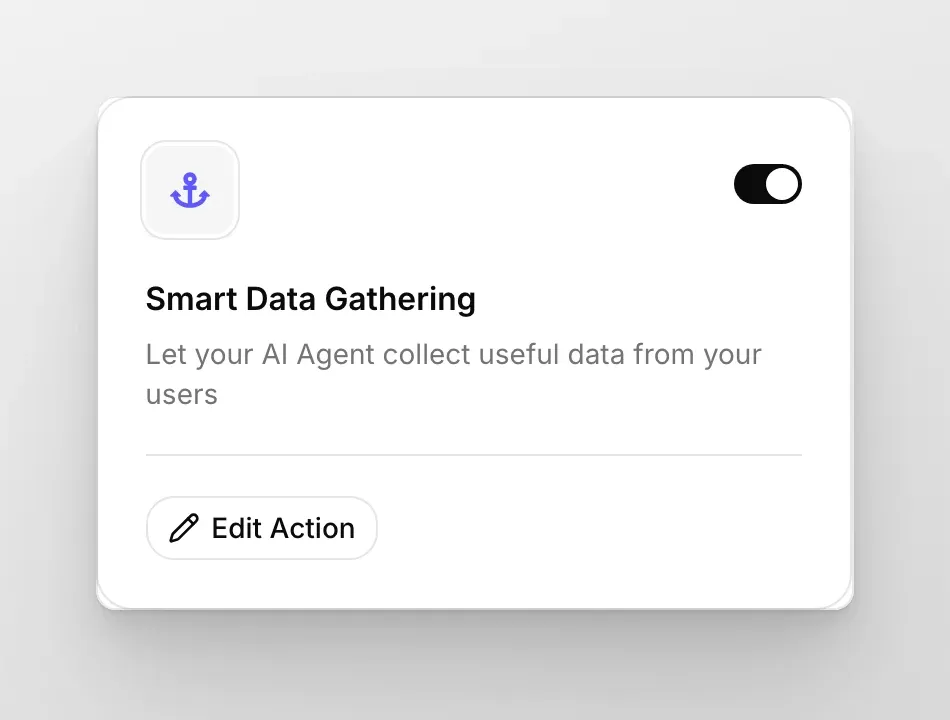
Section intitulée « Activer la collecte de données »- Allez dans Actions & MCPs
- Trouvez Smart Data Gathering
- Activez l’option
Données à collecter
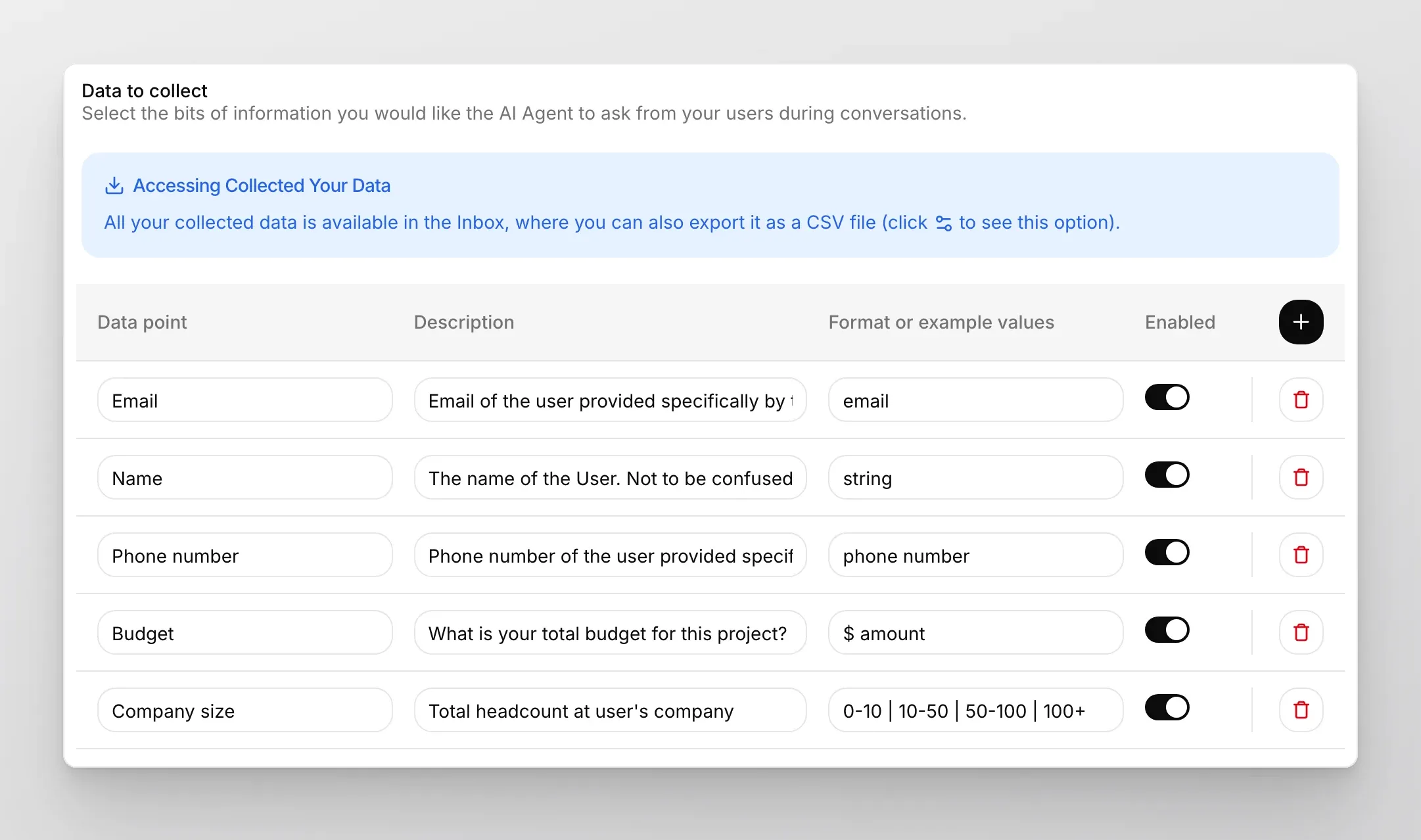
Section intitulée « Données à collecter »Configurez jusqu’à 10 points de données. Chaque ligne contient :
- Point de données : Un nom court pour la valeur capturée, comme
Email,NameouBudget. - Question à poser : La question que vous voulez que l’Agent IA pose, rédigée comme vous la diriez, par exemple
Quel est votre poste ?. - Format ou valeurs d’exemple : Des indications qui aident l’Agent IA à reconnaître une réponse utile, par exemple
0-10 | 10-50 | 50-100 | 100+. - Activé : Si l’Agent IA doit collecter ce point de données.
Les nouvelles actions démarrent avec Email et Name activés. Phone number, Budget et Company size sont inclus comme exemples désactivés. Activez ceux que vous voulez, reformulez leurs questions ou ajoutez vos propres lignes.
Pourquoi vous les collectez
Section intitulée « Pourquoi vous les collectez »Motif de la collecte indique à l’Agent IA à quoi servent ces informations et qui vaut la peine d’être sollicité. Le texte est repris dans les instructions de conversation : l’Agent peut donner le motif au moment de demander, et laisser tranquilles les visiteurs qui ne sont pas concernés.
Une ou deux phrases, jusqu’à 500 caractères. Par exemple :
Pour vous envoyer un devis personnalisé et suivre votre commande.Pour que notre équipe puisse vous aider à la configuration. Ne demander qu’aux visiteurs qui nous évaluent pour un vrai projet : ils décrivent leur propre site ou cas d’usage, posent des questions sur les tarifs ou veulent une démo.
Le second exemple fixe aussi une barre. Si vous ne voulez que des leads qualifiés, précisez ici qui en fait partie plutôt que de collecter une adresse auprès de tout le monde.
Quand demander les données
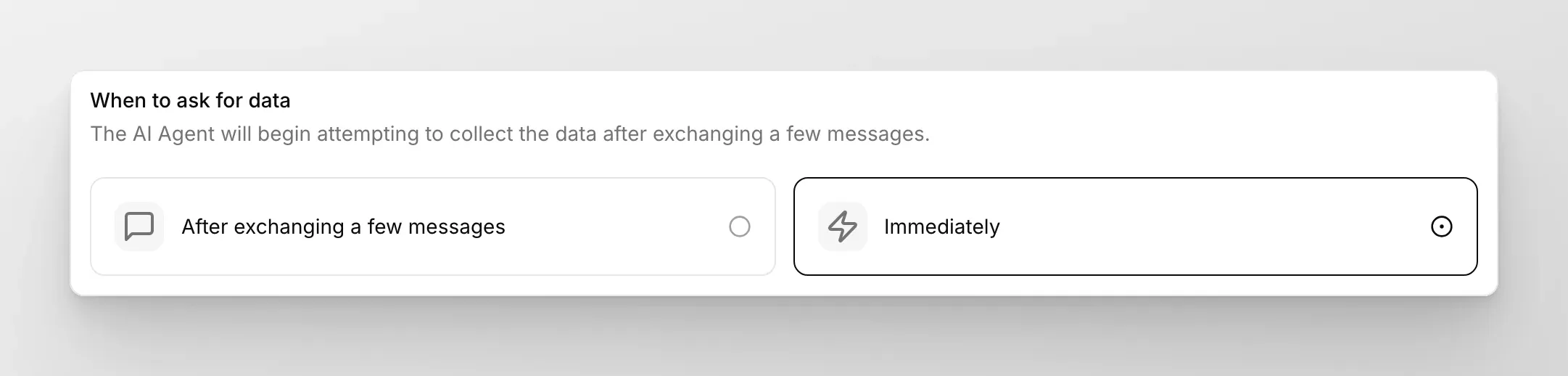
Section intitulée « Quand demander les données »Définissez quand l’Agent doit demander les coordonnées.
- Après quelques messages échangés
- Immédiatement après un signal d’intérêt
Les nouvelles actions démarrent avec Après avoir échangé quelques messages sélectionné, ce qui empêche aussi l’Agent de demander sur une salutation ou un premier message qui ne dit rien du visiteur. Immédiatement après un signal d’intérêt demande à la première occasion : ne le choisissez que si chaque visiteur mérite la question.
Comment demander les données
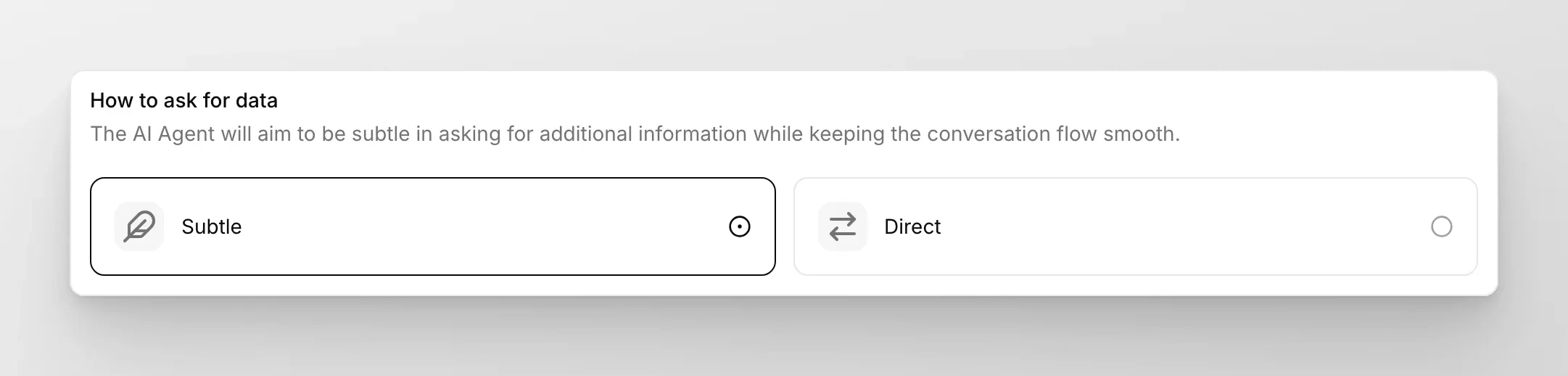
Section intitulée « Comment demander les données »Personnalisez la manière de poser les questions.
- Subtil : intégration naturelle dans la conversation
- Direct : demande explicite et concise
La génération de leads intelligente permet de collecter efficacement des coordonnées tout en assurant une expérience fluide et conforme.
Ce que l’Agent IA ne fera pas
Section intitulée « Ce que l’Agent IA ne fera pas »Certaines règles s’appliquent à toutes les actions, quelle que soit votre configuration :
- Il répond d’abord. La question vient après la réponse, jamais à sa place, et une réponse n’est jamais conditionnée à l’obtention des informations.
- Il ne redemande pas ce qu’il a déjà. Si votre site ou votre application transmet déjà le nom, l’e‑mail ou le téléphone du visiteur, il ne les redemandera pas.
- Il s’arrête si la personne refuse. Un visiteur qui dit non n’est plus sollicité pour le reste de la conversation, pour aucune de vos données. S’il la donne plus tard de lui‑même, elle est quand même enregistrée.
- Il ne demande pas au mauvais moment. Jamais dans la même réponse qu’un refus, ni quand la conversation est hors sujet ou abusive.
Recevoir un e-mail pour chaque nouveau lead
Section intitulée « Recevoir un e-mail pour chaque nouveau lead »Dans Où envoyer les données, Recevoir les nouveaux leads par e-mail est activé par défaut. La première fois que l’Agent IA recueille l’adresse e-mail ou le numéro de téléphone d’un visiteur dans une conversation, chaque administrateur de cet Agent IA reçoit un e-mail avec les données recueillies, les derniers messages et un lien vers la conversation.
- Un nom seul ne suffit pas. Si le nom arrive en premier, l’e-mail attend l’adresse e-mail ou le numéro de téléphone.
- Aucun e-mail n’est envoyé pour un visiteur dont votre site, votre application ou votre canal a déjà transmis l’adresse e-mail ou le numéro de téléphone à l’Agent IA.
- Les conversations de l’Aperçu et des simulations n’en envoient jamais.
Désactivez Recevoir les nouveaux leads par e-mail pour arrêter ces e-mails pour cet Agent IA.
Utiliser les données dans les Actions
Section intitulée « Utiliser les données dans les Actions »Chaque point de données est aussi disponible dans vos Actions API sous forme de variable, par exemple {{metadata_budget}}, et les coordonnées sous {{metadata_visitor_email}}, {{metadata_visitor_name}} et {{metadata_visitor_phone_number}}. Lorsque l’Agent IA capture un e-mail, un nom ou un numéro de téléphone que la conversation n’avait pas encore, il définit aussi lead_captured sur true.
Pour envoyer chaque nouveau lead vers votre CRM ou un canal Slack, réglez une Action API sur Lorsque les métadonnées correspondent, ajoutez la condition lead_captured is true dans Exécuter lorsque et placez les variables dans le corps de la requête. Consultez Variables des AI Actions pour savoir comment les noms deviennent des variables et lesquels sont réservés. Les correspondances pour les entrées d’Action dans Enregistrer en mémoire définissent aussi lead_captured. Si une Action dotée d’une telle correspondance envoie déjà le lead vers votre CRM, ne l’envoyez pas une seconde fois via un déclencheur lead_captured, sinon il arrivera en double.
Exporter les données collectées
Section intitulée « Exporter les données collectées »Procédez ainsi pour exporter les détails recueillis :
- Ouvrez la Boîte de réception.
- Cliquez sur l’icône d’export pour accéder aux options d’export.
- Sélectionnez Exporter les données collectées dans le menu déroulant.
- Définissez la Date de début et la Date de fin des données à exporter.
- Choisissez CSV (.csv) ou Excel (.xlsx).
- Laissez l’option Envoyer le lien de téléchargement par e-mail activée pour recevoir un lien à l’adresse e-mail de votre compte dès que le fichier est prêt, ou désactivez-la si vous souhaitez uniquement télécharger le fichier dans le navigateur.
- Cliquez sur Télécharger pour lancer la préparation du fichier en arrière-plan.
Gardez Quickchat ouvert pour que le téléchargement démarre automatiquement dès que le fichier est prêt. Si votre navigateur le bloque, cliquez sur Télécharger dans la notification de fin. Lorsque l’envoi par e-mail est activé, vous pouvez quitter la page et utiliser le lien reçu par e-mail, valable pendant 24 heures.
Un seul export de données collectées peut être préparé à la fois pour chaque agent IA. Attendez qu’il soit terminé avant d’en lancer un autre avec des paramètres différents. Un export de conversations peut s’exécuter en parallèle.
Les exports XLSX prennent en charge jusqu’à 100 000 conversations par fichier. Choisissez CSV pour des exports plus volumineux ou lorsque le fichier contient plus de colonnes qu’Excel ne peut en prendre en charge. Consultez les options d’export de la boîte de réception pour connaître les filtres disponibles et le contenu des exports.