

Собирайте контактные и другие данные во время разговора: что запрашивать, когда и как AI-агент задаёт вопросы и куда попадают собранные сведения.
Умный сбор данных позволяет AI-агенту естественно собирать сведения о пользователях во время разговоров. Он задаёт уместные вопросы, чтобы узнать имя, email, телефон или любую другую нужную информацию. Затем данные можно передать в CRM или другие системы для дальнейшей работы и превращения потенциальных лидов в клиентов.
Необязательные проверки примеров
Заголовок раздела «Необязательные проверки примеров»-
Предпросмотр ключей метаданных. Проверьте преобразование имён полей в ключи переменных, включая дубликаты и ошибки зарезервированных ключей. Проверка не изучает значения или разрешения конкретного аккаунта.
-
Проверка условий запуска действий. Оцените условия на заданных примерах метаданных без запуска действия.
В совместимом браузере эти проверки также доступны как инструменты сайта. Ссылки открывают обычные формы.
Как это работает
Заголовок раздела «Как это работает»Умный сбор данных встраивается в существующий разговор, сохраняя естественное и ненавязчивое общение.
Когда пользователь общается с AI-агентом, агент:
- Находит подходящие моменты для сбора информации, например когда пользователь проявляет интерес к услугам или продуктам.
- Задаёт конкретные вопросы под ваши задачи, например:
- «Как вас зовут, чтобы я мог лучше помочь?»
- «На какой email лучше с вами связаться?»
- Собирает и сохраняет ответы для просмотра или передачи в CRM.
Функция снижает неудобства для пользователя и повышает качество собранных лидов.
Настройка
Заголовок раздела «Настройка»Включение умного сбора данных
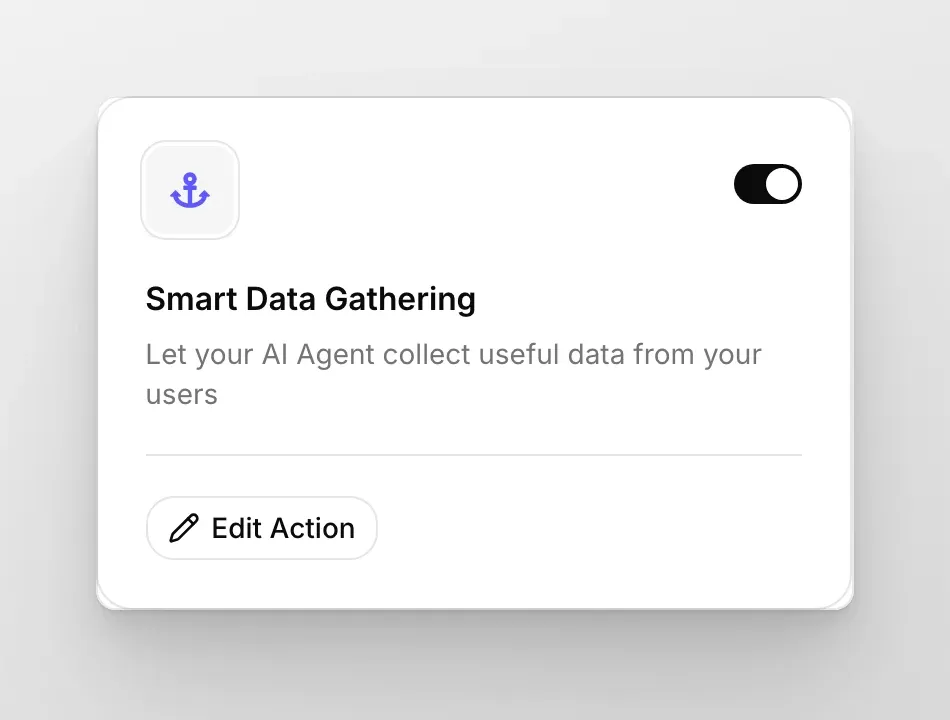
Заголовок раздела «Включение умного сбора данных»- Откройте вкладку Действия и MCP
- Найдите карточку Умный сбор данных
- Включите функцию
Данные для сбора
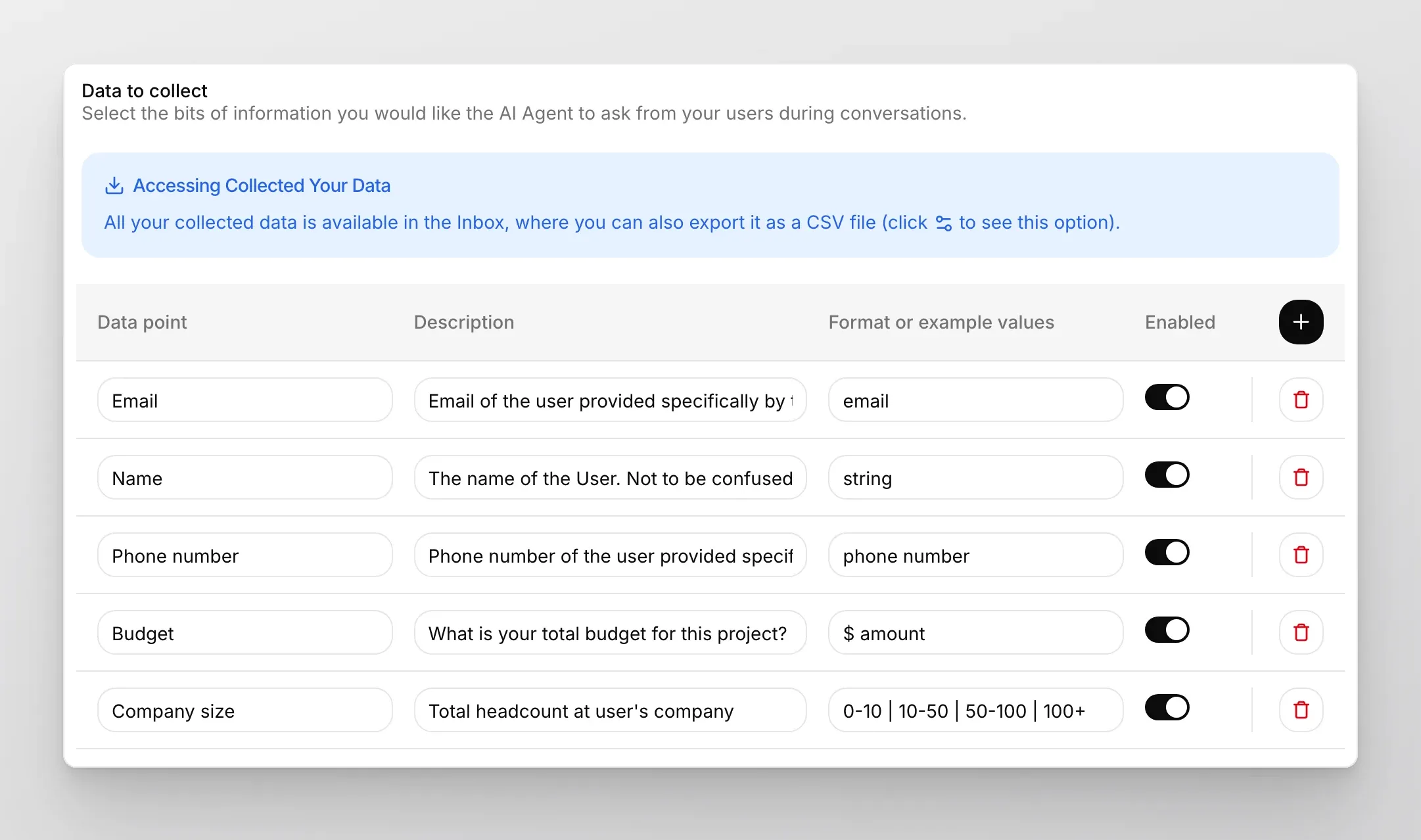
Заголовок раздела «Данные для сбора»Настройте до 10 элементов данных. Каждая строка содержит:
- Элемент данных: короткое имя собираемого значения, например
Email,NameилиBudget. - Вопрос для пользователя: вопрос, который должен задать AI-агент, в естественной формулировке, например
What is your job title?. - Формат или примеры значений: подсказка для распознавания полезного ответа, например
0-10 | 10-50 | 50-100 | 100+. - Включено: должен ли агент собирать этот элемент.
В новых действиях Email и Name включены. Phone number, Budget и Company size добавлены как выключенные примеры. Включите нужные, измените вопросы или добавьте свои строки.
Зачем вы собираете данные
Заголовок раздела «Зачем вы собираете данные»Причина сбора информации объясняет AI-агенту, для чего нужны сведения и у кого их стоит спрашивать. Текст входит в инструкции разговора, поэтому агент может объяснить причину запроса и не беспокоить посетителей, к которым она не относится.
Одна или две фразы, до 500 символов. Например:
To send you a personalised quote and follow up on your order.So our team can follow up with setup help. Only ask visitors evaluating us for a real business or project: they describe their own site or use case, ask about pricing, or want a demo.
Второй пример также задаёт порог. Если вам нужны только квалифицированные лиды, укажите здесь, кто к ним относится, вместо сбора адресов у всех подряд.
Когда запрашивать данные
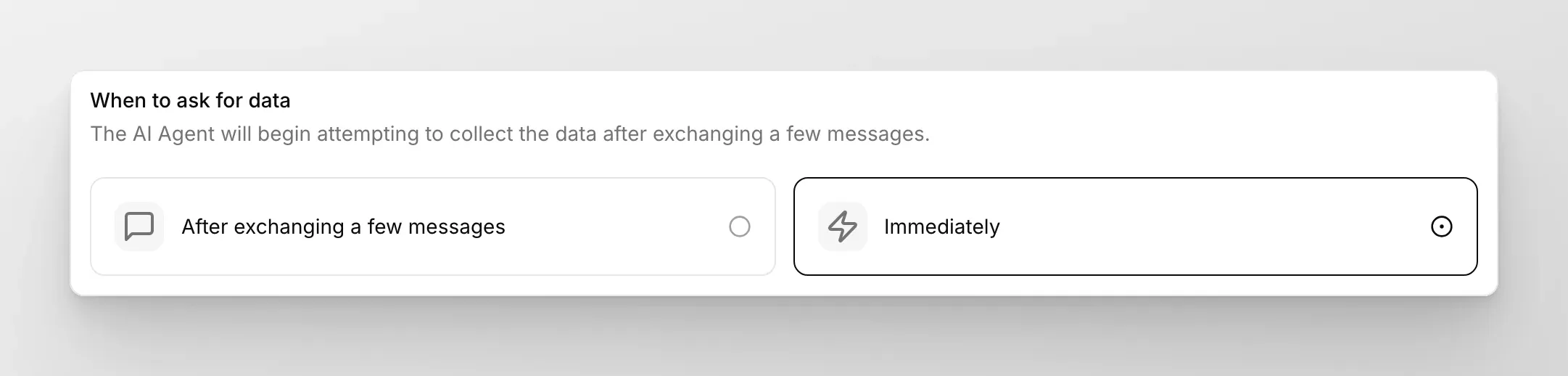
Заголовок раздела «Когда запрашивать данные»Определите, когда AI-агент должен просить контактные данные.
- После нескольких сообщений
- Сразу после проявления интереса пользователем
В новых действиях выбрано После нескольких сообщений. Это также не даёт агенту спрашивать данные в ответ на приветствие или первое сообщение без информации о посетителе. Вариант Сразу запрашивает данные при первой возможности, поэтому выбирайте его, только если данные стоит спросить у каждого посетителя.
Как запрашивать данные
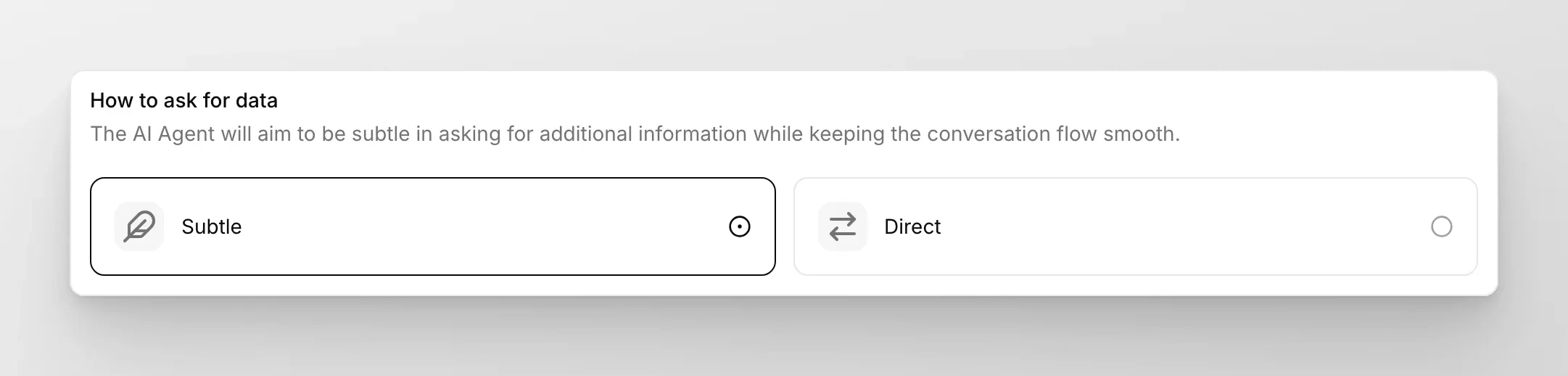
Заголовок раздела «Как запрашивать данные»Настройте способ запроса информации AI-агентом.
- Ненавязчиво: естественно вплетает вопросы в разговор
- Прямо: явно и прямо запрашивает сведения
Чего AI-агент не делает
Заголовок раздела «Чего AI-агент не делает»Некоторые правила действуют для любого действия независимо от настройки:
- Сначала отвечает. Вопрос следует после ответа, а не вместо него. Получение ответа никогда не зависит от предоставления данных.
- Не спрашивает то, что уже известно. Если сайт или приложение уже передали имя, email или телефон посетителя, агент не спросит их снова.
- Останавливается при отказе. После отказа посетителя агент больше не запрашивает ни один элемент данных до конца разговора. Если посетитель позже сам сообщит сведения, они всё равно сохранятся.
- Не спрашивает в неподходящий момент. Никогда в том же ответе, где отказывает, и никогда при разговоре не по теме или оскорбительном общении.
Умная генерация лидов помогает эффективно собирать контактные данные с соблюдением правил и сохранением естественного общения.
Письмо о каждом новом лиде
Заголовок раздела «Письмо о каждом новом лиде»В разделе Куда отправлять данные опция Отправлять новых лидов по email включена по умолчанию. Когда агент впервые получает email или телефон посетителя в разговоре, каждый администратор этого агента получает письмо с собранными данными, последними сообщениями и ссылкой на разговор.
- Одного имени недостаточно. Если сначала получено имя, письмо ждёт email или телефона.
- Письмо не отправляется, если сайт, приложение или канал уже передали email или телефон посетителя агенту.
- Разговоры предпросмотра и симуляции никогда не отправляют такие письма.
Выключите Отправлять новых лидов по email, чтобы остановить эти письма для агента.
Использование сведений в действиях
Заголовок раздела «Использование сведений в действиях»Каждый элемент данных также доступен API-действиям как переменная, например {{metadata_budget}}. Контакты доступны через {{metadata_visitor_email}}, {{metadata_visitor_name}} и {{metadata_visitor_phone_number}}. Когда агент получает email, имя или телефон, которых ещё не было в разговоре, он также устанавливает lead_captured в true.
Чтобы отправлять каждого нового лида в CRM или Slack, задайте API-действию режим При совпадении метаданных, добавьте условие Запускать когда lead_captured is true и вставьте переменные в тело запроса. См. Переменные AI-действий о преобразовании имён и зарезервированных ключах. Копирование входных данных действия в Сохранить в память также устанавливает lead_captured. Если такое действие уже отправляет лида в CRM, не отправляйте его дополнительно триггером lead_captured, иначе он придёт дважды.
Экспорт собранных контактов
Заголовок раздела «Экспорт собранных контактов»Для экспорта собранных AI-агентом данных:
- Откройте Входящие.
- Нажмите значок экспорта, чтобы открыть его параметры.
- Выберите Экспорт собранных данных в выпадающем меню.
- Задайте Дата начала и Дата окончания для экспортируемых данных.
- Выберите CSV (.csv) или Excel (.xlsx).
- Оставьте Отправить ссылку на скачивание по email включенным, чтобы получить ссылку на email своего аккаунта, когда файл будет готов, или отключите этот параметр, если нужна только загрузка в браузере.
- Нажмите Скачать, чтобы начать подготовку файла в фоновом режиме.
Оставьте Quickchat открытым, чтобы загрузка началась автоматически, когда файл будет готов. Если браузер заблокирует ее, нажмите Скачать в уведомлении о завершении. Если отправка по email включена, можно покинуть страницу и воспользоваться присланной ссылкой, которая действует 24 часа.
Для каждого AI-агента одновременно можно подготавливать только один экспорт собранных данных. Дождитесь его завершения, прежде чем запускать другой с иными настройками. Экспорт разговоров может выполняться параллельно.
Экспорт собранных данных в XLSX поддерживает до 100 000 разговоров в одном файле. Для более крупных экспортов или файлов с числом столбцов выше лимита Excel выбирайте CSV. Доступные фильтры и содержимое экспорта описаны в разделе параметров экспорта Входящих.