

Laissez ChatGPT, Claude, Perplexity et les navigateurs IA interroger votre Agent Quickchat AI. Activez une page de réponses publique, deux liens cachés et un outil de navigateur WebMCP, sans code.
Les gens posent des questions sur votre entreprise à ChatGPT, à Claude, à Perplexity et aux navigateurs IA. L’accès pour les assistants IA offre à ces assistants un endroit où interroger votre Agent IA, afin que la réponse provienne de votre propre Base de connaissances. Vous l’activez à un seul endroit, et l’extrait de code actuel de votre site web fait le reste.
Ce guide explique ce que le réglage ajoute, comment l’activer, comment vérifier qu’il fonctionne et comment obtenir des réponses qui citent vos pages.
L’accès pour les assistants IA est en accès anticipé. Il est disponible sur tous les forfaits. Seuls les utilisateurs ayant le rôle Propriétaire du compte ou Administrateur voient ce réglage.
Ce que le réglage ajoute
Section intitulée « Ce que le réglage ajoute »Lorsque le réglage est activé, l’extrait hébergé de votre site web ajoute trois éléments à chaque page sur laquelle il s’exécute. Aucun d’eux n’est visible par les personnes qui consultent votre site.
| Nom dans l’application | Ce que c’est | Qui l’utilise |
|---|---|---|
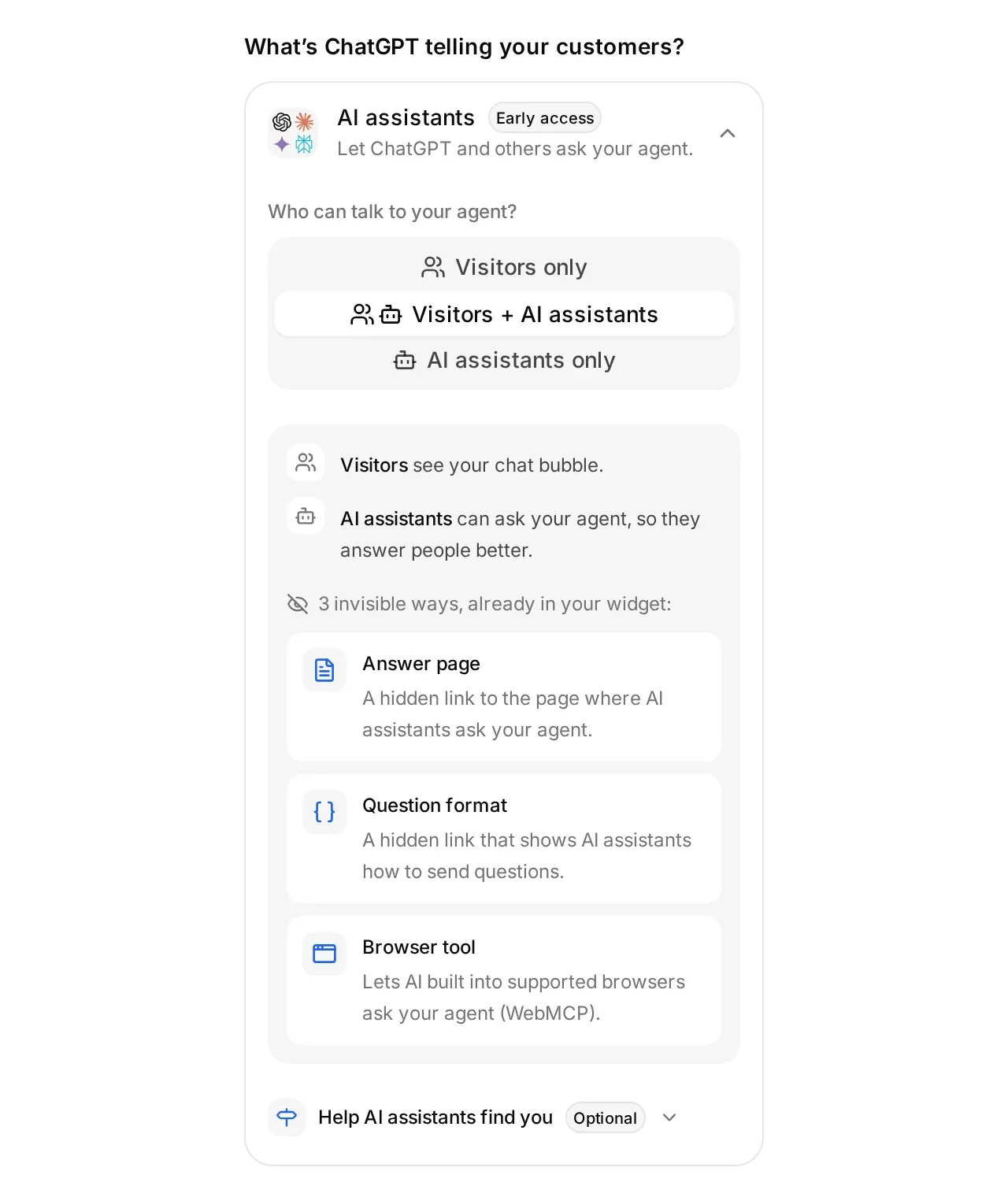
| Page de réponses | Un lien caché service-doc vers une page publique où n’importe qui peut poser une question à votre Agent | Les assistants capables d’ouvrir une adresse web |
| Format des questions | Un lien caché service-desc vers une description JSON de la façon d’envoyer une question | Les assistants et les scripts qui exploitent des descriptions lisibles par machine |
| Outil de navigateur | Un outil WebMCP que la page enregistre dans les navigateurs qui le prennent en charge | Les agents IA intégrés au navigateur |
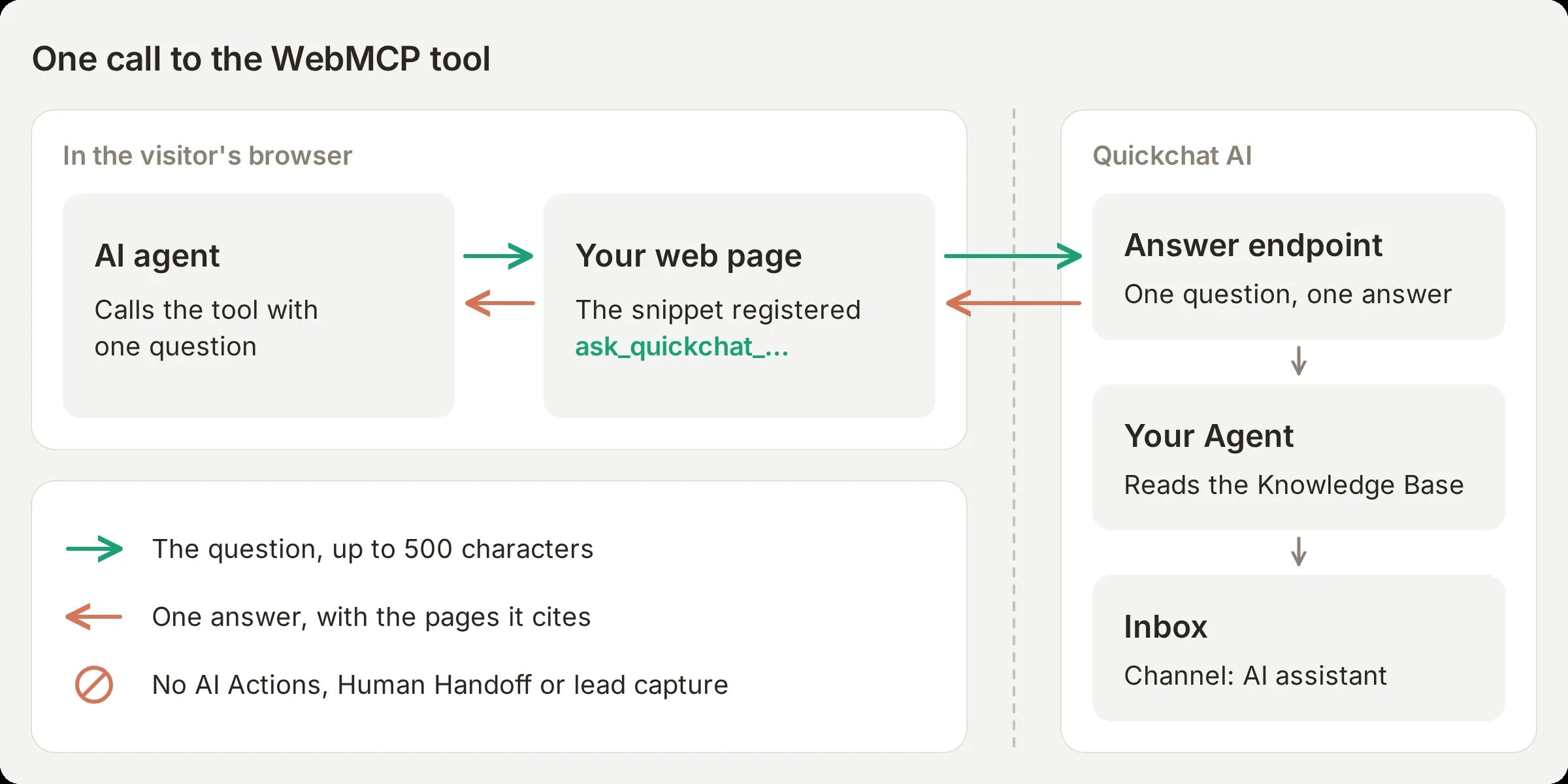
Tous les trois mènent au même endroit : votre Agent répond à une question à partir de sa Base de connaissances et de son Prompt principal, et la question apparaît dans votre Boîte de réception.
Les assistants décident eux-mêmes d’utiliser ou non ces éléments. La prise en charge varie selon l’assistant et le navigateur : considérez donc que ce réglage rend votre Agent accessible, et non qu’il garantit qu’un assistant donné l’interrogera.
Activer l’accès
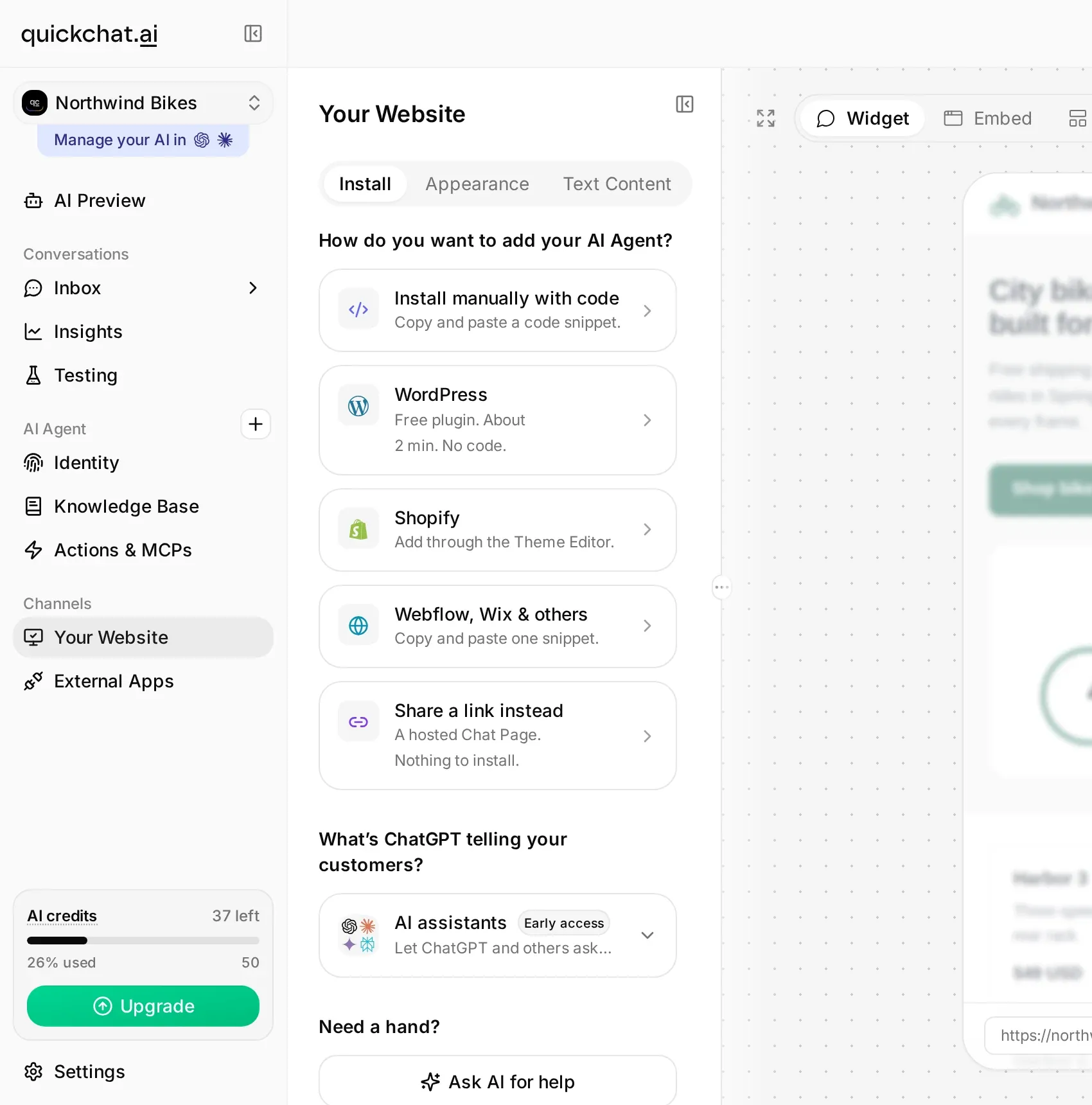
Section intitulée « Activer l’accès »Il vous faut un Agent IA dont la Base de connaissances contient déjà du contenu. Le Widget n’a pas besoin d’être déjà installé, mais les liens cachés et l’outil de navigateur n’arrivent sur votre site que par l’intermédiaire de l’extrait.
- Ouvrez Canaux → Votre site web et restez sur l’onglet Installer.
- Sous Que dit ChatGPT à vos clients ?, ouvrez la carte Assistants IA.
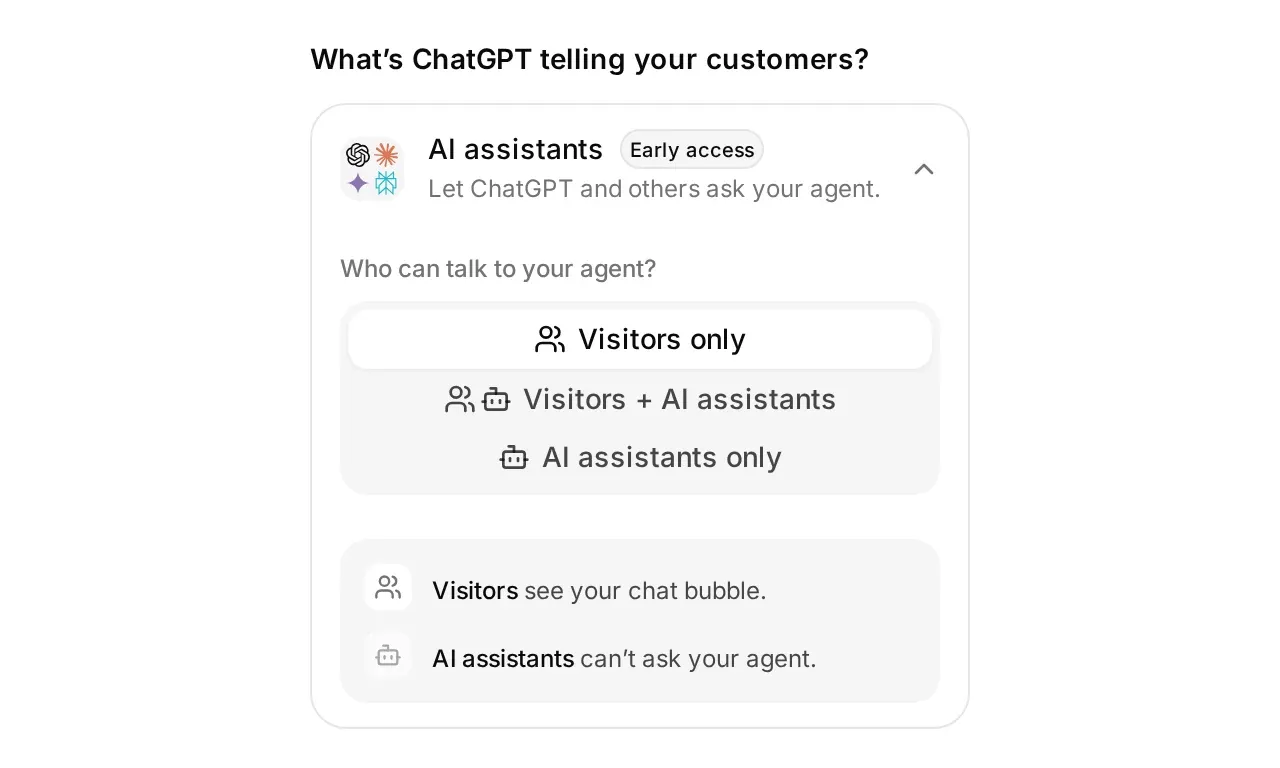
- Sous Qui peut parler à votre agent ?, choisissez l’une des trois options :
| Option | Visiteurs | Assistants IA | Extrait |
|---|---|---|---|
| Visiteurs uniquement (par défaut) | Voient votre bulle de chat | Ne peuvent pas interroger votre Agent | Votre extrait habituel |
| Visiteurs + assistants IA | Voient votre bulle de chat | Peuvent interroger votre Agent | Votre extrait habituel, inchangé |
| Assistants IA uniquement | Ne voient pas de bulle de chat | Peuvent interroger votre Agent | L’extrait affiché dans ce mode |
- Sélectionnez Visiteurs + assistants IA. La modification est enregistrée immédiatement, et la carte liste les trois ajouts.
Si votre extrait est déjà sur votre site web, vous avez terminé. Sinon, installez-le avec l’une des méthodes du même onglet. Consultez Votre site web.
Assistants IA uniquement
Section intitulée « Assistants IA uniquement »Choisissez Assistants IA uniquement lorsque vous voulez que les assistants puissent atteindre votre Agent, mais sans bulle de chat sur votre site. Ce mode nécessite un extrait différent, que la carte affiche. Il ajoute _quickchat("visible", false); avant _quickchat("init", ...), pour que la bulle reste masquée dès le premier chargement de la page. Pour afficher de nouveau le chat, choisissez un mode visible et revenez à votre extrait habituel.
Vérifier que tout fonctionne
Section intitulée « Vérifier que tout fonctionne »Il existe trois vérifications, de la plus rapide à la plus approfondie.
Ouvrir la page de réponses
Section intitulée « Ouvrir la page de réponses »- Sur la carte Assistants IA, ouvrez Aidez les assistants IA à vous trouver et copiez le Lien de réponse public. Il ressemble à
https://app.quickchat.ai/ask/AGENT_ID/. - Ouvrez-le dans un navigateur. Vous devriez voir Ask (« Demandez à ») suivi du nom de votre Agent, un champ de question et vos démarreurs de conversation sous Questions you can ask (« Questions que vous pouvez poser »).
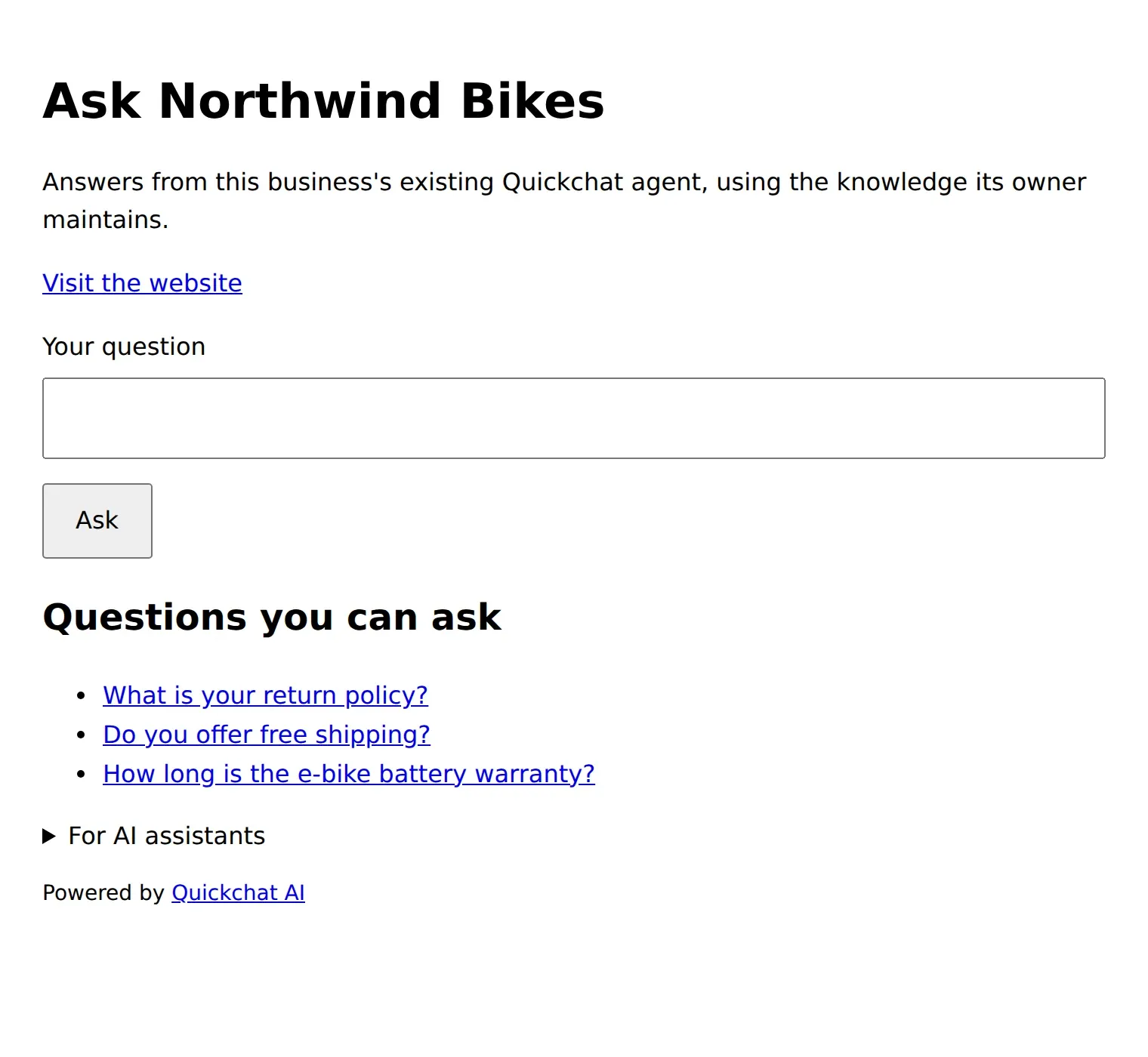
- Posez une question couverte par votre Base de connaissances. La réponse apparaît sur la même page, et les pages qu’elle cite sont listées sous Sources.
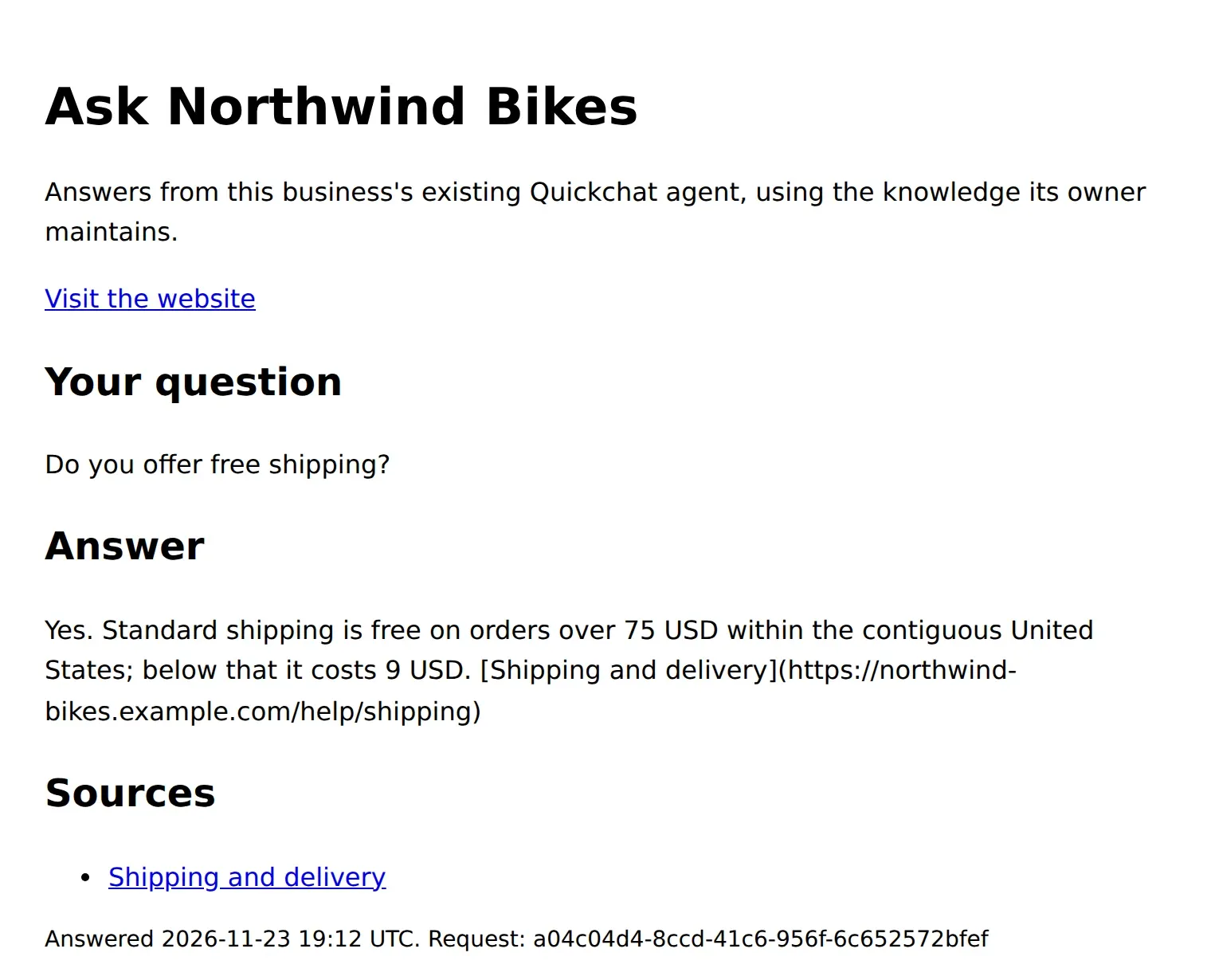
Ouvrir la page sans poser de question ne génère jamais de réponse et ne consomme aucun crédit.
Retrouver la question dans votre Boîte de réception
Section intitulée « Retrouver la question dans votre Boîte de réception »Ouvrez la Boîte de réception. La question que vous venez de poser est la conversation la plus récente. Dans le panneau Détails, Canal indique Assistant IA. Lorsqu’une requête s’identifie comme ChatGPT, Claude ou Perplexity, le canal affiche ce nom à la place.
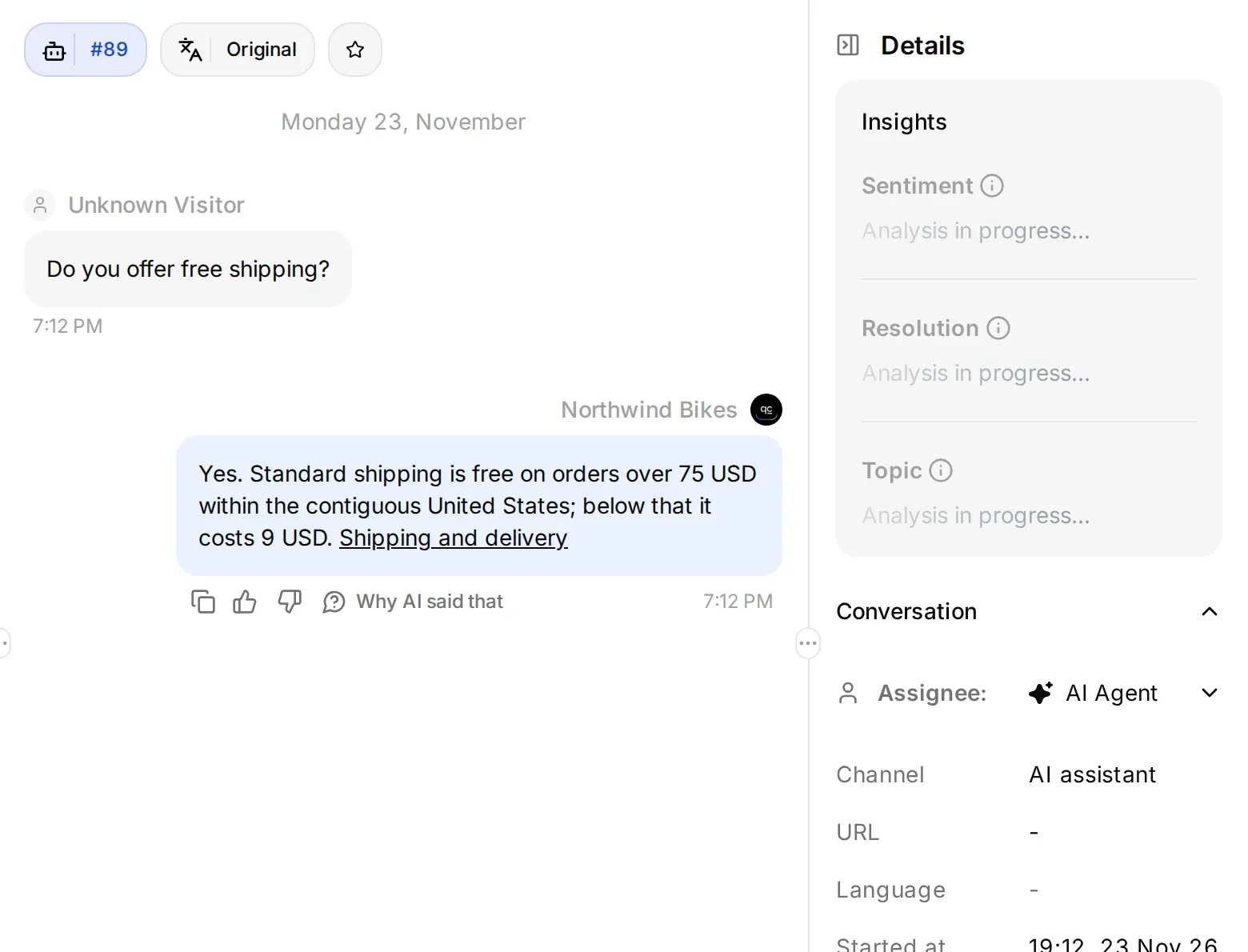
La Boîte de réception affiche la question qui est parvenue à votre Agent et la réponse qu’il a donnée. Elle n’affiche pas la conversation de la personne avec l’assistant externe.
Voir l’outil de navigateur dans Chrome
Section intitulée « Voir l’outil de navigateur dans Chrome »L’outil de navigateur utilise WebMCP, une proposition de standard web que Chrome teste actuellement. Pour voir l’outil sur votre propre site :
- Dans Chrome 149 ou une version ultérieure, ouvrez
chrome://flags/#enable-webmcp-testing, réglez WebMCP for testing sur Enabled (« Activé »), puis relancez Chrome. - Ouvrez une page de votre site web qui contient l’extrait.
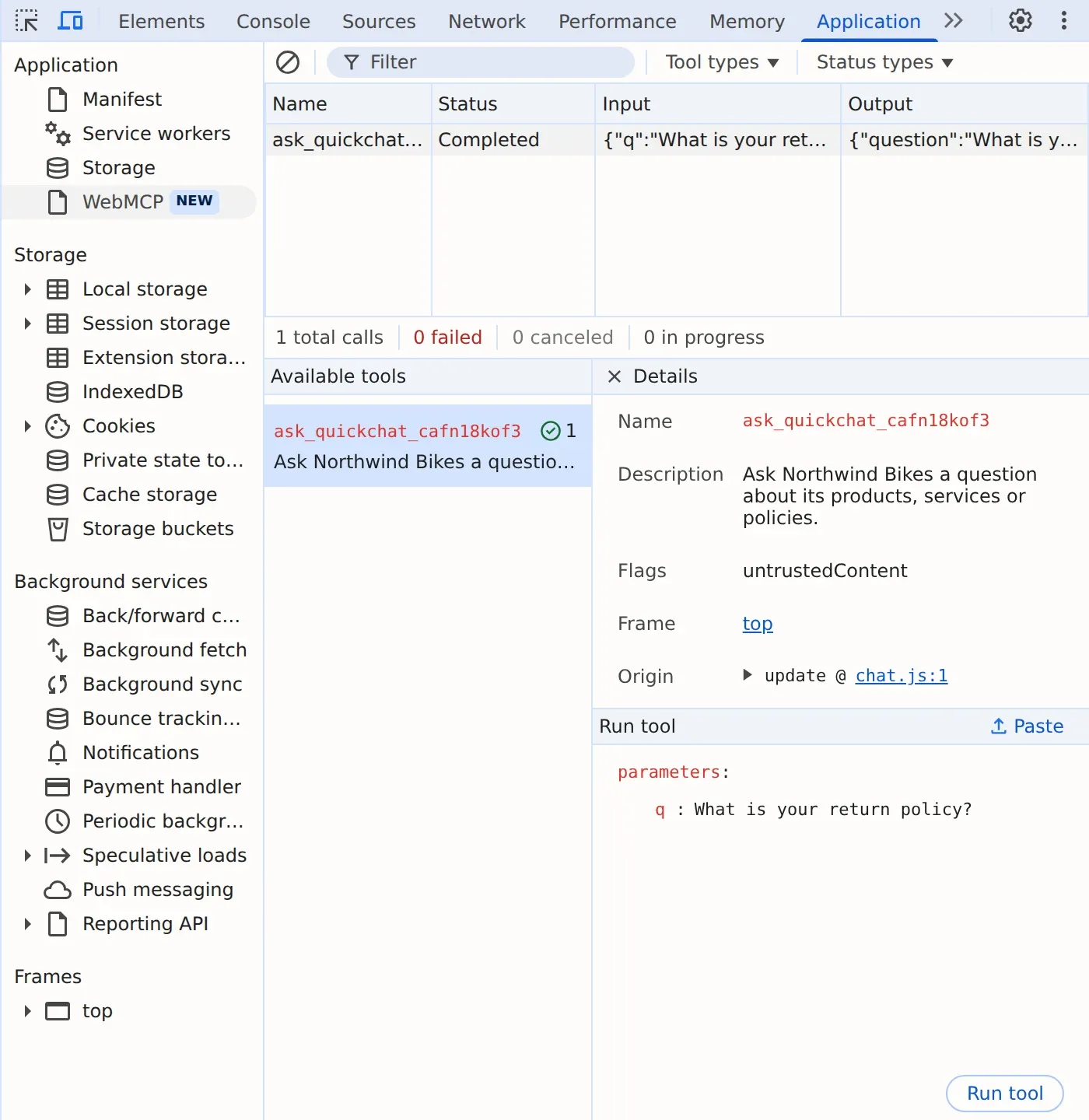
- Ouvrez DevTools, choisissez Application et sélectionnez WebMCP.
Sous Available tools (« Outils disponibles »), vous devriez voir un outil nommé ask_quickchat_ suivi de l’ID de votre Agent. Sa description indique « Ask nom de votre Agent a question about its products, services or policies. » (« Posez une question à nom de votre Agent sur ses produits, ses services ou ses politiques. »). Utilisez Run tool (« Exécuter l’outil ») pour envoyer une question.
Dans les navigateurs sans WebMCP, l’extrait ignore cette étape. La page de réponses et les deux liens cachés fonctionnent partout.
Ce que les assistants peuvent et ne peuvent pas faire
Section intitulée « Ce que les assistants peuvent et ne peuvent pas faire »Sur ce canal, les questions font fonctionner votre Agent en mode réponse uniquement.
| Chat du site web | Accès pour les assistants IA | |
|---|---|---|
| Réponses issues de la Base de connaissances et du Prompt principal | Oui | Oui |
| Messages de suivi dans la même conversation | Oui | Non. Chaque question démarre une nouvelle conversation |
| Actions IA et Actions MCP | Oui | Non |
| Transfert à un humain | Oui | Non |
| Collecte de coordonnées | Oui | Non |
| Consomme des crédits IA | Oui | Oui, comme une réponse du chat |
| Apparaît dans la Boîte de réception | Oui | Oui, avec Canal : Assistant IA |
Limites de la page de réponses :
- Une question peut contenir jusqu’à 500 caractères.
- Un même visiteur peut poser 5 questions par minute.
- Un Agent répond à 30 questions par minute au maximum, tous visiteurs confondus.
- Au-delà d’une limite, la page renvoie HTTP 429. Les robots d’exploration connus reçoivent la page sans réponse : l’exploration ne consomme donc pas de crédits.
Tout ce qui se trouve dans votre Base de connaissances peut apparaître dans une réponse. Ne placez pas de documents internes dans un Agent dont l’accès pour les assistants IA est activé.
Obtenir des réponses qui citent vos pages
Section intitulée « Obtenir des réponses qui citent vos pages »Une réponse liste une page sous Sources lorsque deux conditions sont réunies : l’article de la Base de connaissances possède une adresse https publique, et la réponse contient un lien vers celle-ci.
- Importez vos pages en tant que sites web. Les articles que vous ajoutez avec Ajouter un site web conservent leur adresse dans la colonne URL de la Base de connaissances. Le texte que vous collez et les fichiers que vous téléversez servent aux réponses, mais ils n’ont pas d’adresse à citer.
- Nommez votre Agent. Le nom défini sous Agent IA → Identité apparaît dans le titre de la page de réponses et dans la description de l’outil de navigateur. Si vous avez modifié l’en-tête du Widget par rapport à sa valeur par défaut, c’est cet en-tête qui est utilisé à la place.
- Rédigez des démarreurs de conversation. Les démarreurs définis sous Votre site web → Contenu textuel, trois au maximum, deviennent les exemples de questions de la page de réponses. Utilisez des questions que vos clients poseraient à un assistant à votre sujet.
- Indiquez à l’Agent quoi faire lorsqu’il ne sait pas. Une phrase dans le Prompt principal telle que « Si la Base de connaissances ne couvre pas une question, indiquez que vous ne pouvez pas le confirmer. » évite que l’Agent ne devine la réponse.
Aidez les assistants IA à vous trouver
Section intitulée « Aidez les assistants IA à vous trouver »Sur la carte, la section Aidez les assistants IA à vous trouver est facultative et propose trois autres moyens d’orienter les assistants vers votre Agent.
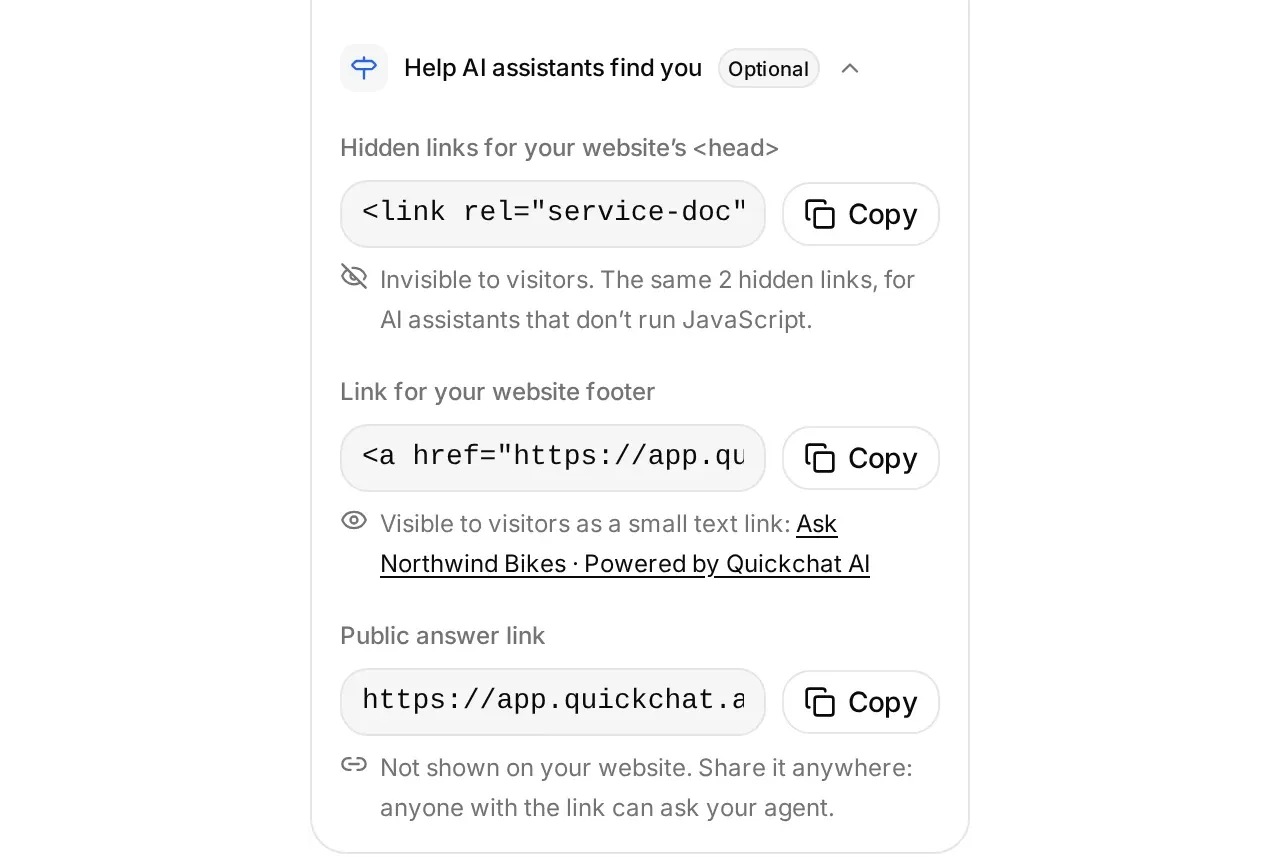
Liens cachés pour le <head> de votre site. Les deux mêmes liens que ceux ajoutés par l’extrait, sous forme de HTML statique, pour les assistants qui n’exécutent pas JavaScript. Collez-les dans la balise <head>. Si votre extrait se trouve aussi sur la page, il ne les ajoute pas une seconde fois.
<link rel="service-doc" href="https://app.quickchat.ai/ask/AGENT_ID/" type="text/html"><link rel="service-desc" href="https://app.quickchat.ai/ask/AGENT_ID/schema/" type="application/json">Lien pour le pied de page de votre site. Un petit lien texte visible par les visiteurs, dans la police et la couleur de votre site :
<a href="https://app.quickchat.ai/ask/AGENT_ID/?source=footer" style="color: inherit; font: inherit;">Ask Brand · Powered by Quickchat AI</a>En marque blanche, le lien ne contient pas la marque Quickchat AI.
Lien de réponse public. L’adresse de la page de réponses. Ce lien n’apparaît pas sur votre site web, vous pouvez donc le partager où vous voulez. Toute personne disposant du lien peut interroger votre Agent.
Désactiver l’accès
Section intitulée « Désactiver l’accès »Choisissez Visiteurs uniquement sur la carte. L’extrait cesse d’ajouter les liens cachés et l’outil de navigateur, et la page de réponses renvoie « not available » (« non disponible », HTTP 404). Supprimez les liens cachés ou le lien de pied de page que vous avez collés vous-même dans votre site.
Les réglages Accès aux widgets et aux intégrations et Accès à la page de discussion ne désactivent pas l’accès pour les assistants IA.
Foire aux questions
Section intitulée « Foire aux questions »Comment connecter mon Agent IA à ChatGPT ou à Claude ?
Section intitulée « Comment connecter mon Agent IA à ChatGPT ou à Claude ? »Cela dépend de qui doit pouvoir poser des questions. Pour que les assistants utilisés par les visiteurs de votre site web puissent interroger votre Agent, activez l’accès pour les assistants IA comme décrit ici. Pour que vous ou votre équipe puissiez appeler l’Agent comme un outil dans ChatGPT, Claude ou Cursor, utilisez le serveur MCP hébergé de l’Agent. Pour configurer et gérer votre compte Quickchat AI en discutant avec ChatGPT ou Claude, consultez Gérez votre AI depuis ChatGPT & Claude.
Cela fait-il apparaître mon entreprise dans ChatGPT ?
Section intitulée « Cela fait-il apparaître mon entreprise dans ChatGPT ? »Cela rend votre Agent accessible, ce qui n’est pas la même chose qu’être recommandé. Un assistant qui consulte votre site y trouve un endroit où poser sa question, et la réponse cite vos propres pages. Chaque assistant décide lui-même s’il pose une question et s’il vous mentionne. La Boîte de réception vous montre chaque question qui est effectivement arrivée.
S’agit-il de WebMCP ?
Section intitulée « S’agit-il de WebMCP ? »C’est le cas de l’une des trois parties. L’Outil de navigateur enregistre un outil WebMCP sur vos pages. La page de réponses et les liens cachés sont des adresses web et des éléments <link> ordinaires, et ils fonctionnent sans WebMCP.
Ai-je encore besoin d’un fichier llms.txt ?
Section intitulée « Ai-je encore besoin d’un fichier llms.txt ? »Les deux remplissent des rôles différents, et vous pouvez avoir l’un et l’autre. Un fichier llms.txt est une liste statique de contenus destinée à être lue par les modèles de langage. L’accès pour les assistants IA permet à un assistant de poser une question et d’obtenir une réponse issue de votre Base de connaissances. Quickchat AI ne crée pas de fichier llms.txt pour votre site web.
Cela consomme-t-il des crédits IA ?
Section intitulée « Cela consomme-t-il des crédits IA ? »Chaque question qui reçoit une réponse consomme des crédits IA, de la même manière qu’une réponse dans le chat de votre site web. L’ouverture de la page de réponses, la lecture du format des questions et l’enregistrement de l’outil de navigateur n’en consomment aucun. Consultez Comprendre les crédits IA.
Pourquoi une réponse n’a-t-elle aucune source ?
Section intitulée « Pourquoi une réponse n’a-t-elle aucune source ? »Soit l’article dont elle provient n’a pas d’adresse publique (texte collé ou fichier téléversé), soit la réponse ne contenait pas de lien vers la page. Importez la page avec Ajouter un site web pour qu’elle ait une adresse.
Un assistant peut-il passer une commande ou effectuer une réservation via mon Agent ?
Section intitulée « Un assistant peut-il passer une commande ou effectuer une réservation via mon Agent ? »Non. Ce canal fonctionne en mode réponse uniquement. Les Actions, les Actions MCP, le Transfert à un humain et la collecte de coordonnées ne s’exécutent pas, quoi que l’assistant envoie.
Puis-je utiliser mon propre domaine pour la page de réponses ?
Section intitulée « Puis-je utiliser mon propre domaine pour la page de réponses ? »Non. La page de réponses est servie depuis app.quickchat.ai.
Voir aussi
Section intitulée « Voir aussi »- Référence de l’API de réponses pour les assistants IA : formats de requête, champs de réponse et statuts.
- Votre site web : installation et personnalisation du Widget.
- MCP : laissez ChatGPT, Claude et Cursor appeler votre Agent comme un outil.