

Laat ChatGPT, Claude, Perplexity en AI-browsers vragen stellen aan je Quickchat AI-agent. Schakel een openbare antwoordpagina, twee verborgen links en een WebMCP-browsertool in, zonder code.
Mensen vragen ChatGPT, Claude, Perplexity en AI-browsers naar je bedrijf. Toegang voor AI-assistenten geeft die assistenten een plek om je AI-agent vragen te stellen, zodat het antwoord uit je eigen Kennisbank komt. Je schakelt de functie op één plek in en je bestaande websitesnippet doet de rest.
Deze handleiding legt uit wat de instelling toevoegt, hoe je deze inschakelt, hoe je controleert of het werkt en hoe je antwoorden krijgt die naar je pagina’s verwijzen.
Toegang voor AI-assistenten heeft de status Vroege toegang. De functie is beschikbaar op elk abonnement. Alleen gebruikers met de rol Accounteigenaar of Beheerder zien de instelling.
Wat de instelling toevoegt
Section titled “Wat de instelling toevoegt”Als de instelling aanstaat, voegt je gehoste websitesnippet drie dingen toe aan elke pagina waarop die draait. Geen van de drie is zichtbaar voor mensen op je site.
| Naam in de app | Wat het is | Wie het gebruikt |
|---|---|---|
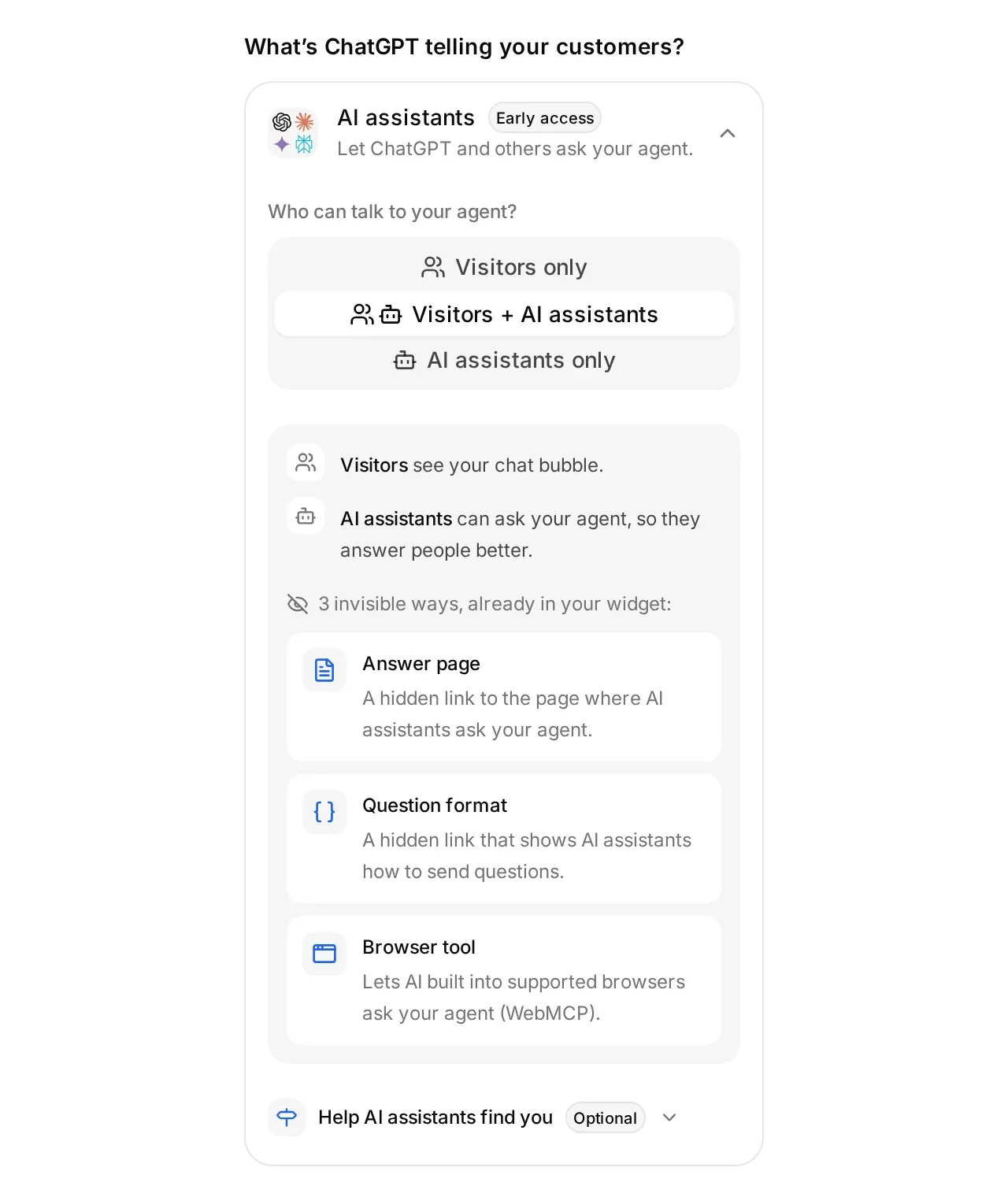
| Antwoordpagina | Een verborgen service-doc-link naar een openbare pagina waar iedereen je agent één vraag kan stellen | Assistenten die een webadres kunnen openen |
| Vraagformaat | Een verborgen service-desc-link naar een JSON-beschrijving van hoe een vraag wordt verstuurd | Assistenten en scripts die machineleesbare beschrijvingen lezen |
| Browsertool | Een WebMCP-tool die de pagina registreert in browsers die dit ondersteunen | AI-agents die in de browser zijn ingebouwd |
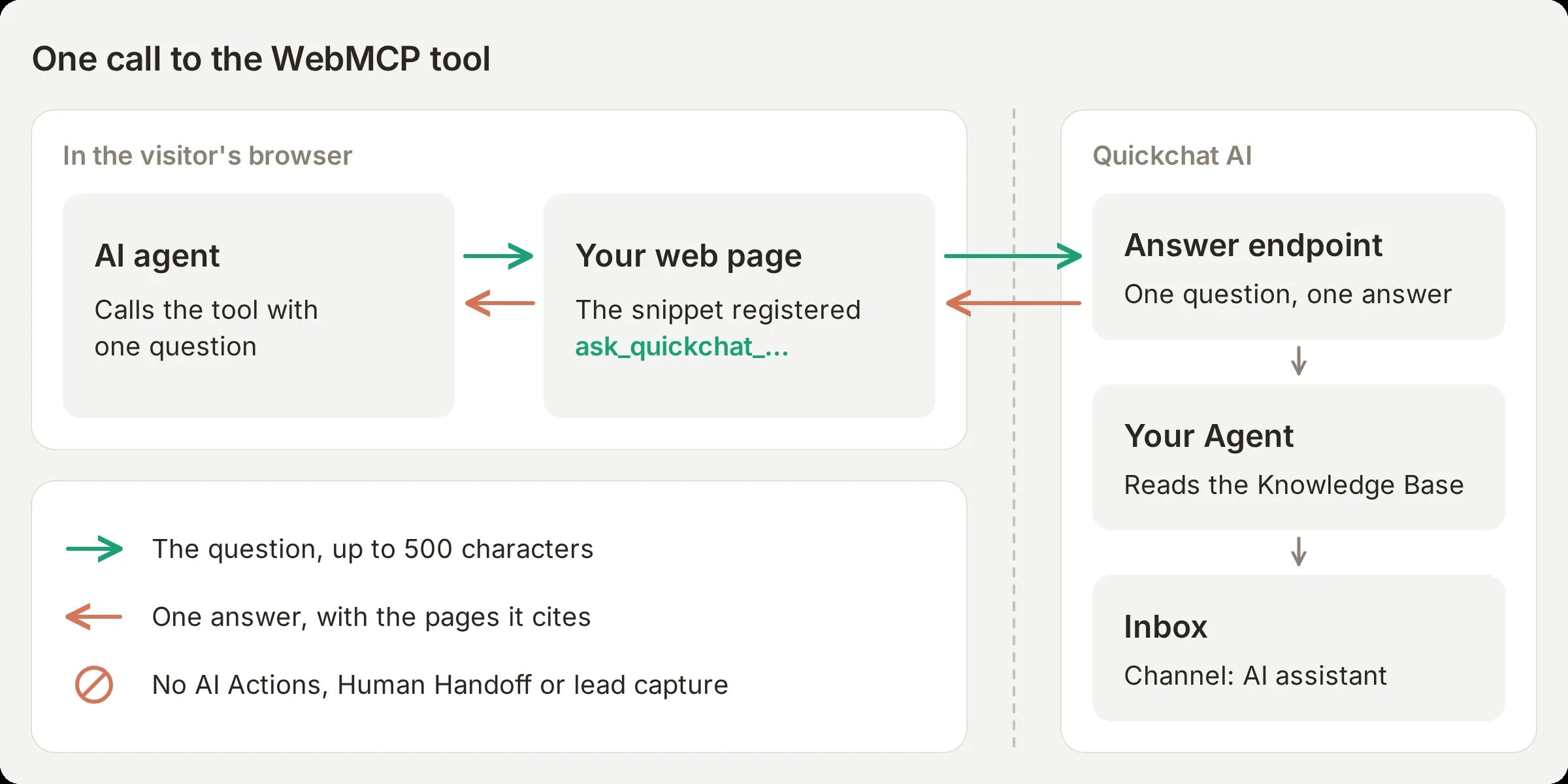
Alle drie leiden naar dezelfde plek: je agent beantwoordt één vraag op basis van zijn Kennisbank en Hoofdprompt, en de vraag verschijnt in je Inbox.
Assistenten bepalen zelf of ze hiervan gebruikmaken. De ondersteuning verschilt per assistent en per browser. Zie de instelling dus als een manier om je agent bereikbaar te maken, niet als garantie dat een bepaalde assistent er vragen aan stelt.
Inschakelen
Section titled “Inschakelen”Je hebt een AI-agent nodig met wat kennis in zijn Kennisbank. De Widget hoeft nog niet geïnstalleerd te zijn, maar de verborgen links en de browsertool bereiken je site alleen via de snippet.
- Open Kanalen → Je website en blijf op de tab Installeren.
- Open onder Wat vertelt ChatGPT je klanten? de kaart AI-assistenten.
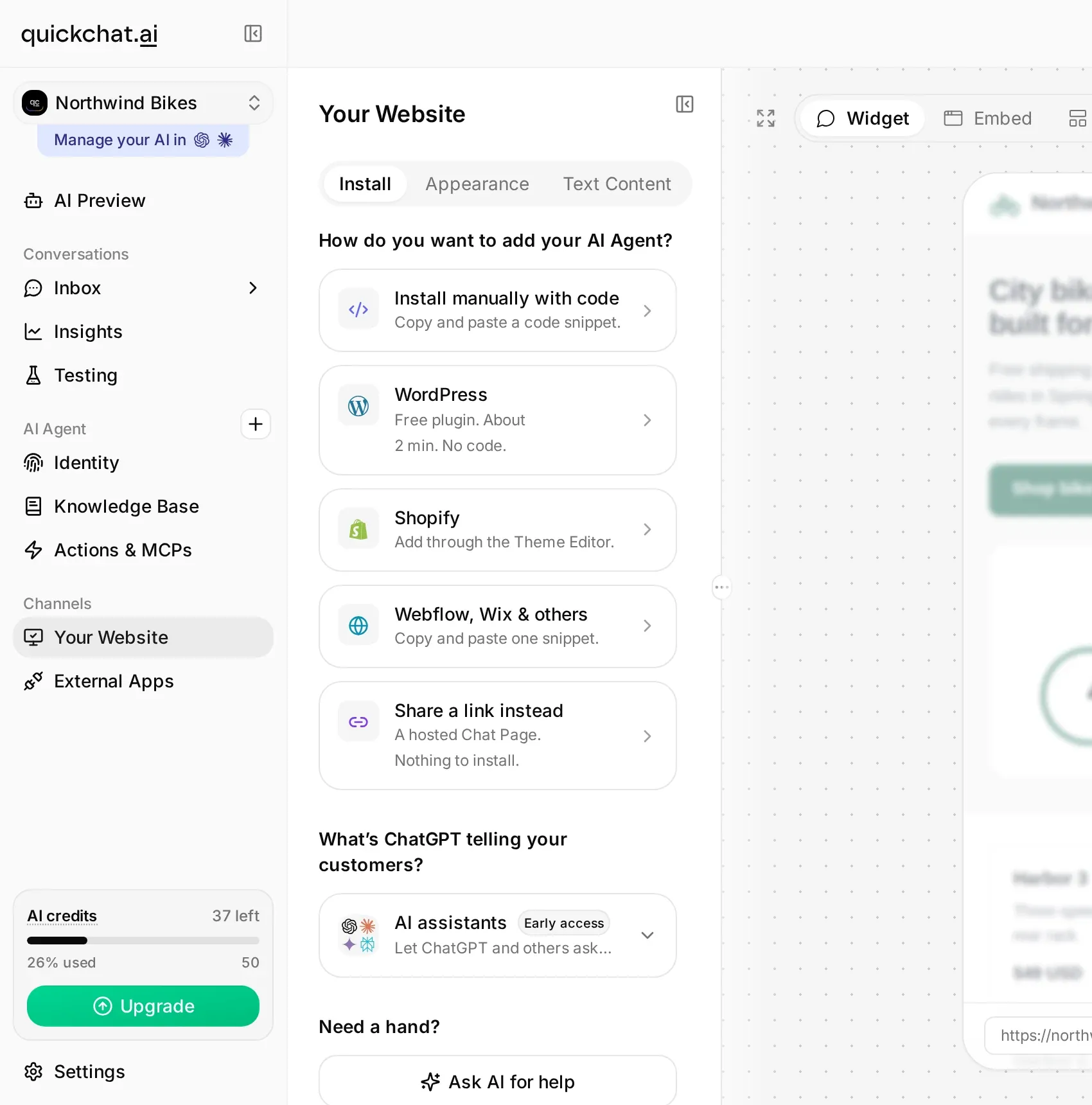
- Kies onder Wie kan met je agent praten? een van de drie opties:
| Optie | Bezoekers | AI-assistenten | Snippet |
|---|---|---|---|
| Alleen bezoekers (standaard) | Zien je chatbubbel | Kunnen je agent geen vragen stellen | Je gewone snippet |
| Bezoekers + AI-assistenten | Zien je chatbubbel | Kunnen je agent vragen stellen | Je gewone snippet, ongewijzigd |
| Alleen AI-assistenten | Zien geen chatbubbel | Kunnen je agent vragen stellen | De snippet die in deze modus wordt getoond |
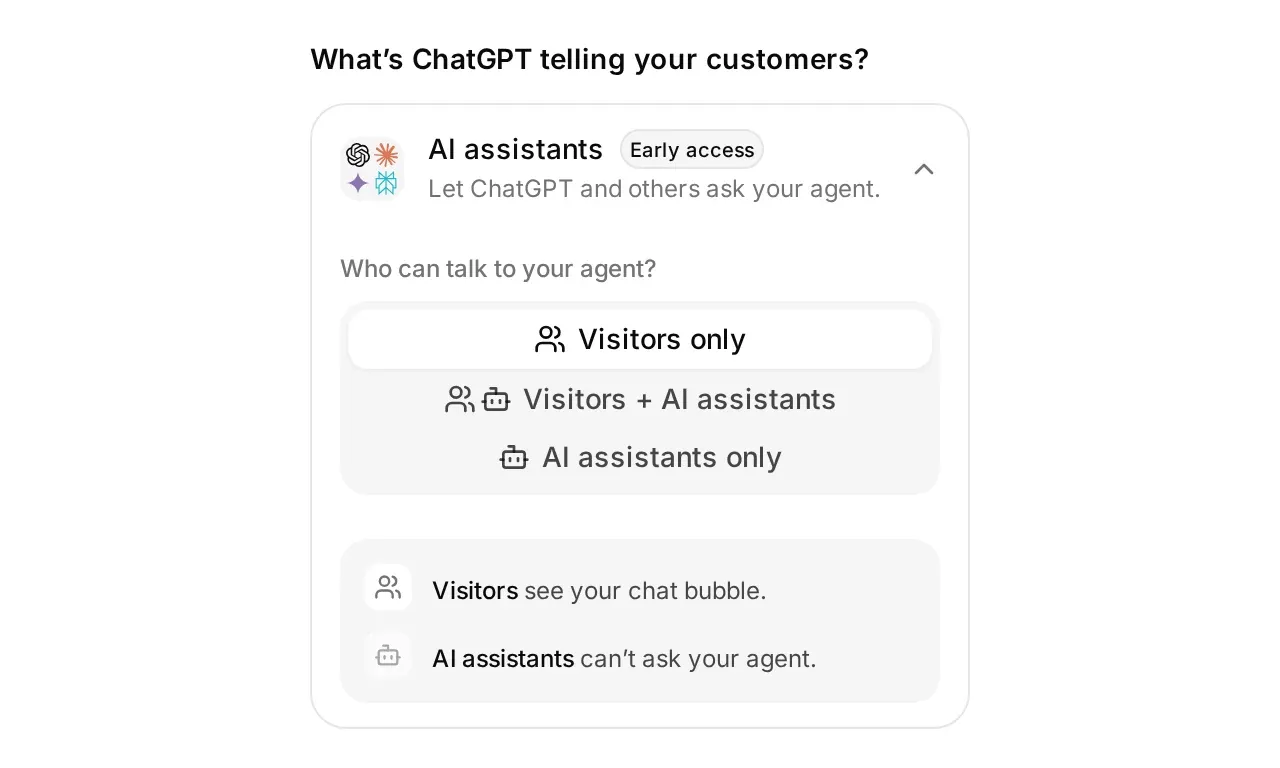
- Selecteer Bezoekers + AI-assistenten. De wijziging wordt meteen opgeslagen en de kaart toont de drie toevoegingen.
Staat je snippet al op je website, dan ben je klaar. Zo niet, installeer de snippet dan met een van de methoden op dezelfde tab. Zie Je website.
Alleen AI-assistenten
Section titled “Alleen AI-assistenten”Kies Alleen AI-assistenten als je wilt dat assistenten je agent kunnen bereiken, maar je geen chatbubbel op je site wilt. Deze modus vereist een andere snippet, die op de kaart staat. Die voegt _quickchat("visible", false); toe vóór _quickchat("init", ...), zodat de bubbel vanaf het eerste laden van de pagina verborgen blijft. Om de chat weer te tonen, kies je een zichtbare modus en ga je terug naar je gewone snippet.
Controleren of het werkt
Section titled “Controleren of het werkt”Er zijn drie controles, van de snelste tot de grondigste.
De antwoordpagina openen
Section titled “De antwoordpagina openen”- Open op de kaart AI-assistenten het onderdeel Help AI-assistenten je te vinden en kopieer de Openbare antwoordlink. De link ziet er zo uit:
https://app.quickchat.ai/ask/AGENT_ID/. - Open de link in een browser. Als het goed is, zie je Ask (‘Vraag het aan’), gevolgd door de naam van je agent, een vraagveld en je gespreksstarters onder Questions you can ask (‘Vragen die je kunt stellen’).
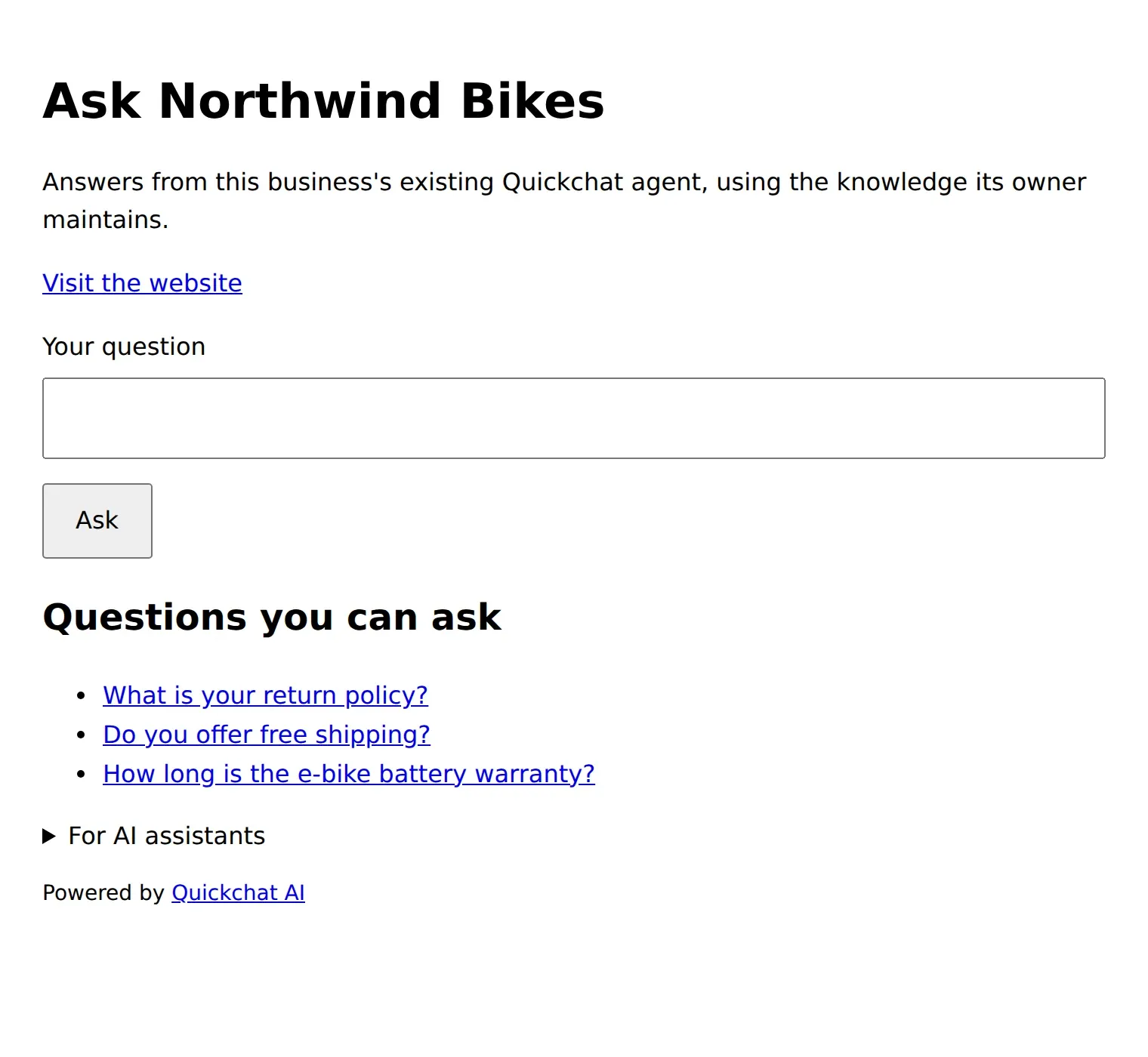
- Stel een vraag die je Kennisbank behandelt. Het antwoord verschijnt op dezelfde pagina, met de pagina’s waarnaar het verwijst onder Sources (‘Bronnen’).
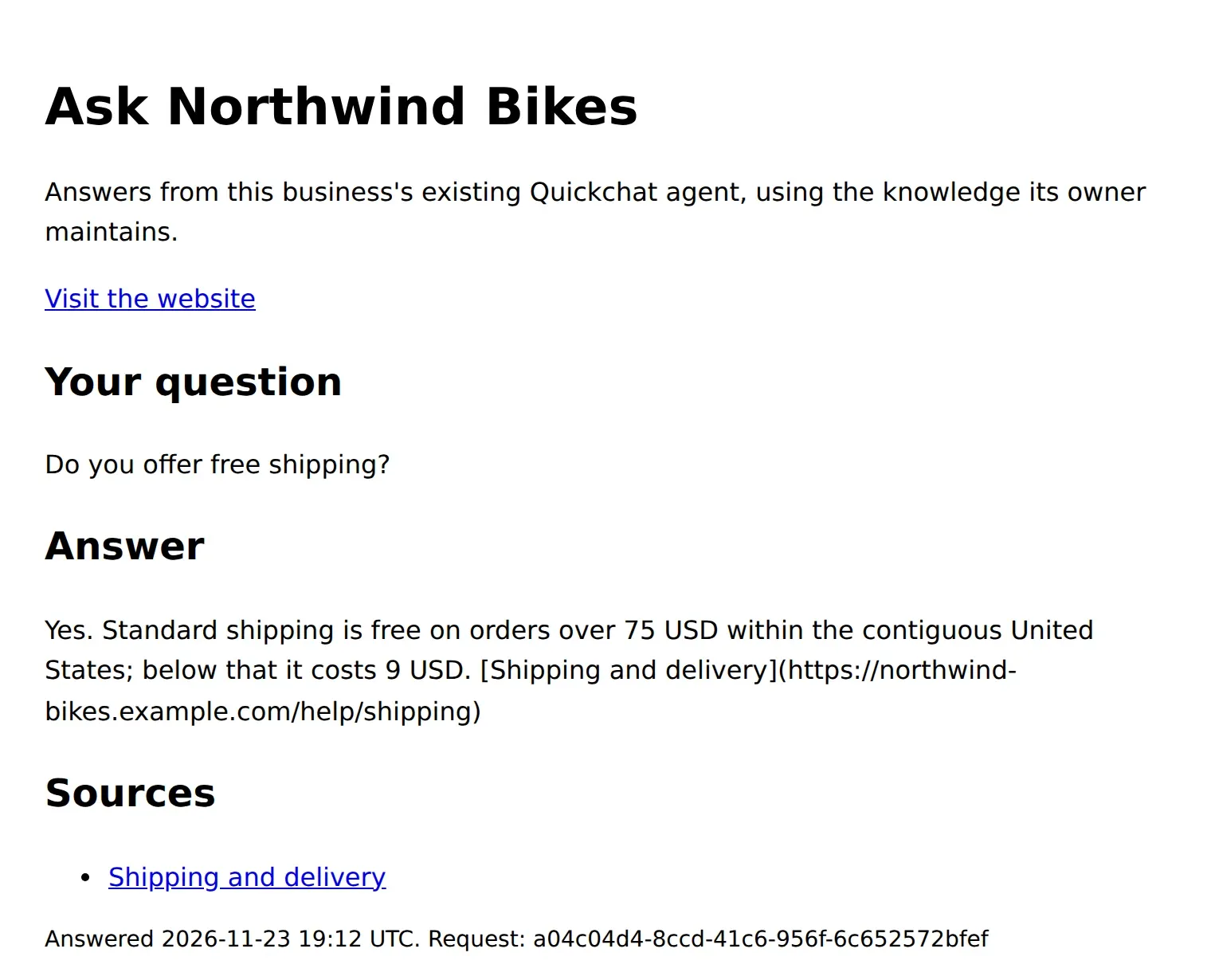
De pagina openen zonder vraag genereert nooit een antwoord en verbruikt geen credits.
De vraag terugvinden in je Inbox
Section titled “De vraag terugvinden in je Inbox”Open de Inbox. De vraag die je zojuist hebt gesteld, is het nieuwste gesprek. In het paneel Details staat bij Kanaal de waarde AI-assistent. Als een request zich identificeert als ChatGPT, Claude of Perplexity, toont het kanaal in plaats daarvan die naam.
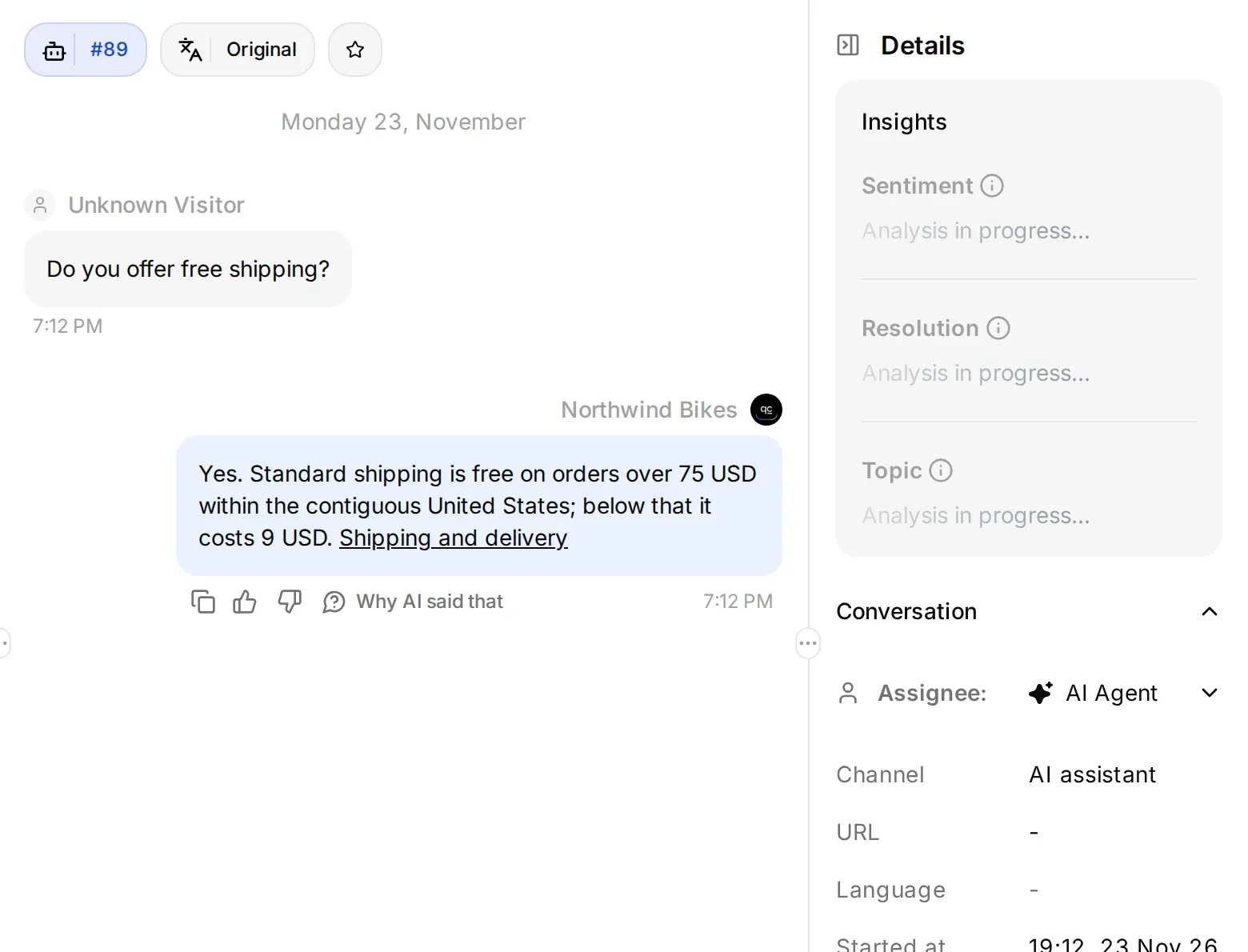
De Inbox toont de vraag die je agent heeft bereikt en het antwoord dat hij heeft gegeven. Het gesprek van die persoon met de externe assistent is er niet te zien.
De browsertool bekijken in Chrome
Section titled “De browsertool bekijken in Chrome”De browsertool gebruikt WebMCP, een voorgestelde webstandaard die Chrome momenteel test. Zo bekijk je de tool op je eigen site:
- Open in Chrome 149 of nieuwer
chrome://flags/#enable-webmcp-testing, zet WebMCP for testing op Enabled en start Chrome opnieuw. - Open een pagina van je website waarop de snippet staat.
- Open DevTools, kies Application en selecteer WebMCP.
Onder Available tools zie je als het goed is een tool met de naam ask_quickchat_, gevolgd door de ID van je agent. De beschrijving luidt: ‘Ask de naam van je agent a question about its products, services or policies.’ Gebruik Run tool om een vraag te versturen.
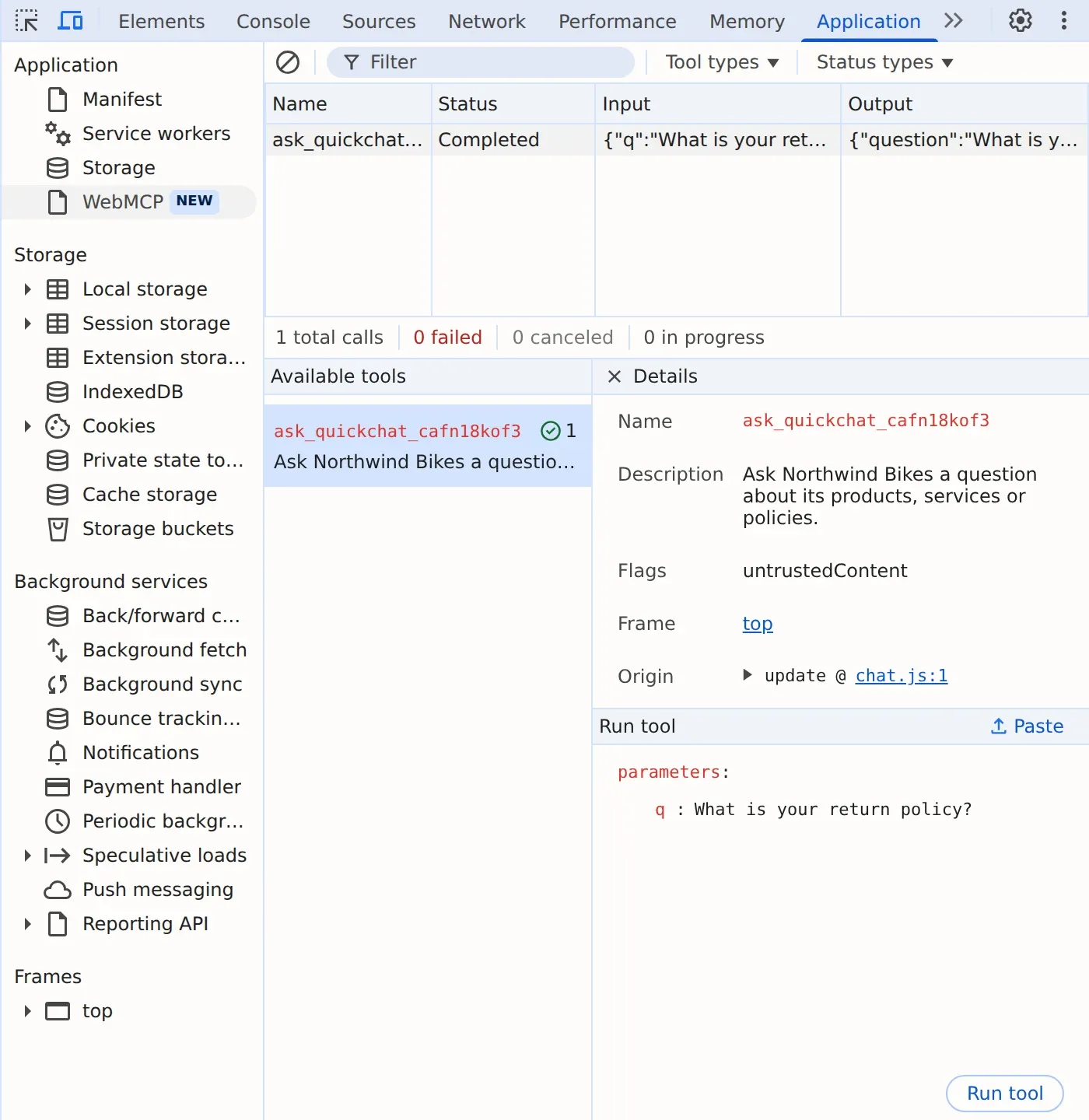
In browsers zonder WebMCP slaat de snippet deze stap over. De antwoordpagina en de twee verborgen links werken overal.
Wat assistenten wel en niet kunnen
Section titled “Wat assistenten wel en niet kunnen”Bij vragen via dit kanaal werkt je agent in een modus voor alleen antwoorden.
| Websitechat | Toegang voor AI-assistenten | |
|---|---|---|
| Antwoorden uit de Kennisbank en de Hoofdprompt | Ja | Ja |
| Vervolgberichten in hetzelfde gesprek | Ja | Nee. Elke vraag start een nieuw gesprek |
| AI-acties en MCP-acties | Ja | Nee |
| Menselijke overdracht | Ja | Nee |
| Contactgegevens verzamelen | Ja | Nee |
| Verbruikt AI-credits | Ja | Ja, net als een chatantwoord |
| Verschijnt in de Inbox | Ja | Ja, met Kanaal: AI-assistent |
Limieten op de antwoordpagina:
- Een vraag mag maximaal 500 tekens lang zijn.
- Eén bezoeker kan 5 vragen per minuut stellen.
- Een agent beantwoordt maximaal 30 vragen per minuut, voor alle bezoekers samen.
- Bij overschrijding van een limiet geeft de pagina HTTP 429 terug. Bekende crawlers krijgen de pagina zonder antwoord, dus crawlen verbruikt geen credits.
Alles in je Kennisbank kan in een antwoord terechtkomen. Zet geen interne documenten in een agent waarvoor toegang voor AI-assistenten is ingeschakeld.
Antwoorden krijgen die naar je pagina’s verwijzen
Section titled “Antwoorden krijgen die naar je pagina’s verwijzen”Een antwoord vermeldt een pagina onder Sources als aan twee voorwaarden is voldaan: het artikel in de Kennisbank heeft een openbaar https-adres en het antwoord linkt ernaar.
- Importeer pagina’s als websites. Artikelen die je toevoegt met Website toevoegen bewaren hun adres in de kolom URL van de Kennisbank. Tekst die je plakt en bestanden die je uploadt, worden wel voor antwoorden gebruikt, maar hebben geen adres om naar te verwijzen.
- Geef je agent een naam. De naam onder AI-agent → Identiteit verschijnt in de titel van de antwoordpagina en in de beschrijving van de browsertool. Heb je de koptekst van de Widget gewijzigd ten opzichte van de standaard, dan wordt die koptekst gebruikt.
- Schrijf gespreksstarters. De maximaal drie starters onder Je website → Tekstinhoud worden de voorbeeldvragen op de antwoordpagina. Gebruik vragen die je klanten een assistent over jou zouden stellen.
- Vertel de agent wat hij moet doen als hij iets niet weet. Een zin in de Hoofdprompt zoals ‘Als de Kennisbank een vraag niet behandelt, zeg dan dat je het niet kunt bevestigen.’ voorkomt dat de agent in zijn antwoorden gaat gokken.
Help AI-assistenten je te vinden
Section titled “Help AI-assistenten je te vinden”Help AI-assistenten je te vinden op de kaart is optioneel en biedt nog drie manieren om assistenten naar je agent te leiden.
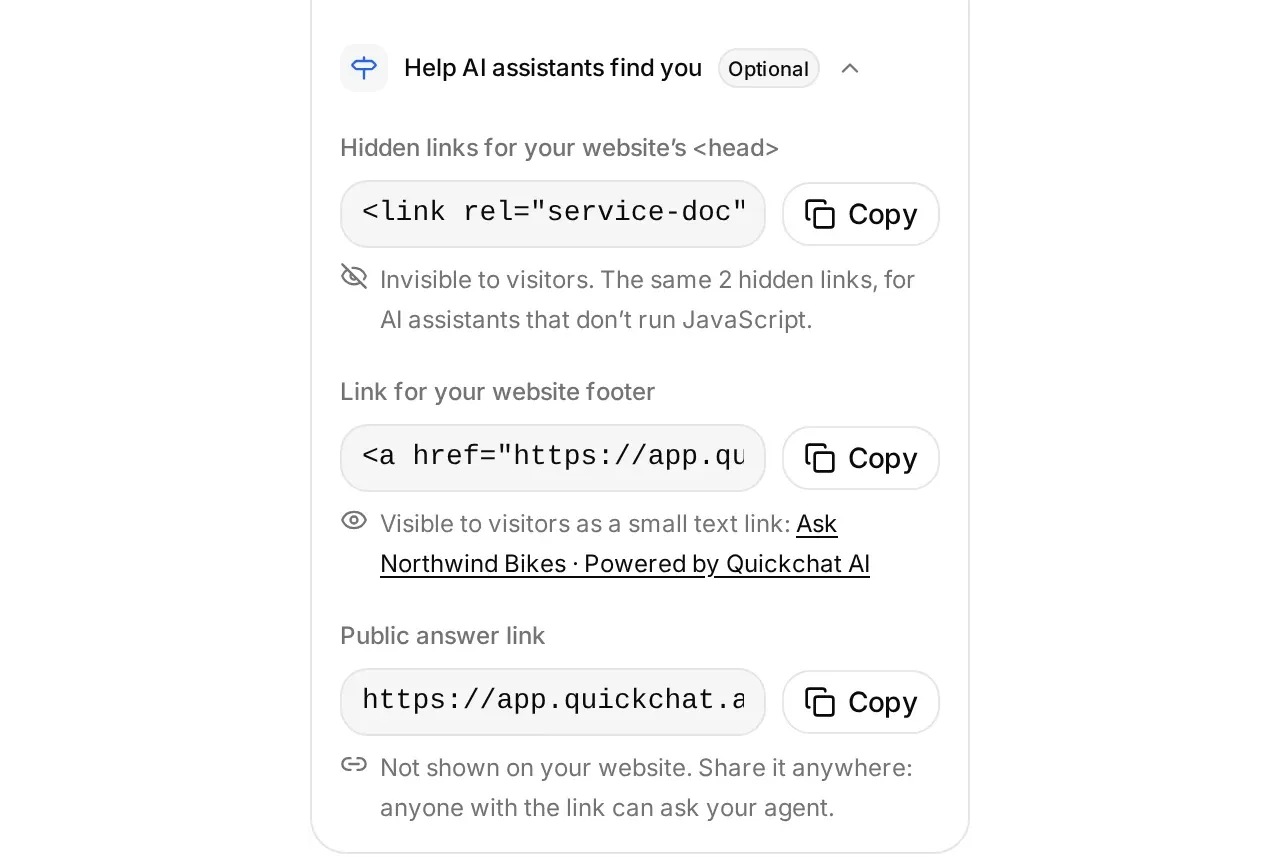
Verborgen links voor de <head> van je website. Dezelfde twee links die de snippet toevoegt, als statische HTML voor assistenten die geen JavaScript uitvoeren. Plak ze binnen <head>. Staat je snippet ook op de pagina, dan voegt die de links niet nog een keer toe.
<link rel="service-doc" href="https://app.quickchat.ai/ask/AGENT_ID/" type="text/html"><link rel="service-desc" href="https://app.quickchat.ai/ask/AGENT_ID/schema/" type="application/json">Link voor de footer van je website. Een kleine tekstlink die mensen kunnen zien, in het lettertype en de kleur van je eigen site:
<a href="https://app.quickchat.ai/ask/AGENT_ID/?source=footer" style="color: inherit; font: inherit;">Ask Brand · Powered by Quickchat AI</a>Met white-labeling bevat de link geen Quickchat AI-branding.
Openbare antwoordlink. Het adres van de antwoordpagina. De link wordt niet op je website getoond, dus je kunt hem overal delen. Iedereen met de link kan je agent vragen stellen.
Uitschakelen
Section titled “Uitschakelen”Kies Alleen bezoekers op de kaart. De snippet voegt de verborgen links en de browsertool niet meer toe, en de antwoordpagina meldt ‘niet beschikbaar’ (HTTP 404). Verwijder eventuele verborgen links of een footerlink die je zelf in je site hebt geplakt.
De instellingen Toegang tot widget en ingesloten chat en Toegang tot chatpagina schakelen toegang voor AI-assistenten niet uit.
Veelgestelde vragen
Section titled “Veelgestelde vragen”Hoe verbind ik mijn AI-agent met ChatGPT of Claude?
Section titled “Hoe verbind ik mijn AI-agent met ChatGPT of Claude?”Dat hangt ervan af wie vragen moet kunnen stellen. Wil je dat de assistenten die je websitebezoekers gebruiken je agent vragen kunnen stellen, schakel dan toegang voor AI-assistenten in zoals hier beschreven. Wil je dat jij of je team de agent als tool kan aanroepen in ChatGPT, Claude of Cursor, gebruik dan de gehoste MCP-server van de agent. Wil je je Quickchat AI-account instellen en beheren door met ChatGPT of Claude te praten, zie dan Beheer je AI vanuit ChatGPT en Claude.
Zorgt dit ervoor dat mijn bedrijf in ChatGPT verschijnt?
Section titled “Zorgt dit ervoor dat mijn bedrijf in ChatGPT verschijnt?”Het maakt je agent bereikbaar, en dat is iets anders dan aanbevolen worden. Een assistent die je site bekijkt, vindt een plek om vragen te stellen, en het antwoord verwijst naar je eigen pagina’s. Of een bepaalde assistent een vraag stelt en of die jou noemt, bepaalt die assistent zelf. De Inbox toont je elke vraag die daadwerkelijk is binnengekomen.
Is dit WebMCP?
Section titled “Is dit WebMCP?”Een van de drie onderdelen wel. Browsertool registreert een WebMCP-tool op je pagina’s. De antwoordpagina en de verborgen links zijn gewone webadressen en <link>-elementen, en ze werken zonder WebMCP.
Heb ik nog een llms.txt-bestand nodig?
Section titled “Heb ik nog een llms.txt-bestand nodig?”Ze doen verschillende dingen en je kunt ze allebei gebruiken. Een llms.txt-bestand is een statische lijst met inhoud die taalmodellen kunnen lezen. Met toegang voor AI-assistenten kan een assistent een vraag stellen en een antwoord uit je Kennisbank krijgen. Quickchat AI maakt geen llms.txt-bestand voor je website.
Verbruikt dit AI-credits?
Section titled “Verbruikt dit AI-credits?”Elke beantwoorde vraag verbruikt AI-credits op dezelfde manier als een antwoord in je websitechat. De antwoordpagina openen, het vraagformaat lezen en de browsertool registreren verbruiken geen credits. Zie AI-credits begrijpen.
Waarom heeft een antwoord geen bronnen?
Section titled “Waarom heeft een antwoord geen bronnen?”Ofwel heeft het artikel waar het antwoord vandaan komt geen openbaar adres (geplakte tekst of een geüpload bestand), ofwel linkte het antwoord niet naar de pagina. Importeer de pagina met Website toevoegen, zodat die een adres heeft.
Kan een assistent via mijn agent iets bestellen of boeken?
Section titled “Kan een assistent via mijn agent iets bestellen of boeken?”Nee. Dit kanaal geeft alleen antwoorden. Acties, MCP-acties, Menselijke overdracht en het verzamelen van contactgegevens worden niet uitgevoerd, wat de assistent ook stuurt.
Kan ik mijn eigen domein gebruiken voor de antwoordpagina?
Section titled “Kan ik mijn eigen domein gebruiken voor de antwoordpagina?”Nee. De antwoordpagina wordt aangeboden vanaf app.quickchat.ai.
Gerelateerd
Section titled “Gerelateerd”- API-referentie van Antwoorden voor AI-assistenten: requestformaten, responsevelden en statussen.
- Je website: de Widget installeren en aanpassen.
- MCP: laat ChatGPT, Claude en Cursor je agent als tool aanroepen.