

讓 ChatGPT、Claude、Perplexity 與 AI 瀏覽器向您的 Quickchat AI Agent 提問。不需撰寫程式碼,即可啟用公開回答頁面、兩個隱藏連結與 WebMCP 瀏覽器工具。
人們會向 ChatGPT、Claude、Perplexity 和 AI 瀏覽器詢問與您企業有關的問題。AI 助理存取 讓這些助理有地方向您的 AI Agent 提問,因此回答會來自您自己的知識庫。您只要在一個地方啟用,其餘工作就由現有的網站程式碼片段完成。
本指南說明這項設定會新增哪些內容、如何啟用、如何確認運作正常,以及如何取得引用您網頁的回答。
AI 助理存取目前處於 搶先體驗 階段,所有方案皆可使用。只有角色為 帳號擁有者 或 管理員 的使用者才會看到這項設定。
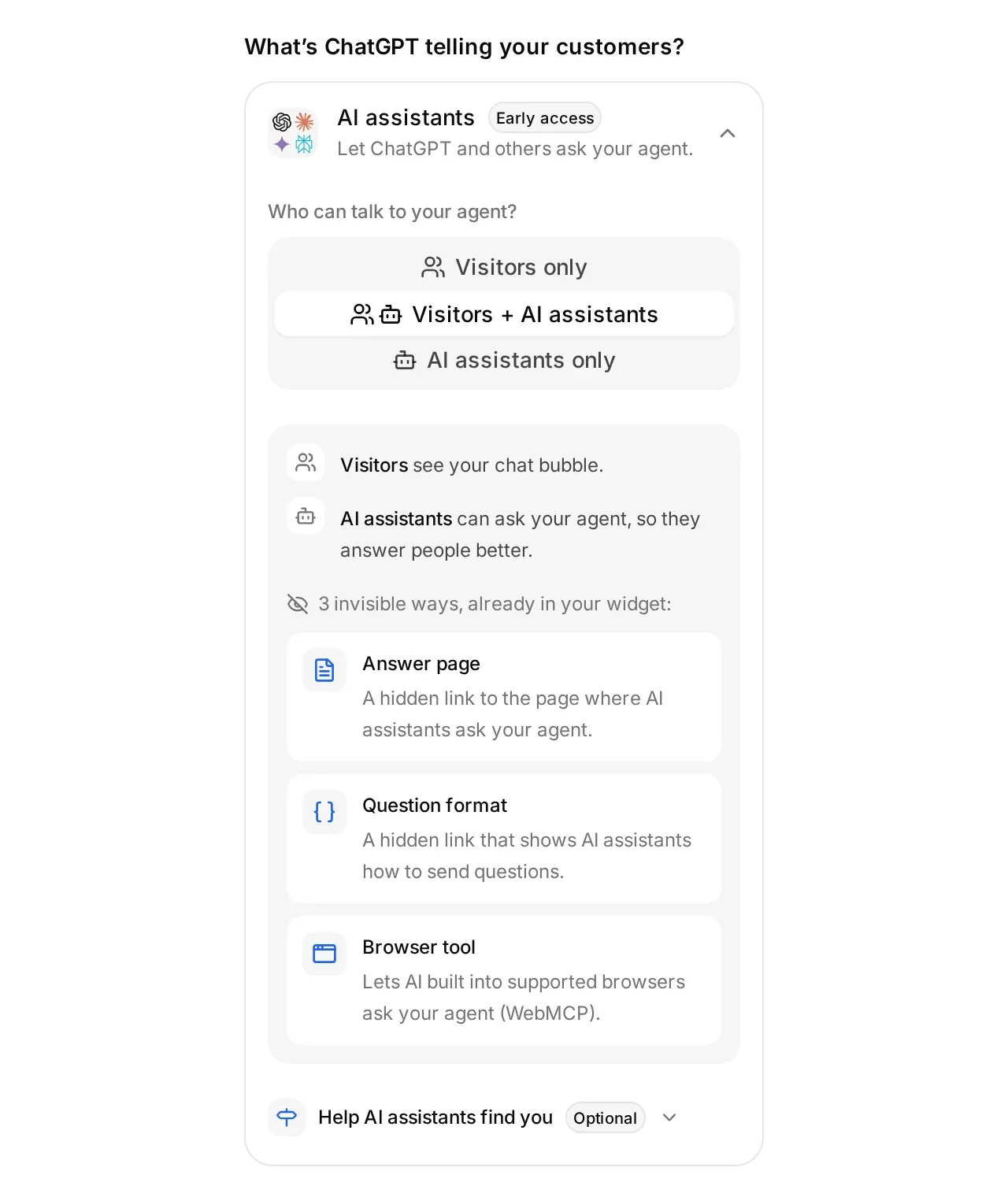
啟用這項設定後,您的託管網站程式碼片段會在它執行的每個頁面加入三項內容。造訪您網站的人看不到其中任何一項。
| 應用程式中的名稱 | 這是什麼 | 誰會使用 |
|---|---|---|
| 回答頁面 | 隱藏的 service-doc 連結,指向任何人都能向您的 Agent 提出一個問題的公開頁面 | 能開啟網址的助理 |
| 提問格式 | 隱藏的 service-desc 連結,指向一份說明如何傳送問題的 JSON 描述 | 會讀取機器可讀描述的助理與指令碼 |
| 瀏覽器工具 | 頁面在支援的瀏覽器中註冊的 WebMCP 工具 | 瀏覽器內建的 AI 代理程式 |
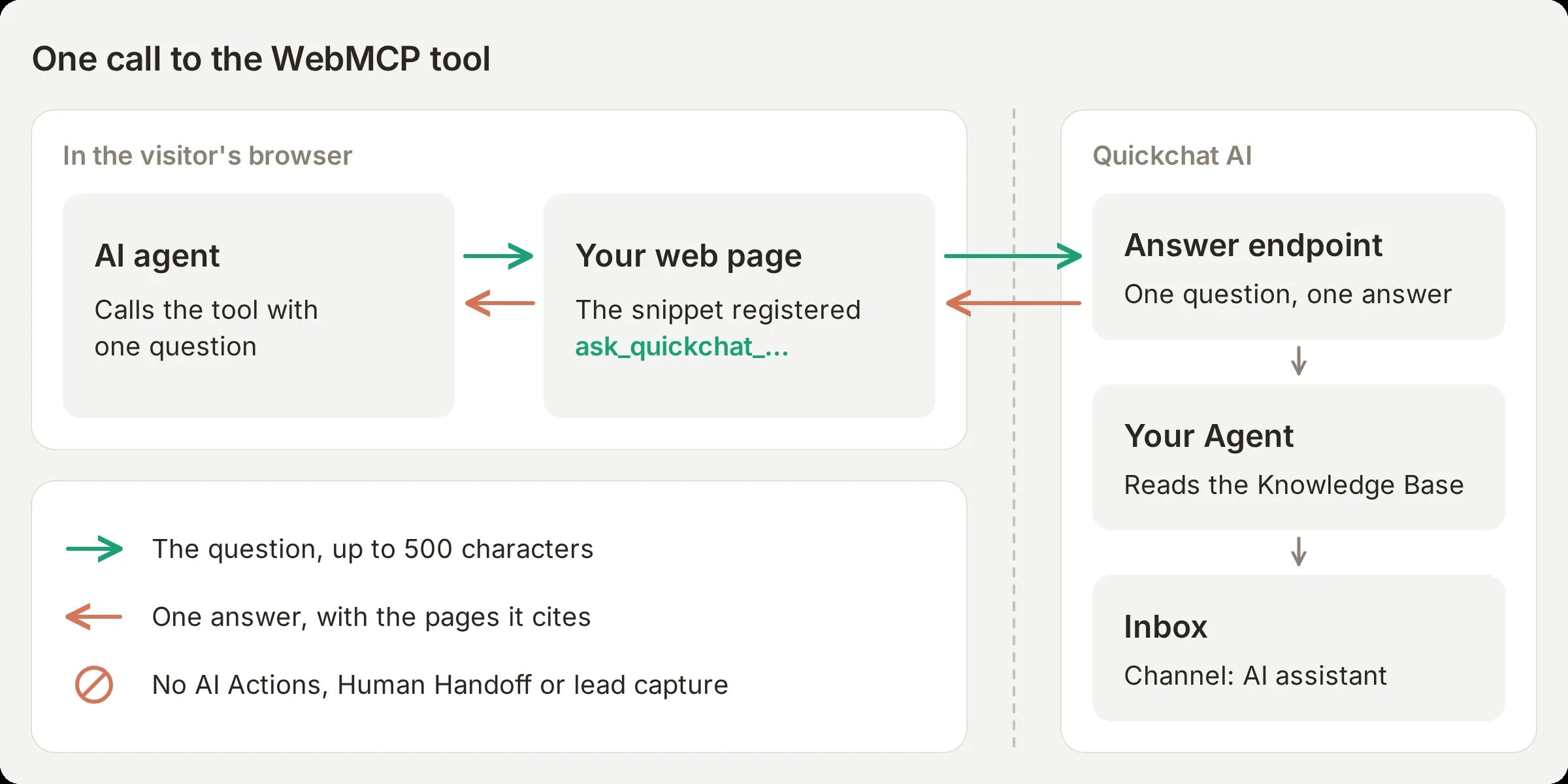
三者都通往同一個地方:您的 Agent 會根據知識庫與主要提示詞回答一個問題,而該問題會顯示在您的 收件匣 中。
是否使用其中任何一項,由助理自行決定。支援程度因助理與瀏覽器而異,因此請將這項設定視為讓助理能連上您的 Agent,而不是保證特定助理一定會向它提問。
啟用 AI 助理存取
Section titled “啟用 AI 助理存取”您需要一個 AI Agent,而且它的 知識庫 中已有一些知識。您不必先安裝 Widget,但隱藏連結與瀏覽器工具只會透過程式碼片段出現在您的網站上。
- 開啟 通路 → 您的網站,並停留在 安裝 分頁。
- 在 ChatGPT 都跟您的客戶說些什麼? 下方,開啟 AI 助理 卡片。
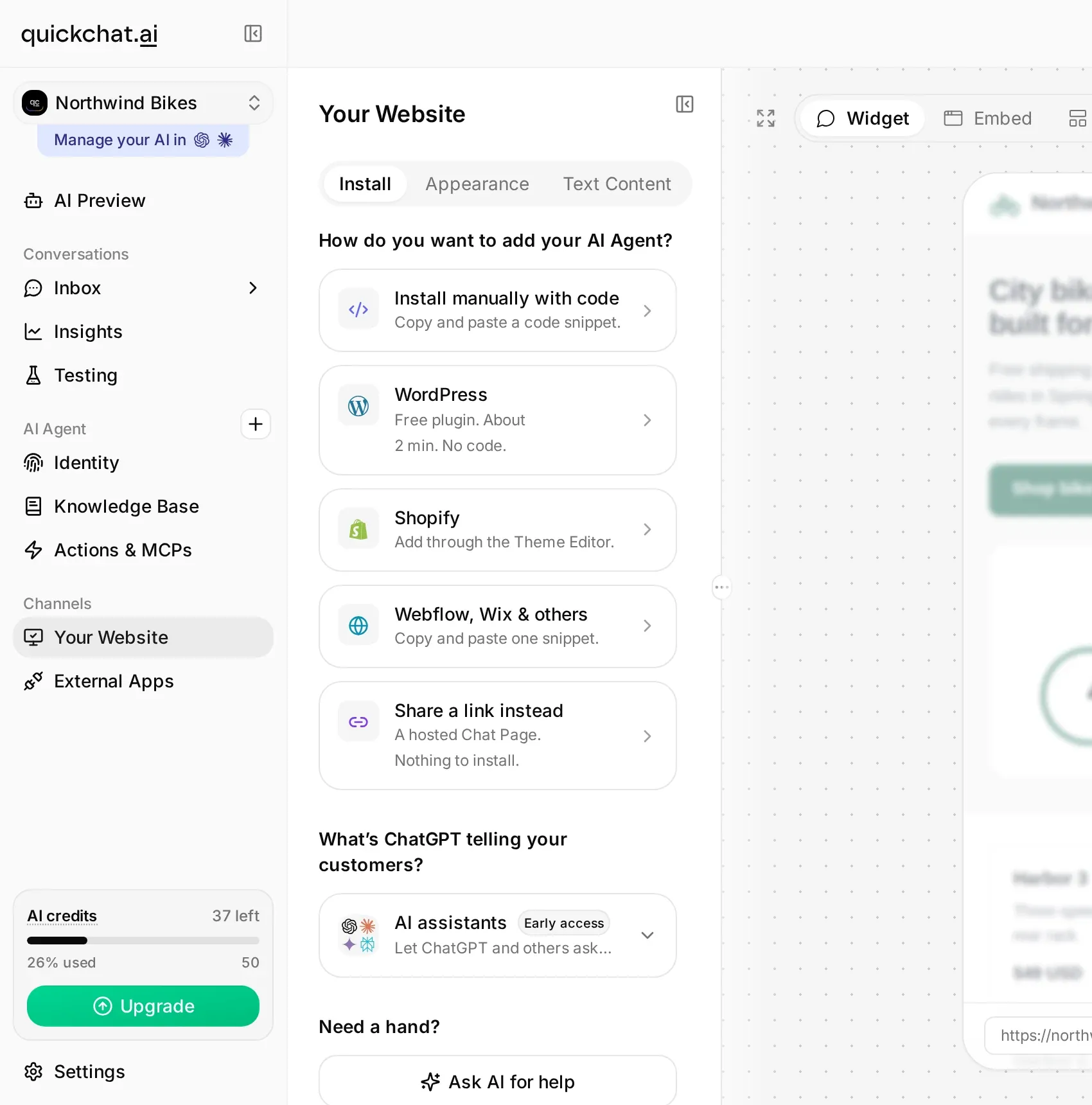
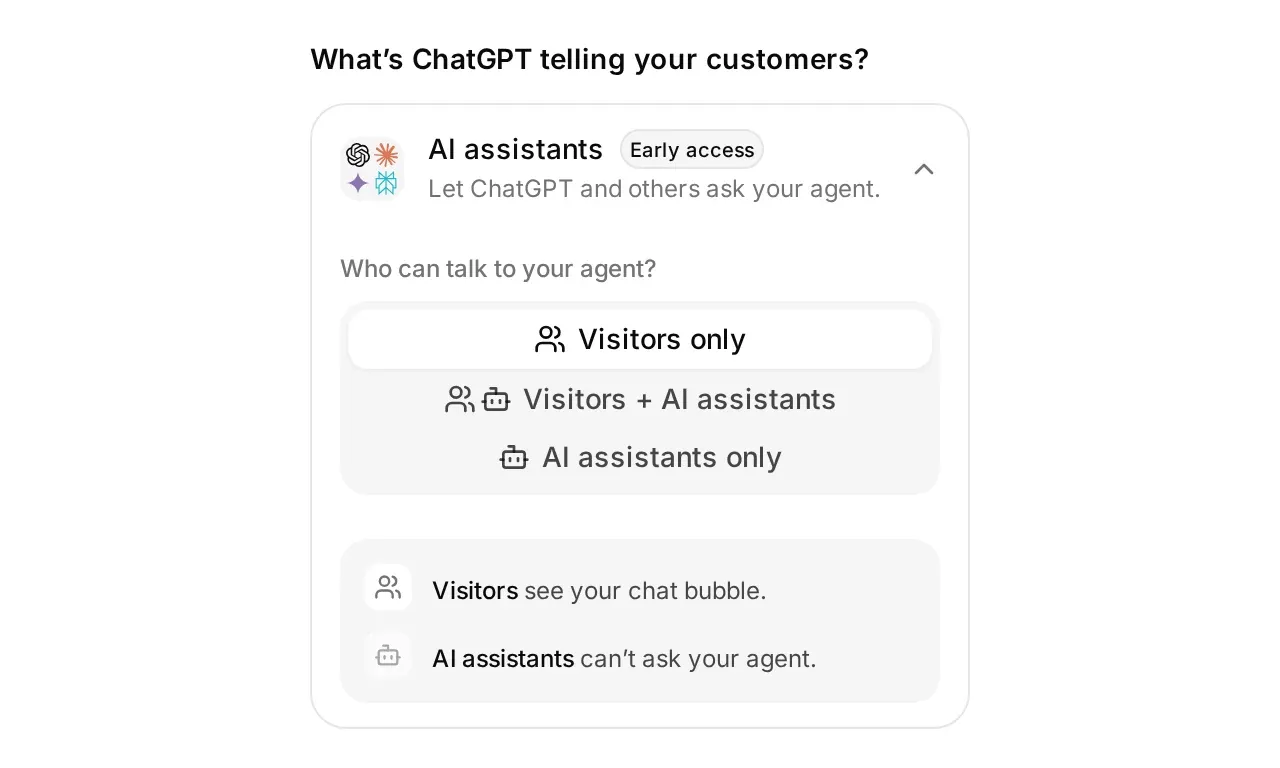
- 在 誰可以與您的 Agent 對話? 下方,從三個選項中選擇一個:
| 選項 | 訪客 | AI 助理 | 程式碼片段 |
|---|---|---|---|
| 僅訪客(預設) | 會看到您的聊天泡泡 | 無法向您的 Agent 提問 | 您的一般程式碼片段 |
| 訪客 + AI 助理 | 會看到您的聊天泡泡 | 可以向您的 Agent 提問 | 您的一般程式碼片段,無需變更 |
| 僅 AI 助理 | 不會看到聊天泡泡 | 可以向您的 Agent 提問 | 此模式中顯示的程式碼片段 |
- 選取 訪客 + AI 助理。變更會立即儲存,卡片上會列出新增的三項內容。
如果您的程式碼片段已在網站上,這樣就完成了。如果還沒有,請使用同一分頁中的任一方式安裝。請參閱 您的網站。
僅 AI 助理
Section titled “僅 AI 助理”如果您希望助理能連上您的 Agent,但不想在網站上顯示聊天泡泡,請選擇 僅 AI 助理。此模式需要使用不同的程式碼片段,卡片上會顯示這段程式碼片段。它會把 _quickchat("visible", false); 加在 _quickchat("init", ...) 之前,讓泡泡從頁面首次載入時就保持隱藏。若要再次顯示聊天,請選擇會顯示聊天的模式,並換回您的一般程式碼片段。
確認運作正常
Section titled “確認運作正常”共有三種檢查方式,以下從最快速的到最完整的依序說明。
開啟回答頁面
Section titled “開啟回答頁面”- 在 AI 助理 卡片上,開啟 協助 AI 助理找到您,然後複製 公開回答連結。連結的格式類似
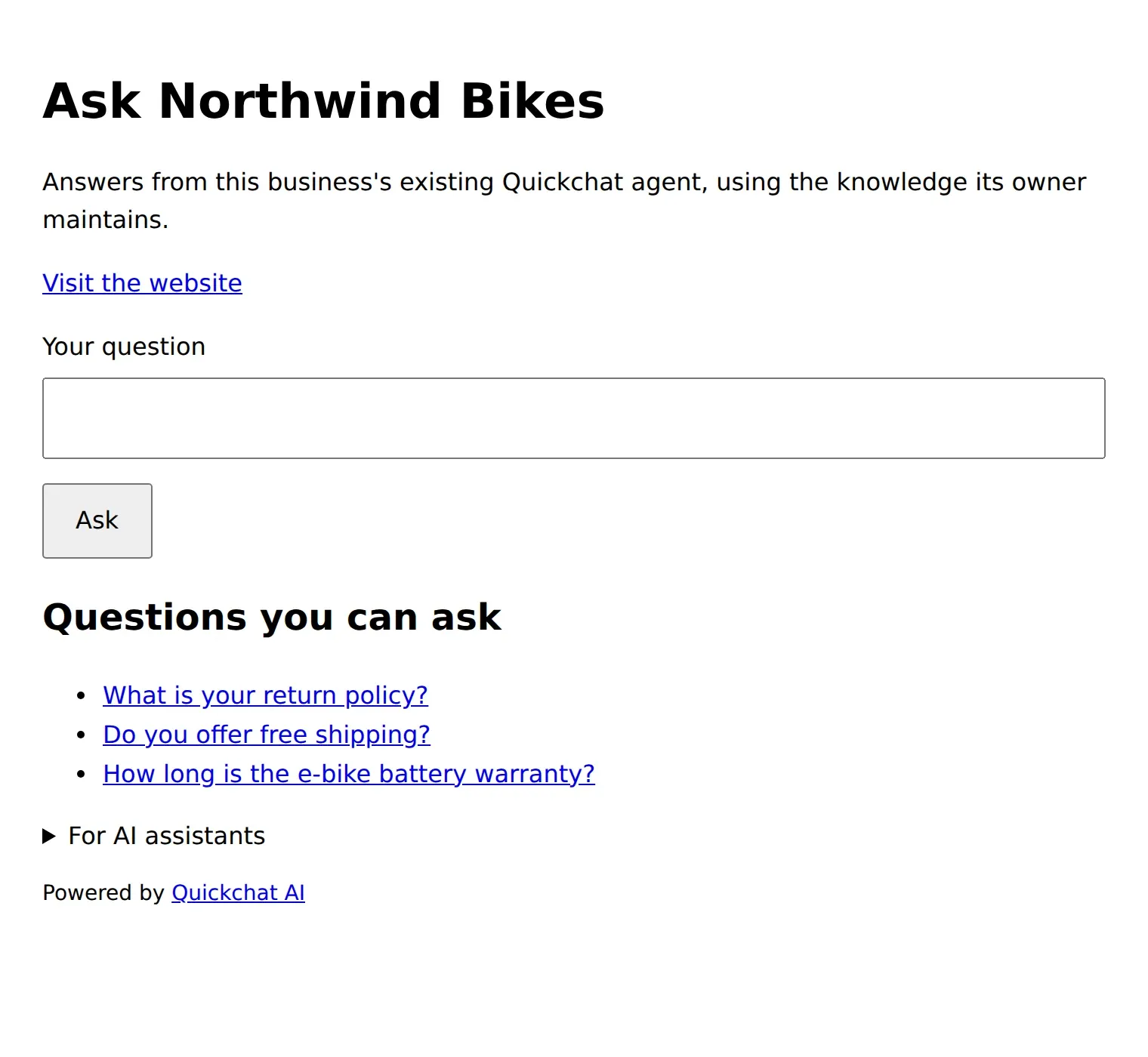
https://app.quickchat.ai/ask/AGENT_ID/。 - 在瀏覽器中開啟該連結。您應該會看到 Ask(詢問)後面接著您的 Agent 名稱、一個提問框,以及列在 Questions you can ask(您可以提出的問題)下方的對話開場白。
- 提出一個您的知識庫涵蓋的問題。回答會顯示在同一個頁面上,它引用的網頁則列在 Sources(來源)下方。
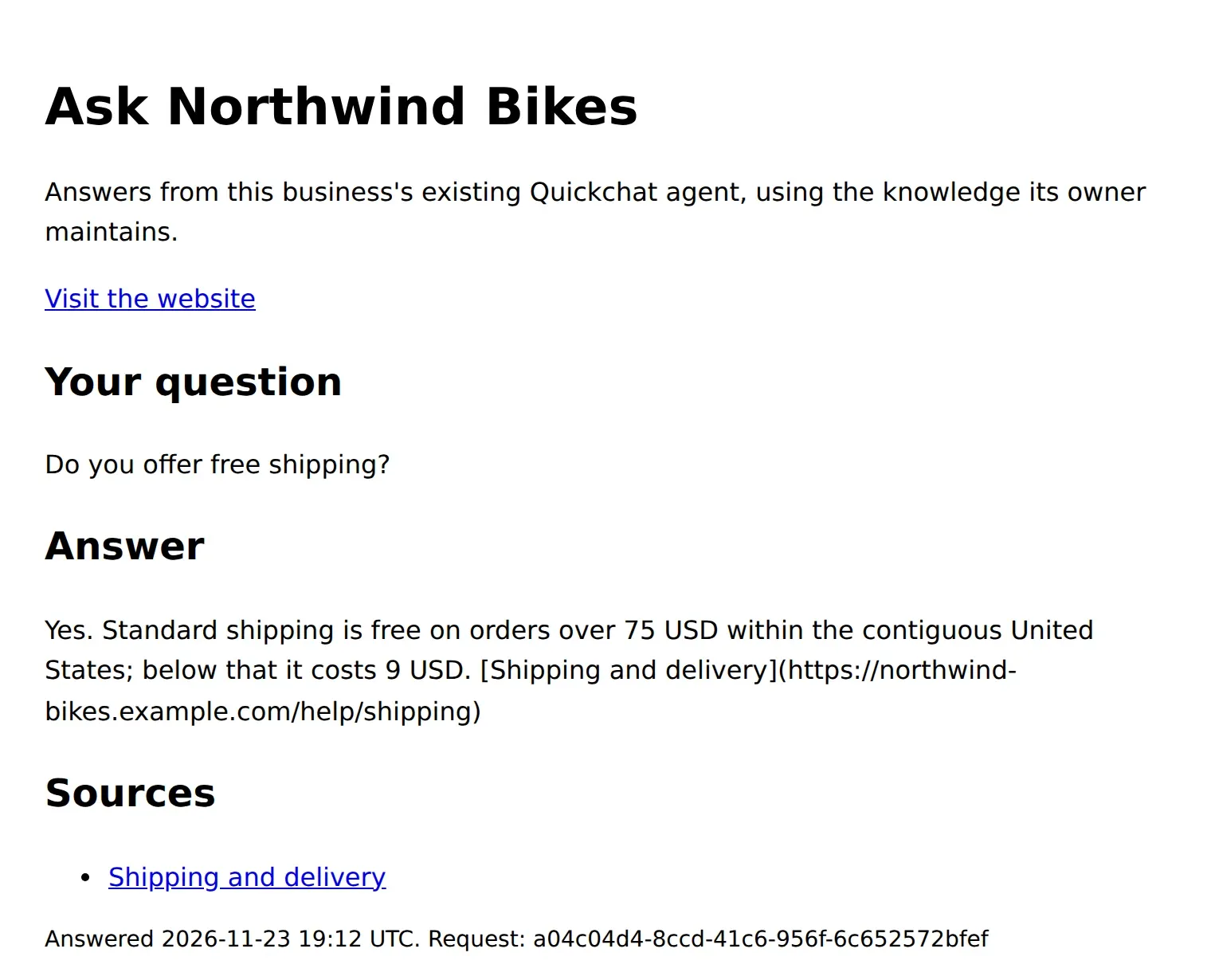
未帶問題就開啟頁面時,絕不會產生回答,也不會使用點數。
在收件匣中找到問題
Section titled “在收件匣中找到問題”開啟 收件匣。您剛才提出的問題會是最新的一段對話。在 詳細資料 面板中,管道 會顯示 AI 助手。如果請求表明自己是 ChatGPT、Claude 或 Perplexity,管道就會改為顯示該名稱。
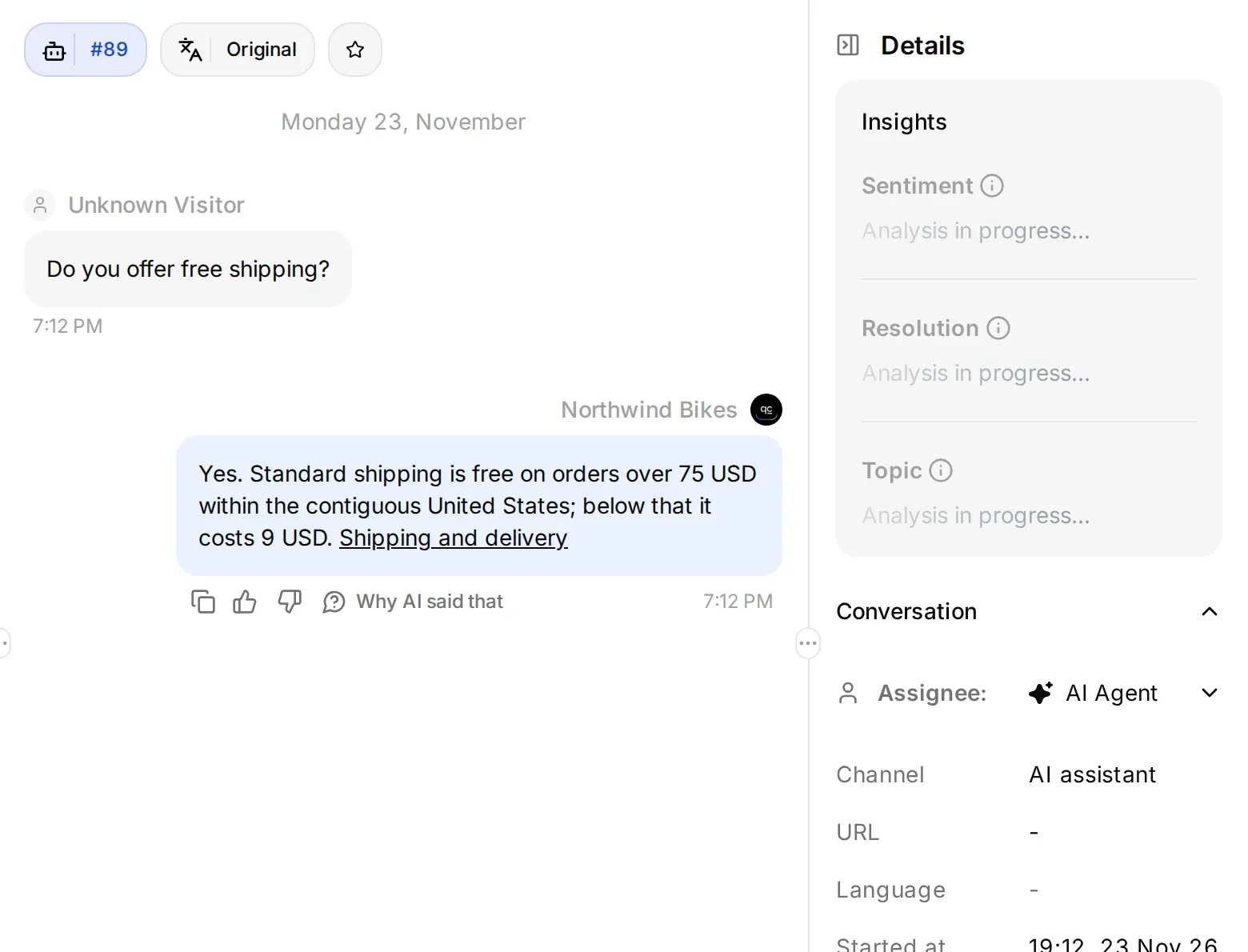
收件匣會顯示送達您 Agent 的問題,以及 Agent 給出的回答,但不會顯示使用者與外部助理之間的對話。
在 Chrome 中查看瀏覽器工具
Section titled “在 Chrome 中查看瀏覽器工具”瀏覽器工具使用 WebMCP,這是 Chrome 正在測試的網頁標準提案。若要在您自己的網站上查看這項工具:
- 在 Chrome 149 或更新版本中,開啟
chrome://flags/#enable-webmcp-testing,將 WebMCP for testing 設為 Enabled(已啟用),然後重新啟動 Chrome。 - 開啟您網站上含有程式碼片段的頁面。
- 開啟 DevTools,選擇 Application(應用程式),再選取 WebMCP。
在 Available tools(可用工具)下方,您應該會看到一個工具,名稱是 ask_quickchat_ 加上您的 Agent ID。它的說明是「Ask 您的 Agent 名稱 a question about its products, services or policies.」(意思是可以向您的 Agent 詢問其產品、服務或政策)。請使用 Run tool(執行工具)傳送問題。
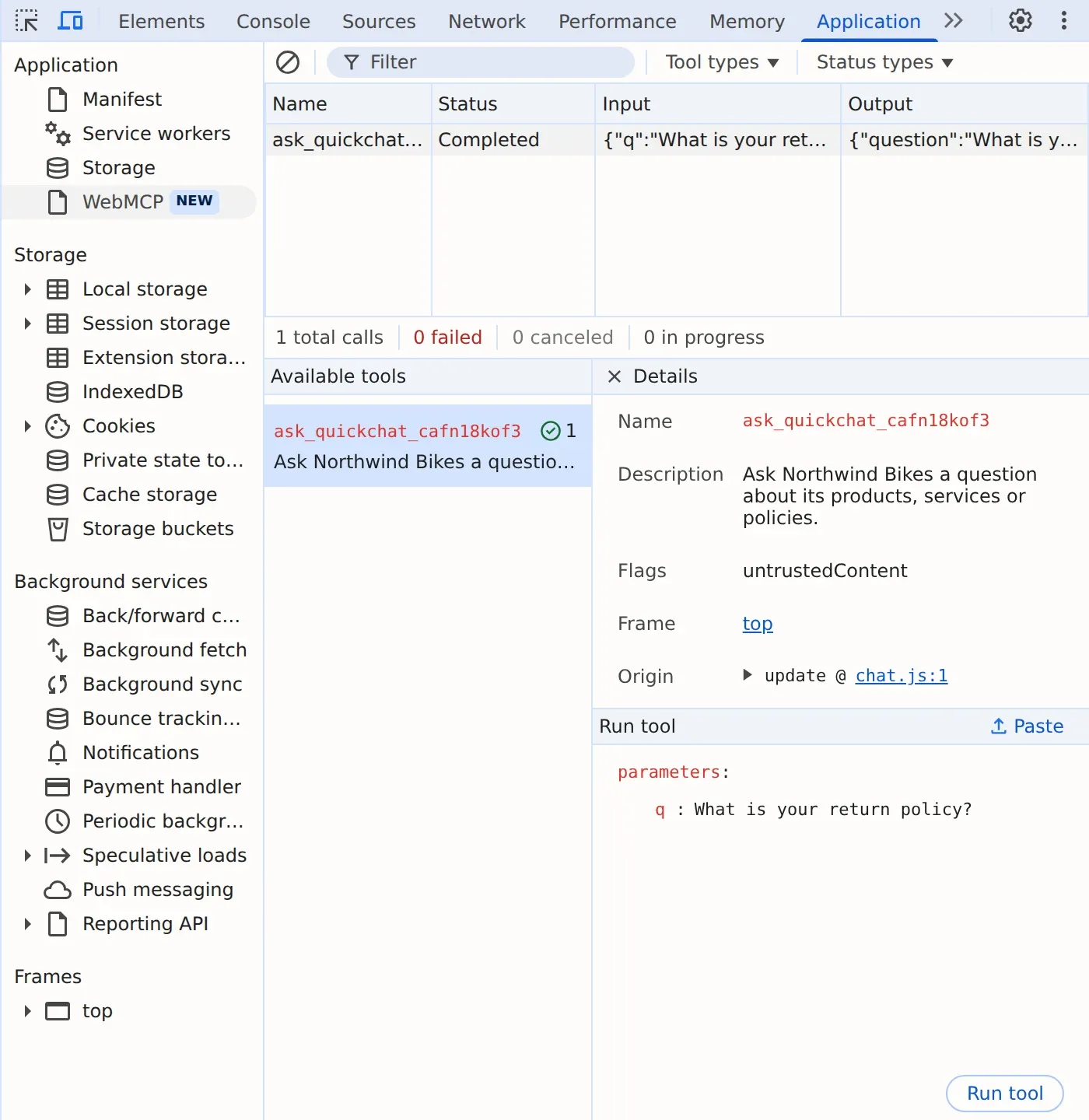
在不支援 WebMCP 的瀏覽器中,程式碼片段會略過這個步驟。回答頁面與兩個隱藏連結則在任何地方都能運作。
助理能做與不能做的事
Section titled “助理能做與不能做的事”透過此通路提出的問題,會讓您的 Agent 以 僅回答 模式執行。
| 網站聊天 | AI 助理存取 | |
|---|---|---|
| 根據知識庫與主要提示詞回答 | 是 | 是 |
| 同一段對話中的後續訊息 | 是 | 否。每個問題都會開始一段新對話 |
| AI Actions 與 MCP Actions | 是 | 否 |
| 真人轉接 | 是 | 否 |
| 收集聯絡資料 | 是 | 否 |
| 使用 AI 點數 | 是 | 是,與聊天回覆相同 |
| 顯示在收件匣中 | 是 | 是,並標示 管道:AI 助手 |
回答頁面的限制:
- 每個問題最多 500 個字元。
- 每位訪客每分鐘可提出 5 個問題。
- 每個 Agent 每分鐘最多回答 30 個問題,所有訪客合併計算。
- 超過限制時,頁面會傳回 HTTP 429。已知的爬蟲會取得不含回答的頁面,因此爬取不會使用點數。
知識庫中的任何內容都可能出現在回答中。請勿將內部文件放進已啟用 AI 助理存取的 Agent。
取得引用您網頁的回答
Section titled “取得引用您網頁的回答”當以下兩個條件都成立時,回答會在 Sources 下方列出網頁:知識庫文章有公開的 https 網址,而且回答中有連結到該網址。
- 將網頁匯入為網站:使用 新增網站 新增的文章,會在知識庫的 URL 欄保留其網址。您貼上的文字和上傳的檔案也會用於回答,但沒有可供引用的網址。
- 為您的 Agent 命名:AI Agent → 身分設定 中的名稱,會顯示在回答頁面的標題與瀏覽器工具的說明中。如果您已將 Widget 的頂部文字改成非預設值,則會改用該頂部文字。
- 撰寫對話開場白:您的網站 → 文字內容 中的開場白(最多三則)會成為回答頁面上的範例問題。請填入客戶可能會向助理詢問、與您企業有關的問題。
- 告訴 Agent 不知道答案時該怎麼做:在主要提示詞中加入一句話,例如「如果知識庫未涵蓋某個問題,請說明你無法確認」,可避免回答流於猜測。
協助 AI 助理找到您
Section titled “協助 AI 助理找到您”卡片上的 協助 AI 助理找到您 為選用項目,另外提供三種方式,引導助理找到您的 Agent。
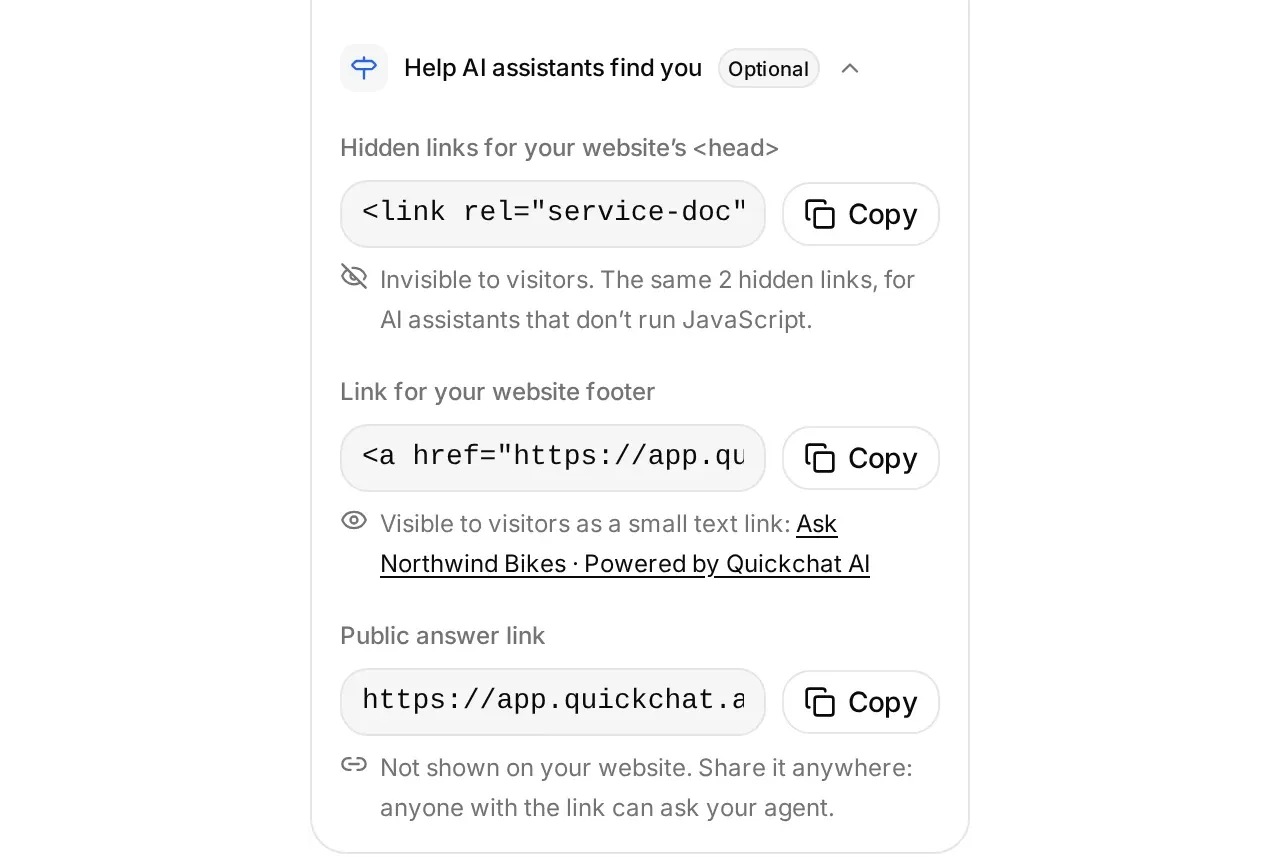
放在網站 <head> 的隱藏連結:與程式碼片段加入的兩個連結相同,但以靜態 HTML 提供,供不執行 JavaScript 的助理使用。請將它們貼在 <head> 內。如果頁面上也有您的程式碼片段,它不會重複加入這些連結。
<link rel="service-doc" href="https://app.quickchat.ai/ask/AGENT_ID/" type="text/html"><link rel="service-desc" href="https://app.quickchat.ai/ask/AGENT_ID/schema/" type="application/json">放在網站頁尾的連結:訪客看得到的小型文字連結,採用您網站本身的字型與顏色,如下所示:
<a href="https://app.quickchat.ai/ask/AGENT_ID/?source=footer" style="color: inherit; font: inherit;">Ask Brand · Powered by Quickchat AI</a>使用白牌功能時,連結不會包含 Quickchat AI 品牌標示。
公開回答連結:回答頁面的網址。它不會顯示在您的網站上,因此您可以分享到任何地方。任何持有連結的人都能向您的 Agent 提問。
停用 AI 助理存取
Section titled “停用 AI 助理存取”在卡片上選擇 僅訪客。程式碼片段會停止加入隱藏連結與瀏覽器工具,回答頁面則會傳回「無法使用」(HTTP 404)。如果您曾自行將隱藏連結或頁尾連結貼到網站上,請將它們移除。
Widget 與嵌入存取權 和 聊天頁面存取權 設定不會關閉 AI 助理存取。
如何將我的 AI Agent 連接到 ChatGPT 或 Claude?
Section titled “如何將我的 AI Agent 連接到 ChatGPT 或 Claude?”這取決於誰應該能夠提問。若要讓 網站訪客 使用的助理向您的 Agent 提問,請依本頁說明啟用 AI 助理存取。若要讓 您或您的團隊 在 ChatGPT、Claude 或 Cursor 中將 Agent 當作工具呼叫,請使用 Agent 的託管 MCP 伺服器。若要透過與 ChatGPT 或 Claude 對話來設定及管理您的 Quickchat AI 帳戶,請參閱 從 ChatGPT 與 Claude 管理您的 AI。
這會讓我的企業出現在 ChatGPT 中嗎?
Section titled “這會讓我的企業出現在 ChatGPT 中嗎?”這項設定讓助理能連上您的 Agent,但這不等於會獲得推薦。查看您網站的助理會找到可以提問的地方,而回答會引用您自己的網頁。特定助理是否提問、是否提到您,都由它自行決定。收件匣會顯示每一個實際送達的問題。
這是 WebMCP 嗎?
Section titled “這是 WebMCP 嗎?”三個部分中有一個是。瀏覽器工具 會在您的頁面上註冊 WebMCP 工具。回答頁面與隱藏連結則是一般的網址與 <link> 元素,不需要 WebMCP 也能運作。
我還需要 llms.txt 檔案嗎?
Section titled “我還需要 llms.txt 檔案嗎?”兩者用途不同,您可以同時使用。llms.txt 檔案是供語言模型讀取的靜態內容清單。AI 助理存取則讓助理提出問題,並從您的知識庫取得回答。Quickchat AI 不會為您的網站建立 llms.txt 檔案。
這會使用 AI 點數嗎?
Section titled “這會使用 AI 點數嗎?”每個獲得回答的問題都會使用 AI 點數,方式與網站聊天中的一則回覆相同。開啟回答頁面、讀取提問格式與註冊瀏覽器工具都不會使用點數。請參閱 瞭解 AI 點數。
為什麼回答沒有來源?
Section titled “為什麼回答沒有來源?”可能是回答所依據的文章沒有公開網址(貼上的文字或上傳的檔案),也可能是回答沒有連結到該網頁。請使用 新增網站 匯入該網頁,讓它具有網址。
助理可以透過我的 Agent 下單或預約嗎?
Section titled “助理可以透過我的 Agent 下單或預約嗎?”不可以。此通路僅提供回答。無論助理傳送什麼內容,Actions、MCP Actions、真人轉接與聯絡資料收集都不會執行。
回答頁面可以使用我自己的網域嗎?
Section titled “回答頁面可以使用我自己的網域嗎?”不可以。回答頁面由 app.quickchat.ai 提供。
- AI 助理回答 API 參照:請求格式、回應欄位與狀態。
- 您的網站:安裝與自訂 Widget。
- MCP:讓 ChatGPT、Claude 與 Cursor 將您的 Agent 當作工具呼叫。