

Позвольте ChatGPT, Claude, Perplexity и AI-браузерам задавать вопросы вашему AI-агенту Quickchat AI. Включите публичную страницу ответов, две скрытые ссылки и инструмент WebMCP для браузера, без кода.
Люди спрашивают ChatGPT, Claude, Perplexity и AI-браузеры о вашей компании. Доступ для AI-ассистентов даёт этим ассистентам место, где можно задать вопрос вашему AI-агенту, поэтому ответ берётся из вашей собственной Базы знаний. Вы включаете его в одном месте, а остальное делает ваш существующий фрагмент кода на сайте.
В этом руководстве описано, что добавляет эта настройка, как её включить, как проверить, что она работает, и как получать ответы со ссылками на ваши страницы.
Доступ для AI-ассистентов пока имеет статус Ранний доступ. Функция доступна на всех тарифах. Настройку видят только пользователи с ролью Владелец аккаунта или Администратор.
Что добавляет эта настройка
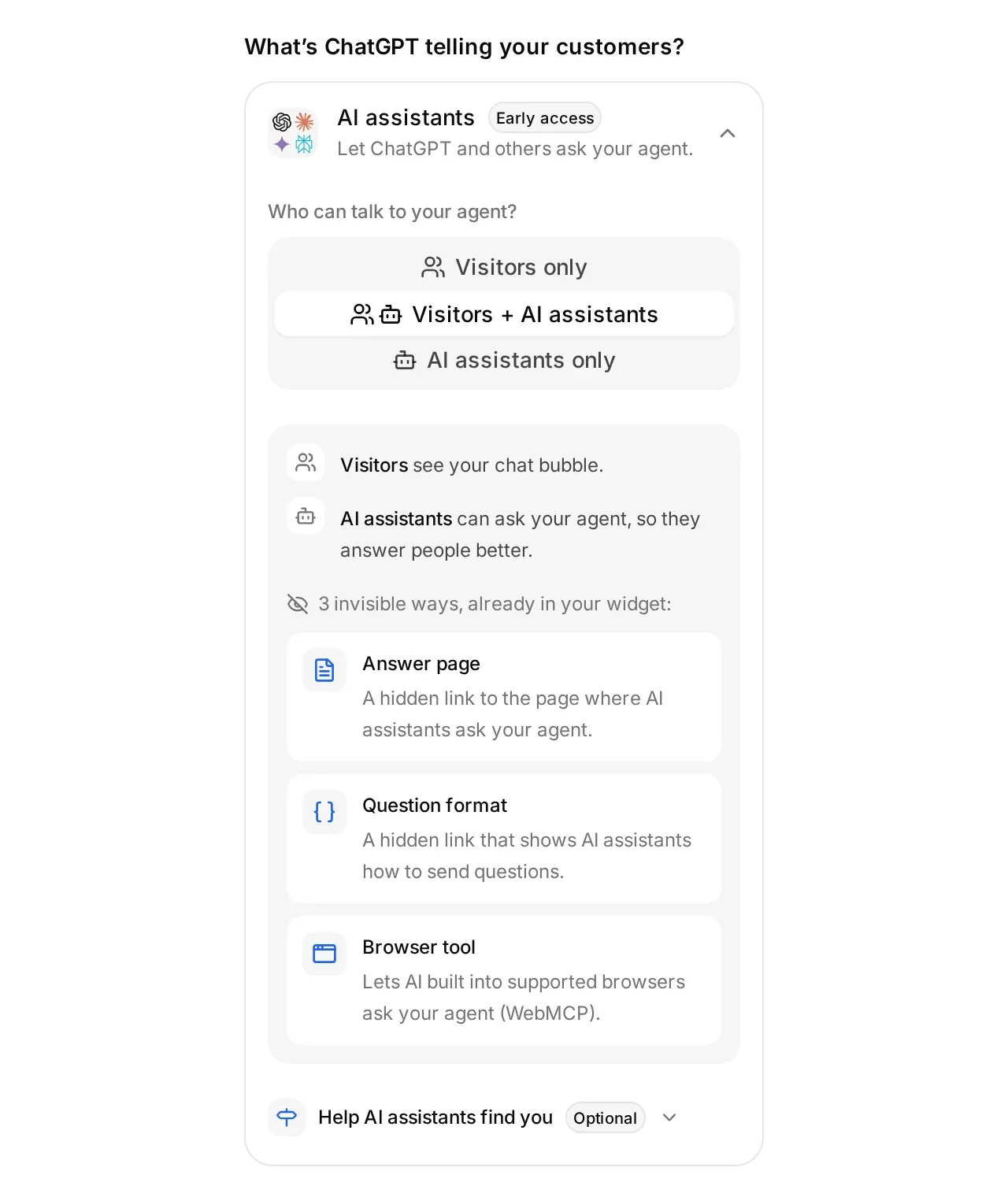
Заголовок раздела «Что добавляет эта настройка»Когда настройка включена, ваш фрагмент кода для сайта, загружаемый с Quickchat, добавляет три элемента на каждую страницу, где он работает. Ни один из них не виден людям на вашем сайте.
| Название в приложении | Что это | Кто использует |
|---|---|---|
| Страница ответов | Скрытая ссылка service-doc на публичную страницу, где любой может задать вашему агенту один вопрос | Ассистенты, которые умеют открывать веб-адреса |
| Формат вопросов | Скрытая ссылка service-desc на JSON-описание того, как отправить вопрос | Ассистенты и скрипты, которые читают машиночитаемые описания |
| Инструмент для браузера | Инструмент WebMCP, который страница регистрирует в браузерах с его поддержкой | AI-агенты, встроенные в браузер |
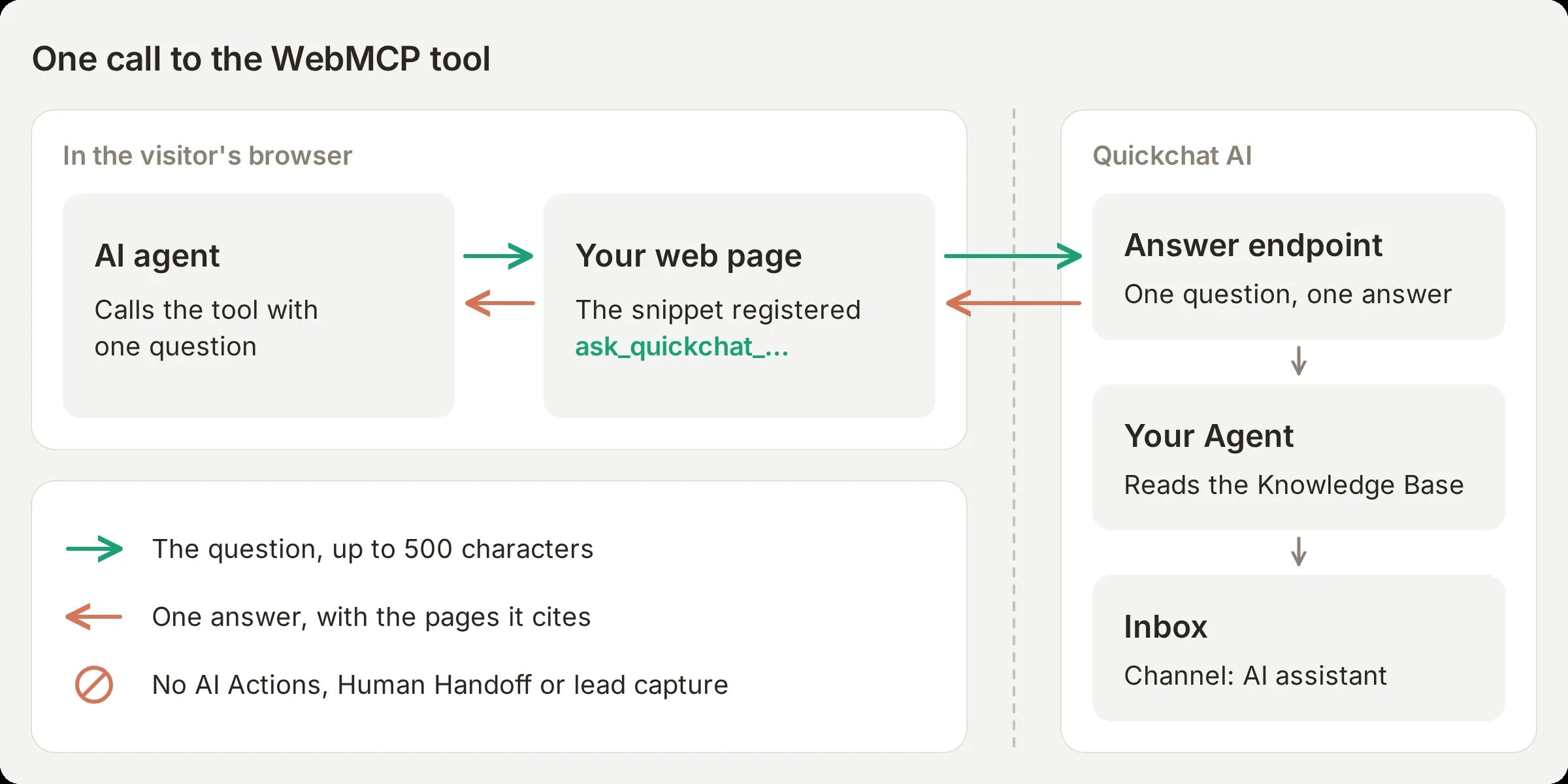
Все три ведут в одно место: ваш агент отвечает на один вопрос на основе своей Базы знаний и Основного промпта, а вопрос появляется во Входящих.
Ассистенты сами решают, использовать ли какой-либо из этих способов. Поддержка зависит от ассистента и браузера, поэтому воспринимайте настройку как способ сделать вашего агента доступным, а не как гарантию того, что конкретный ассистент задаст ему вопрос.
Как включить доступ
Заголовок раздела «Как включить доступ»Вам нужен AI-агент, у которого в Базе знаний уже есть какие-то знания. Widget пока не обязательно устанавливать, но скрытые ссылки и инструмент для браузера попадают на ваш сайт только через фрагмент кода.
- Откройте Каналы → Ваш сайт и останьтесь на вкладке Установка.
- Под заголовком Что ChatGPT говорит вашим клиентам? откройте карточку AI-ассистенты.
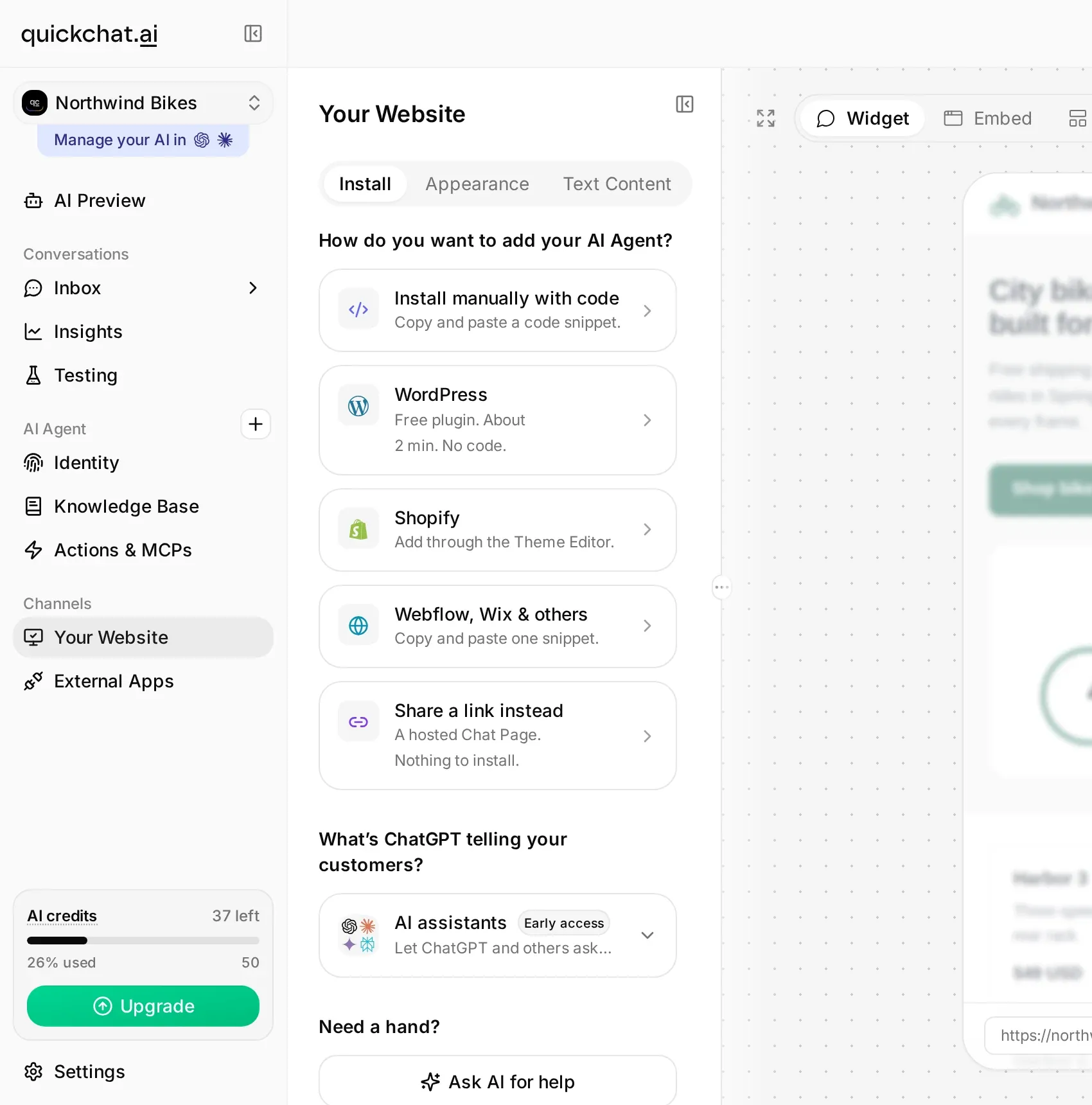
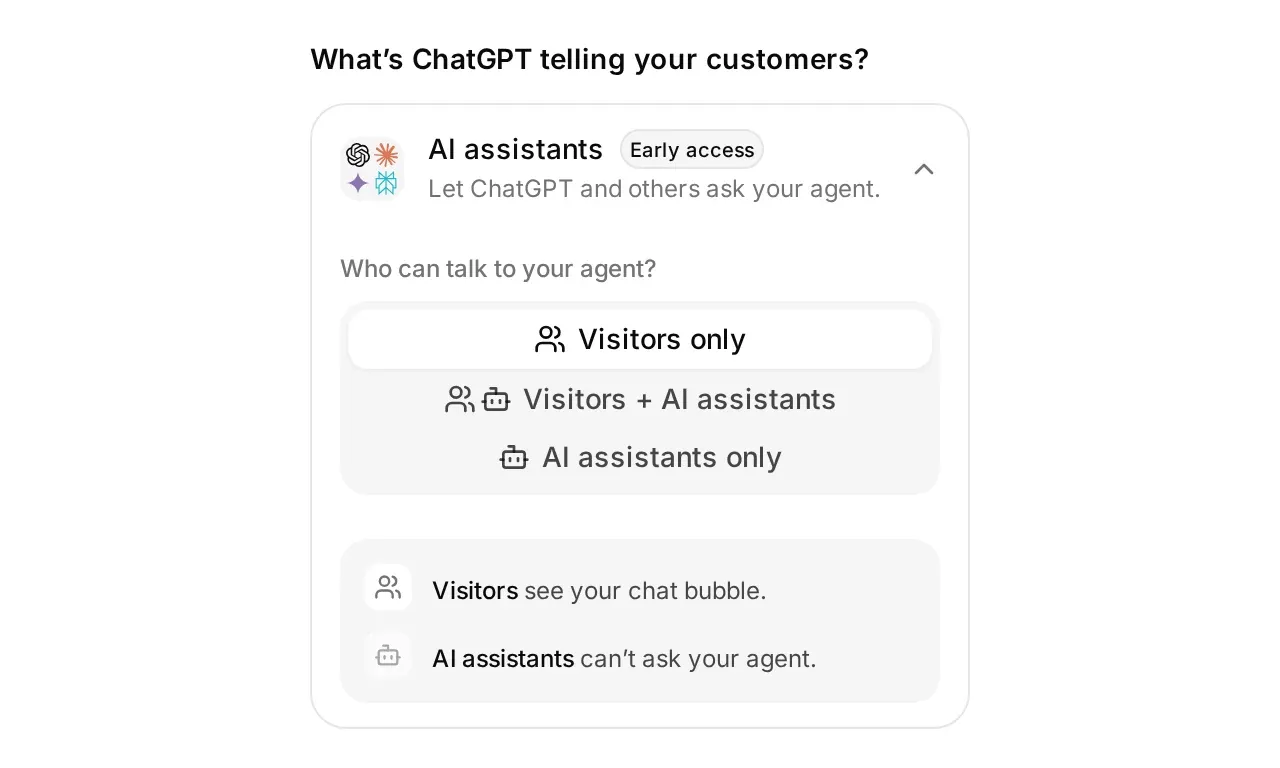
- Под вопросом Кто может общаться с вашим агентом? выберите один из трёх вариантов:
| Вариант | Посетители | AI-ассистенты | Фрагмент кода |
|---|---|---|---|
| Только посетители (по умолчанию) | Видят ваш значок чата | Не могут задавать вопросы вашему агенту | Ваш обычный фрагмент кода |
| Посетители + AI-ассистенты | Видят ваш значок чата | Могут задавать вопросы вашему агенту | Ваш обычный фрагмент кода, без изменений |
| Только AI-ассистенты | Не видят значок чата | Могут задавать вопросы вашему агенту | Фрагмент кода, показанный в этом режиме |
- Выберите Посетители + AI-ассистенты. Изменение сохраняется сразу, а на карточке появляется список трёх дополнений.
Если фрагмент кода уже установлен на вашем сайте, всё готово. Если нет, установите его одним из способов на той же вкладке. См. Ваш сайт.
Только AI-ассистенты
Заголовок раздела «Только AI-ассистенты»Выберите Только AI-ассистенты, если хотите, чтобы ассистенты могли обращаться к вашему агенту, но значок чата на сайте вам не нужен. Для этого режима нужен другой фрагмент кода, который показан на карточке. Он добавляет _quickchat("visible", false); перед _quickchat("init", ...), поэтому значок остаётся скрытым с первой загрузки страницы. Чтобы снова показать чат, выберите режим с видимым чатом и вернитесь к обычному фрагменту кода.
Как проверить, что всё работает
Заголовок раздела «Как проверить, что всё работает»Есть три проверки, от самой быстрой до самой тщательной.
Откройте страницу ответов
Заголовок раздела «Откройте страницу ответов»- На карточке AI-ассистенты откройте раздел Помогите AI-ассистентам найти вас и скопируйте ссылку из поля Публичная ссылка для ответов. Она выглядит так:
https://app.quickchat.ai/ask/AGENT_ID/. - Откройте её в браузере. Вы должны увидеть заголовок из слова Ask («Спросите») и имени вашего агента, поле для вопроса и ваши начальные фразы под надписью Questions you can ask («Вопросы, которые можно задать»).
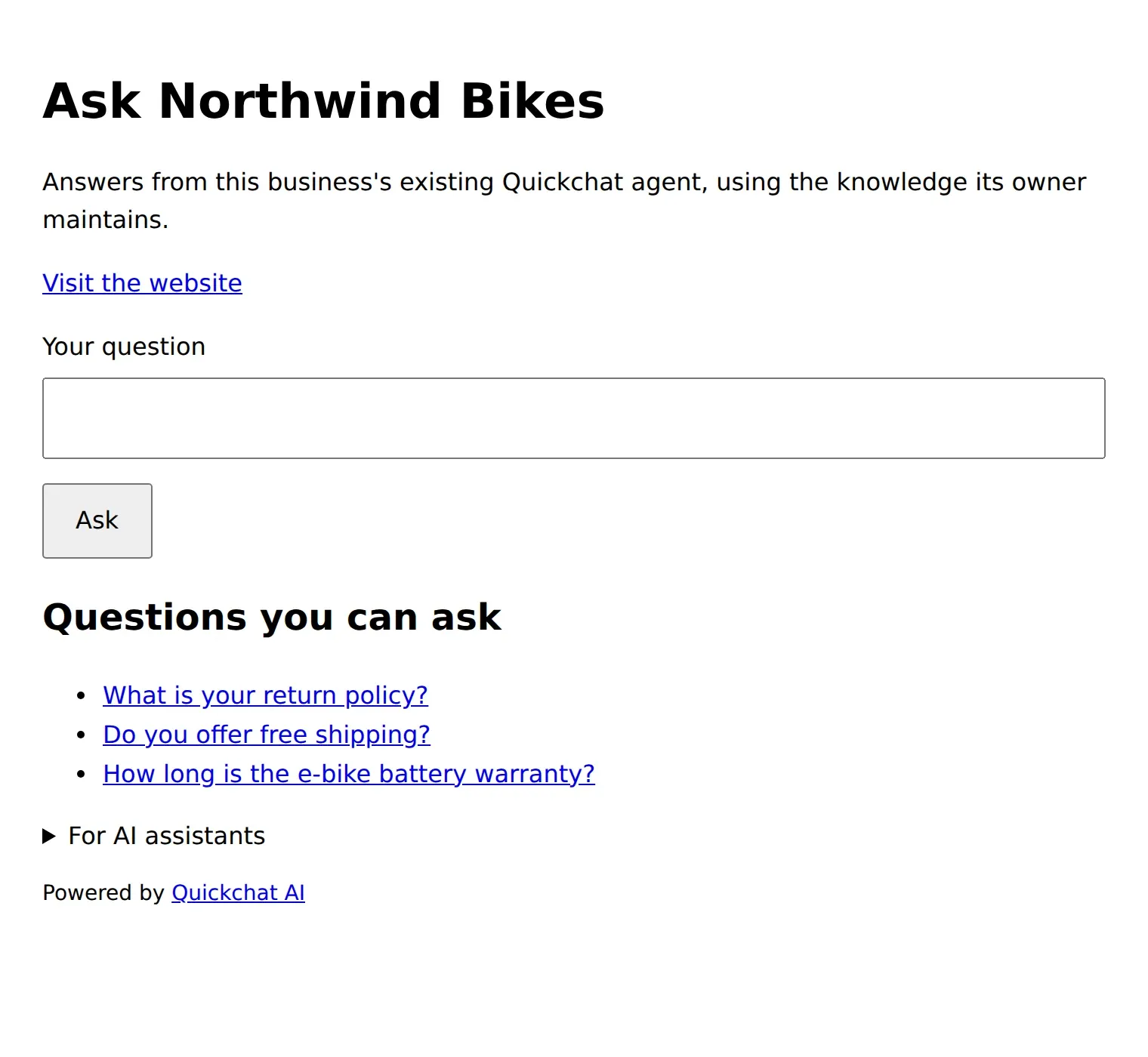
- Задайте вопрос, ответ на который есть в вашей Базе знаний. Ответ появится на той же странице, а страницы, на которые он ссылается, будут перечислены под заголовком Sources («Источники»).
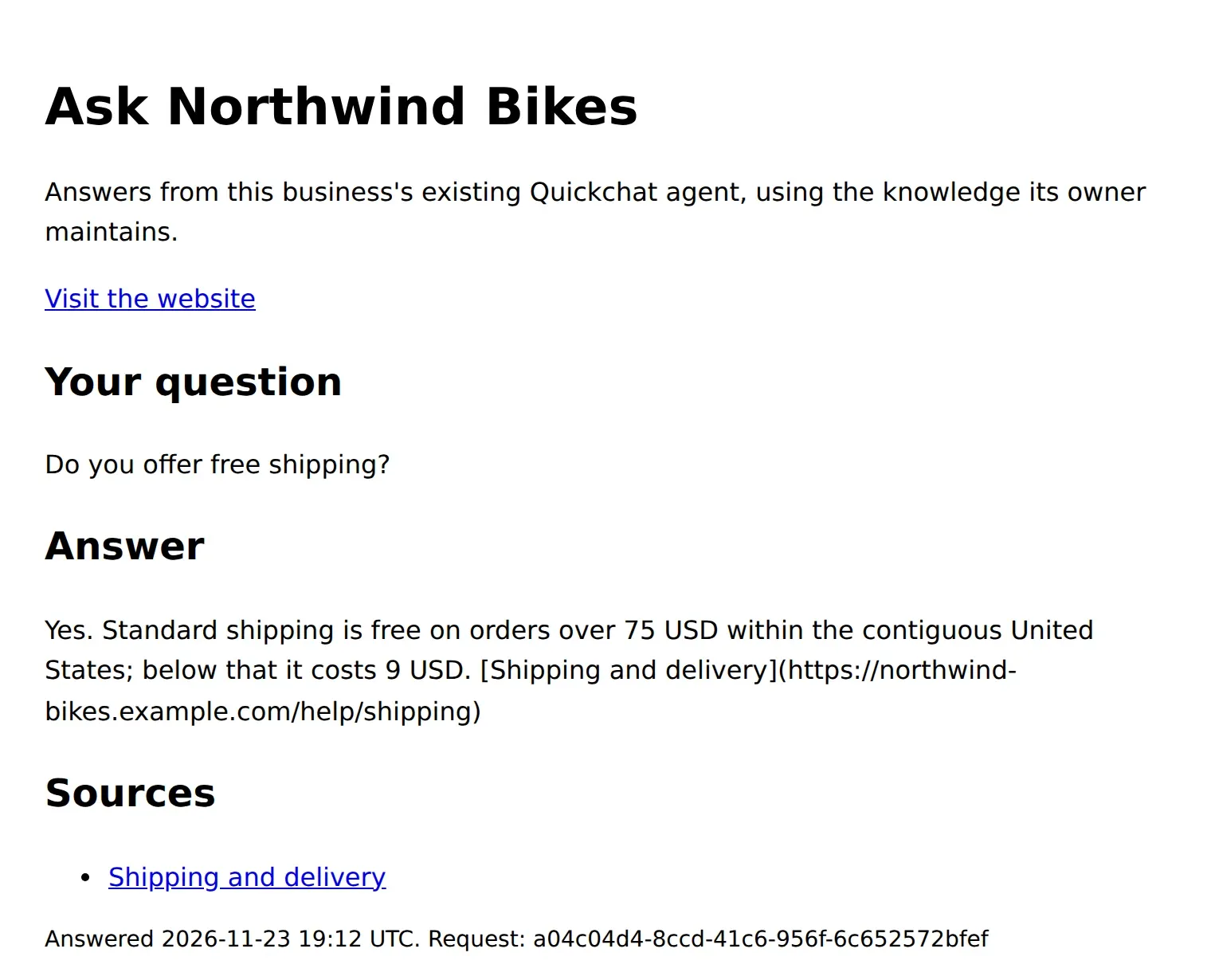
Открытие страницы без вопроса никогда не генерирует ответ и не расходует кредиты.
Найдите вопрос во Входящих
Заголовок раздела «Найдите вопрос во Входящих»Откройте Входящие. Вопрос, который вы только что задали, будет самым новым разговором. На панели Подробности в поле Канал указано AI-помощник. Если запрос идентифицирует себя как ChatGPT, Claude или Perplexity, в поле канала вместо этого отображается соответствующее название.
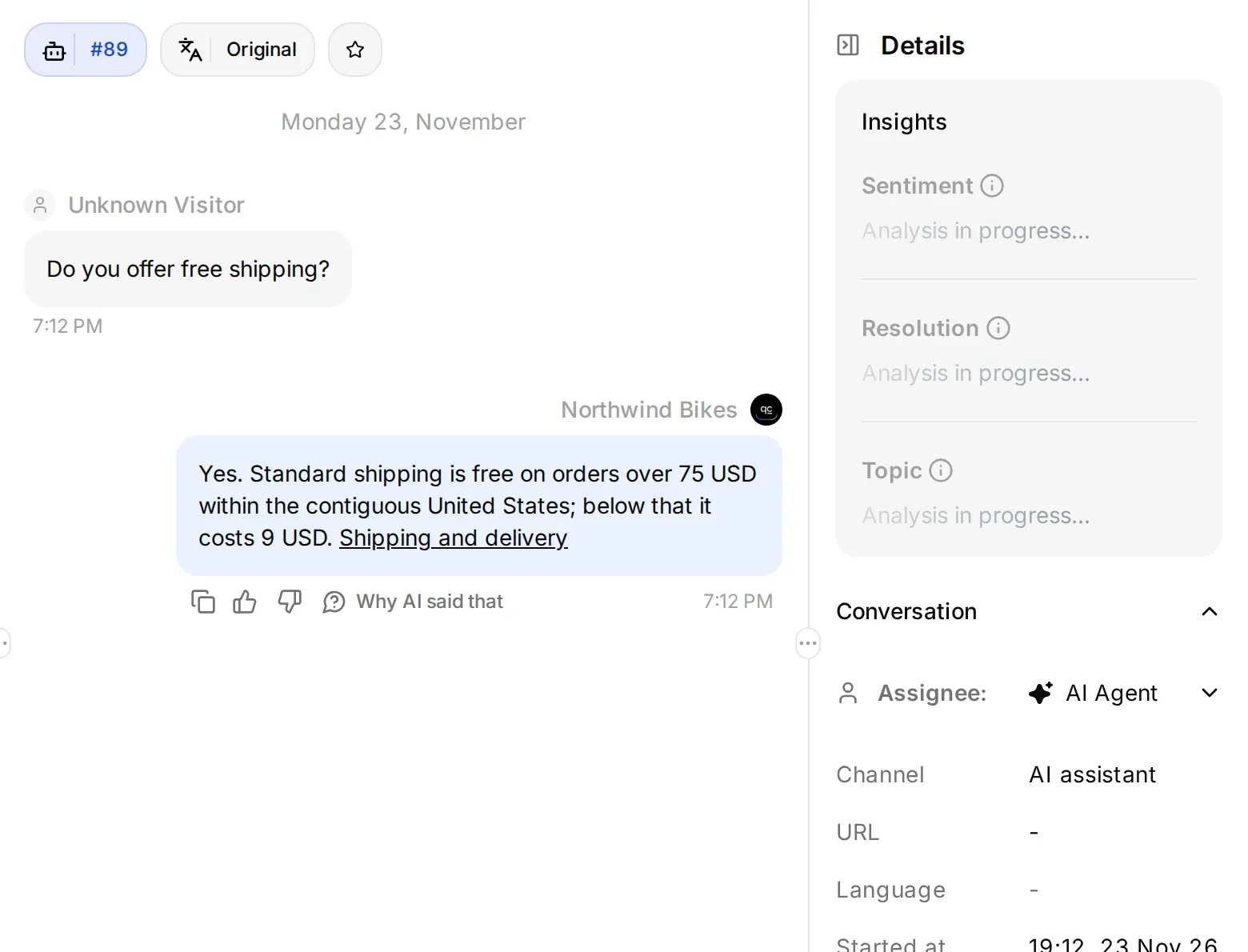
Во Входящих отображаются вопрос, который поступил вашему агенту, и ответ, который он дал. Разговор человека с внешним ассистентом там не отображается.
Посмотрите инструмент для браузера в Chrome
Заголовок раздела «Посмотрите инструмент для браузера в Chrome»Инструмент для браузера использует WebMCP. Это предлагаемый веб-стандарт, который Chrome сейчас тестирует. Чтобы увидеть инструмент на своём сайте:
- В Chrome версии 149 или новее откройте
chrome://flags/#enable-webmcp-testing, установите для параметра WebMCP for testing значение Enabled («Включено») и перезапустите браузер. - Откройте страницу вашего сайта, на которой есть фрагмент кода.
- Откройте DevTools, выберите панель Application («Приложение»), а затем пункт WebMCP.
В разделе Available tools («Доступные инструменты») должен быть инструмент, имя которого состоит из ask_quickchat_ и ID вашего агента. Его описание: «Ask имя вашего агента a question about its products, services or policies.» (в переводе: «Задайте агенту вопрос о его продуктах, услугах или правилах»). Чтобы отправить вопрос, нажмите Run tool («Запустить инструмент»).
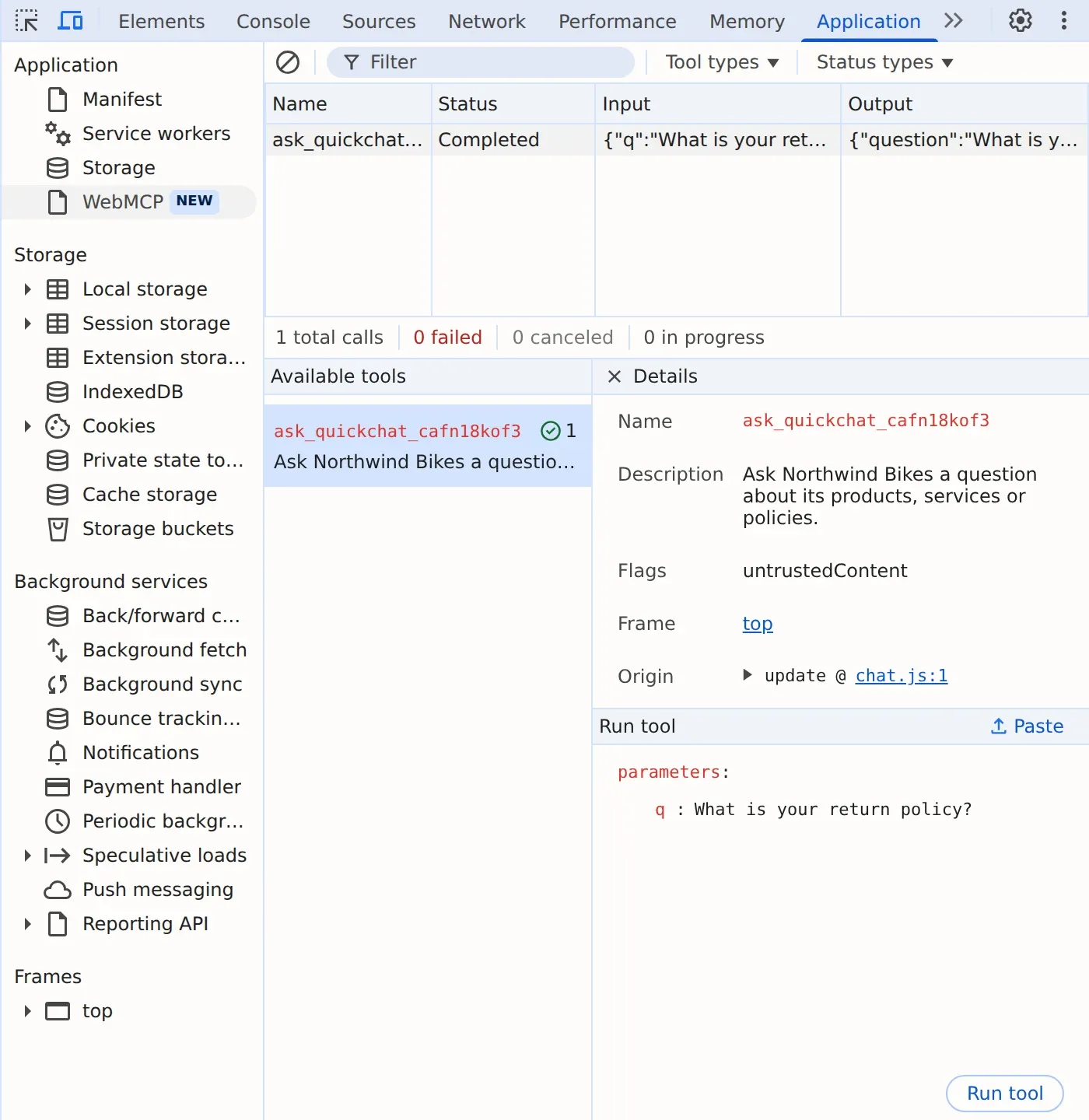
В браузерах без WebMCP фрагмент кода пропускает этот шаг. Страница ответов и две скрытые ссылки работают везде.
Что ассистенты могут и чего не могут делать
Заголовок раздела «Что ассистенты могут и чего не могут делать»Для вопросов из этого канала ваш агент работает в режиме только ответов.
| Чат на сайте | Доступ для AI-ассистентов | |
|---|---|---|
| Ответы на основе Базы знаний и Основного промпта | Да | Да |
| Последующие сообщения в том же разговоре | Да | Нет. Каждый вопрос начинает новый разговор |
| AI-действия и MCP-действия | Да | Нет |
| Передача оператору | Да | Нет |
| Сбор контактных данных | Да | Нет |
| Расходует AI-кредиты | Да | Да, так же, как ответ в чате |
| Отображается во Входящих | Да | Да, с пометкой Канал: AI-помощник |
Ограничения страницы ответов:
- Вопрос может содержать до 500 символов.
- Один посетитель может задать 5 вопросов в минуту.
- Агент отвечает не более чем на 30 вопросов в минуту суммарно по всем посетителям.
- При превышении лимита страница возвращает HTTP 429. Известные краулеры получают страницу без ответа, поэтому обход сайта краулерами не расходует кредиты.
В ответ может попасть всё, что есть в вашей Базе знаний. Не добавляйте внутренние документы агенту, у которого включён доступ для AI-ассистентов.
Как получать ответы со ссылками на ваши страницы
Заголовок раздела «Как получать ответы со ссылками на ваши страницы»Ответ показывает страницу под заголовком Sources, когда выполнены два условия: у статьи Базы знаний есть публичный адрес https и в ответе есть ссылка на него.
- Импортируйте страницы как сайты. Статьи, которые вы добавляете через Добавить сайт, сохраняют свой адрес в столбце URL Базы знаний. Вставленный текст и загруженные файлы используются для ответов, но у них нет адреса, на который можно сослаться.
- Дайте агенту имя. Имя из раздела AI-агент → Идентичность отображается в заголовке страницы ответов и в описании инструмента для браузера. Если вы изменили стандартный заголовок Widget, вместо имени используется этот заголовок.
- Напишите начальные фразы. До трёх начальных фраз из раздела Ваш сайт → Текстовое содержимое становятся примерами вопросов на странице ответов. Используйте вопросы, которые ваши клиенты задали бы ассистенту о вас.
- Объясните агенту, что делать, если он не знает ответа. Предложение в Основном промпте, например «Если в Базе знаний нет ответа на вопрос, скажи, что не можешь это подтвердить», не даст агенту отвечать наугад.
Помогите AI-ассистентам найти вас
Заголовок раздела «Помогите AI-ассистентам найти вас»Раздел Помогите AI-ассистентам найти вас на карточке необязателен и предлагает ещё три способа направить ассистентов к вашему агенту.
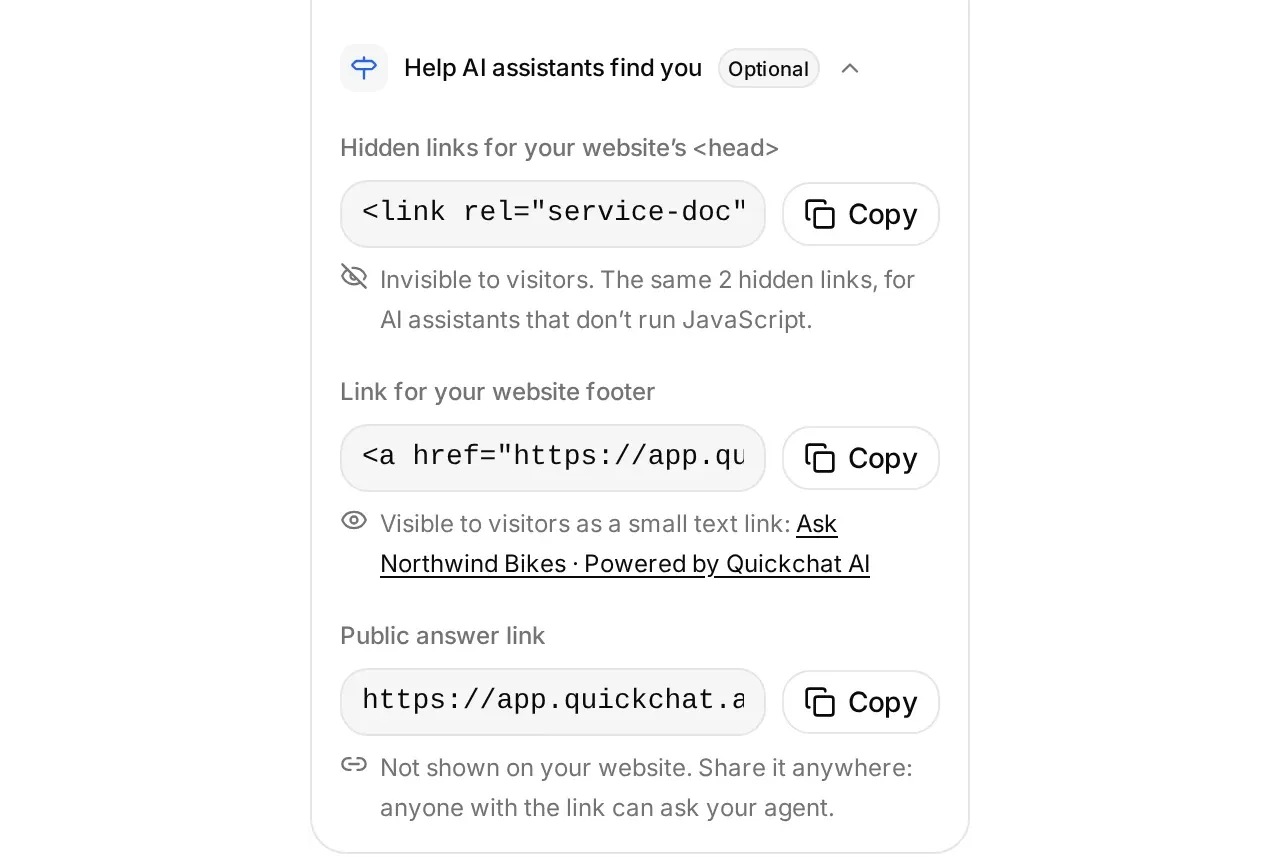
Скрытые ссылки для <head> вашего сайта. Те же две ссылки, которые добавляет фрагмент кода, но в виде статического HTML для ассистентов, которые не выполняют JavaScript. Вставьте их внутрь <head>. Если на странице есть и ваш фрагмент кода, он не добавляет их второй раз.
<link rel="service-doc" href="https://app.quickchat.ai/ask/AGENT_ID/" type="text/html"><link rel="service-desc" href="https://app.quickchat.ai/ask/AGENT_ID/schema/" type="application/json">Ссылка для нижней части сайта. Небольшая видимая людям текстовая ссылка, которая использует шрифт и цвет вашего сайта:
<a href="https://app.quickchat.ai/ask/AGENT_ID/?source=footer" style="color: inherit; font: inherit;">Ask Brand · Powered by Quickchat AI</a>В режиме white-label ссылка не содержит брендинга Quickchat AI.
Публичная ссылка для ответов. Это адрес страницы ответов. Ссылка не отображается на вашем сайте, поэтому ею можно делиться где угодно. Любой, у кого есть ссылка, может задать вопрос вашему агенту.
Как отключить доступ
Заголовок раздела «Как отключить доступ»Выберите на карточке Только посетители. Фрагмент кода перестаёт добавлять скрытые ссылки и инструмент для браузера, а страница ответов возвращает «недоступно» (HTTP 404). Удалите скрытые ссылки и ссылку для нижней части сайта, которые вы сами вставили на свой сайт.
Настройки Доступ к виджету и встраиванию и Доступ к странице чата не отключают доступ для AI-ассистентов.
Частые вопросы
Заголовок раздела «Частые вопросы»Как подключить моего AI-агента к ChatGPT или Claude?
Заголовок раздела «Как подключить моего AI-агента к ChatGPT или Claude?»Это зависит от того, кто должен иметь возможность задавать вопросы. Чтобы вашему агенту могли задавать вопросы ассистенты, которыми пользуются посетители вашего сайта, включите доступ для AI-ассистентов, как описано здесь. Чтобы вы или ваша команда могли вызывать агента как инструмент в ChatGPT, Claude или Cursor, используйте размещённый MCP-сервер агента. О том, как настраивать аккаунт Quickchat AI и управлять им в разговоре с ChatGPT или Claude, читайте на странице Управляйте AI через ChatGPT и Claude.
Появится ли благодаря этому моя компания в ChatGPT?
Заголовок раздела «Появится ли благодаря этому моя компания в ChatGPT?»Настройка делает вашего агента доступным, а это не то же самое, что рекомендация. Ассистент, который изучает ваш сайт, находит место, где можно задать вопрос, а ответ ссылается на ваши собственные страницы. Задаст ли вопрос конкретный ассистент и упомянет ли он вас, решает он сам. Во Входящих виден каждый вопрос, который действительно поступил.
Это WebMCP?
Заголовок раздела «Это WebMCP?»WebMCP используется только в одной из трёх частей. Инструмент для браузера регистрирует инструмент WebMCP на ваших страницах. Страница ответов и скрытые ссылки представляют собой обычные веб-адреса и элементы <link> и работают без WebMCP.
Нужен ли мне по-прежнему файл llms.txt?
Заголовок раздела «Нужен ли мне по-прежнему файл llms.txt?»У них разные задачи, и можно использовать и то и другое. Файл llms.txt представляет собой статический список материалов, которые читают языковые модели. Доступ для AI-ассистентов позволяет ассистенту задать вопрос и получить ответ из вашей Базы знаний. Quickchat AI не создаёт файл llms.txt для вашего сайта.
Расходуются ли AI-кредиты?
Заголовок раздела «Расходуются ли AI-кредиты?»Каждый вопрос, на который дан ответ, расходует AI-кредиты так же, как ответ в чате на вашем сайте. Открытие страницы ответов, чтение формата вопросов и регистрация инструмента для браузера кредиты не расходуют. См. Как работают AI-кредиты.
Почему в ответе нет источников?
Заголовок раздела «Почему в ответе нет источников?»Либо у статьи, на которой основан ответ, нет публичного адреса (вставленный текст или загруженный файл), либо в ответе не было ссылки на страницу. Импортируйте страницу через Добавить сайт, чтобы у неё был адрес.
Может ли ассистент оформить заказ или что-то забронировать через моего агента?
Заголовок раздела «Может ли ассистент оформить заказ или что-то забронировать через моего агента?»Нет. Этот канал работает в режиме только ответов. Действия, MCP-действия, Передача оператору и сбор контактных данных не выполняются, что бы ни отправил ассистент.
Можно ли использовать собственный домен для страницы ответов?
Заголовок раздела «Можно ли использовать собственный домен для страницы ответов?»Нет. Страница ответов размещается на app.quickchat.ai.
Связанные материалы
Заголовок раздела «Связанные материалы»- Справочник API ответов для AI-ассистентов: форматы запросов, поля ответа и статусы.
- Ваш сайт: установка и настройка Widget.
- MCP: позвольте ChatGPT, Claude и Cursor вызывать вашего агента как инструмент.