

ให้ ChatGPT, Claude, Perplexity และเบราว์เซอร์ AI ถาม Quickchat AI Agent ของคุณได้ เปิดหน้าคำตอบสาธารณะ ลิงก์ที่ซ่อนไว้สองลิงก์ และเครื่องมือเบราว์เซอร์ WebMCP ได้โดยไม่ต้องเขียนโค้ด
ผู้คนถาม ChatGPT, Claude, Perplexity และเบราว์เซอร์ AI เกี่ยวกับธุรกิจของคุณ การเข้าถึงสำหรับผู้ช่วย AI ช่วยให้ผู้ช่วยเหล่านั้นมีที่สำหรับถาม AI Agent ของคุณ คำตอบจึงมาจากฐานความรู้ของคุณเอง คุณเปิดใช้งานได้ในที่เดียว แล้วโค้ดเว็บไซต์ที่คุณมีอยู่จะจัดการส่วนที่เหลือให้
คู่มือนี้อธิบายว่าการตั้งค่านี้เพิ่มอะไรบ้าง วิธีเปิดใช้งาน วิธีตรวจสอบว่าใช้งานได้ และวิธีทำให้คำตอบอ้างอิงหน้าเว็บของคุณ
การเข้าถึงสำหรับผู้ช่วย AI อยู่ในช่วง เปิดให้ทดลองใช้ก่อน ใช้ได้กับทุกแพ็กเกจ เฉพาะผู้ใช้ที่มีบทบาท เจ้าของบัญชี หรือ ผู้ดูแลระบบ เท่านั้นที่เห็นการตั้งค่านี้
สิ่งที่การตั้งค่านี้เพิ่มให้
หัวข้อที่มีชื่อว่า “สิ่งที่การตั้งค่านี้เพิ่มให้”เมื่อเปิดการตั้งค่านี้ โค้ดเว็บไซต์ที่โฮสต์ไว้ของคุณจะเพิ่มสามอย่างในทุกหน้าที่โค้ดทำงานอยู่ ผู้คนที่เข้ามาในเว็บไซต์ของคุณจะมองไม่เห็นทั้งสามอย่างนี้
| ชื่อในแอป | คืออะไร | ใครเป็นผู้ใช้ |
|---|---|---|
| หน้าคำตอบ | ลิงก์ service-doc ที่ซ่อนไว้ ซึ่งชี้ไปยังหน้าสาธารณะที่ทุกคนถาม Agent ของคุณได้หนึ่งคำถาม | ผู้ช่วยที่เปิดที่อยู่เว็บได้ |
| รูปแบบคำถาม | ลิงก์ service-desc ที่ซ่อนไว้ ซึ่งชี้ไปยังคำอธิบายแบบ JSON ว่าต้องส่งคำถามอย่างไร | ผู้ช่วยและสคริปต์ที่อ่านคำอธิบายซึ่งเครื่องอ่านได้ |
| เครื่องมือเบราว์เซอร์ | เครื่องมือ WebMCP ที่หน้าเว็บลงทะเบียนไว้ในเบราว์เซอร์ที่รองรับ | เอเจนต์ AI ที่มีในตัวเบราว์เซอร์ |
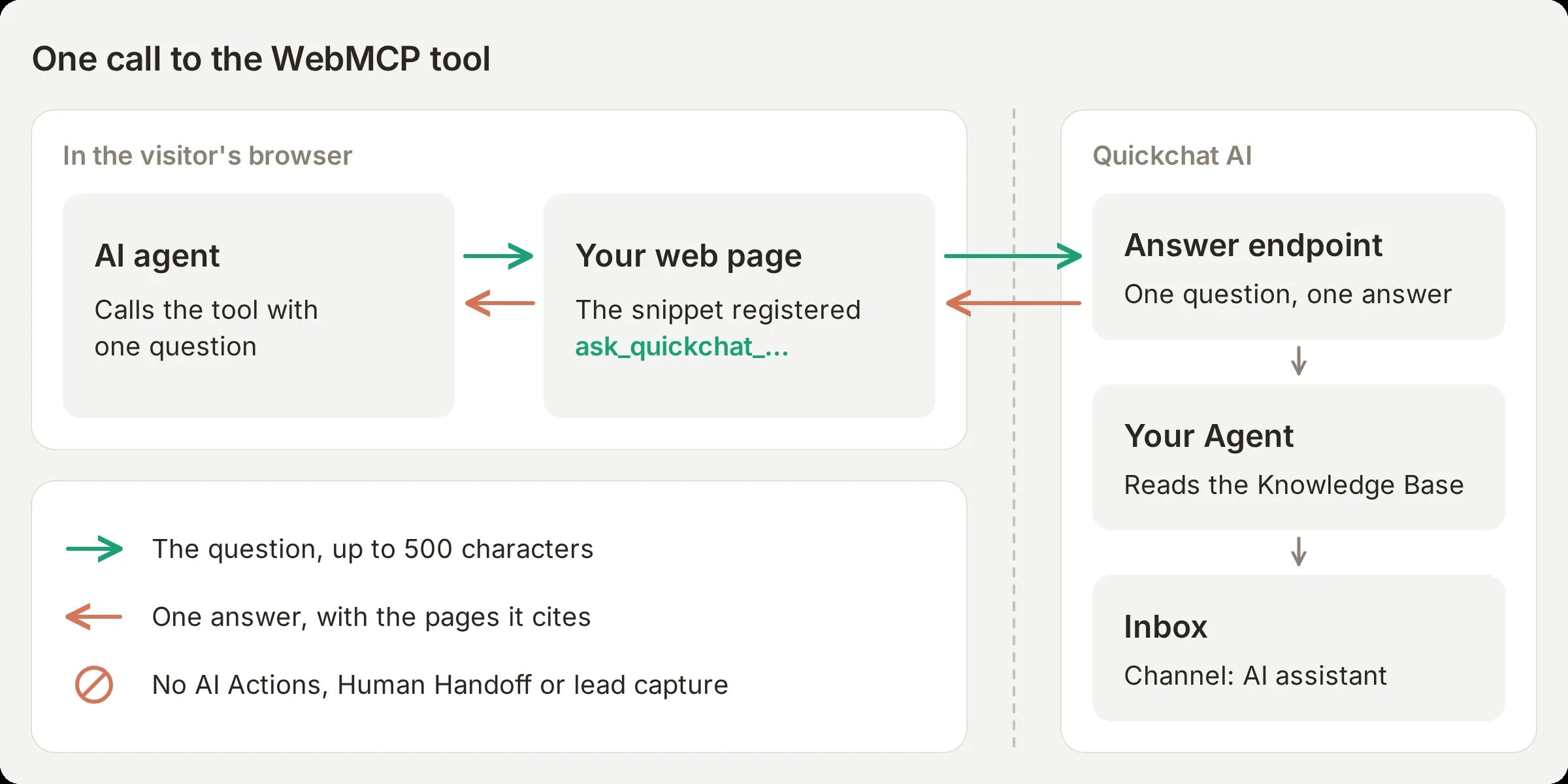
ทั้งสามอย่างนำไปสู่ที่เดียวกัน คือ Agent ของคุณตอบหนึ่งคำถามจากฐานความรู้และพรอมป์ต์หลัก แล้วคำถามนั้นจะแสดงใน กล่องข้อความ ของคุณ
ผู้ช่วยจะตัดสินใจเองว่าจะใช้สิ่งเหล่านี้หรือไม่ การรองรับแตกต่างกันไปตามผู้ช่วยและเบราว์เซอร์ จึงควรมองว่าการตั้งค่านี้ทำให้ผู้ช่วยเข้าถึง Agent ของคุณได้ ไม่ใช่การรับประกันว่าผู้ช่วยตัวใดตัวหนึ่งจะถาม Agent ของคุณ
เปิดใช้งาน
หัวข้อที่มีชื่อว่า “เปิดใช้งาน”คุณต้องมี AI Agent ที่มีความรู้อยู่ใน ฐานความรู้ บ้างแล้ว ยังไม่จำเป็นต้องติดตั้ง Widget แต่ลิงก์ที่ซ่อนไว้และเครื่องมือเบราว์เซอร์จะไปถึงเว็บไซต์ของคุณได้ผ่านโค้ดเท่านั้น
- เปิด ช่องทาง → เว็บไซต์ของคุณ แล้วอยู่ที่แท็บ ติดตั้ง ตามเดิม
- ใต้ ChatGPT บอกลูกค้าของคุณว่าอะไรบ้าง? ให้เปิดการ์ด ผู้ช่วย AI
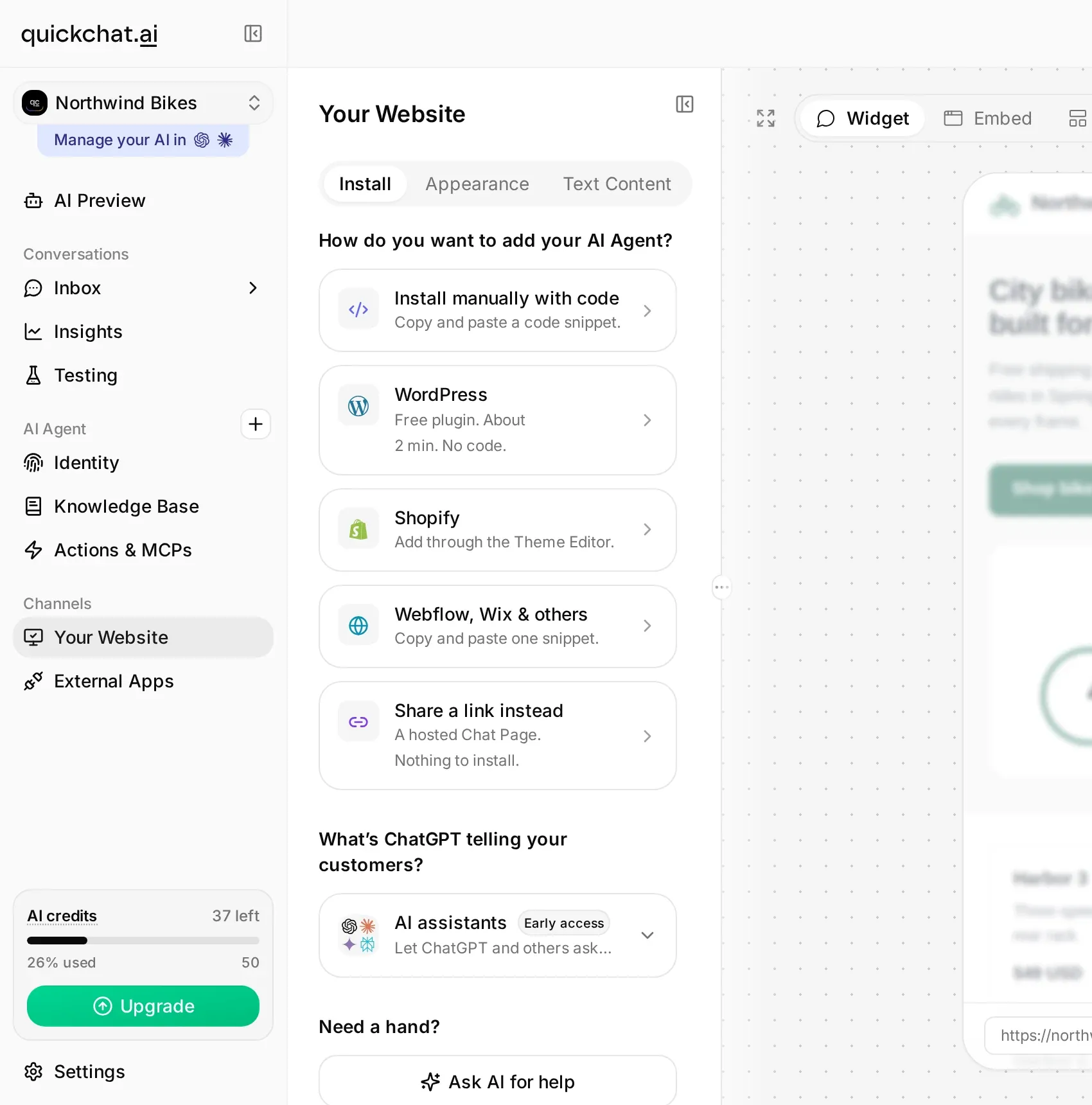
- ใต้ ใครสามารถคุยกับ Agent ของคุณได้? ให้เลือกหนึ่งในสามตัวเลือก:
| ตัวเลือก | ผู้เข้าชม | ผู้ช่วย AI | โค้ด |
|---|---|---|---|
| เฉพาะผู้เข้าชม (ค่าเริ่มต้น) | เห็นปุ่มแชทของคุณ | ถาม Agent ของคุณไม่ได้ | โค้ดปกติของคุณ |
| ผู้เข้าชม + ผู้ช่วย AI | เห็นปุ่มแชทของคุณ | ถาม Agent ของคุณได้ | โค้ดปกติของคุณ ไม่ต้องเปลี่ยน |
| เฉพาะผู้ช่วย AI | ไม่เห็นปุ่มแชท | ถาม Agent ของคุณได้ | โค้ดที่แสดงในโหมดนี้ |
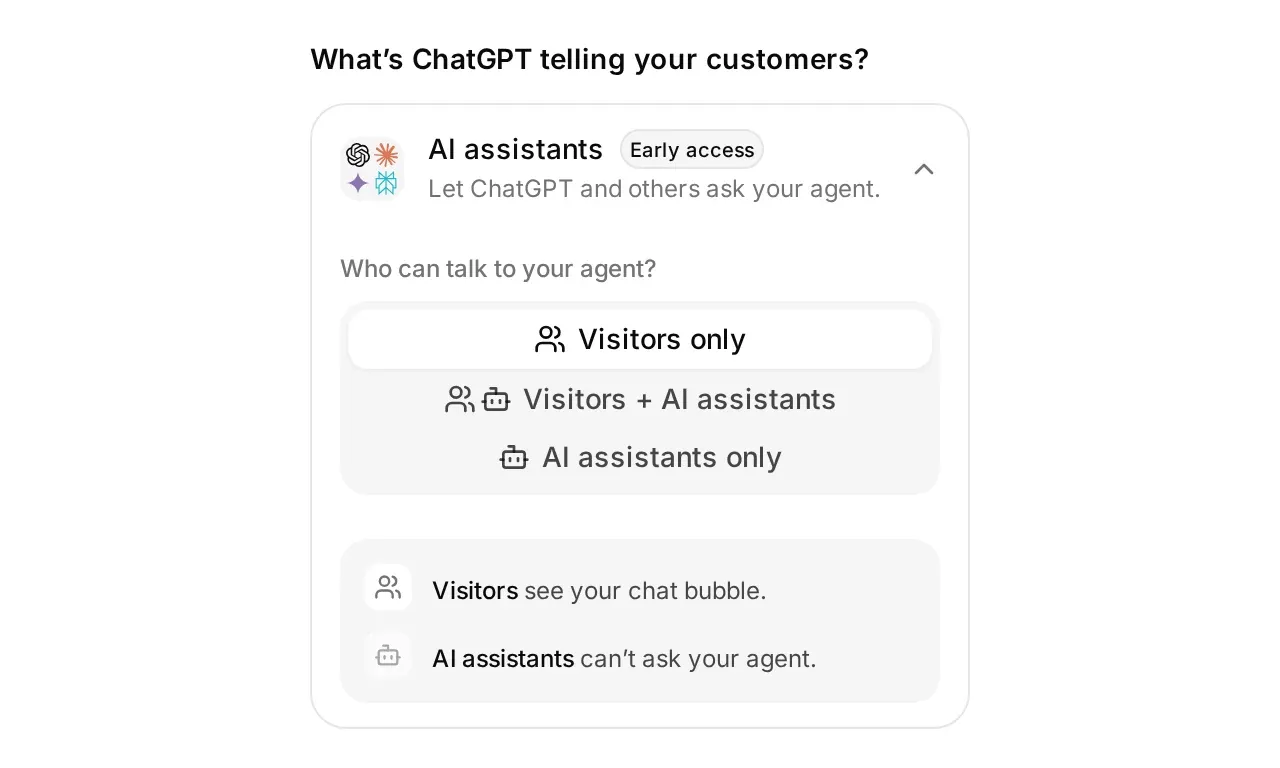
- เลือก ผู้เข้าชม + ผู้ช่วย AI ระบบจะบันทึกการเปลี่ยนแปลงทันที และการ์ดจะแสดงรายการสามอย่างที่เพิ่มเข้ามา
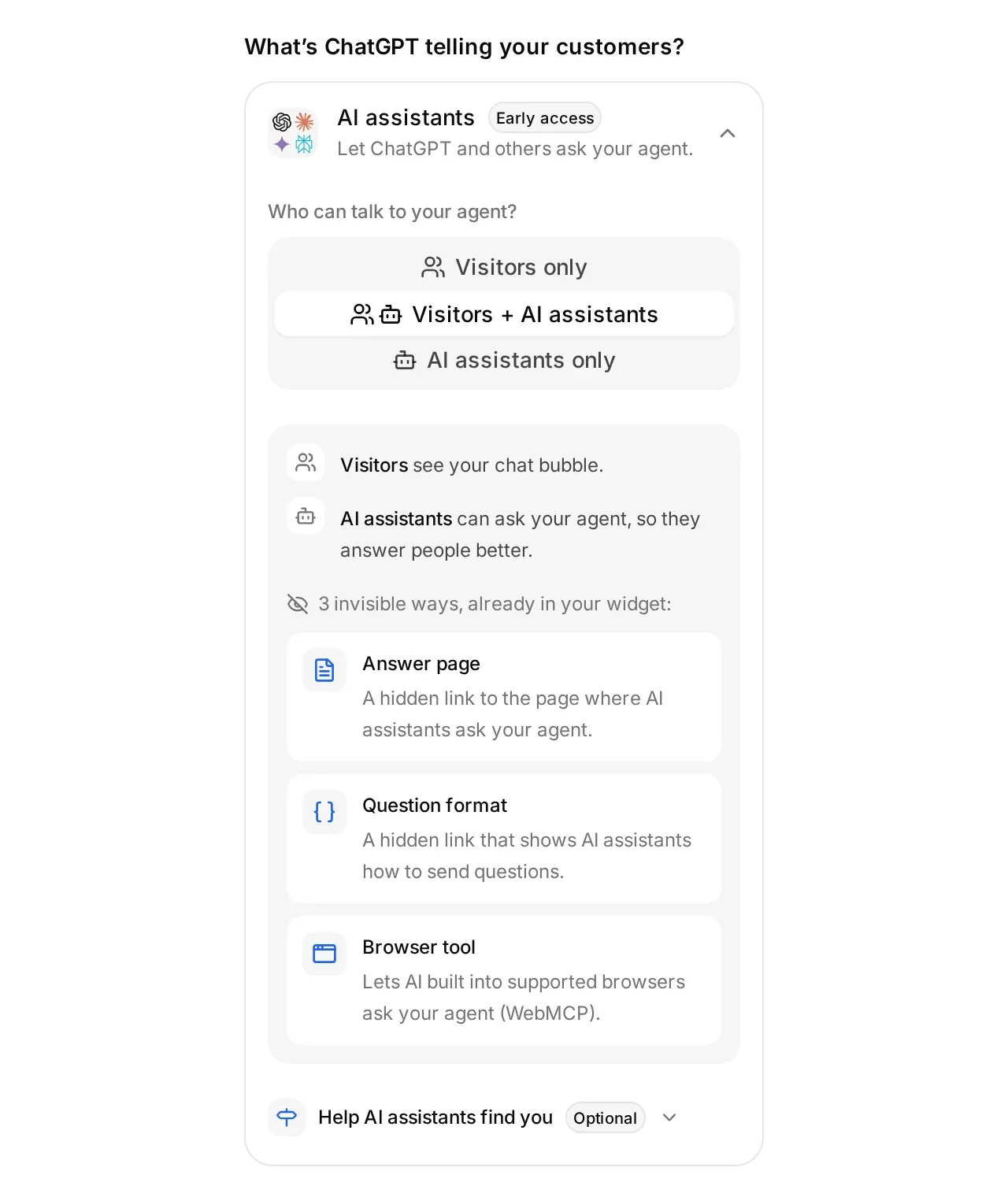
หากโค้ดอยู่บนเว็บไซต์ของคุณแล้ว ก็ไม่ต้องทำอะไรเพิ่ม หากยังไม่มี ให้ติดตั้งด้วยวิธีใดวิธีหนึ่งในแท็บเดียวกัน ดู เว็บไซต์ของคุณ
เฉพาะผู้ช่วย AI
หัวข้อที่มีชื่อว่า “เฉพาะผู้ช่วย AI”เลือก เฉพาะผู้ช่วย AI เมื่อคุณต้องการให้ผู้ช่วยเข้าถึง Agent ของคุณได้ แต่ไม่ต้องการให้มีปุ่มแชทบนเว็บไซต์ โหมดนี้ต้องใช้โค้ดอีกชุดหนึ่งซึ่งแสดงอยู่บนการ์ด โค้ดนี้เพิ่ม _quickchat("visible", false); ก่อน _quickchat("init", ...) จึงซ่อนปุ่มตั้งแต่โหลดหน้าครั้งแรก หากต้องการแสดงแชทอีกครั้ง ให้เลือกโหมดที่แสดงแชทแล้วเปลี่ยนกลับไปใช้โค้ดปกติของคุณ
ตรวจสอบว่าใช้งานได้
หัวข้อที่มีชื่อว่า “ตรวจสอบว่าใช้งานได้”มีวิธีตรวจสอบสามวิธี เรียงจากเร็วที่สุดไปจนถึงละเอียดที่สุด
เปิดหน้าคำตอบ
หัวข้อที่มีชื่อว่า “เปิดหน้าคำตอบ”- บนการ์ด ผู้ช่วย AI ให้เปิด ให้ผู้ช่วย AI ค้นพบคุณได้ง่ายขึ้น แล้วคัดลอก ลิงก์คำตอบสาธารณะ ซึ่งมีลักษณะเช่น
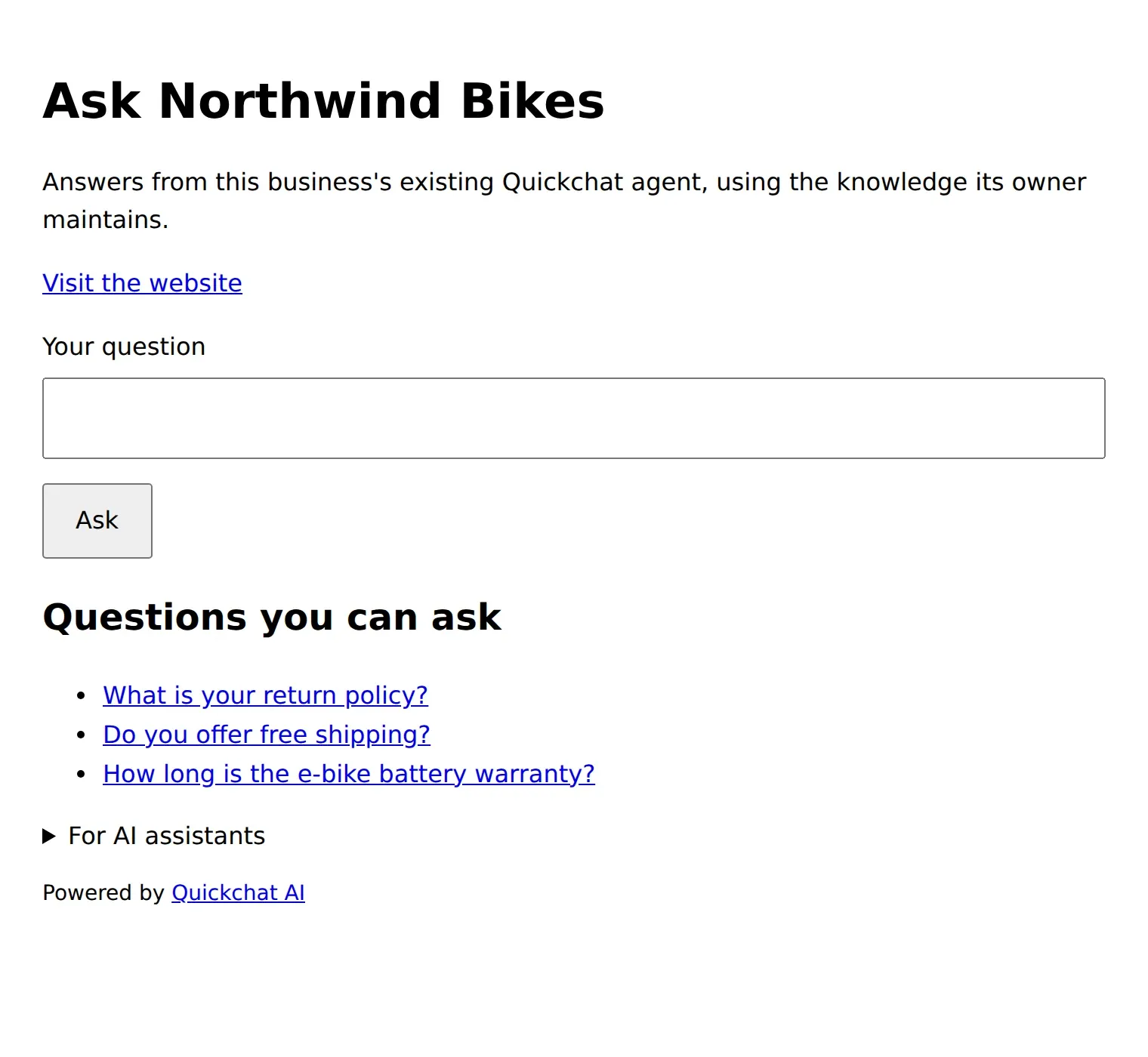
https://app.quickchat.ai/ask/AGENT_ID/ - เปิดลิงก์นั้นในเบราว์เซอร์ คุณจะเห็น Ask (“ถาม”) ตามด้วยชื่อ Agent ของคุณ ช่องพิมพ์คำถาม และข้อความเริ่มต้นบทสนทนาของคุณใต้ Questions you can ask (“คำถามที่คุณถามได้”)
- ถามคำถามที่ฐานความรู้ของคุณครอบคลุม คำตอบจะแสดงในหน้าเดียวกัน โดยหน้าเว็บที่คำตอบอ้างอิงจะแสดงอยู่ใต้ Sources (“แหล่งที่มา”)
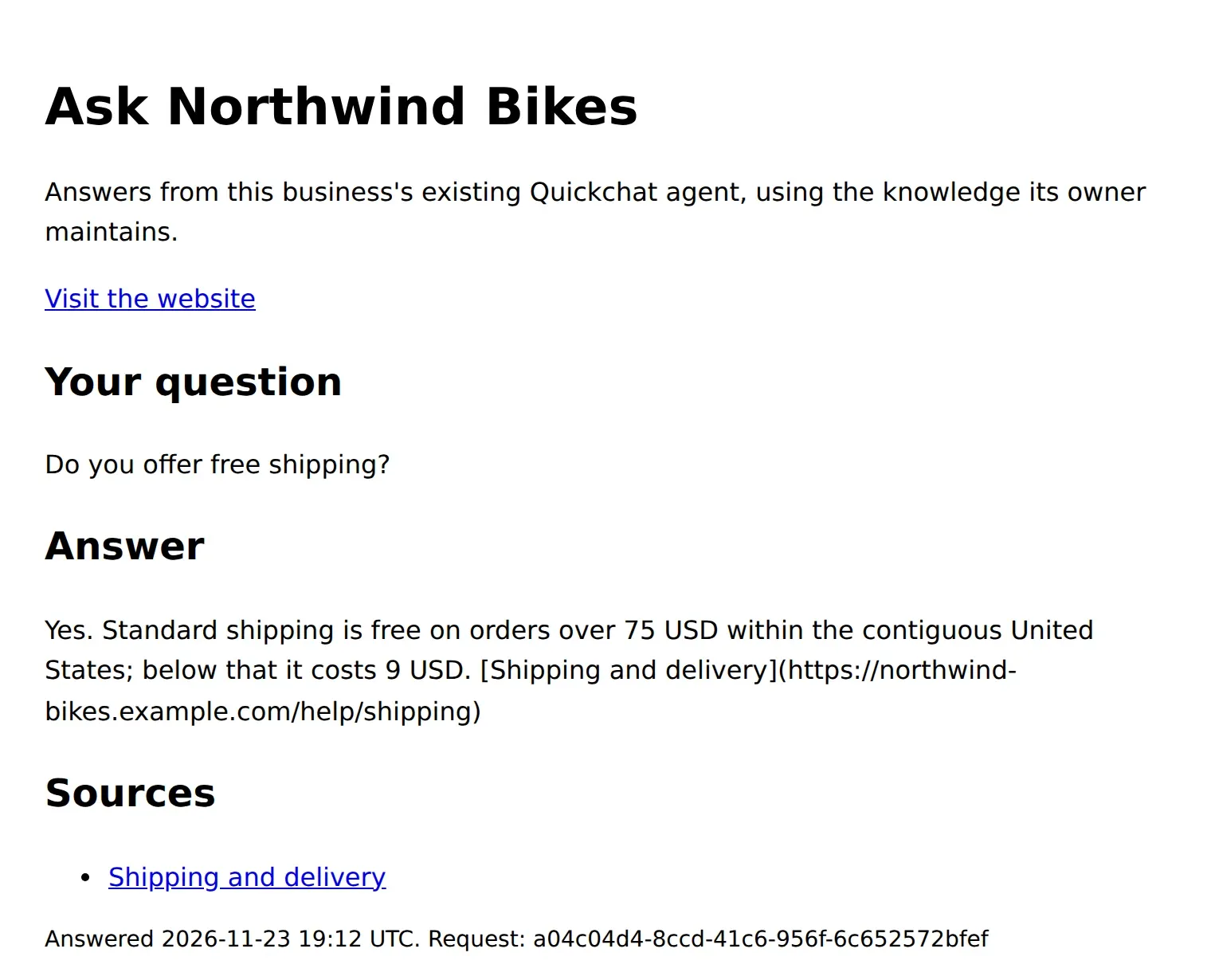
การเปิดหน้านี้โดยไม่มีคำถามจะไม่สร้างคำตอบและไม่ใช้เครดิต
ค้นหาคำถามในกล่องข้อความ
หัวข้อที่มีชื่อว่า “ค้นหาคำถามในกล่องข้อความ”เปิด กล่องข้อความ คำถามที่คุณเพิ่งถามจะเป็นบทสนทนาล่าสุด ในแผง รายละเอียด รายการ ช่องทาง จะแสดงเป็น ผู้ช่วย AI เมื่อคำขอระบุตัวเองว่าเป็น ChatGPT, Claude หรือ Perplexity ช่องทางจะแสดงชื่อนั้นแทน
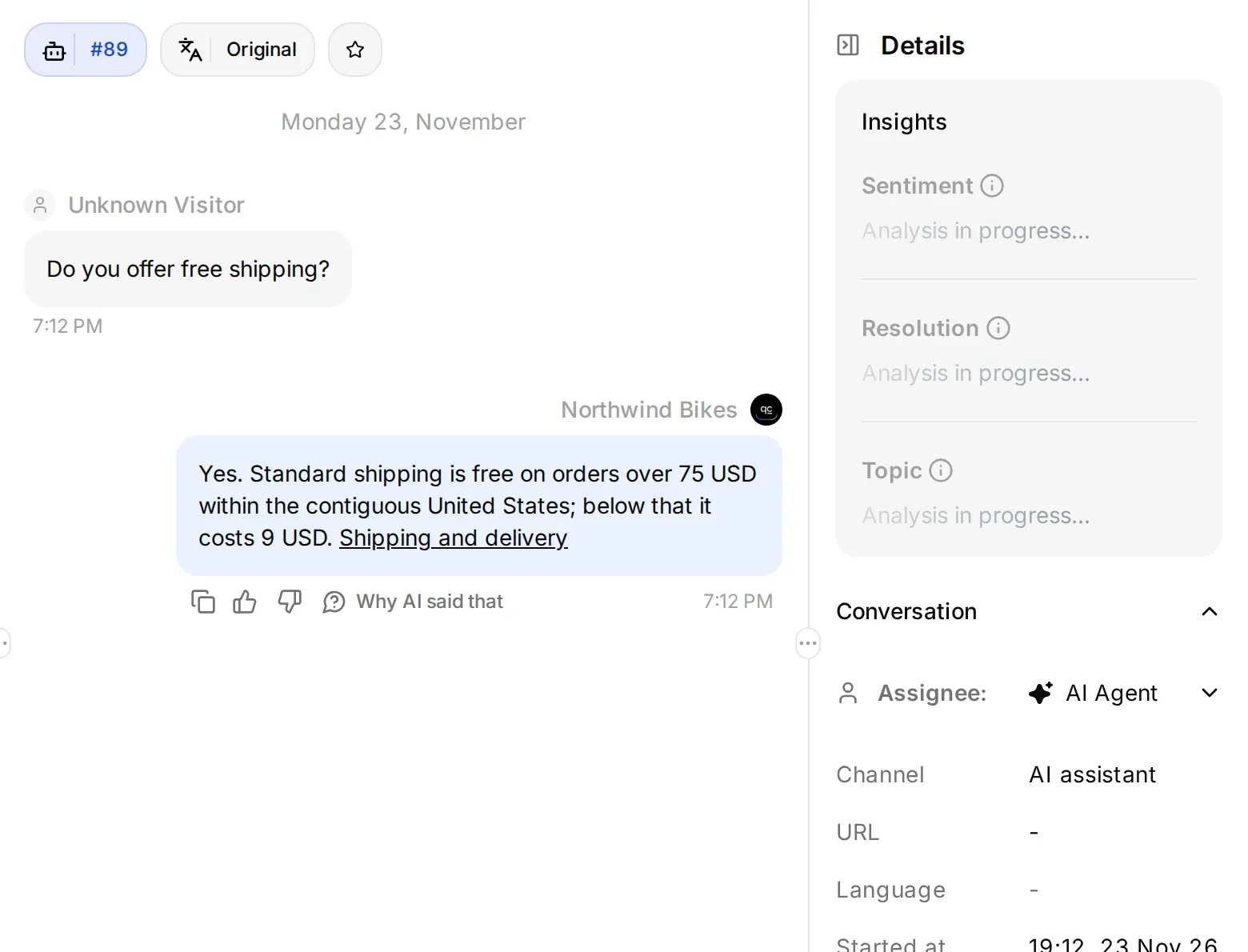
กล่องข้อความแสดงคำถามที่ส่งถึง Agent ของคุณและคำตอบที่ Agent ให้ไว้ แต่ไม่แสดงบทสนทนาระหว่างบุคคลนั้นกับผู้ช่วยภายนอก
ดูเครื่องมือเบราว์เซอร์ใน Chrome
หัวข้อที่มีชื่อว่า “ดูเครื่องมือเบราว์เซอร์ใน Chrome”เครื่องมือเบราว์เซอร์ใช้ WebMCP ซึ่งเป็นมาตรฐานเว็บที่อยู่ระหว่างการเสนอและ Chrome กำลังทดสอบ วิธีดูเครื่องมือนี้บนเว็บไซต์ของคุณเอง:
- ใน Chrome 149 ขึ้นไป ให้เปิด
chrome://flags/#enable-webmcp-testingตั้งค่า WebMCP for testing เป็น Enabled แล้วเปิด Chrome ใหม่อีกครั้ง - เปิดหน้าใดหน้าหนึ่งของเว็บไซต์คุณที่มีโค้ดอยู่
- เปิด DevTools เลือก Application แล้วเลือก WebMCP
ใต้ Available tools คุณจะเห็นเครื่องมือชื่อ ask_quickchat_ ตามด้วย Agent ID ของคุณ คำอธิบายของเครื่องมือระบุว่า “Ask ชื่อ Agent ของคุณ a question about its products, services or policies.” ใช้ Run tool เพื่อส่งคำถาม
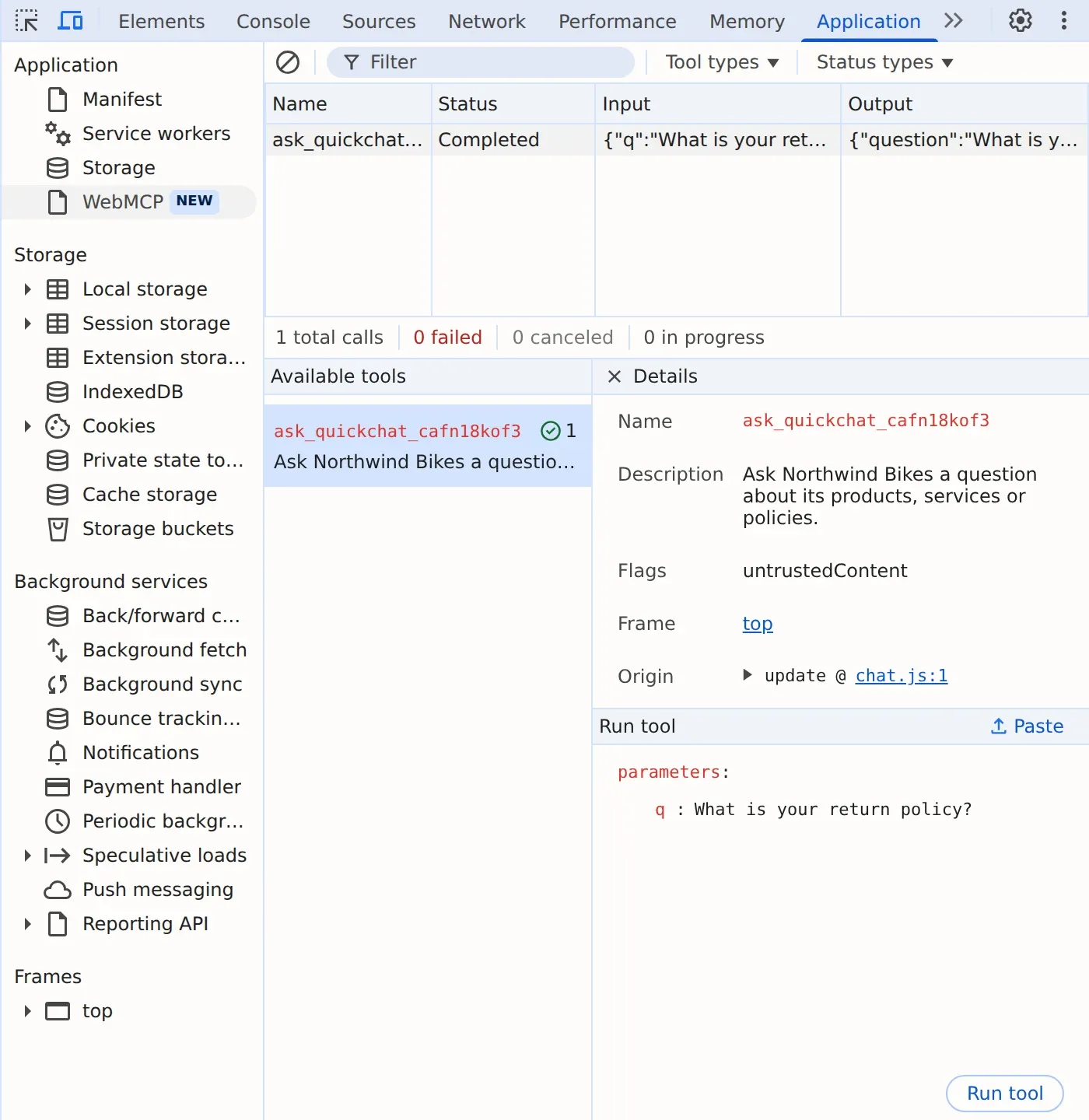
ในเบราว์เซอร์ที่ไม่มี WebMCP โค้ดจะข้ามขั้นตอนนี้ ส่วนหน้าคำตอบและลิงก์ที่ซ่อนไว้ทั้งสองลิงก์ใช้งานได้ทุกที่
สิ่งที่ผู้ช่วยทำได้และทำไม่ได้
หัวข้อที่มีชื่อว่า “สิ่งที่ผู้ช่วยทำได้และทำไม่ได้”คำถามในช่องทางนี้จะเรียกใช้ Agent ของคุณในโหมด ตอบคำถามเท่านั้น
| แชทบนเว็บไซต์ | การเข้าถึงสำหรับผู้ช่วย AI | |
|---|---|---|
| คำตอบจากฐานความรู้และพรอมป์ต์หลัก | ใช่ | ใช่ |
| ข้อความถามต่อในบทสนทนาเดียวกัน | ใช่ | ไม่ ทุกคำถามจะเริ่มบทสนทนาใหม่ |
| AI Actions และ MCP Actions | ใช่ | ไม่ |
| ส่งต่อให้เจ้าหน้าที่ | ใช่ | ไม่ |
| การเก็บข้อมูลติดต่อ | ใช่ | ไม่ |
| ใช้เครดิต AI | ใช่ | ใช่ เช่นเดียวกับคำตอบในแชท |
| แสดงในกล่องข้อความ | ใช่ | ใช่ โดยมี ช่องทาง: ผู้ช่วย AI |
ข้อจำกัดของหน้าคำตอบ:
- หนึ่งคำถามยาวได้สูงสุด 500 อักขระ
- ผู้เข้าชมหนึ่งคนถามได้ 5 คำถามต่อนาที
- Agent หนึ่งตัวตอบได้สูงสุด 30 คำถามต่อนาที โดยนับรวมผู้เข้าชมทุกคน
- เมื่อเกินขีดจำกัด หน้านี้จะส่งคืน HTTP 429 ครอว์เลอร์ที่ระบบรู้จักจะได้รับหน้านี้โดยไม่มีคำตอบ การเก็บข้อมูลของครอว์เลอร์จึงไม่ใช้เครดิต
ทุกอย่างในฐานความรู้ของคุณอาจปรากฏในคำตอบได้ อย่าใส่เอกสารภายในไว้ใน Agent ที่เปิดการเข้าถึงสำหรับผู้ช่วย AI
ทำให้คำตอบอ้างอิงหน้าเว็บของคุณ
หัวข้อที่มีชื่อว่า “ทำให้คำตอบอ้างอิงหน้าเว็บของคุณ”คำตอบจะแสดงหน้าเว็บไว้ใต้ Sources เมื่อเป็นไปตามสองข้อนี้ คือบทความในฐานความรู้มีที่อยู่ https ที่เป็นสาธารณะ และคำตอบมีลิงก์ไปยังที่อยู่นั้น
- นำเข้าหน้าเว็บเป็นเว็บไซต์ บทความที่คุณเพิ่มด้วย เพิ่มเว็บไซต์ จะเก็บที่อยู่ไว้ในคอลัมน์ URL ของฐานความรู้ ข้อความที่คุณวางและไฟล์ที่คุณอัปโหลดจะถูกใช้ในการตอบ แต่ไม่มีที่อยู่ให้อ้างอิง
- ตั้งชื่อให้ Agent ของคุณ ชื่อใน เอเจนต์ AI → ตัวตน จะแสดงในชื่อหน้าคำตอบและในคำอธิบายของเครื่องมือเบราว์เซอร์ หากคุณเปลี่ยนข้อความส่วนหัวของ Widget จากค่าเริ่มต้น ระบบจะใช้ข้อความส่วนหัวนั้นแทน
- เขียนข้อความเริ่มต้นบทสนทนา ข้อความเริ่มต้นบทสนทนาสูงสุดสามรายการใน เว็บไซต์ของคุณ → เนื้อหาข้อความ จะกลายเป็นคำถามตัวอย่างบนหน้าคำตอบ ให้ใช้คำถามที่ลูกค้าของคุณน่าจะถามผู้ช่วยเกี่ยวกับคุณ
- บอก Agent ว่าต้องทำอย่างไรเมื่อไม่รู้คำตอบ ประโยคในพรอมป์ต์หลัก เช่น “หากฐานความรู้ไม่ครอบคลุมคำถาม ให้ตอบว่าคุณไม่สามารถยืนยันเรื่องนั้นได้” จะช่วยไม่ให้คำตอบเป็นการคาดเดา
ให้ผู้ช่วย AI ค้นพบคุณได้ง่ายขึ้น
หัวข้อที่มีชื่อว่า “ให้ผู้ช่วย AI ค้นพบคุณได้ง่ายขึ้น”ให้ผู้ช่วย AI ค้นพบคุณได้ง่ายขึ้น บนการ์ดเป็นส่วนที่ไม่บังคับ และมีอีกสามวิธีในการนำผู้ช่วยไปยัง Agent ของคุณ
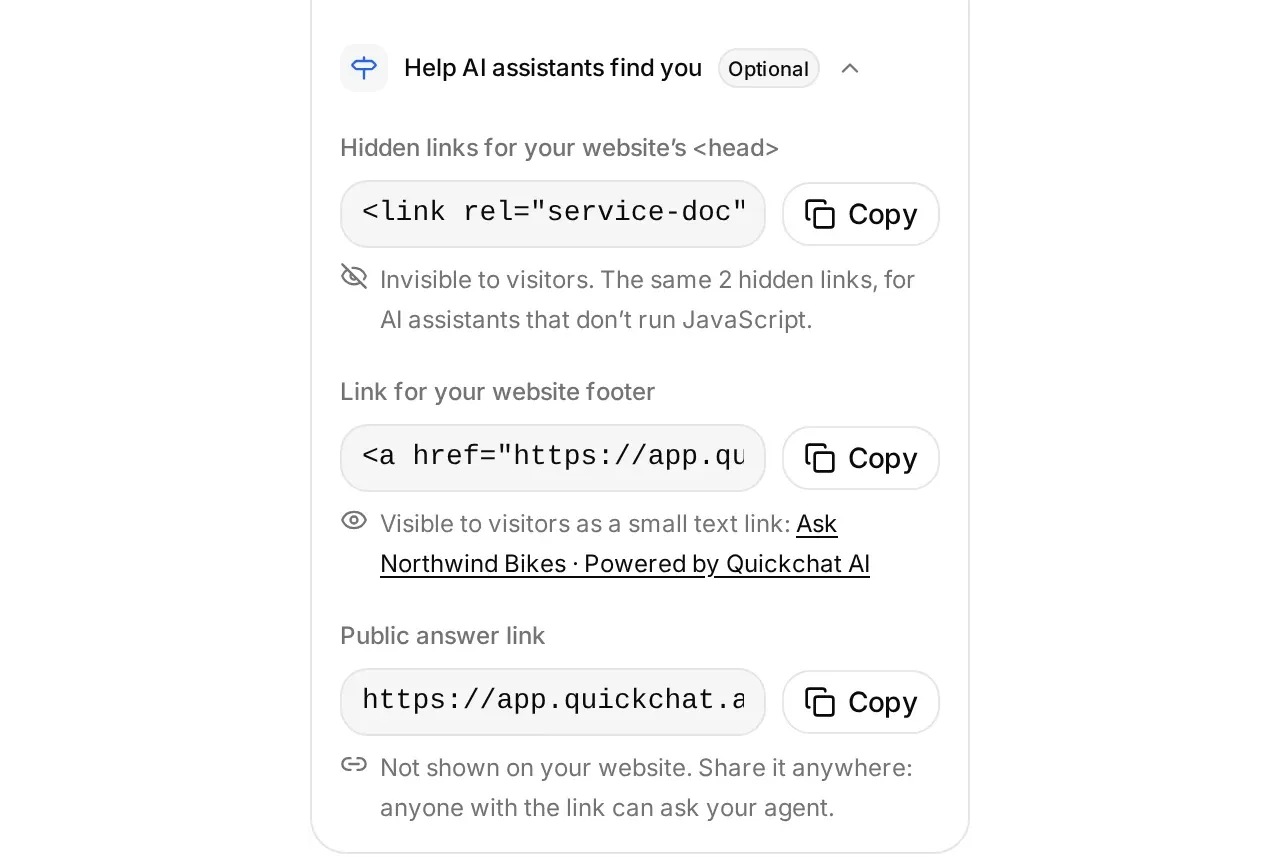
ลิงก์ที่ซ่อนไว้สำหรับ <head> ของเว็บไซต์ ลิงก์สองลิงก์เดียวกันกับที่โค้ดเพิ่มให้ ในรูปแบบ HTML แบบคงที่สำหรับผู้ช่วยที่ไม่ใช้ JavaScript ให้วางลิงก์ทั้งสองไว้ภายใน <head> หากหน้านั้นมีโค้ดของคุณอยู่ด้วย โค้ดจะไม่เพิ่มลิงก์ซ้ำอีกครั้ง
<link rel="service-doc" href="https://app.quickchat.ai/ask/AGENT_ID/" type="text/html"><link rel="service-desc" href="https://app.quickchat.ai/ask/AGENT_ID/schema/" type="application/json">ลิงก์สำหรับส่วนท้ายเว็บไซต์ ลิงก์ข้อความเล็ก ๆ ที่ผู้คนมองเห็นได้ โดยใช้แบบอักษรและสีของเว็บไซต์คุณเอง:
<a href="https://app.quickchat.ai/ask/AGENT_ID/?source=footer" style="color: inherit; font: inherit;">Ask Brand · Powered by Quickchat AI</a>เมื่อใช้ white-labeling ลิงก์จะไม่มีแบรนด์ Quickchat AI
ลิงก์คำตอบสาธารณะ ที่อยู่ของหน้าคำตอบ ลิงก์นี้ไม่แสดงบนเว็บไซต์ของคุณ คุณจึงแชร์ได้ทุกที่ ทุกคนที่มีลิงก์สามารถถาม Agent ของคุณได้
ปิดใช้งาน
หัวข้อที่มีชื่อว่า “ปิดใช้งาน”เลือก เฉพาะผู้เข้าชม บนการ์ด โค้ดจะหยุดเพิ่มลิงก์ที่ซ่อนไว้และเครื่องมือเบราว์เซอร์ และหน้าคำตอบจะส่งคืน “ไม่พร้อมใช้งาน” (HTTP 404) ให้ลบลิงก์ที่ซ่อนไว้หรือลิงก์ส่วนท้ายเว็บไซต์ที่คุณวางไว้ในเว็บไซต์ด้วยตนเองออกด้วย
การตั้งค่า สิทธิ์เข้าถึง Widget และการฝัง และ สิทธิ์เข้าถึงหน้าแชท ไม่ได้ปิดการเข้าถึงสำหรับผู้ช่วย AI
คำถามที่พบบ่อย
หัวข้อที่มีชื่อว่า “คำถามที่พบบ่อย”จะเชื่อมต่อ AI Agent ของฉันกับ ChatGPT หรือ Claude ได้อย่างไร?
หัวข้อที่มีชื่อว่า “จะเชื่อมต่อ AI Agent ของฉันกับ ChatGPT หรือ Claude ได้อย่างไร?”ขึ้นอยู่กับว่าต้องการให้ใครเป็นผู้ถาม หากต้องการให้ผู้ช่วยที่ ผู้เข้าชมเว็บไซต์ ของคุณใช้ถาม Agent ของคุณได้ ให้เปิดการเข้าถึงสำหรับผู้ช่วย AI ตามที่อธิบายไว้ในหน้านี้ หากต้องการให้ คุณหรือทีมของคุณ เรียกใช้ Agent เป็นเครื่องมือใน ChatGPT, Claude หรือ Cursor ให้ใช้ เซิร์ฟเวอร์ MCP ที่โฮสต์ไว้ของ Agent หากต้องการตั้งค่าและจัดการบัญชี Quickchat AI ด้วยการคุยกับ ChatGPT หรือ Claude ดู จัดการ AI ของคุณจาก ChatGPT และ Claude
การตั้งค่านี้ทำให้ธุรกิจของฉันปรากฏใน ChatGPT หรือไม่?
หัวข้อที่มีชื่อว่า “การตั้งค่านี้ทำให้ธุรกิจของฉันปรากฏใน ChatGPT หรือไม่?”การตั้งค่านี้ทำให้ผู้ช่วยเข้าถึง Agent ของคุณได้ ซึ่งต่างจากการได้รับการแนะนำ ผู้ช่วยที่เข้ามาดูเว็บไซต์ของคุณจะพบที่สำหรับถาม และคำตอบจะอ้างอิงหน้าเว็บของคุณเอง ส่วนผู้ช่วยตัวใดจะถามหรือไม่ และจะกล่าวถึงคุณหรือไม่ เป็นการตัดสินใจของผู้ช่วยเอง กล่องข้อความจะแสดงทุกคำถามที่เข้ามาถึงจริง
นี่คือ WebMCP ใช่ไหม?
หัวข้อที่มีชื่อว่า “นี่คือ WebMCP ใช่ไหม?”หนึ่งในสามส่วนเป็น WebMCP โดย เครื่องมือเบราว์เซอร์ จะลงทะเบียนเครื่องมือ WebMCP บนหน้าเว็บของคุณ ส่วนหน้าคำตอบและลิงก์ที่ซ่อนไว้เป็นที่อยู่เว็บและองค์ประกอบ <link> ทั่วไป ซึ่งใช้งานได้โดยไม่ต้องมี WebMCP
ฉันยังต้องมีไฟล์ llms.txt อยู่ไหม?
หัวข้อที่มีชื่อว่า “ฉันยังต้องมีไฟล์ llms.txt อยู่ไหม?”ทั้งสองอย่างทำหน้าที่ต่างกัน และคุณมีทั้งสองอย่างได้ ไฟล์ llms.txt เป็นรายการเนื้อหาแบบคงที่ให้โมเดลภาษาอ่าน ส่วนการเข้าถึงสำหรับผู้ช่วย AI ช่วยให้ผู้ช่วยถามคำถามและได้คำตอบจากฐานความรู้ของคุณ Quickchat AI ไม่ได้สร้างไฟล์ llms.txt ให้เว็บไซต์ของคุณ
ใช้เครดิต AI หรือไม่?
หัวข้อที่มีชื่อว่า “ใช้เครดิต AI หรือไม่?”แต่ละคำถามที่ได้รับคำตอบจะใช้เครดิต AI แบบเดียวกับการตอบในแชทบนเว็บไซต์ของคุณ การเปิดหน้าคำตอบ การอ่านรูปแบบคำถาม และการลงทะเบียนเครื่องมือเบราว์เซอร์ไม่ใช้เครดิต ดู ทำความเข้าใจเครดิต AI
ทำไมคำตอบจึงไม่มีแหล่งที่มา?
หัวข้อที่มีชื่อว่า “ทำไมคำตอบจึงไม่มีแหล่งที่มา?”อาจเป็นเพราะบทความที่เป็นที่มาของคำตอบไม่มีที่อยู่สาธารณะ (ข้อความที่วางหรือไฟล์ที่อัปโหลด) หรือคำตอบไม่ได้ใส่ลิงก์ไปยังหน้านั้น ให้นำเข้าหน้านั้นด้วย เพิ่มเว็บไซต์ เพื่อให้มีที่อยู่
ผู้ช่วยสั่งซื้อหรือทำการจองผ่าน Agent ของฉันได้ไหม?
หัวข้อที่มีชื่อว่า “ผู้ช่วยสั่งซื้อหรือทำการจองผ่าน Agent ของฉันได้ไหม?”ไม่ได้ ช่องทางนี้ตอบคำถามเท่านั้น Actions, MCP Actions, ส่งต่อให้เจ้าหน้าที่ และการเก็บข้อมูลติดต่อจะไม่ทำงาน ไม่ว่าผู้ช่วยจะส่งอะไรมา
ใช้โดเมนของฉันเองกับหน้าคำตอบได้ไหม?
หัวข้อที่มีชื่อว่า “ใช้โดเมนของฉันเองกับหน้าคำตอบได้ไหม?”ไม่ได้ หน้าคำตอบให้บริการจาก app.quickchat.ai
เนื้อหาที่เกี่ยวข้อง
หัวข้อที่มีชื่อว่า “เนื้อหาที่เกี่ยวข้อง”- เอกสารอ้างอิง API คำตอบสำหรับผู้ช่วย AI: รูปแบบคำขอ ฟิลด์ในการตอบกลับ และสถานะ
- เว็บไซต์ของคุณ: การติดตั้งและปรับแต่ง Widget
- MCP: ให้ ChatGPT, Claude และ Cursor เรียกใช้ Agent ของคุณเป็นเครื่องมือ