


Imagina esto: un cliente potencial está en tu sitio web, interesado en tu producto. Quiere reservar una demostración. El método anterior implica que envíe un correo, que tú respondas con un enlace de calendario y que intercambien mensajes para encontrar un horario. Es lento y corres el riesgo de que pierda interés.
Ahora, imagina una forma mejor. El visitante simplemente le pregunta a tu agente de IA: “¿Puedo reservar una reunión?” El agente revisa tu calendario al instante, ofrece horarios disponibles y reserva la cita directamente en el chat.
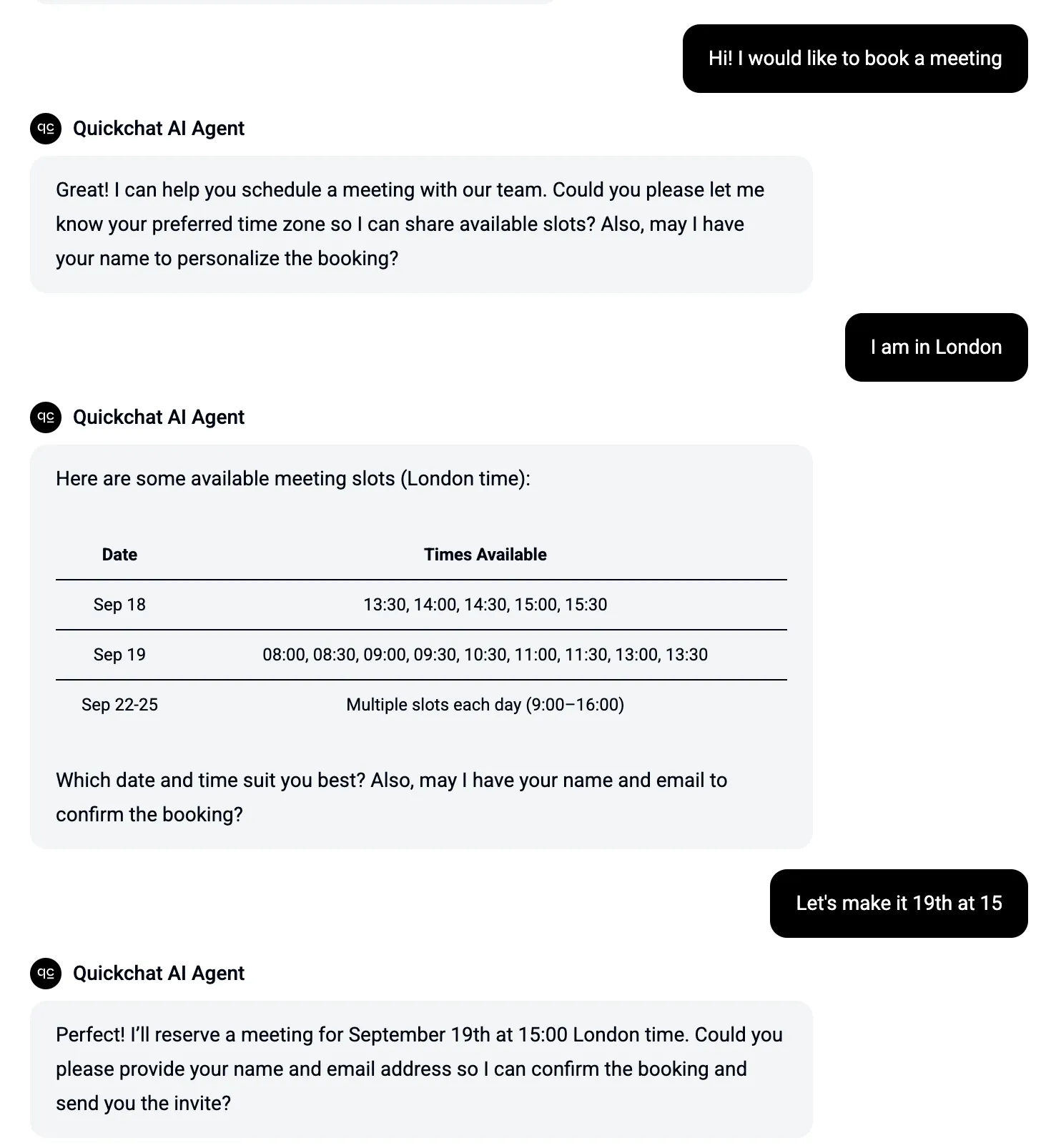
Ese es el potencial de conectar Cal.com con tu agente de Quickchat AI. En esta guía, te mostraremos esta integración sencilla. En solo unos minutos, puedes permitir que tu IA gestione la programación, para que los nuevos leads entren en tu calendario sin salir de la conversación.
Si usas Calendly en lugar de Cal.com, hay una ruta más corta: Calendly publica un servidor MCP alojado, por lo que la conexión se hace con un clic en lugar de un conjunto de API Actions creadas manualmente. Crea un asistente de programación con IA usando Calendly explica ese proceso, incluido cómo restringir lo que el agente puede hacer una vez conectado.
Por qué conectar Cal.com a tu agente de IA
Cal.com es una herramienta potente para programación flexible, y su API es la clave para habilitar automatización. Al combinarla con las AI Actions de Quickchat, puedes convertir el chat de tu sitio web en un asistente de programación inteligente.
Estos son los motivos por los que marca una diferencia importante:
- Crea una experiencia de usuario fluida: Los visitantes pueden reservar una llamada directamente en la ventana de chat. Ya no tienen que alternar entre pestañas, enlaces o correos. Es rápido, moderno y eficaz.
- Captura más leads: Al eliminar fricción del proceso de reserva, reduces las probabilidades de que un lead abandone. La confirmación instantánea implica compromiso inmediato.
- Elimina el trabajo manual: Tu IA gestiona todo el flujo de programación, desde revisar disponibilidad hasta enviar invitaciones. Tu calendario se llena automáticamente, lo que te permite centrarte en tareas más importantes.
Cómo funciona
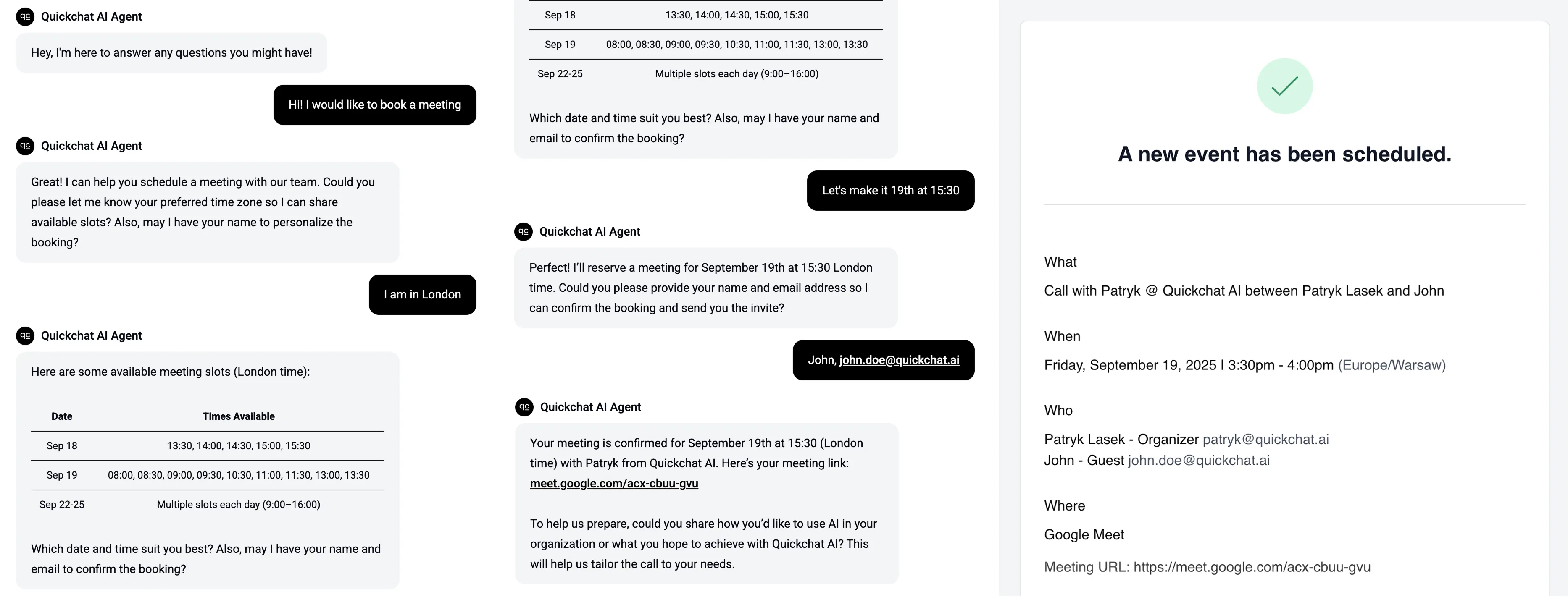
La integración funciona mediante dos llamadas a la API que tu agente de IA hace a Cal.com. Este es un resumen rápido del flujo conversacional:
- La solicitud: Un visitante pide reservar una reunión. Tu agente de IA solicita de forma inteligente sus fechas preferidas y zona horaria.
- Revisión de disponibilidad: El agente llama a Cal.com para encontrar horarios libres según tus tipos de evento configurados previamente.
- La oferta: La IA presenta los horarios disponibles al usuario. Cuando elige uno, le pide su nombre y correo electrónico.
- Reserva de la reunión: El agente llama a la API de Cal.com para reservar la reunión, enviando el horario elegido y los datos del usuario para finalizar la cita.
- Confirmación: Cal.com toma el control y envía automáticamente invitaciones de calendario tanto a ti como a tu nuevo lead.
Este es un vistazo de cómo se ve esa conversación:
Qué necesitas (requisitos previos)
Antes de empezar, asegúrate de tener lo siguiente listo:
- Una cuenta de Cal.com: El plan gratuito será suficiente si apenas estás comenzando. Necesitarás tener configurado al menos un tipo de evento (por ejemplo, una llamada de demostración de 30 minutos). Puedes registrarte para obtener una cuenta de Cal.com aquí.
- Un agente de Quickchat AI: Necesitarás acceso para crear AI Actions personalizadas. Si no tienes una cuenta, puedes registrarte aquí.
- Tu clave de API de Cal.com: En tu panel de Cal.com, ve a Settings → API keys. Haz clic en Add, asigna un nombre a tu clave, establece una fecha de vencimiento y copia el token. Lo necesitarás para la autenticación.
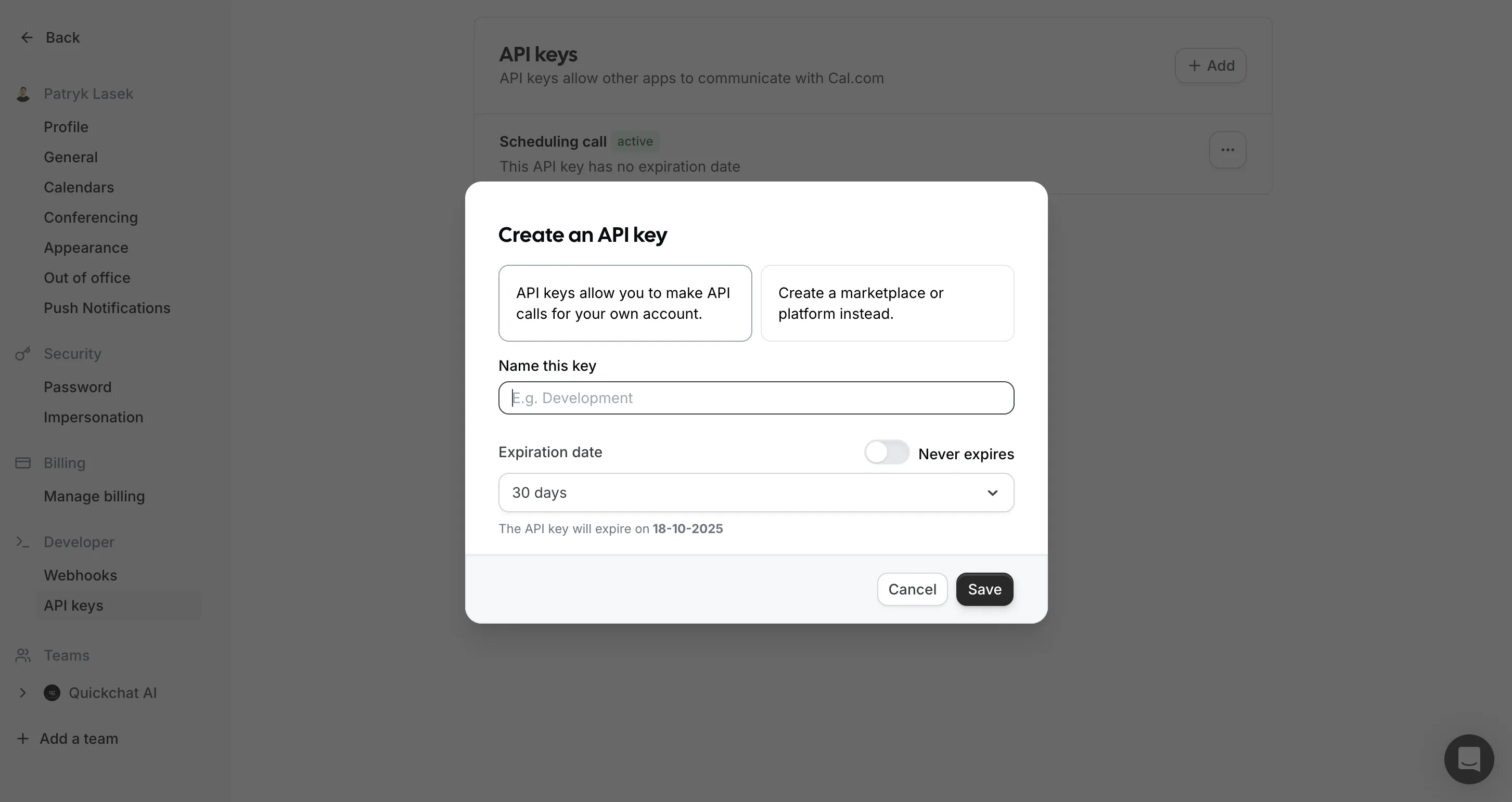
Consejo profesional: Aunque los tipos de evento públicos en Cal.com pueden accederse sin una clave de API, es muy recomendable usar una. Evita que se te apliquen límites de tasa y garantiza que tu integración esté preparada para futuros cambios en la API.
Paso 1: Crea una AI Action para revisar disponibilidad
Primero, enseñemos a tu agente de IA cómo encontrar tus horarios libres.
En tu panel de Quickchat, ve a Actions & MCPs → Custom Actions y haz clic en Add Action.
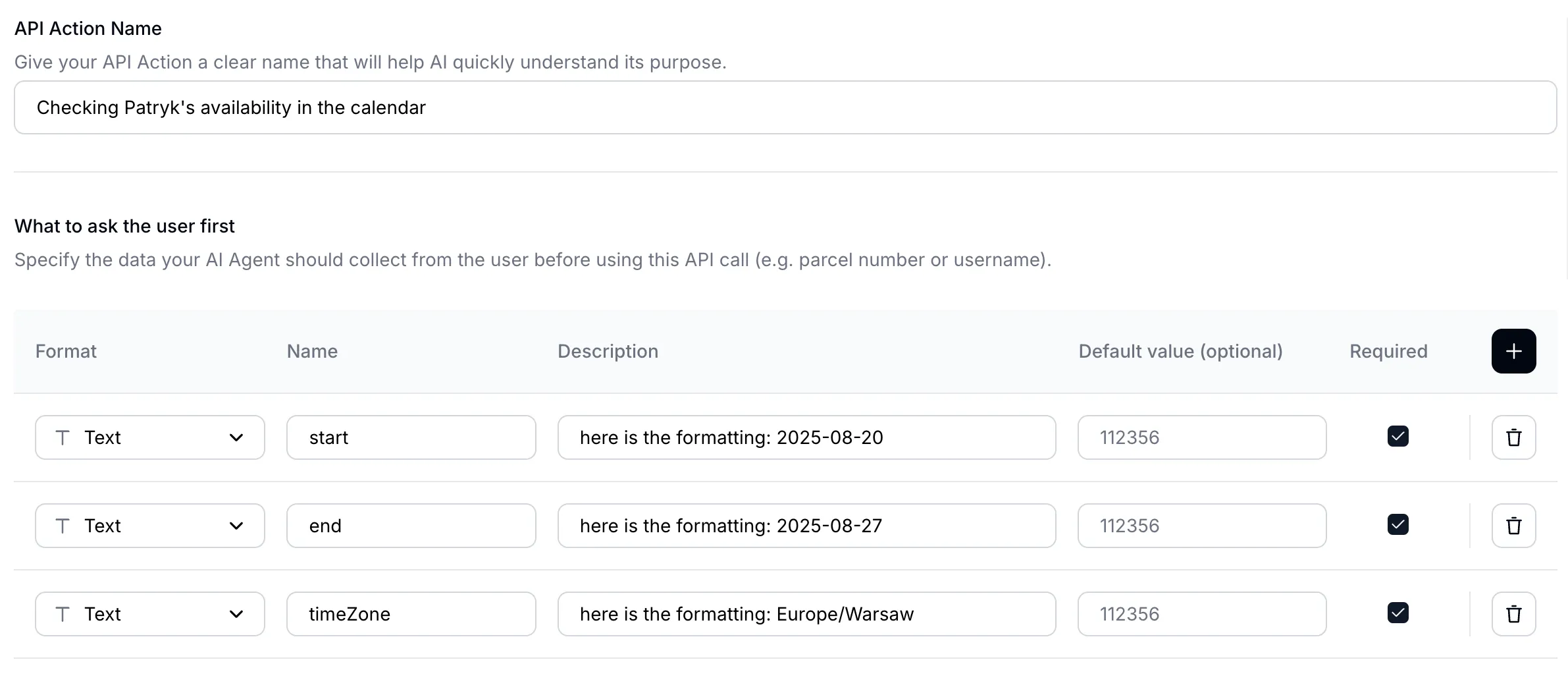
1.1 Define las entradas del usuario
Necesitamos pedir al usuario algunos datos clave antes de revisar el calendario. Define estos campos para que el agente los recopile:
| Campo | Descripción | Ejemplo |
|---|---|---|
start | El inicio del rango de fechas para buscar (ISO 8601) | 2025-09-18T00:00Z |
end | El final del rango de fechas para buscar (ISO 8601) | 2025-09-25T23:59Z |
timeZone | La zona horaria del usuario en formato IANA | Europe/Warsaw |
1.2 Configura la llamada a la API
Ahora, configura la solicitud a Cal.com:
-
Método:
GET -
URL del endpoint de la API:
https://api.cal.com/v2/slots?eventTypeSlug=call&username=patryk-lasek&start={{start}}&end={{end}}&timeZone={{timeZone}}Importante: Reemplaza
callpor el slug de URL de tu tipo de evento ypatryk-lasekpor tu nombre de usuario de Cal.com. -
Encabezados:
| Encabezado | Valor | Obligatorio |
|---|---|---|
cal-api-version | 2024-09-04 | ✔︎ |
Authorization | Bearer <your_api_key> | Recomendado |
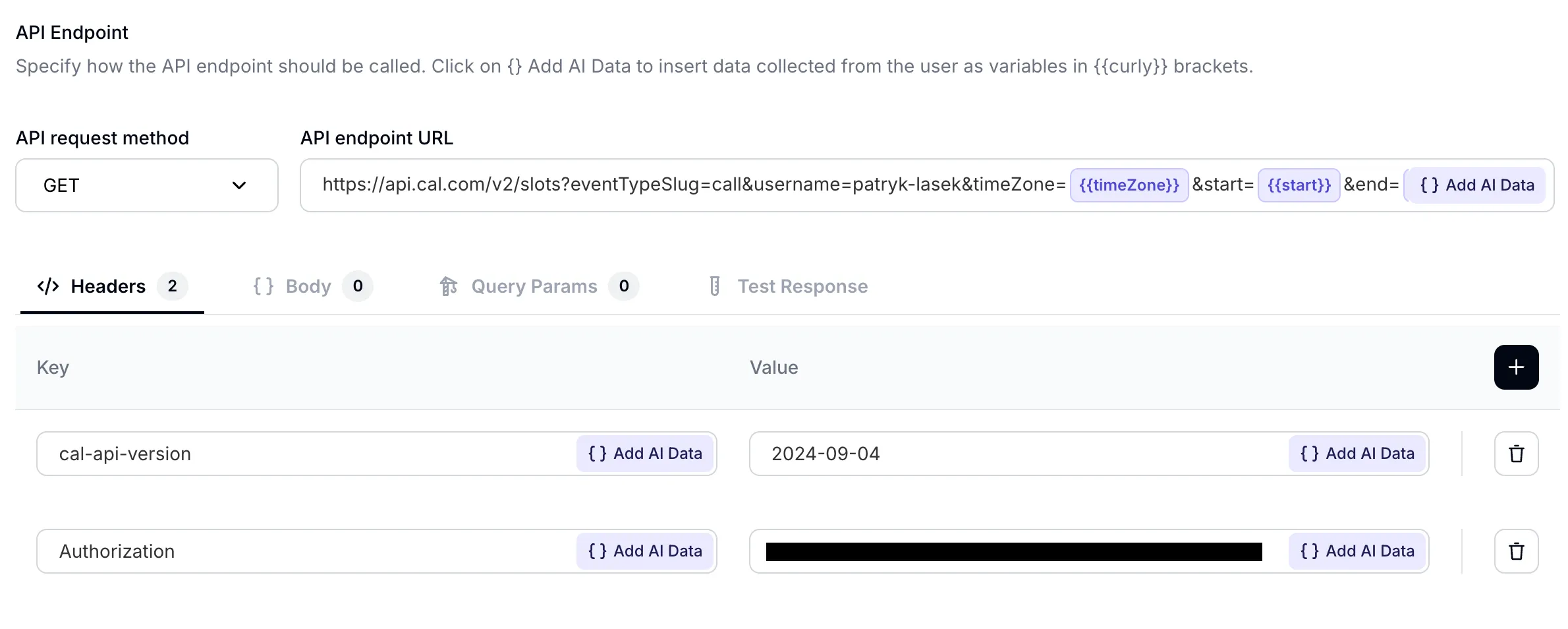
El encabezado cal-api-version es obligatorio; sin él, tu solicitud fallará.
En la interfaz de Quickchat, los marcadores de posición ({{start}}, {{end}}, {{timeZone}}) en la URL se reemplazarán automáticamente con la información que tu agente recopile del usuario.
Una vez guardado, tu agente ya puede obtener y mostrar correctamente los horarios disponibles.
Paso 2: Crea una AI Action para reservar la reunión
Con la disponibilidad revisada, es momento del paso final: crear la reserva. Construyamos una segunda acción.
2.1 Define las entradas del usuario
Para esta acción, el agente debe recopilar lo siguiente:
| Campo | Descripción | Valor predeterminado | Obligatorio |
|---|---|---|---|
start | El horario elegido en formato UTC: 2025-09-21T07:00:00Z | - | ✔︎ |
name | El nombre completo del asistente | - | Opcional |
email | La dirección de correo electrónico del asistente | - | ✔︎ |
timeZone | La zona horaria del usuario en formato IANA: Europe/Warsaw | - | ✔︎ |
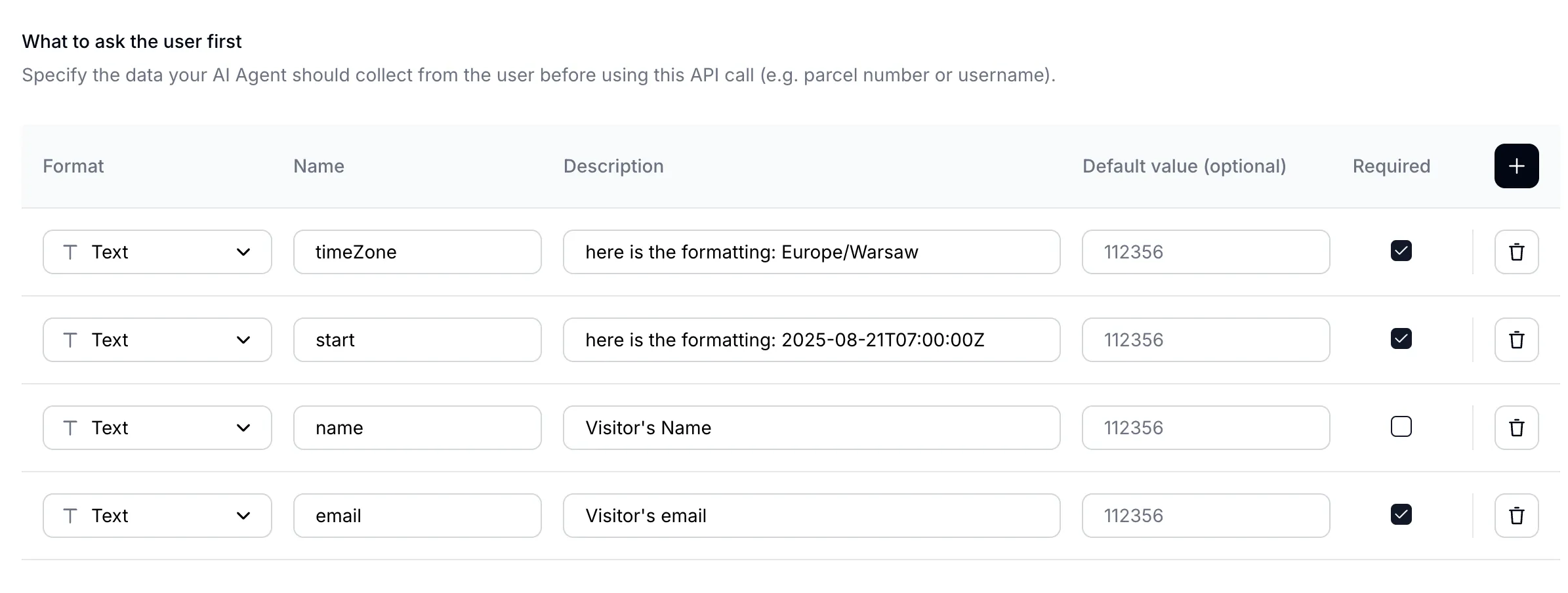
Nota sobre las zonas horarias: El endpoint de reservas de Cal.com requiere que la hora start esté en UTC. Tu agente de IA debe encargarse de esta conversión. Por ejemplo, si un usuario en Varsovia (UTC+2) elige las 11:00 AM, el valor enviado a la API debe ser 09:00:00Z.
2.2 Configura la llamada a la API
- Método:
POST - URL del endpoint de la API:
https://api.cal.com/v2/bookings - Encabezados:
| Encabezado | Valor | Obligatorio |
|---|---|---|
Content-Type | application/json | ✔︎ |
cal-api-version | 2024-08-13 | ✔︎ |
Authorization | Bearer <your_api_key> | Recomendado |
Ten en cuenta que cal-api-version es diferente para este endpoint. Revisa siempre la documentación de Cal.com para usar la cadena de versión correcta.
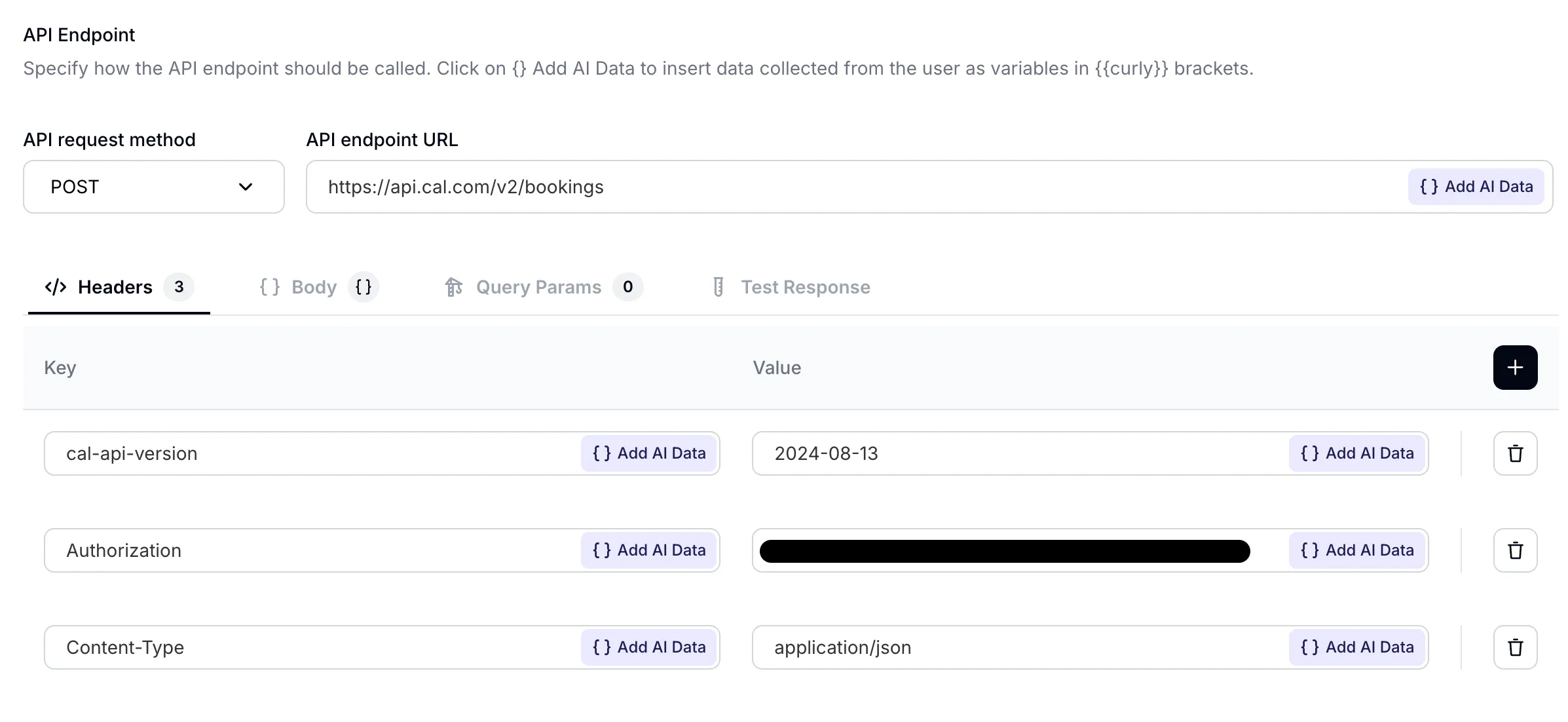
-
Cuerpo: En el editor de acciones de Quickchat, selecciona
JSONpara el cuerpo y pega la siguiente estructura:{ "start": "{{start}}", "eventTypeSlug": "call", "username": "patryk-lasek", "attendee": { "name": "{{name}}", "email": "{{email}}", "timeZone": "{{timeZone}}" } }Recuerda reemplazar
eventTypeSlugyusernamepor tus propios datos. La información deattendeedebe ser un objeto JSON anidado, como se muestra arriba.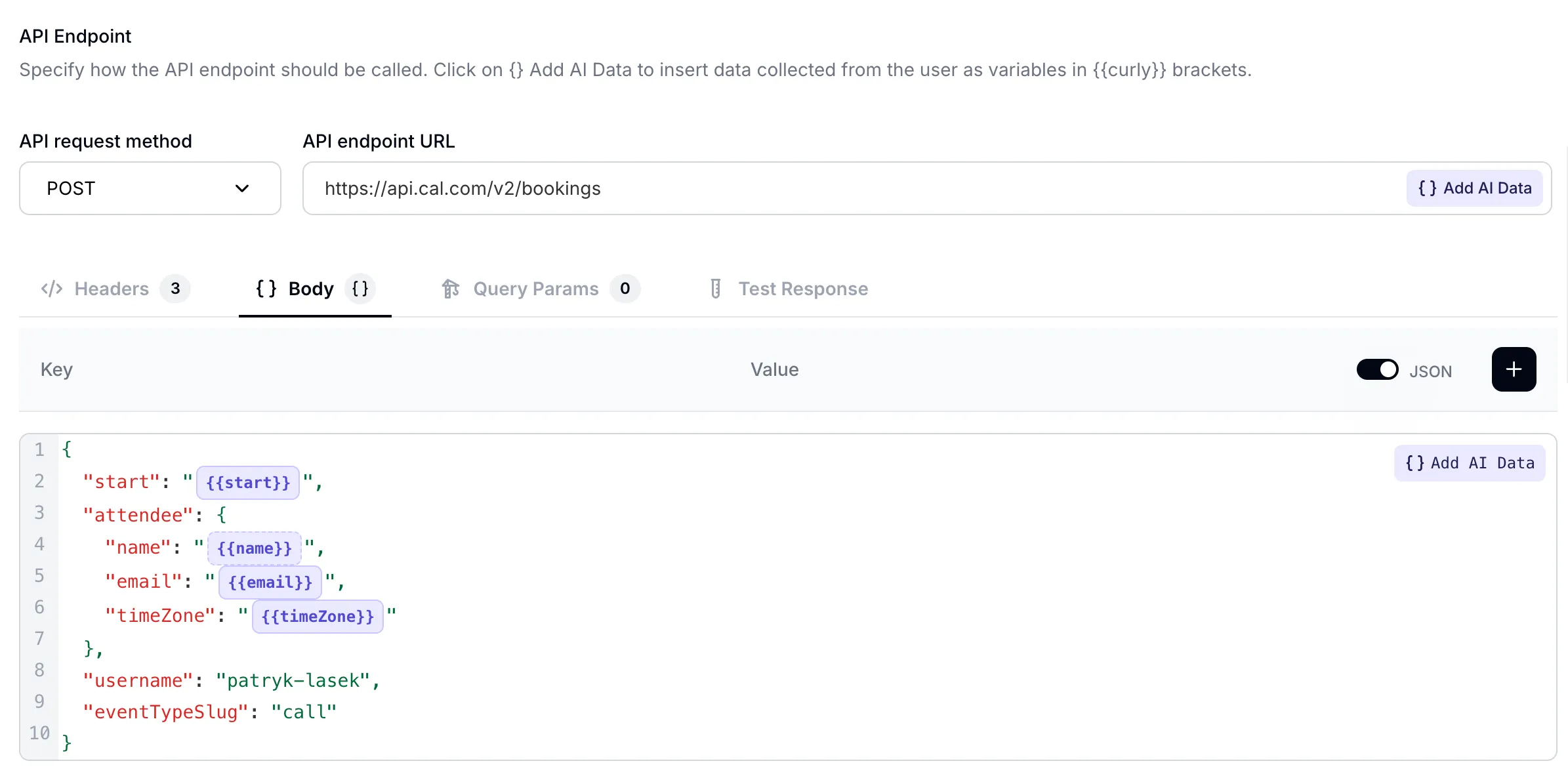
Listo. Con esta acción configurada y guardada, tu agente de IA ya tiene todo lo necesario para reservar reuniones sin fricción en tu nombre.
Prueba tu endpoint
Para verificar que todo funciona correctamente, puedes probar ambas AI Actions abriéndolas, desplazándote hacia abajo hasta la sección API Endpoint y haciendo clic en “Test Response”:
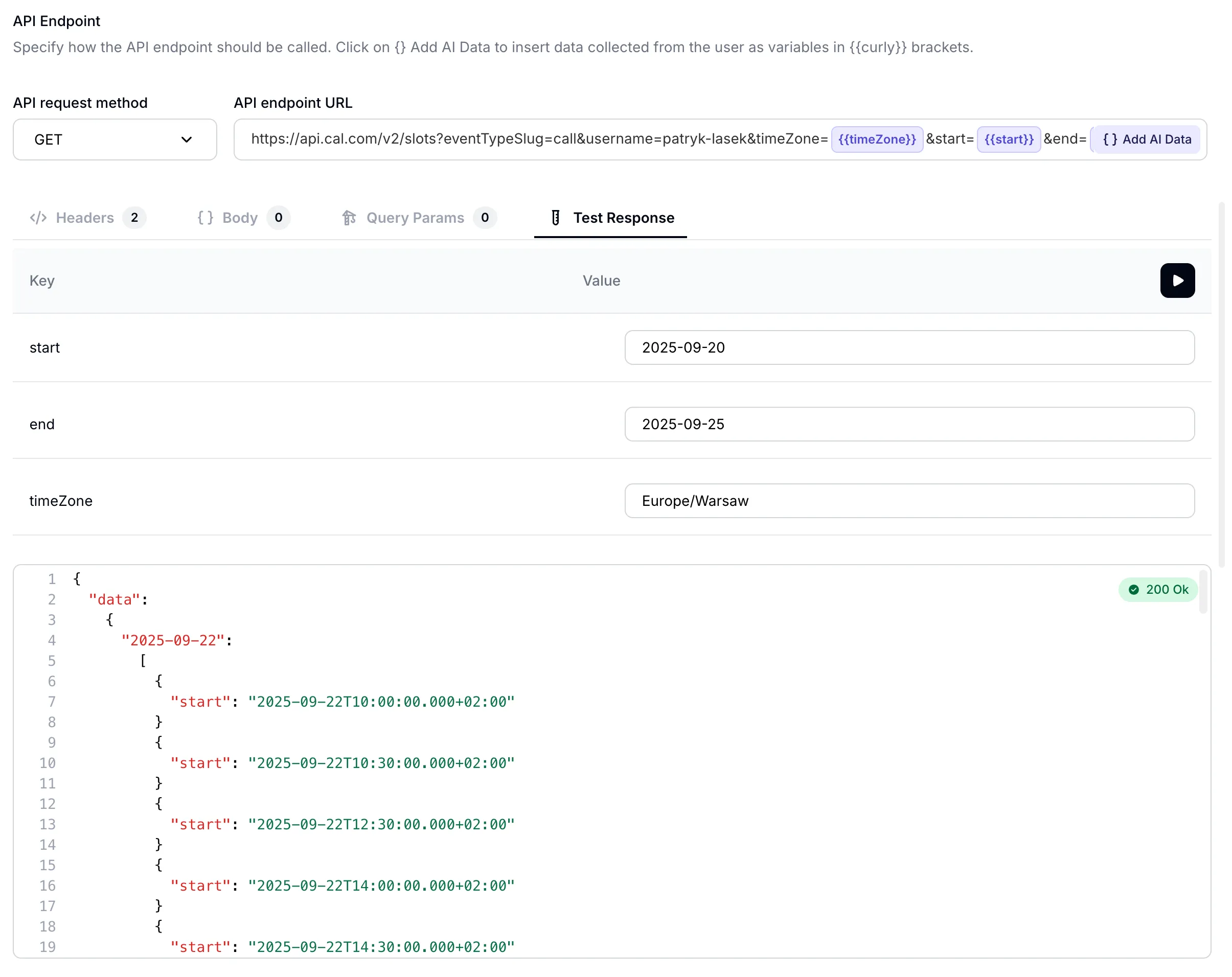
Paso 3: Prueba tu nuevo asistente de programación
Antes de probar, asegúrate de que tu página de AI Actions coincida con la configuración que se muestra a continuación:
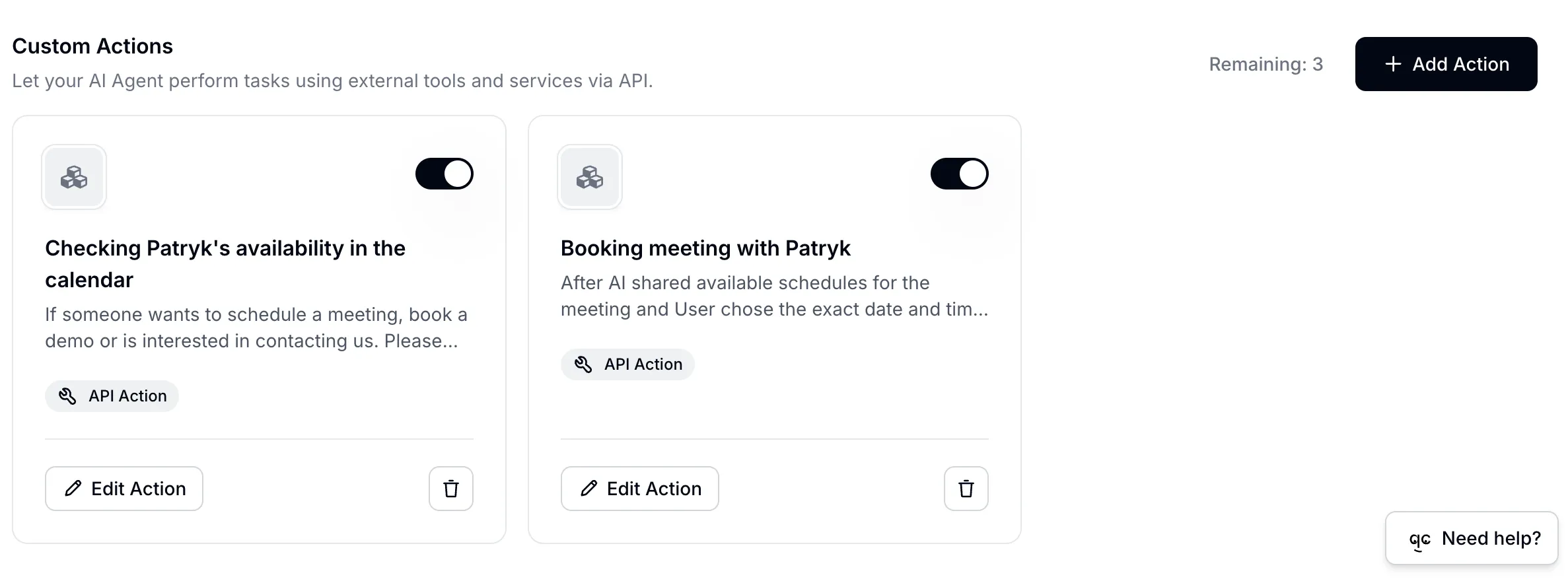
Es momento de la parte práctica. Ve a AI Preview en tu panel de Quickchat e inicia una nueva conversación. Prueba con algo como:
“Me gustaría reservar una demostración para la próxima semana.”
Observa cómo tu agente:
- Pide tus fechas preferidas y zona horaria.
- Obtiene y muestra horarios disponibles desde tu calendario de Cal.com.
- Solicita tu nombre y correo electrónico después de que seleccionas un horario.
- Confirma que la reserva se completó.
Solución de problemas comunes
Si encuentras errores, estos son algunos problemas frecuentes y cómo solucionarlos:
- ¿Recibes un error
403 Forbiddeno404 Not Found? Verifica que estés usando el métodoPOSTpara la acción de reserva. Cal.com rechazará solicitudesGETenviadas al endpoint/bookings. - ¿Ves un error
400 Bad Requestrelacionado con los campos del asistente? Esto casi siempre significa que el cuerpo JSON tiene un formato incorrecto. Asegúrate de quename,emailytimeZoneestén anidados dentro de un objetoattendee, no en el nivel superior. - ¿La solicitud falla por un encabezado faltante?
Todos los endpoints v2 de Cal.com requieren el encabezado
cal-api-version. Usa2024-09-04para/slotsy2024-08-13para/bookings. - ¿Las reuniones se reservan en la hora incorrecta?
Confirma que la hora
starten tu solicitud de reserva se esté enviando en UTC.
Conclusión
Felicitaciones. Con solo dos AI Actions, convertiste tu agente de Quickchat en una herramienta de programación completa. Ahora puede gestionar todo el proceso de reserva, ofrecer una experiencia sin fricción a los visitantes de tu sitio web y liberarte del intercambio tedioso de mensajes de la programación manual.
Esto es solo el comienzo. Con la flexibilidad de la API de Cal.com y las AI Actions de Quickchat, podrías agregar recordatorios por SMS, correos de seguimiento y otras automatizaciones personalizadas, como registrar cada reserva en HubSpot como contacto y negocio. Las posibilidades son muy amplias.