


Stell dir vor: Ein potenzieller Kunde ist auf deiner Website und interessiert sich für dein Produkt. Er möchte eine Demo buchen. Der alte Weg bedeutet, dass er eine E-Mail sendet, du mit einem Kalenderlink antwortest, und ihr mehrfach hin und her schreibt, um eine Uhrzeit zu finden. Das ist langsam, und du riskierst, sein Interesse zu verlieren.
Jetzt stell dir einen besseren Weg vor. Der Besucher fragt einfach deinen AI Agent: “Kann ich einen Termin buchen?” Der Agent prüft sofort deinen Kalender, bietet verfügbare Zeitfenster an und bucht den Termin direkt im Chat.
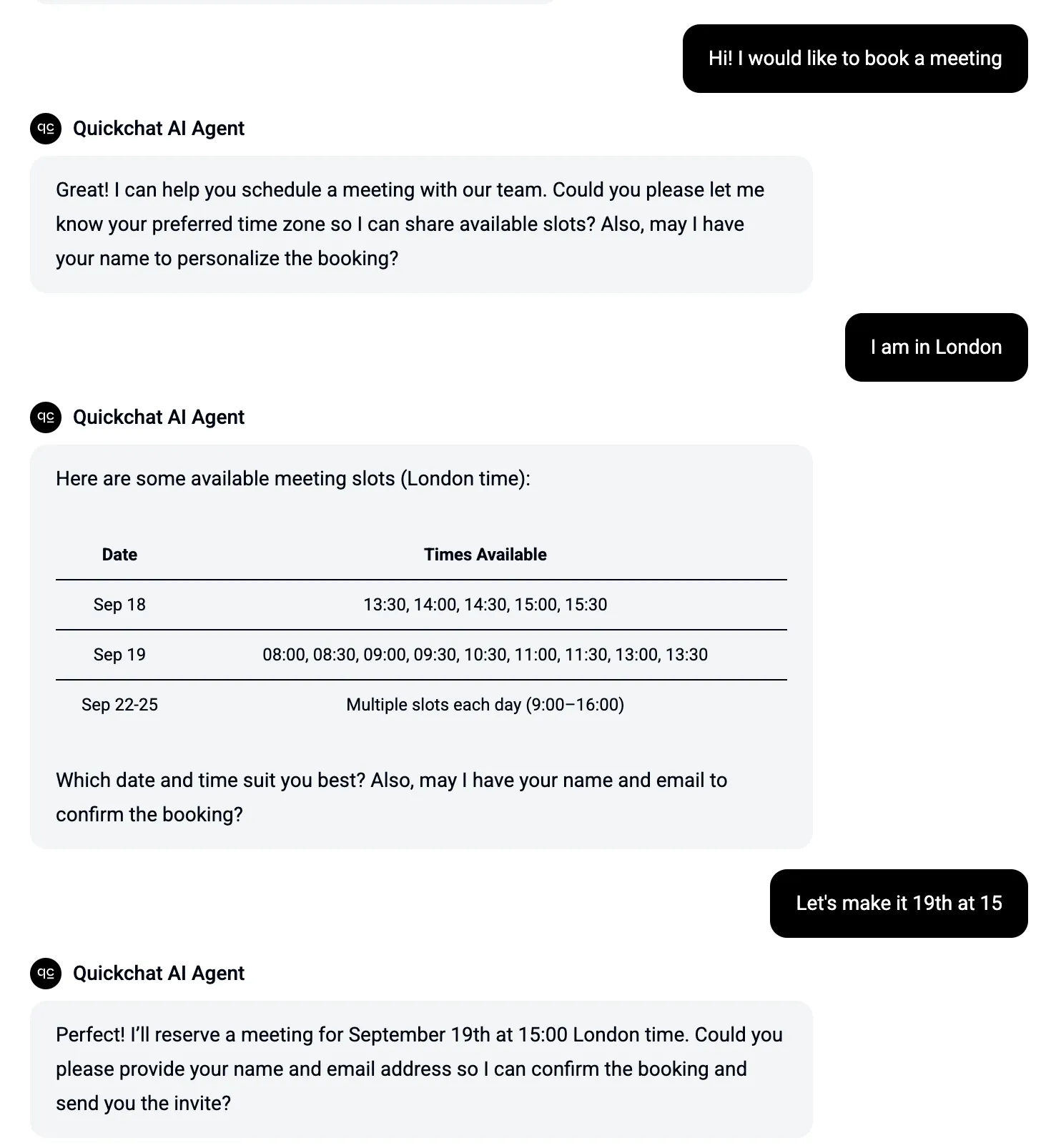
Das ist der Nutzen der Verbindung von Cal.com mit deinem Quickchat AI Agent. In dieser Anleitung führen wir dich durch diese einfache Integration. In nur wenigen Minuten kannst du deine KI in die Lage versetzen, die Terminplanung zu übernehmen, damit neue Leads in deinen Kalender kommen, ohne die Unterhaltung zu verlassen.
Wenn du Calendly statt Cal.com verwendest, gibt es einen kürzeren Weg: Calendly veröffentlicht einen gehosteten MCP-Server, dadurch ist die Verbindung ein Klick statt einer Reihe manuell erstellter API Actions. Einen KI-Terminplanungsassistenten mit Calendly erstellen erklärt das, einschließlich der Einschränkung, was der Agent nach der Verbindung tun darf.
Warum Cal.com mit deinem AI Agent verbinden?
Cal.com ist ein leistungsstarkes Tool für flexible Terminplanung, und seine API ist der Schlüssel zur Automatisierung. Wenn du es mit den AI Actions von Quickchat kombinierst, kannst du den Chat deiner Website in einen intelligenten Terminplanungsassistenten verwandeln.
Darum ist das nützlich:
- Eine nahtlose Benutzererfahrung schaffen: Besucher können direkt im Chatfenster einen Anruf buchen. Kein Wechseln zwischen Tabs, Links oder E-Mails mehr. Es ist schnell, modern und überzeugend.
- Mehr Leads erfassen: Indem du Reibung aus dem Buchungsprozess entfernst, senkst du die Wahrscheinlichkeit, dass ein Lead abspringt. Sofortige Bestätigung bedeutet sofortige Verbindlichkeit.
- Manuelle Arbeit vermeiden: Deine KI übernimmt den gesamten Terminablauf, vom Prüfen der Verfügbarkeit bis zum Versenden von Einladungen. Dein Kalender füllt sich automatisch, und du kannst dich auf wichtigere Aufgaben konzentrieren.
Wie funktioniert das?
Der Ablauf basiert auf zwei API-Aufrufen, die dein AI Agent an Cal.com sendet. Hier ist ein kurzer Überblick über den Gesprächsablauf:
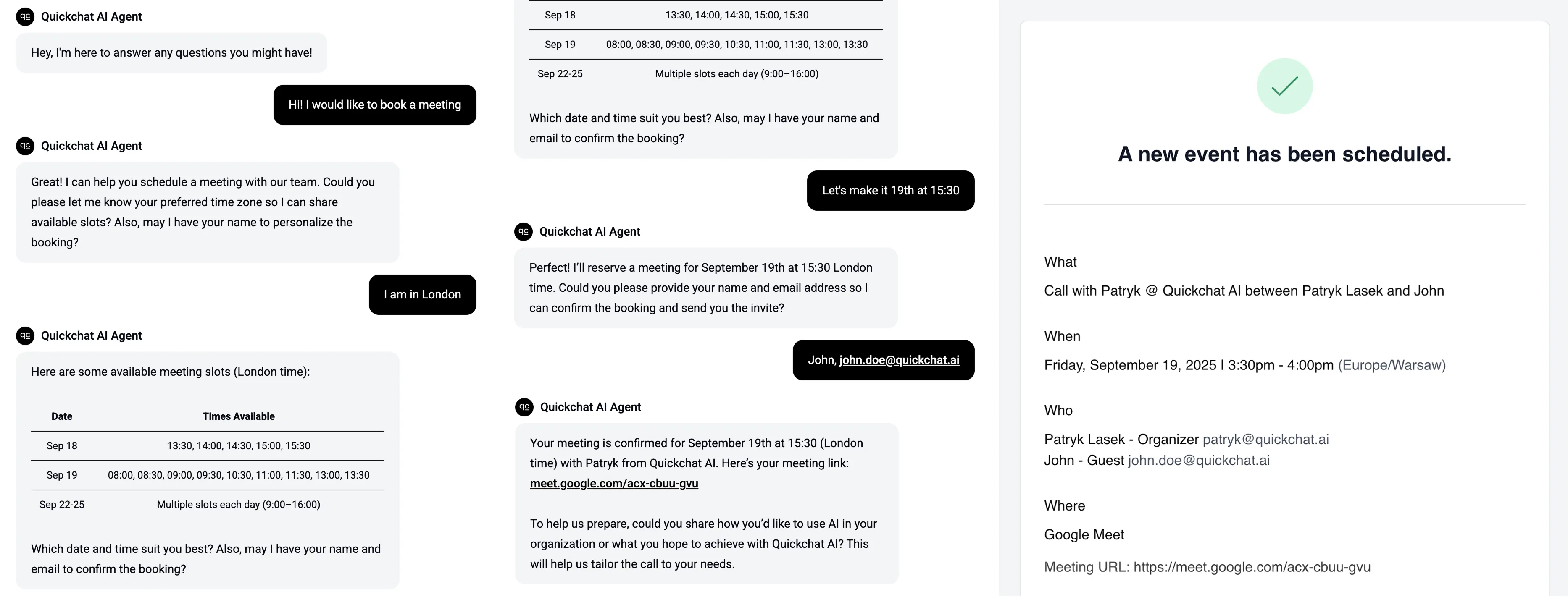
- Die Anfrage: Ein Besucher bittet darum, einen Termin zu buchen. Dein AI Agent fragt gezielt nach den bevorzugten Daten und der Zeitzone.
- Verfügbarkeit prüfen: Der Agent ruft Cal.com auf, um freie Zeitfenster basierend auf deinen vorkonfigurierten Event-Typen zu finden.
- Das Angebot: Die KI zeigt dem Benutzer die verfügbaren Zeiten. Sobald er eine auswählt, fragt sie nach Name und E-Mail-Adresse.
- Den Termin buchen: Der Agent ruft dann die Cal.com API auf, um den Termin zu buchen, und sendet das gewählte Zeitfenster sowie die Benutzerdaten, um den Termin abzuschließen.
- Bestätigung: Cal.com übernimmt und sendet automatisch Kalendereinladungen an dich und deinen neuen Lead.
Hier ist ein Eindruck davon, wie diese Unterhaltung aussieht:
Was du brauchst (Voraussetzungen)
Bevor wir beginnen, stelle sicher, dass du Folgendes bereit hast:
- Ein Cal.com-Konto: Der kostenlose Tarif ist ausreichend, wenn du gerade erst startest. Du brauchst mindestens einen eingerichteten Event-Typ (z. B. einen 30-minütigen Demo-Call). Du kannst dich hier für ein Cal.com-Konto registrieren.
- Ein Quickchat AI Agent: Du brauchst Zugriff, um eigene AI Actions zu erstellen. Wenn du kein Konto hast, kannst du dich hier registrieren.
- Deinen Cal.com API-Schlüssel: Gehe in deinem Cal.com-Dashboard zu Settings → API keys. Klicke auf Add, gib deinem Schlüssel einen Namen, lege ein Ablaufdatum fest und kopiere das Token. Du brauchst es für die Authentifizierung.
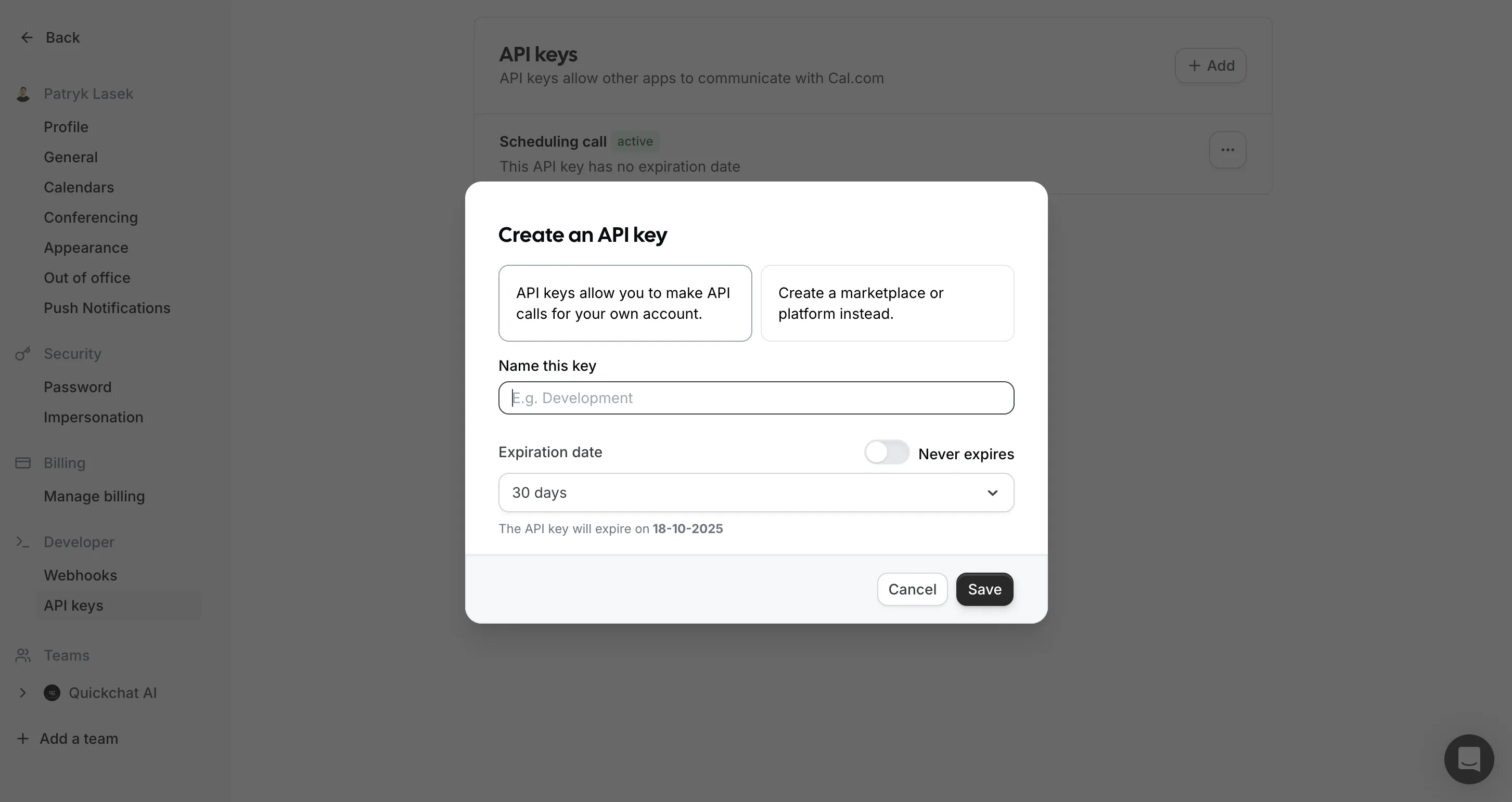
Profi-Tipp: Öffentliche Event-Typen auf Cal.com können zwar ohne API-Schlüssel aufgerufen werden, die Verwendung eines Schlüssels wird jedoch dringend empfohlen. Sie verhindert, dass du durch Rate Limits begrenzt wirst, und stellt sicher, dass deine Integration für künftige API-Änderungen vorbereitet ist.
Schritt 1: Eine AI Action zum Prüfen der Verfügbarkeit erstellen
Zuerst bringen wir deinem AI Agent bei, wie er deine freien Zeitfenster findet.
Gehe in deinem Quickchat-Dashboard zu Actions & MCPs → Custom Actions und klicke auf Add Action.
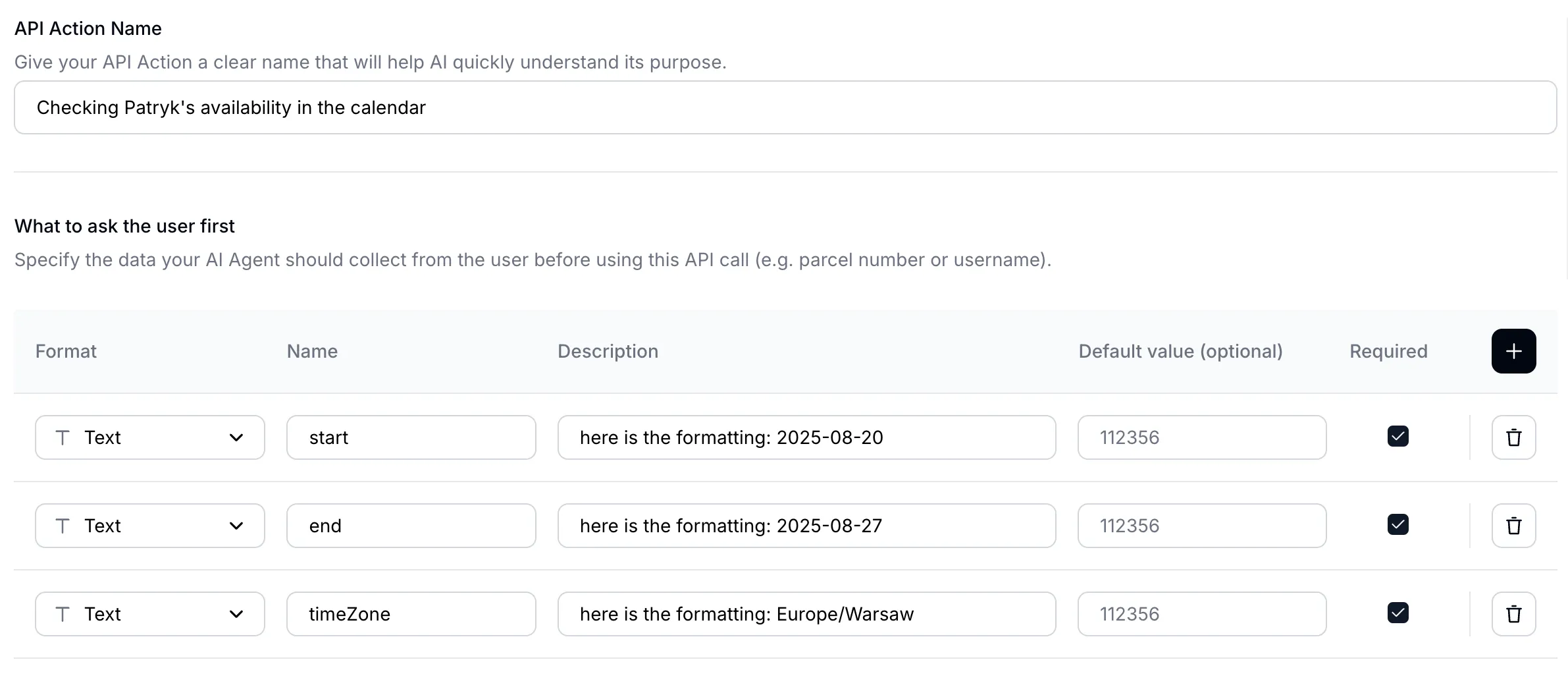
1.1 Benutzereingaben definieren
Wir müssen den Benutzer nach einigen wichtigen Angaben fragen, bevor wir den Kalender prüfen können. Definiere diese Felder, die der Agent erfassen soll:
| Feld | Beschreibung | Beispiel |
|---|---|---|
start | Beginn des zu durchsuchenden Datumsbereichs (ISO 8601) | 2025-09-18T00:00Z |
end | Ende des zu durchsuchenden Datumsbereichs (ISO 8601) | 2025-09-25T23:59Z |
timeZone | Zeitzone des Benutzers im IANA-Format | Europe/Warsaw |
1.2 Den API-Aufruf konfigurieren
Richte jetzt die Anfrage an Cal.com ein:
-
Methode:
GET -
API-Endpunkt-URL:
https://api.cal.com/v2/slots?eventTypeSlug=call&username=patryk-lasek&start={{start}}&end={{end}}&timeZone={{timeZone}}Wichtig: Ersetze
calldurch den URL-Slug deines Event-Typs undpatryk-lasekdurch deinen Cal.com-Benutzernamen. -
Headers:
| Header | Wert | Erforderlich |
|---|---|---|
cal-api-version | 2024-09-04 | ✔︎ |
Authorization | Bearer <your_api_key> | Empfohlen |
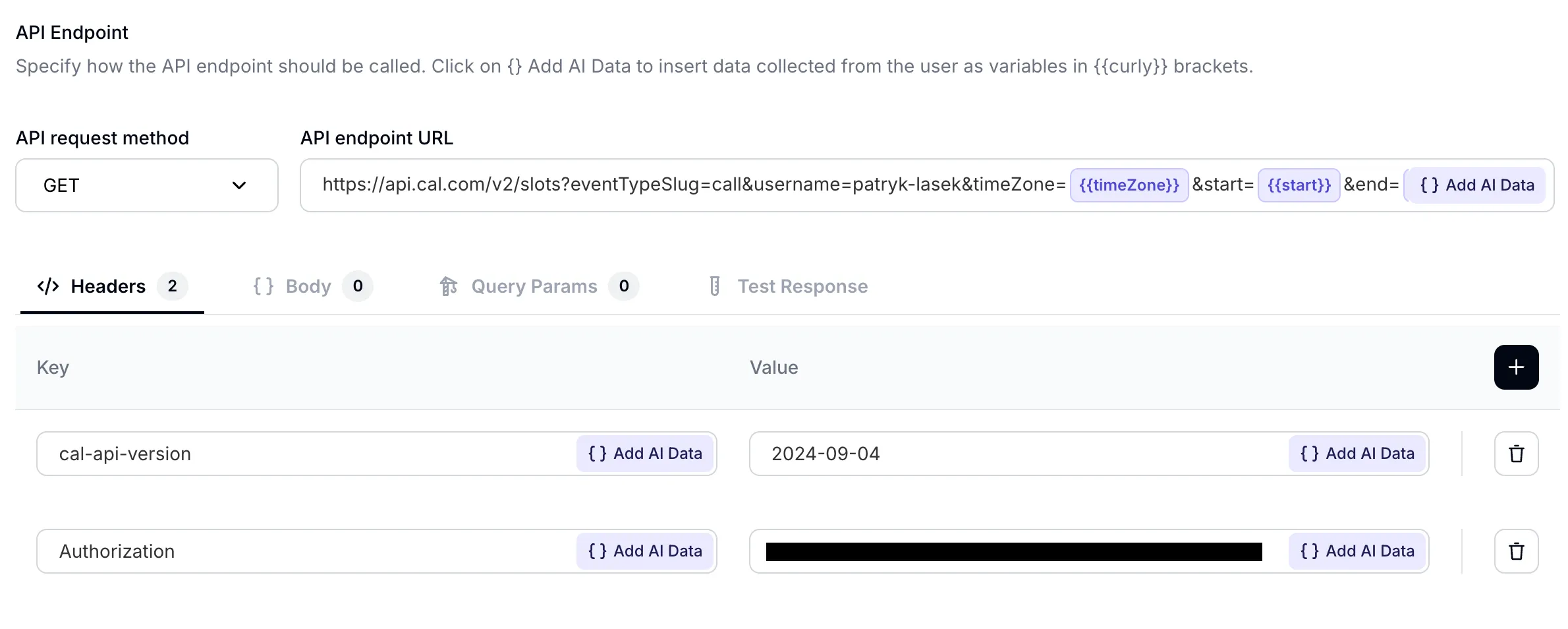
Der Header cal-api-version ist zwingend erforderlich. Ohne ihn schlägt deine Anfrage fehl.
In der Quickchat-Oberfläche werden die Platzhalter ({{start}}, {{end}}, {{timeZone}}) in der URL automatisch durch die Informationen ersetzt, die dein Agent vom Benutzer erfasst.
Nach dem Speichern kann dein Agent verfügbare Zeitfenster erfolgreich abrufen und anzeigen.
Schritt 2: Eine AI Action zum Buchen des Termins erstellen
Nachdem die Verfügbarkeit geprüft wurde, kommt der letzte Schritt: die Buchung erstellen. Dafür erstellen wir eine zweite Action.
2.1 Benutzereingaben definieren
Für diese Action muss der Agent Folgendes erfassen:
| Feld | Beschreibung | Standardwert | Erforderlich |
|---|---|---|---|
start | Das gewählte Zeitfenster im UTC-Format: 2025-09-21T07:00:00Z | - | ✔︎ |
name | Vollständiger Name des Teilnehmers | - | Optional |
email | E-Mail-Adresse des Teilnehmers | - | ✔︎ |
timeZone | Zeitzone des Benutzers im IANA-Format: Europe/Warsaw | - | ✔︎ |
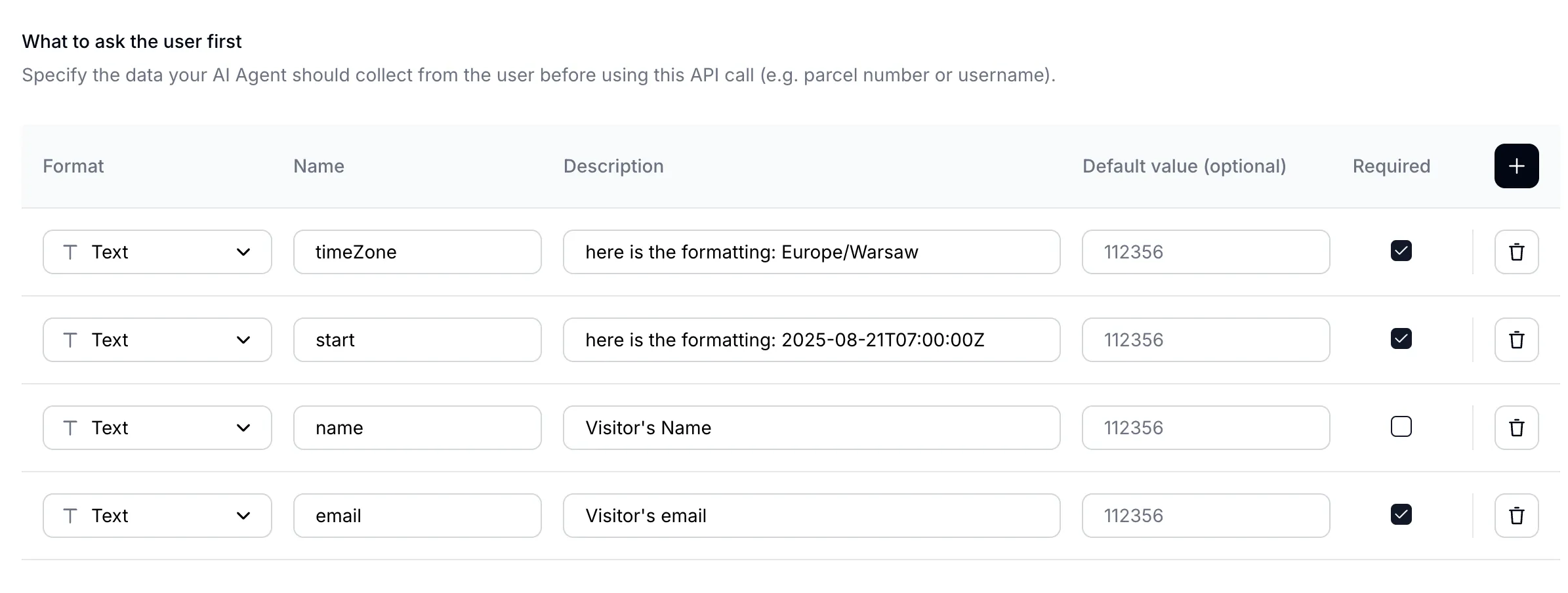
Hinweis zu Zeitzonen: Der Buchungs-Endpunkt von Cal.com erfordert, dass die start-Zeit in UTC angegeben wird. Dein AI Agent sollte diese Umrechnung übernehmen. Wenn ein Benutzer in Warschau (UTC+2) beispielsweise 11:00 Uhr auswählt, sollte der an die API gesendete Wert 09:00:00Z sein.
2.2 Den API-Aufruf konfigurieren
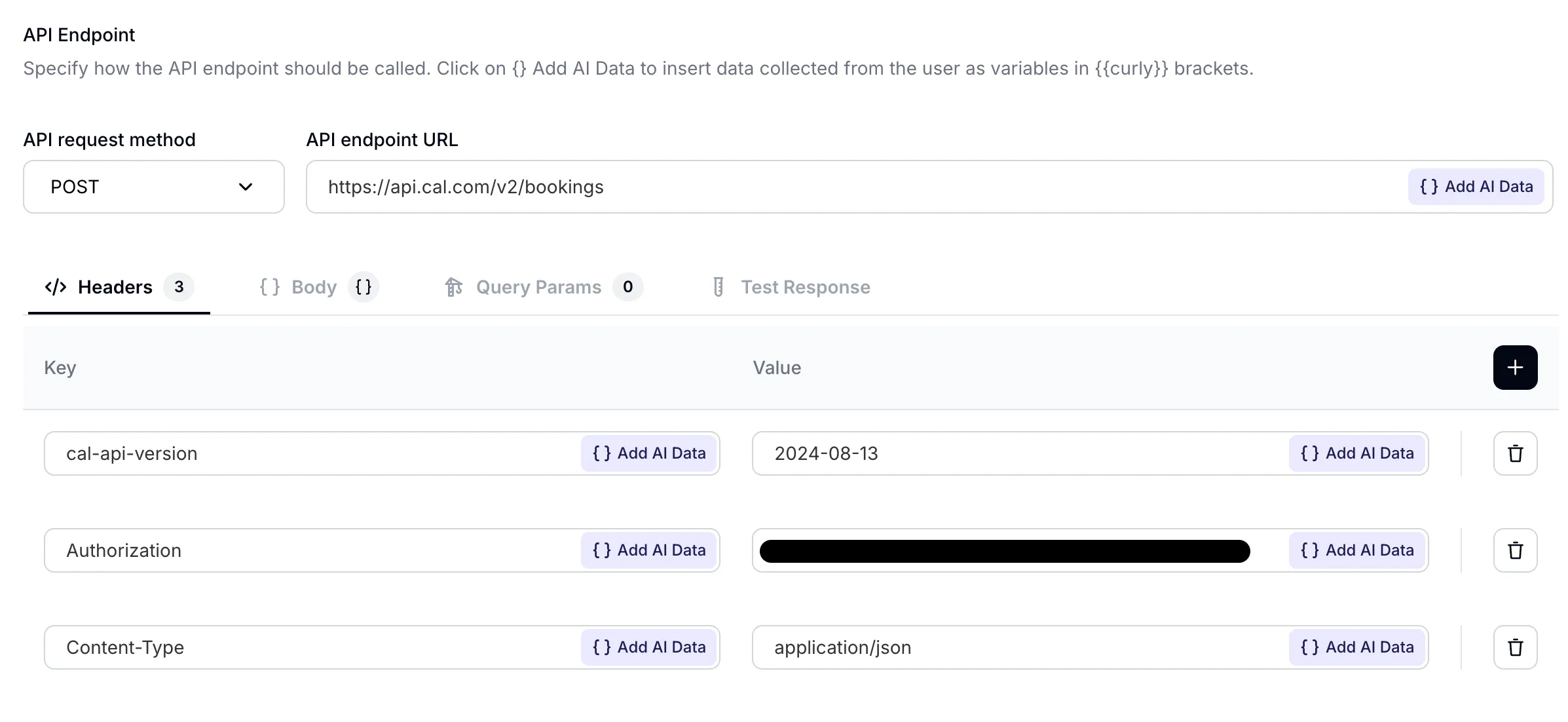
- Methode:
POST - API-Endpunkt-URL:
https://api.cal.com/v2/bookings - Headers:
| Header | Wert | Erforderlich |
|---|---|---|
Content-Type | application/json | ✔︎ |
cal-api-version | 2024-08-13 | ✔︎ |
Authorization | Bearer <your_api_key> | Empfohlen |
Beachte, dass cal-api-version für diesen Endpunkt anders ist. Prüfe immer die Cal.com-Dokumentation auf den korrekten Versionsstring.
-
Body: Wähle im Quickchat-Action-Editor
JSONfür den Body aus und füge die folgende Struktur ein:{ "start": "{{start}}", "eventTypeSlug": "call", "username": "patryk-lasek", "attendee": { "name": "{{name}}", "email": "{{email}}", "timeZone": "{{timeZone}}" } }Denke daran,
eventTypeSlugundusernamedurch deine eigenen Angaben zu ersetzen. Dieattendee-Informationen müssen ein verschachteltes JSON-Objekt sein, wie oben gezeigt.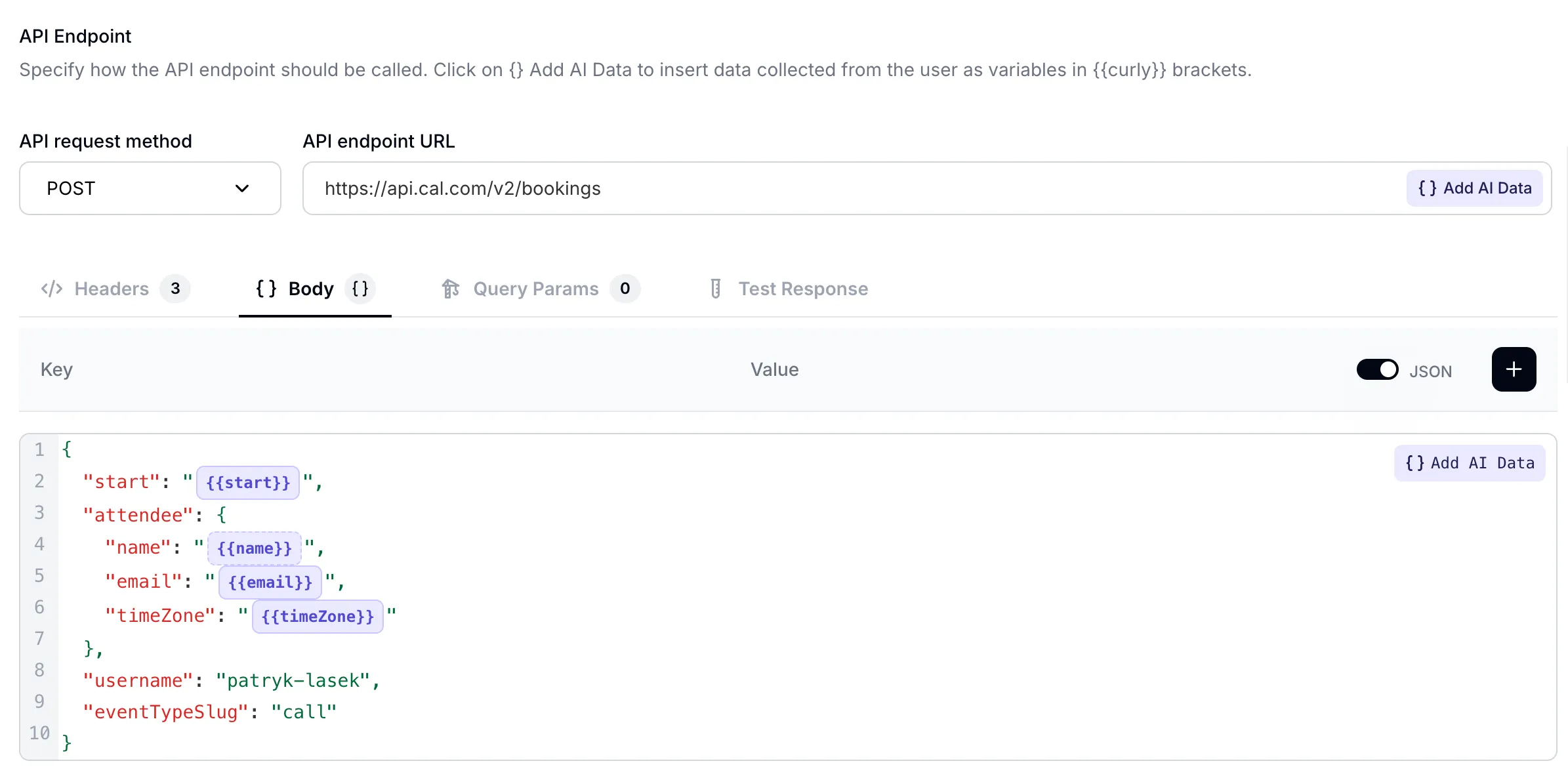
Fertig. Wenn diese Action konfiguriert und gespeichert ist, hat dein AI Agent alles, was er braucht, um in deinem Namen nahtlos Termine zu buchen.
Deinen Endpunkt testen
Um zu prüfen, ob alles korrekt funktioniert, kannst du beide AI Actions testen, indem du sie öffnest, zum Abschnitt API Endpoint nach unten scrollst und auf “Test Response” klickst:
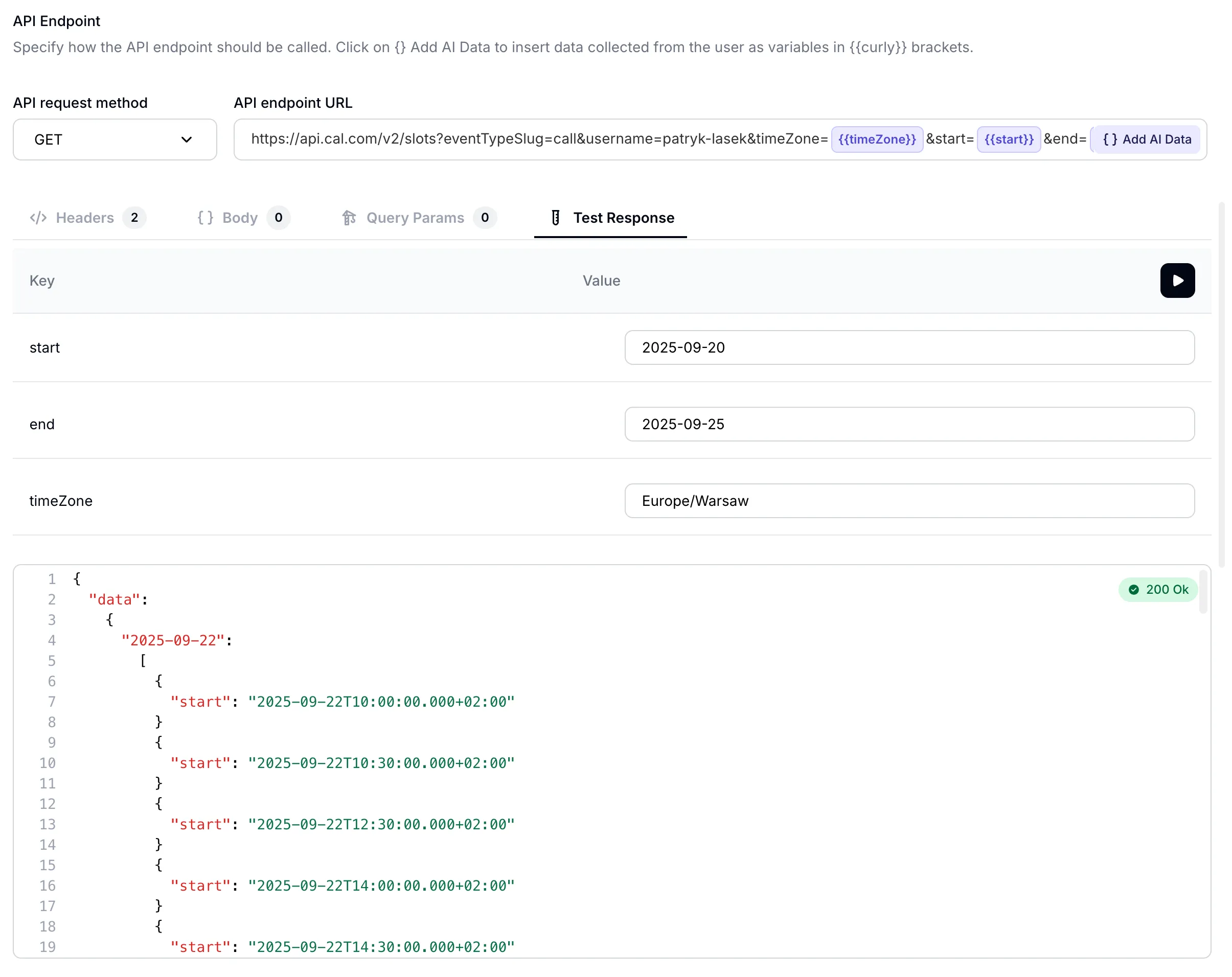
Schritt 3: Deinen neuen Terminplanungsassistenten testen
Stelle vor dem Testen sicher, dass deine AI Actions-Seite der unten gezeigten Einrichtung entspricht:
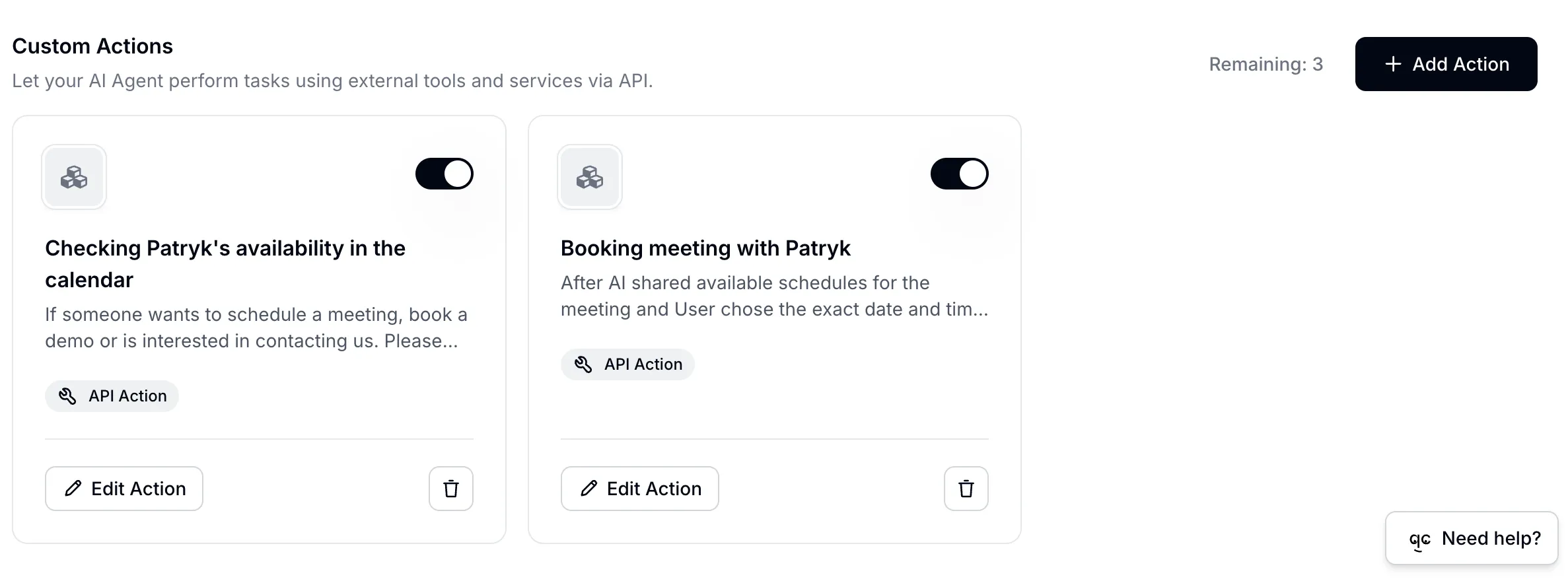
Jetzt folgt der praktische Test. Gehe in deinem Quickchat-Dashboard zur AI Preview und starte eine neue Unterhaltung. Probiere zum Beispiel diese Anfrage:
“Ich möchte für nächste Woche eine Demo buchen.”
Beobachte, wie dein Agent:
- Nach deinen bevorzugten Daten und deiner Zeitzone fragt.
- Verfügbare Zeitfenster aus deinem Cal.com-Kalender abruft und anzeigt.
- Nach deinem Namen und deiner E-Mail-Adresse fragt, nachdem du eine Zeit ausgewählt hast.
- Bestätigt, dass die Buchung abgeschlossen ist.
Häufige Probleme beheben
Treten Fehler auf? Hier sind einige häufige Ursachen und wie du sie behebst:
- Erhältst du einen Fehler
403 Forbiddenoder404 Not Found? Prüfe genau, ob du für die Buchungs-Action die MethodePOSTverwendest. Cal.com lehntGET-Anfragen an den Endpunkt/bookingsab. - Siehst du einen Fehler
400 Bad Requestzu Teilnehmerfeldern? Das bedeutet fast immer, dass der JSON-Body falsch formatiert ist. Stelle sicher, dassname,emailundtimeZonein einemattendee-Objekt verschachtelt sind und nicht auf oberster Ebene stehen. - Schlägt die Anfrage wegen eines fehlenden Headers fehl?
Jeder Cal.com-v2-Endpunkt erfordert den Header
cal-api-version. Verwende2024-09-04für/slotsund2024-08-13für/bookings. - Werden Termine zur falschen Uhrzeit gebucht?
Stelle sicher, dass die
start-Zeit in deiner Buchungsanfrage in UTC gesendet wird.
Fazit
Glückwunsch. Mit nur zwei AI Actions hast du deinen Quickchat-Agenten in einen Terminplanungsassistenten verwandelt. Er kann jetzt den gesamten Buchungsprozess übernehmen, deinen Website-Besuchern eine reibungslose Erfahrung bieten und dir das mühsame Hin und Her der manuellen Terminplanung ersparen.
Das ist erst der Anfang. Mit der Flexibilität der Cal.com-API und den AI Actions von Quickchat könntest du SMS-Erinnerungen, Follow-up-E-Mails und weitere eigene Automatisierungen hinzufügen, zum Beispiel jede Buchung als Kontakt und Deal in HubSpot protokollieren. Die Möglichkeiten sind vielfältig.