


Imagine isto: um cliente em potencial está no seu site, interessado no seu produto. Ele quer agendar uma demonstração. Do modo antigo, ele enviaria um e-mail, você responderia com um link de calendário, e vocês trocariam mensagens para encontrar um horário. É lento, e você corre o risco de perder o interesse dele.
Agora, imagine uma forma melhor. O visitante simplesmente pergunta ao seu agente de IA: “Posso agendar uma reunião?” O agente verifica instantaneamente seu calendário, oferece horários disponíveis e agenda o compromisso ali mesmo no chat.
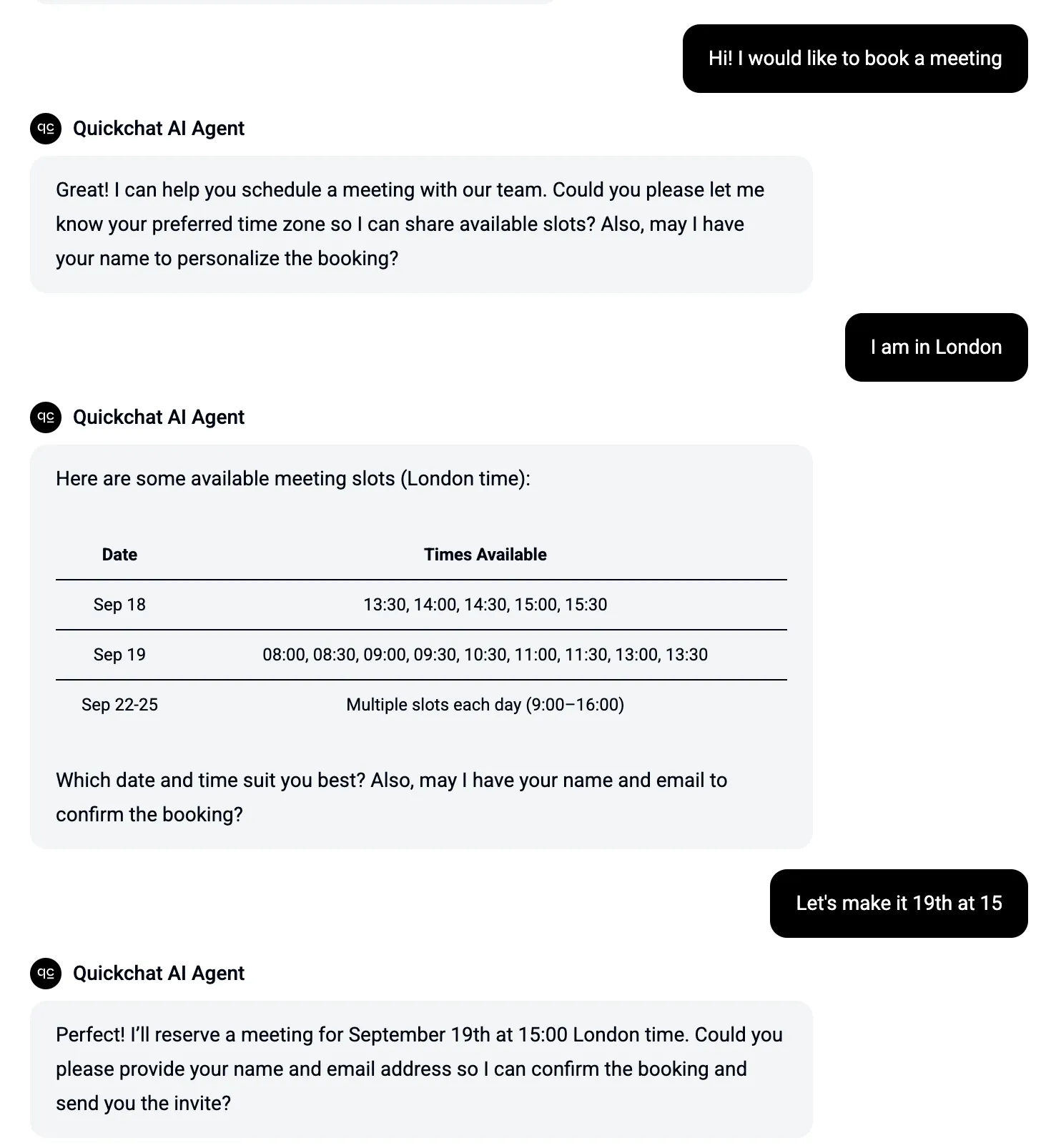
Esse é o poder de conectar o Cal.com ao seu agente da Quickchat AI. Neste guia, vamos mostrar essa integração simples passo a passo. Em poucos minutos, você pode capacitar sua IA para cuidar do agendamento, para que novos leads entrem no seu calendário sem sair da conversa.
Se você usa Calendly em vez de Cal.com, há um caminho mais curto: o Calendly publica um servidor MCP hospedado, então a conexão é feita com um clique em vez de um conjunto de AI Actions criadas manualmente. Crie um assistente de agendamento com IA usando Calendly mostra esse processo, incluindo como restringir o que o agente pode fazer depois de conectado.
Por que conectar o Cal.com ao seu agente de IA?
O Cal.com é uma plataforma robusta para agendamento flexível, e sua API é a chave para habilitar automação. Ao combiná-lo com as AI Actions da Quickchat, você pode transformar o chat do seu site em um assistente de agendamento inteligente.
Veja por que isso muda o processo:
- Crie uma experiência de usuário sem atrito: visitantes podem agendar uma chamada diretamente na janela de chat. Nada de alternar entre abas, links ou e-mails. É rápido, moderno e eficiente.
- Capture mais leads: ao remover atrito do processo de agendamento, você reduz as chances de um lead desistir. Confirmação instantânea significa compromisso instantâneo.
- Elimine trabalho manual: sua IA gerencia todo o fluxo de agendamento, da verificação de disponibilidade ao envio de convites. Seu calendário é preenchido automaticamente, liberando você para se concentrar em tarefas mais importantes.
Como funciona?
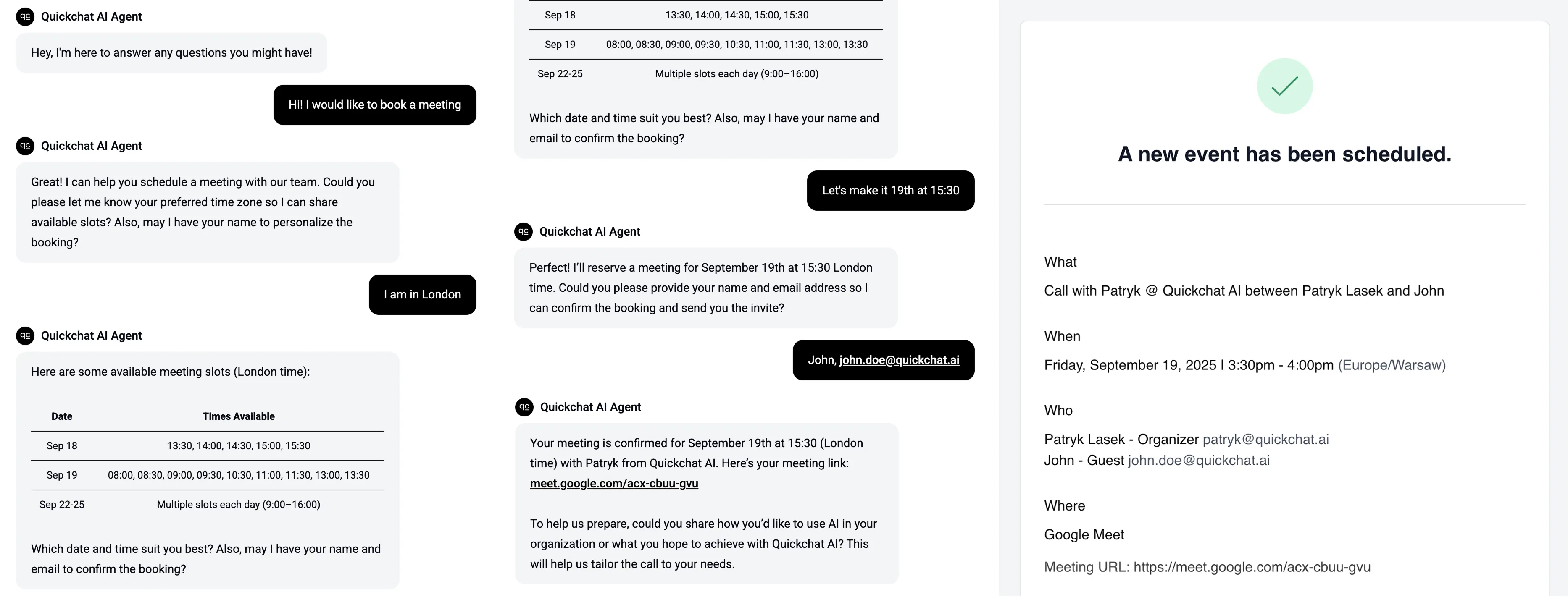
A integração acontece por meio de duas chamadas de API que seu agente de IA faz ao Cal.com. Aqui está uma visão geral rápida do fluxo da conversa:
- A solicitação: um visitante pede para agendar uma reunião. Seu agente de IA solicita de forma inteligente as datas preferidas e o fuso horário.
- Verificar disponibilidade: o agente chama o Cal.com para encontrar horários disponíveis com base nos tipos de evento pré-configurados.
- A oferta: a IA apresenta os horários disponíveis ao usuário. Depois que ele escolhe um, ela pede o nome e o e-mail.
- Agendar a reunião: o agente então chama a API do Cal.com para agendar a reunião, enviando o horário escolhido e os dados do usuário para finalizar o compromisso.
- Confirmação: o Cal.com assume a partir daí, enviando automaticamente convites de calendário para você e seu novo lead.
Aqui está uma prévia de como essa conversa fica:
O que você vai precisar (pré-requisitos)
Antes de começar, confira se você tem o seguinte pronto:
- Uma conta Cal.com: o plano gratuito será suficiente se você estiver apenas começando. Você precisará ter pelo menos um tipo de evento configurado, por exemplo, uma chamada de demonstração de 30 minutos. Você pode criar uma conta Cal.com aqui.
- Um agente da Quickchat AI: você precisará de acesso para criar AI Actions personalizadas. Se você não tiver uma conta, pode criar uma aqui.
- Sua chave de API do Cal.com: no dashboard do Cal.com, navegue até Settings → API keys. Clique em Add, dê um nome à sua chave, defina uma data de expiração e copie o token. Você precisará dele para autenticação.
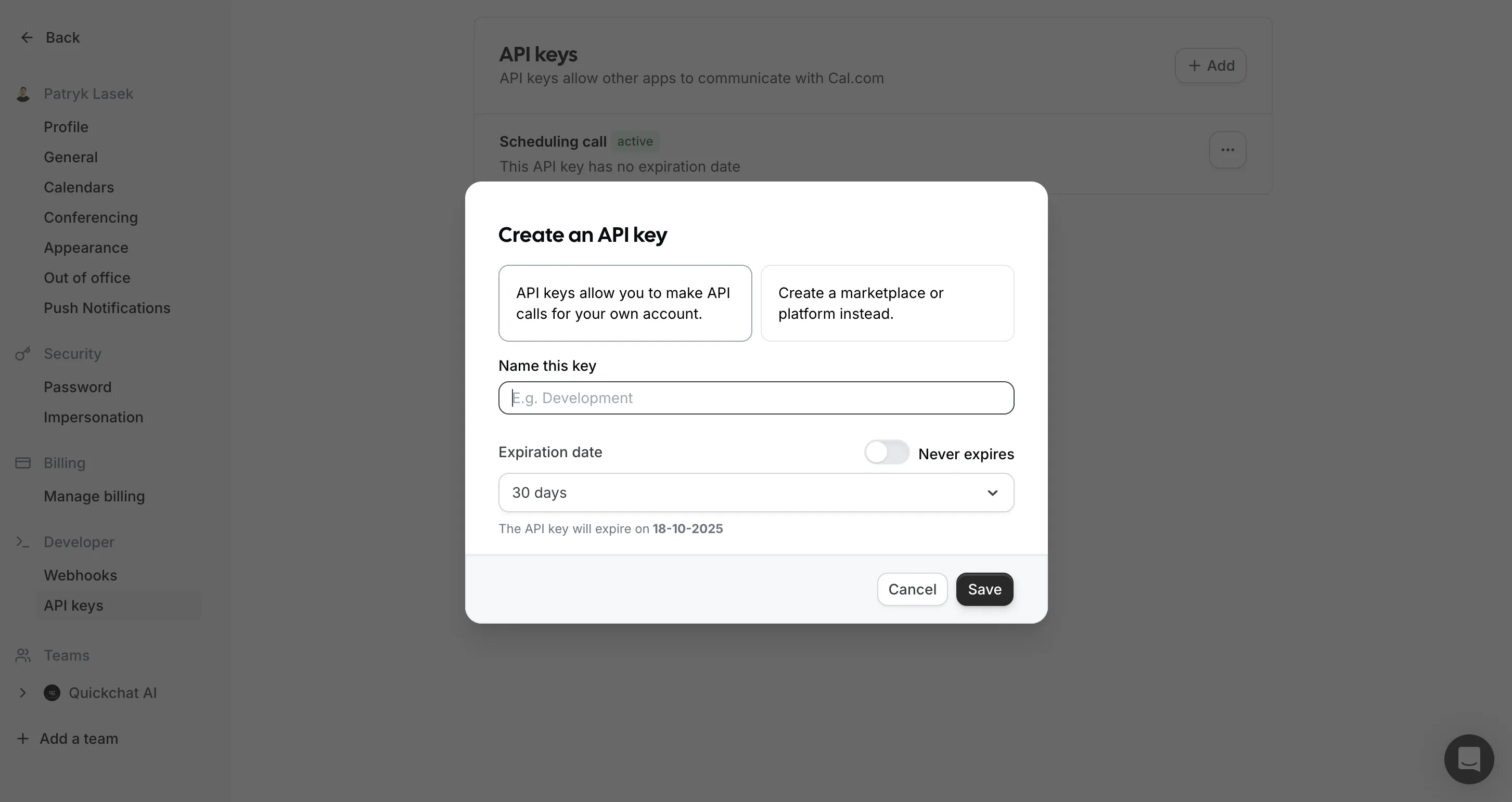
Dica profissional: embora tipos de evento públicos no Cal.com possam ser acessados sem uma chave de API, usar uma é altamente recomendado. Ela evita que você seja limitado por rate limit e garante que sua integração esteja pronta para mudanças futuras na API.
Etapa 1: Crie uma AI Action para verificar disponibilidade
Primeiro, vamos ensinar seu agente de IA a encontrar seus horários livres.
No dashboard da Quickchat, acesse Actions & MCPs → Custom Actions e clique em Add Action.
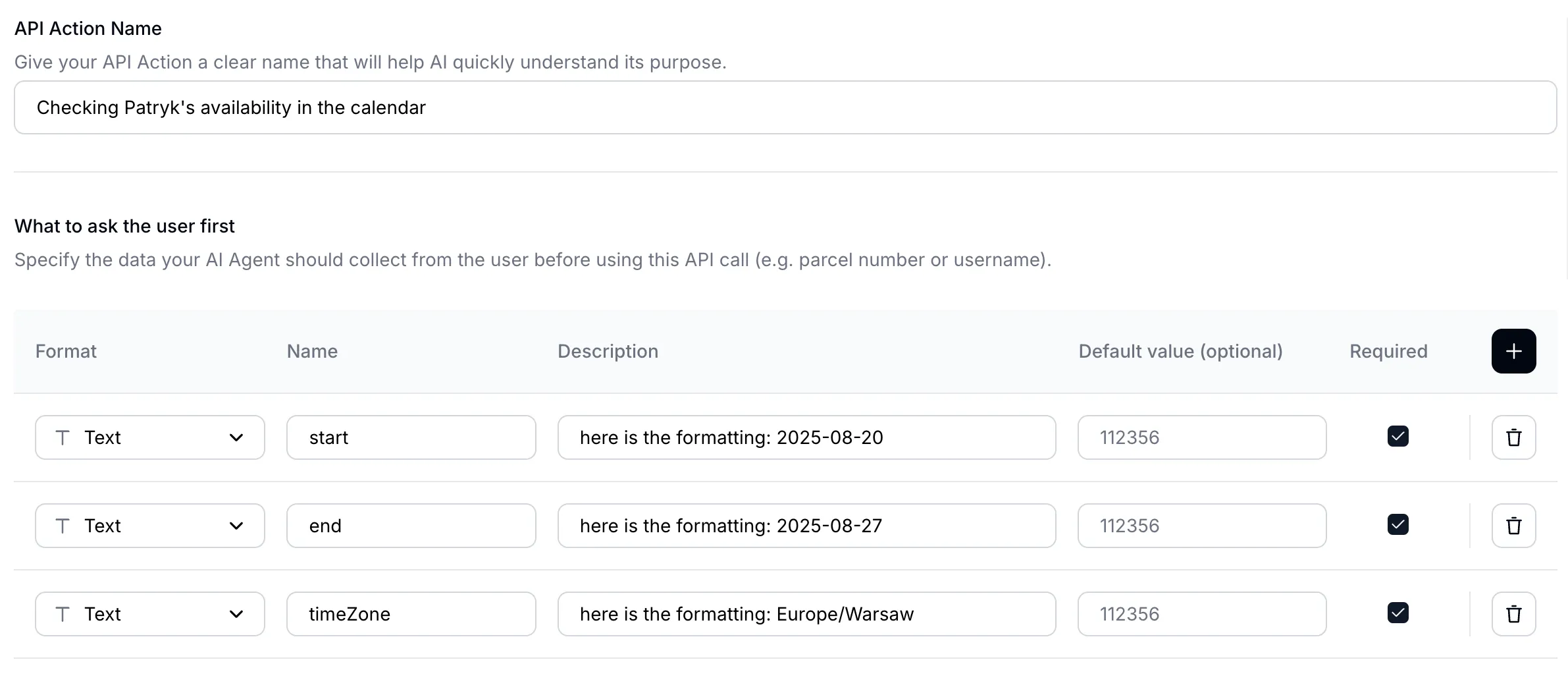
1.1 Defina entradas do usuário
Precisamos pedir ao usuário alguns dados importantes antes de verificar o calendário. Defina estes campos para o agente coletar:
| Campo | Descrição | Exemplo |
|---|---|---|
start | O início do intervalo de datas a pesquisar (ISO 8601) | 2025-09-18T00:00Z |
end | O fim do intervalo de datas a pesquisar (ISO 8601) | 2025-09-25T23:59Z |
timeZone | O fuso horário do usuário no formato IANA | Europe/Warsaw |
1.2 Configure a chamada de API
Agora, configure a requisição para o Cal.com:
-
Método:
GET -
URL do endpoint da API:
https://api.cal.com/v2/slots?eventTypeSlug=call&username=patryk-lasek&start={{start}}&end={{end}}&timeZone={{timeZone}}Importante: substitua
callpelo slug de URL do seu tipo de evento epatryk-lasekpelo seu nome de usuário do Cal.com. -
Headers:
| Header | Valor | Obrigatório |
|---|---|---|
cal-api-version | 2024-09-04 | ✔︎ |
Authorization | Bearer <your_api_key> | Recomendado |
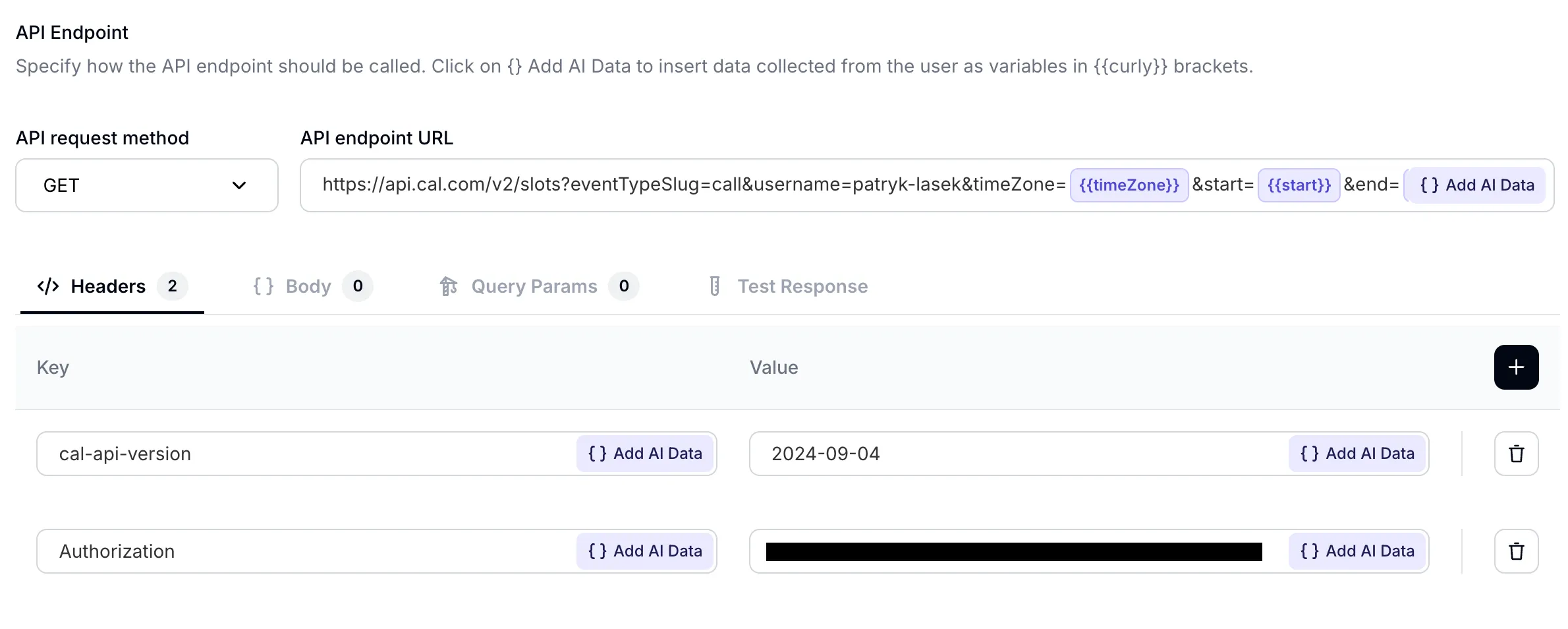
O header cal-api-version é obrigatório. Sem ele, sua requisição falhará.
Na interface da Quickchat, os placeholders ({{start}}, {{end}}, {{timeZone}}) na URL serão substituídos automaticamente pelas informações que seu agente coleta do usuário.
Depois de salva, sua ação permite que o agente busque e exiba horários disponíveis com sucesso.
Etapa 2: Crie uma AI Action para agendar a reunião
Com a disponibilidade verificada, é hora da etapa final: criar o agendamento. Vamos criar uma segunda ação.
2.1 Defina entradas do usuário
Para esta ação, o agente precisa coletar o seguinte:
| Campo | Descrição | Valor padrão | Obrigatório |
|---|---|---|---|
start | O horário escolhido em formato UTC: 2025-09-21T07:00:00Z | - | ✔︎ |
name | O nome completo do participante | - | Opcional |
email | O endereço de e-mail do participante | - | ✔︎ |
timeZone | O fuso horário do usuário no formato IANA: Europe/Warsaw | - | ✔︎ |
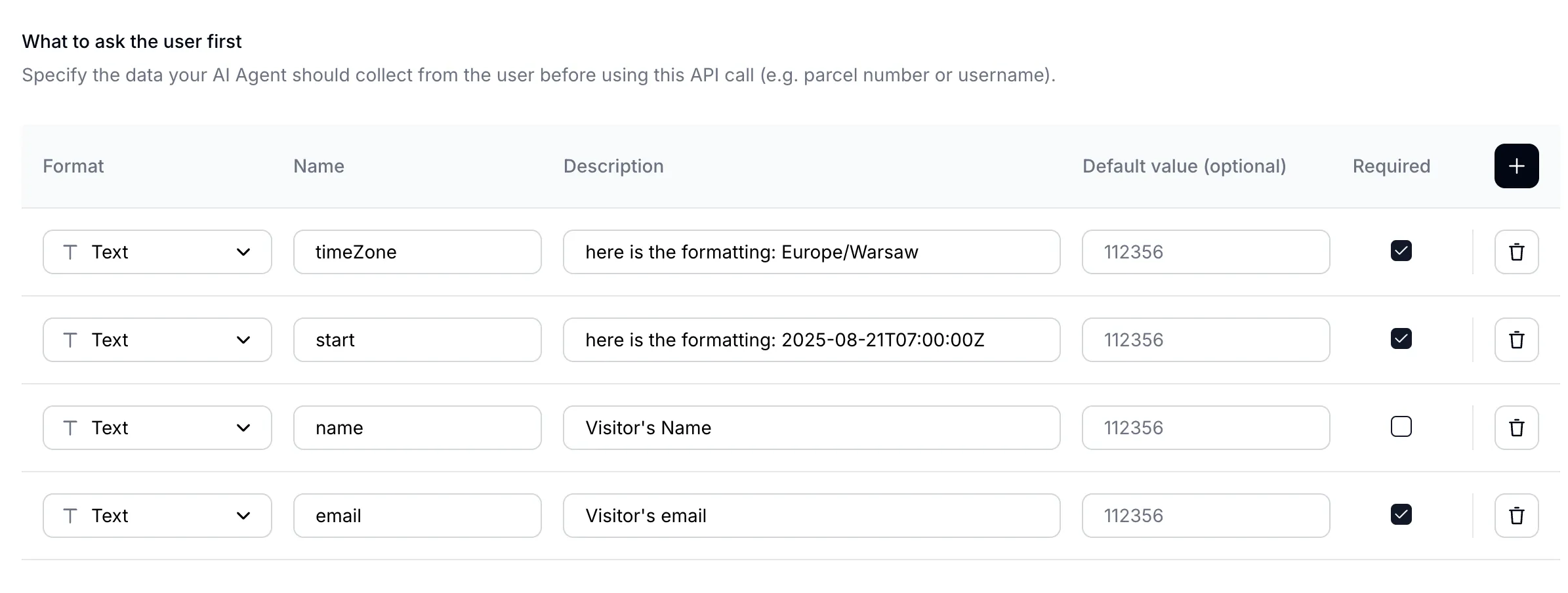
Uma observação sobre fusos horários: o endpoint de agendamento do Cal.com exige que o horário start esteja em UTC. Seu agente de IA deve lidar com essa conversão. Por exemplo, se um usuário em Varsóvia (UTC+2) escolhe 11:00 AM, o valor enviado para a API deve ser 09:00:00Z.
2.2 Configure a chamada de API
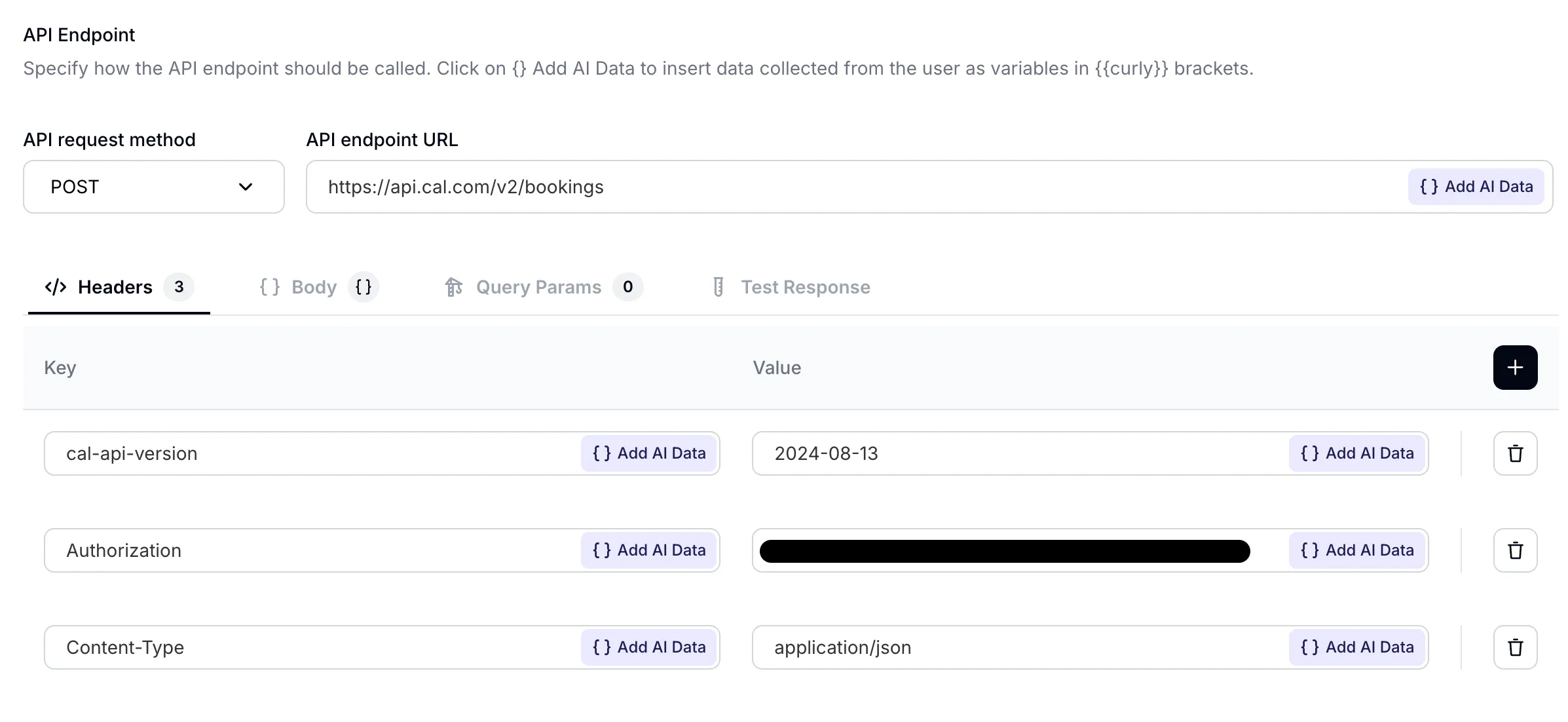
- Método:
POST - URL do endpoint da API:
https://api.cal.com/v2/bookings - Headers:
| Header | Valor | Obrigatório |
|---|---|---|
Content-Type | application/json | ✔︎ |
cal-api-version | 2024-08-13 | ✔︎ |
Authorization | Bearer <your_api_key> | Recomendado |
Observe que o cal-api-version é diferente para este endpoint. Sempre consulte a documentação do Cal.com para usar a string de versão correta.
-
Body: No editor de ações da Quickchat, selecione
JSONpara o body e cole a estrutura a seguir:{ "start": "{{start}}", "eventTypeSlug": "call", "username": "patryk-lasek", "attendee": { "name": "{{name}}", "email": "{{email}}", "timeZone": "{{timeZone}}" } }Lembre-se de substituir
eventTypeSlugeusernamepelos seus próprios dados. As informações deattendeedevem ser um objeto JSON aninhado, como mostrado acima.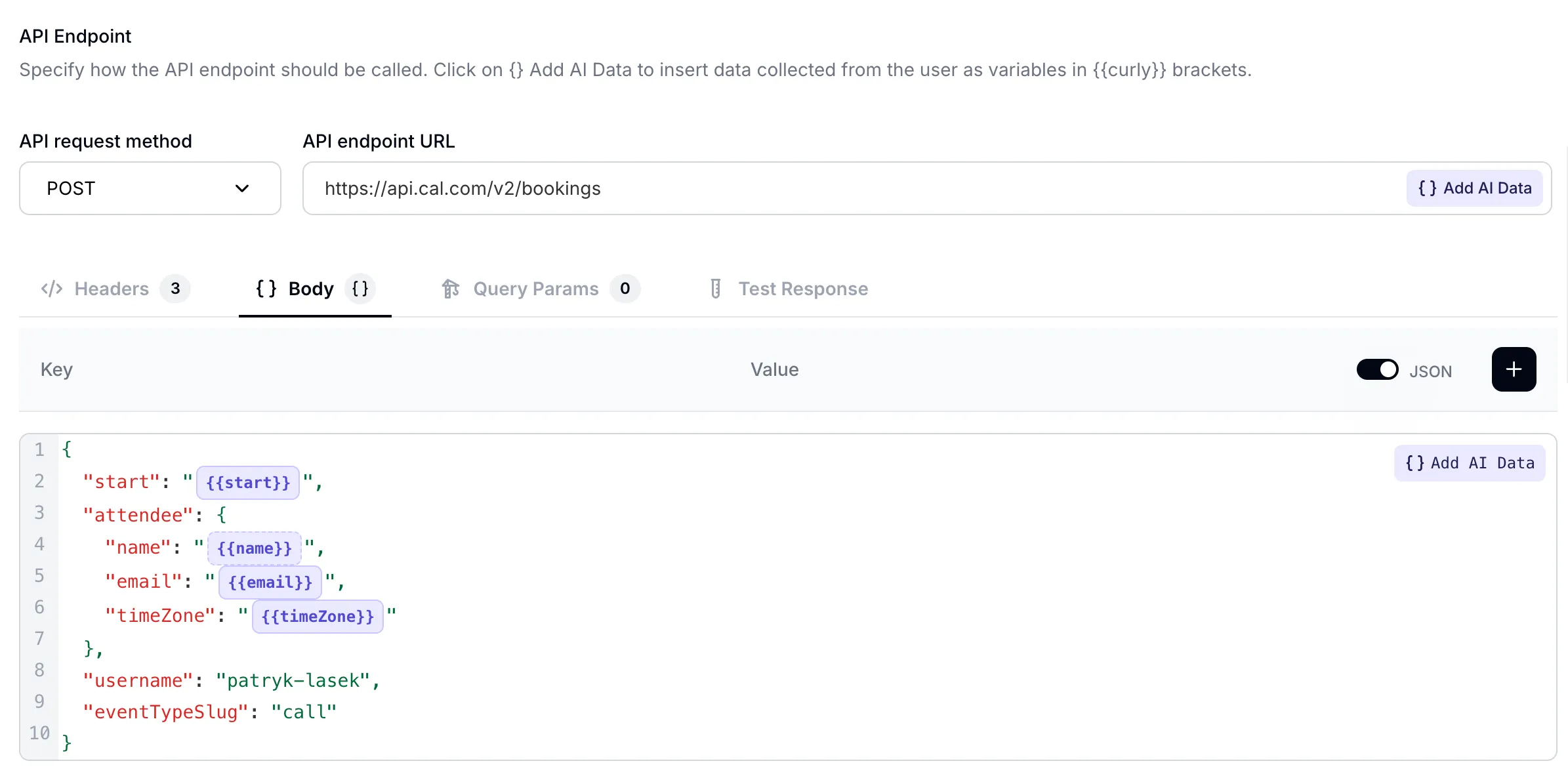
Pronto. Com esta ação configurada e salva, seu agente de IA agora tem tudo de que precisa para agendar reuniões em seu nome sem atrito.
Teste seu endpoint
Para verificar se tudo está funcionando corretamente, você pode testar as duas AI Actions abrindo-as, rolando para baixo até a seção API Endpoint e clicando em “Test Response”:
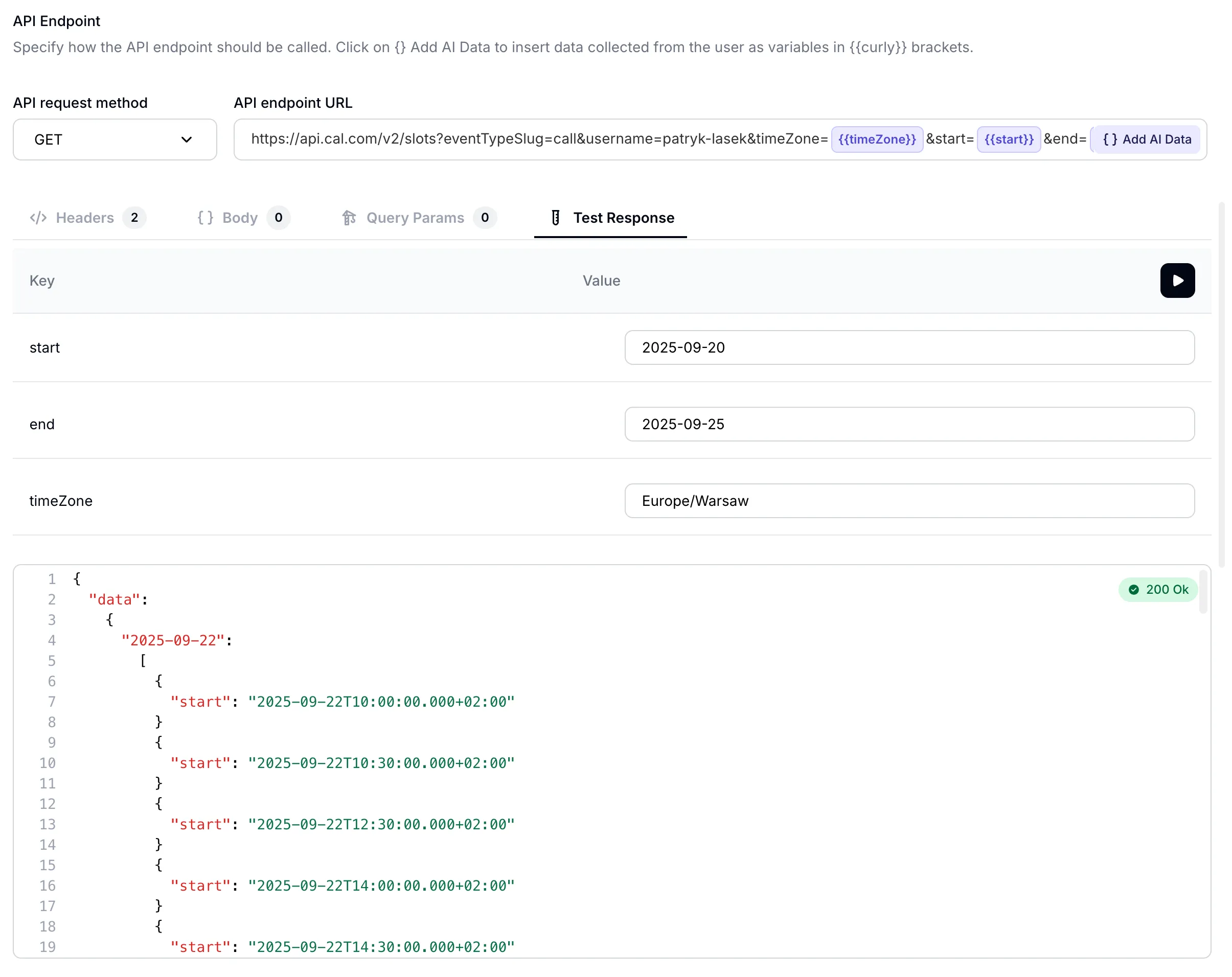
Etapa 3: Teste seu novo assistente de agendamento
Antes de testar, confira se sua página de AI Actions corresponde à configuração mostrada abaixo:
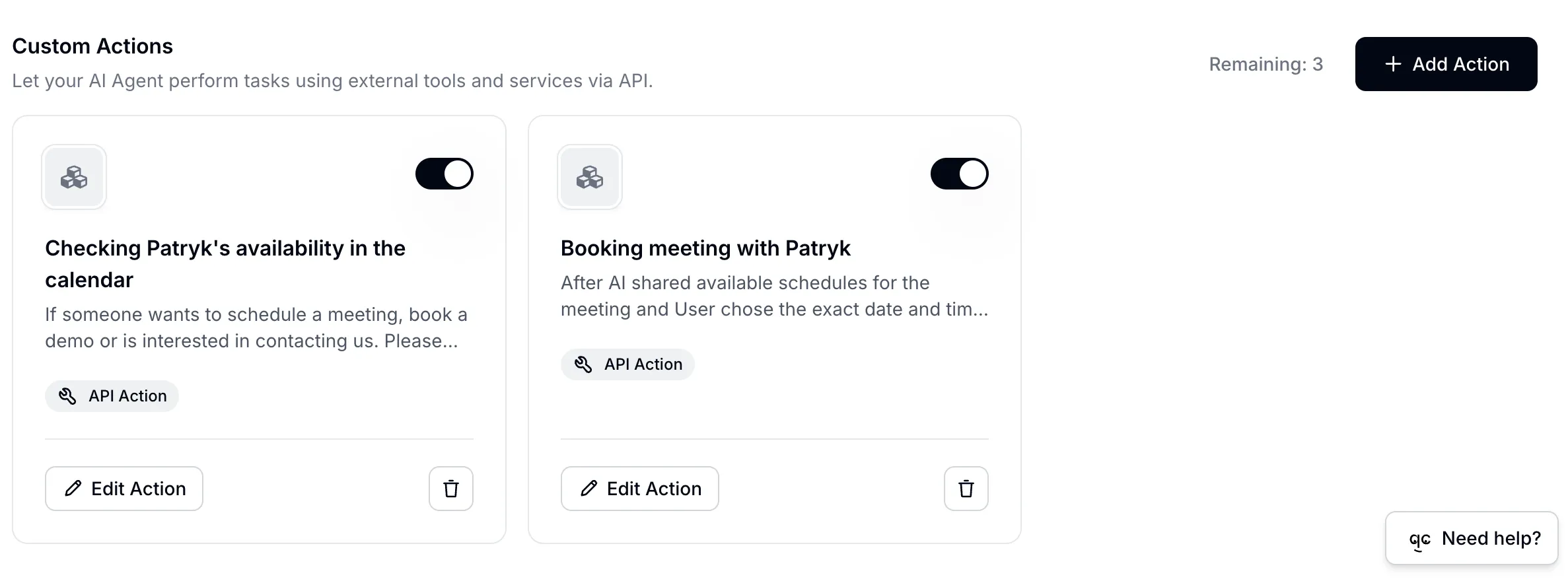
É hora de testar. Vá para o AI Preview no dashboard da Quickchat e inicie uma nova conversa. Tente perguntar algo como:
“Gostaria de agendar uma demonstração para a próxima semana.”
Observe enquanto seu agente:
- Pergunta suas datas preferidas e seu fuso horário.
- Busca e exibe horários disponíveis do seu calendário do Cal.com.
- Solicita seu nome e e-mail depois que você seleciona um horário.
- Confirma que o agendamento foi concluído.
Solução de problemas comuns
Encontrando erros? Veja alguns problemas comuns e como corrigi-los:
- Recebendo um erro
403 Forbiddenou404 Not Found? Verifique novamente se você está usando o métodoPOSTpara a ação de agendamento. O Cal.com rejeitará requisiçõesGETenviadas ao endpoint/bookings. - Vendo um erro
400 Bad Requestsobre campos do participante? Isso quase sempre significa que o body JSON está formatado incorretamente. Garanta quename,emailetimeZoneestejam aninhados dentro de um objetoattendee, não no nível superior. - A requisição falha por causa de um header ausente?
Todo endpoint v2 do Cal.com exige o header
cal-api-version. Use2024-09-04para/slotse2024-08-13para/bookings. - As reuniões estão sendo agendadas no horário errado?
Confirme que o horário
startna sua requisição de agendamento está sendo enviado em UTC.
Conclusão
Parabéns. Com apenas duas AI Actions, você transformou seu agente da Quickchat em um assistente de agendamento. Ele agora pode cuidar de todo o processo de agendamento, oferecendo uma experiência sem atrito aos visitantes do seu site e liberando você das trocas manuais de mensagens para marcar horários.
Isso é apenas o começo. Com a flexibilidade da API do Cal.com e das AI Actions da Quickchat, você poderia adicionar lembretes por SMS, e-mails de follow-up e outras automações personalizadas, como registrar cada agendamento no HubSpot como contato e negócio. As possibilidades são amplas!