


تخيل هذا الموقف: عميل محتمل على موقعك الإلكتروني، ومهتم بمنتجك. يريد حجز عرض توضيحي. الطريقة القديمة تعني أن يرسل بريدا إلكترونيا، ثم ترد عليه برابط تقويم، ثم تتبادلان الرسائل للعثور على وقت مناسب. هذا بطيء، وقد تفقد اهتمامه.
الآن، تخيل طريقة أفضل. يسأل الزائر وكيل الذكاء الاصطناعي لديك ببساطة: “هل يمكنني حجز اجتماع؟” يتحقق الوكيل فورا من تقويمك، ويعرض الأوقات المتاحة، ويحجز الموعد مباشرة داخل الدردشة.
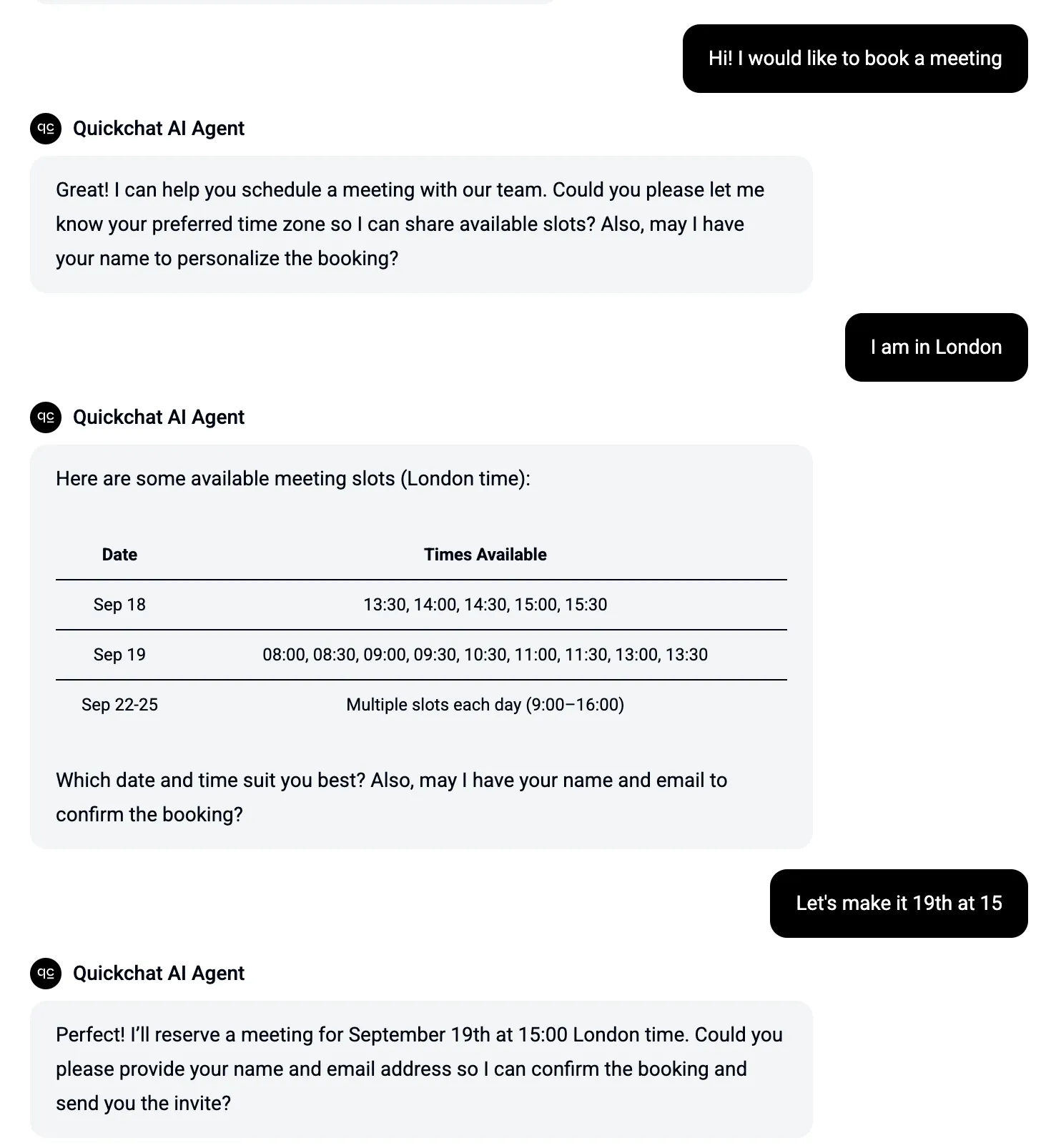
هذه هي فائدة ربط Cal.com بوكيل Quickchat AI لديك. في هذا الدليل، سنشرح هذا الدمج البسيط خطوة بخطوة. خلال بضع دقائق فقط، يمكنك تمكين الذكاء الاصطناعي لديك من إدارة الجدولة، بحيث يتمكن العملاء المحتملون الجدد من الظهور في تقويمك من دون مغادرة المحادثة.
إذا كنت تستخدم Calendly بدلا من Cal.com، فهناك مسار أقصر: تنشر Calendly خادم MCP مستضافا، لذلك يكون الاتصال بنقرة واحدة بدلا من مجموعة AI Actions مبنية يدويا عبر API. يشرح مقال إنشاء مساعد جدولة بالذكاء الاصطناعي باستخدام Calendly ذلك، بما في ذلك كيفية تقييد ما يمكن للوكيل فعله بعد اتصاله.
لماذا تربط Cal.com بوكيل الذكاء الاصطناعي لديك؟
Cal.com أداة قوية للجدولة المرنة، وواجهة API الخاصة به هي المفتاح لتفعيل الأتمتة. ومن خلال ربطه مع AI Actions في Quickchat، يمكنك تحويل دردشة موقعك الإلكتروني إلى مساعد جدولة ذكي.
إليك سبب أهمية ذلك:
- إنشاء تجربة مستخدم سلسة: يمكن للزوار حجز مكالمة مباشرة داخل نافذة الدردشة. لا حاجة بعد الآن للتنقل بين علامات التبويب أو الروابط أو رسائل البريد الإلكتروني. إنها تجربة سريعة وحديثة وفعالة.
- التقاط المزيد من العملاء المحتملين: عند إزالة العوائق من عملية الحجز، تقلل احتمال مغادرة العميل المحتمل قبل إتمامها. التأكيد الفوري يعني التزاما فوريا.
- إلغاء العمل اليدوي: يتولى الذكاء الاصطناعي لديك مسار الجدولة بالكامل، من التحقق من التوفر إلى إرسال الدعوات. يمتلئ تقويمك تلقائيا، مما يتيح لك التركيز على مهام أكثر أهمية.
كيف يعمل ذلك؟
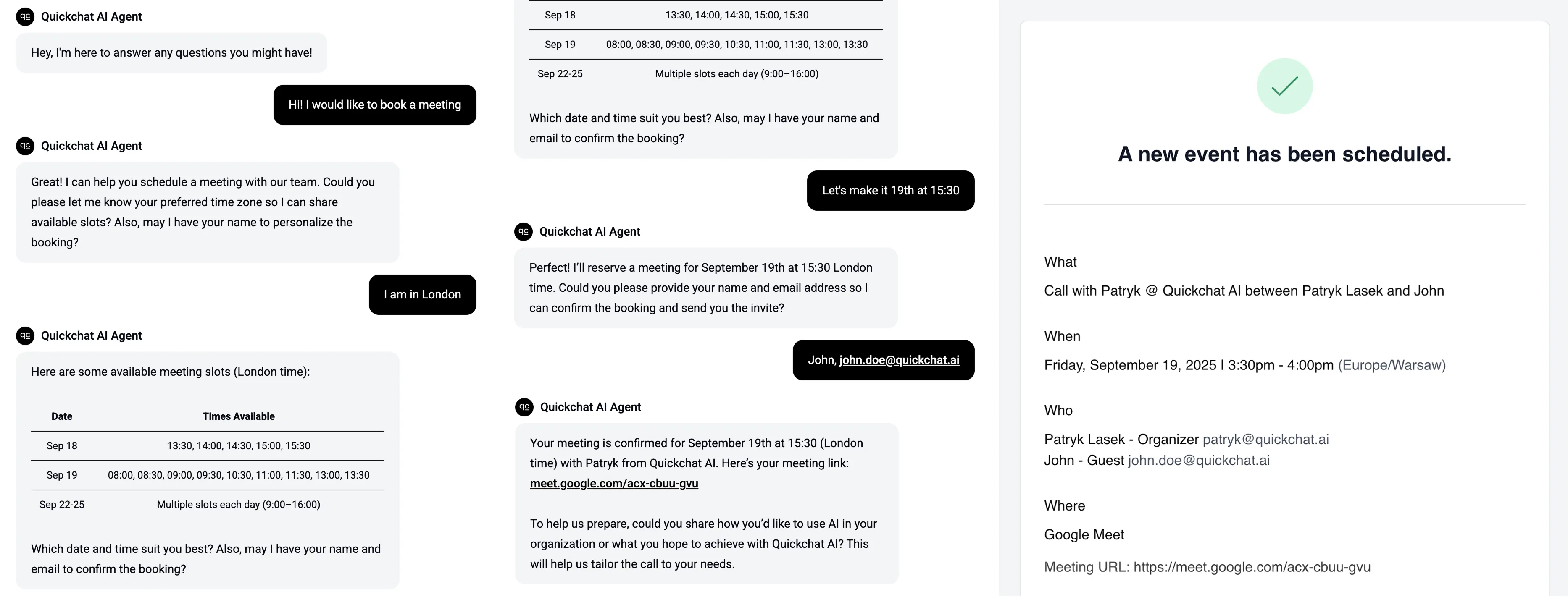
تحدث العملية عبر استدعاءين إلى API يجريهما وكيل الذكاء الاصطناعي لديك إلى Cal.com. فيما يلي نظرة سريعة على مسار المحادثة:
- الطلب: يطلب الزائر حجز اجتماع. يسأل وكيل الذكاء الاصطناعي لديك بذكاء عن التواريخ والمنطقة الزمنية المفضلة.
- التحقق من التوفر: يستدعي الوكيل Cal.com للعثور على الفترات الزمنية المتاحة بناء على أنواع الأحداث المضبوطة مسبقا.
- العرض: يعرض الذكاء الاصطناعي الأوقات المتاحة للمستخدم. وبعد أن يختار المستخدم وقتا، يطلب اسمه وبريده الإلكتروني.
- حجز الاجتماع: يستدعي الوكيل بعد ذلك Cal.com API لحجز الاجتماع، ويرسل الفترة المختارة وبيانات المستخدم لإتمام الموعد.
- التأكيد: يتولى Cal.com الخطوة التالية، ويرسل دعوات التقويم تلقائيا إليك وإلى العميل المحتمل الجديد.
إليك لمحة عن شكل تلك المحادثة:
ما الذي ستحتاج إليه (المتطلبات المسبقة)
قبل أن نبدأ، تأكد من أن لديك ما يلي جاهزا:
- حساب Cal.com: ستكون الخطة المجانية مناسبة إذا كنت في البداية. ستحتاج إلى إعداد نوع حدث واحد على الأقل (مثلا، مكالمة عرض توضيحي مدتها 30 دقيقة). يمكنك التسجيل للحصول على حساب Cal.com من هنا.
- وكيل Quickchat AI: ستحتاج إلى إمكانية إنشاء AI Actions مخصصة. إذا لم يكن لديك حساب، يمكنك التسجيل هنا.
- مفتاح Cal.com API الخاص بك: في لوحة تحكم Cal.com، انتقل إلى Settings → API keys. انقر على Add، وأعط المفتاح اسما، وحدد تاريخ انتهاء صلاحية، ثم انسخ الرمز. ستحتاج إليه للمصادقة.
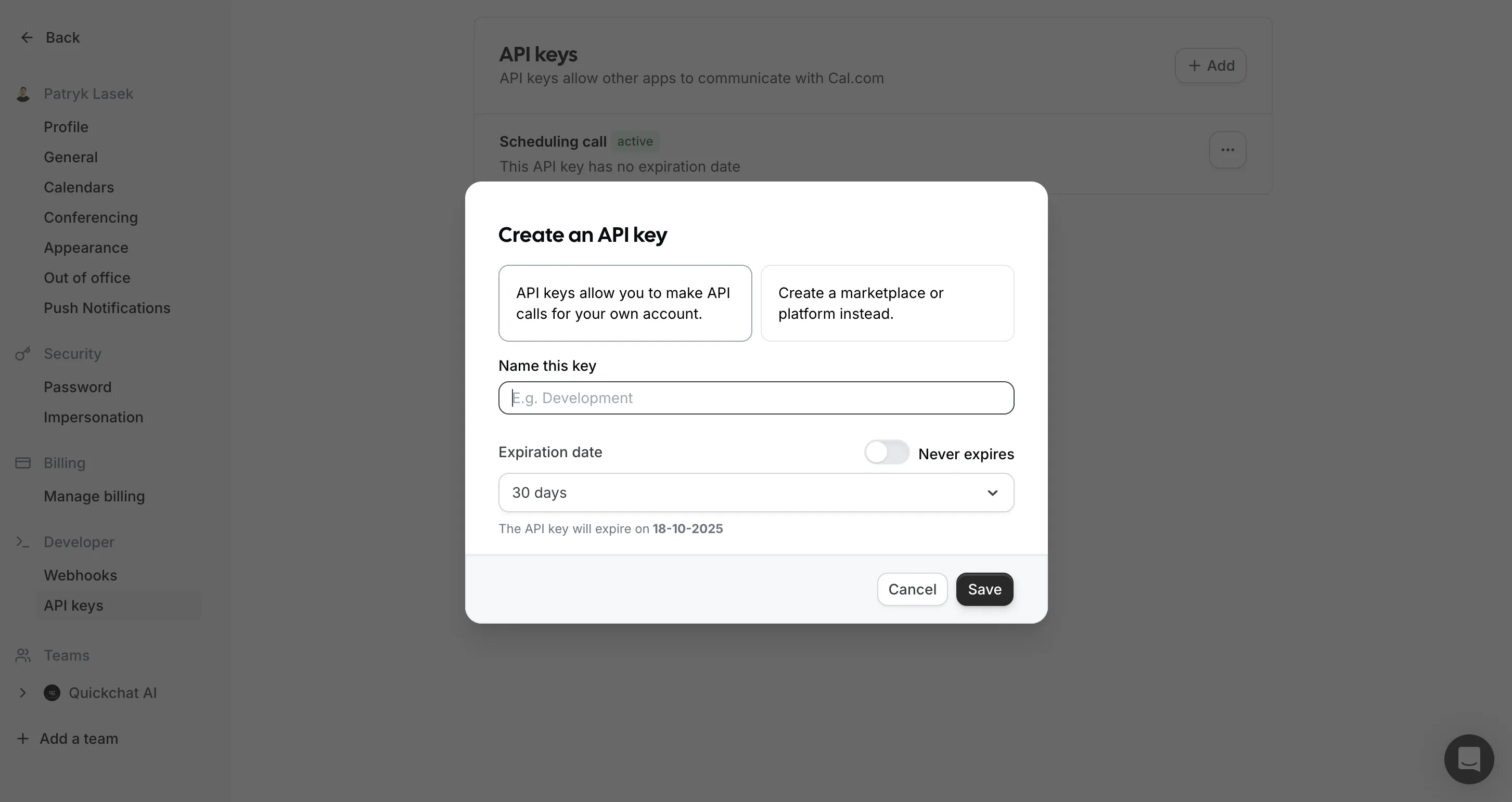
نصيحة احترافية: رغم أن أنواع الأحداث العامة على Cal.com يمكن الوصول إليها من دون مفتاح API، فإن استخدام مفتاح موصى به بشدة. فهو يمنع خضوعك لقيود معدل الطلبات، ويضمن أن يكون الدمج جاهزا لأي تغييرات مستقبلية في API.
الخطوة 1: إنشاء AI Action للتحقق من التوفر
أولا، لنعلّم وكيل الذكاء الاصطناعي لديك كيفية العثور على الفترات الزمنية المتاحة لديك.
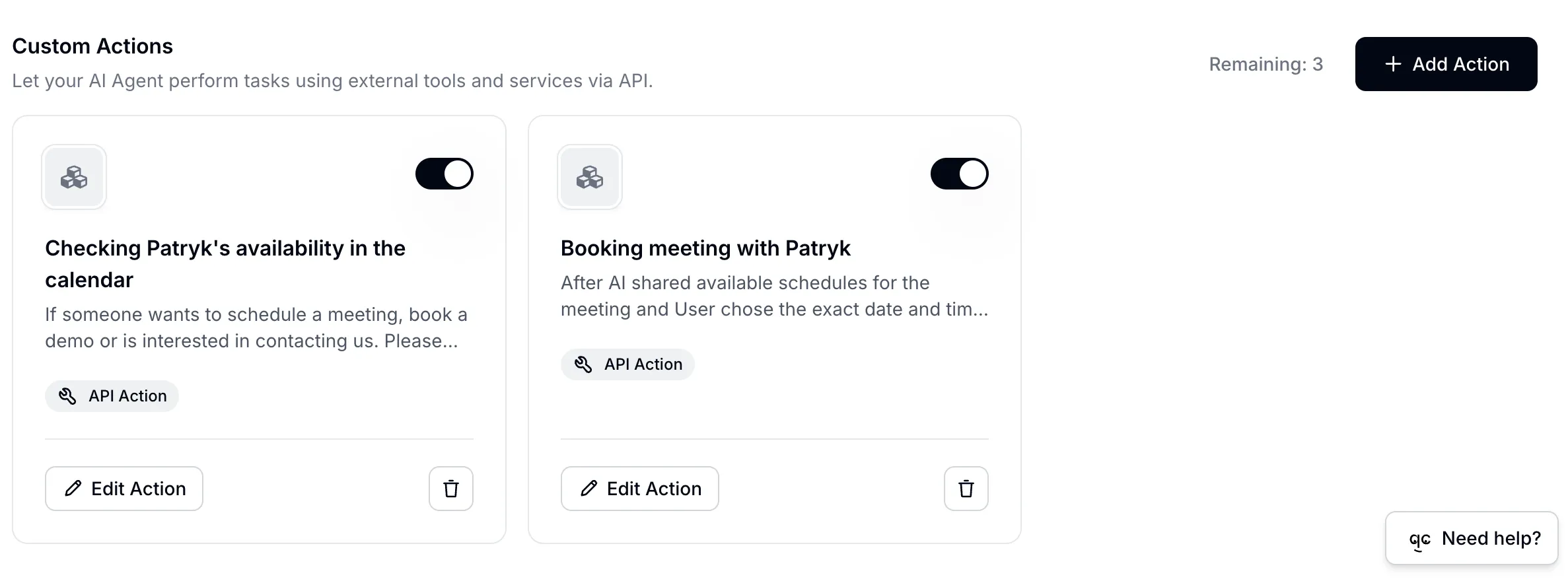
في لوحة تحكم Quickchat، انتقل إلى Actions & MCPs → Custom Actions وانقر على Add Action.
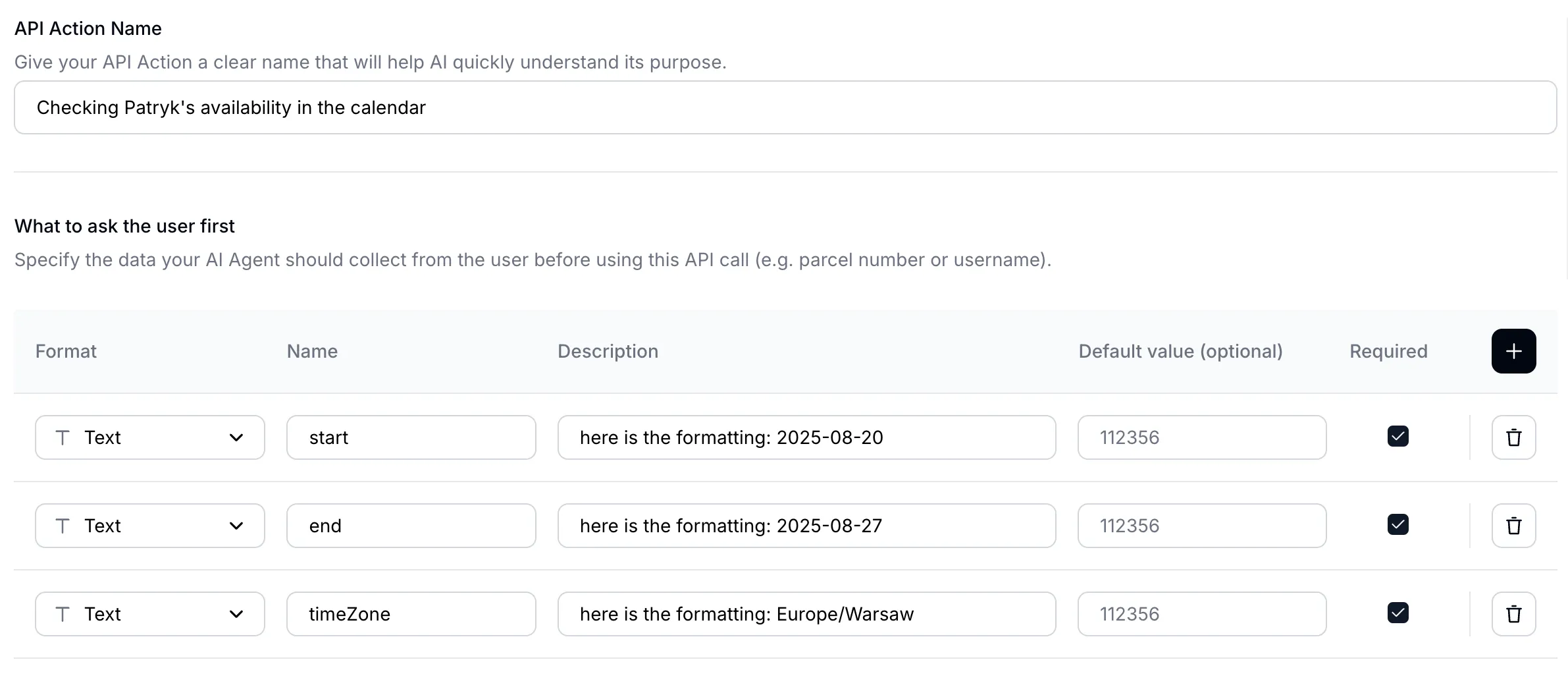
1.1 تعريف مدخلات المستخدم
نحتاج إلى سؤال المستخدم عن بعض التفاصيل الأساسية قبل أن نتمكن من التحقق من التقويم. عرّف هذه الحقول لكي يجمعها الوكيل:
| Field | Description | Example |
|---|---|---|
start | بداية نطاق التاريخ المطلوب البحث فيه (ISO 8601) | 2025-09-18T00:00Z |
end | نهاية نطاق التاريخ المطلوب البحث فيه (ISO 8601) | 2025-09-25T23:59Z |
timeZone | المنطقة الزمنية للمستخدم بصيغة IANA | Europe/Warsaw |
1.2 ضبط استدعاء API
الآن، اضبط الطلب إلى Cal.com:
-
Method:
GET -
API endpoint URL:
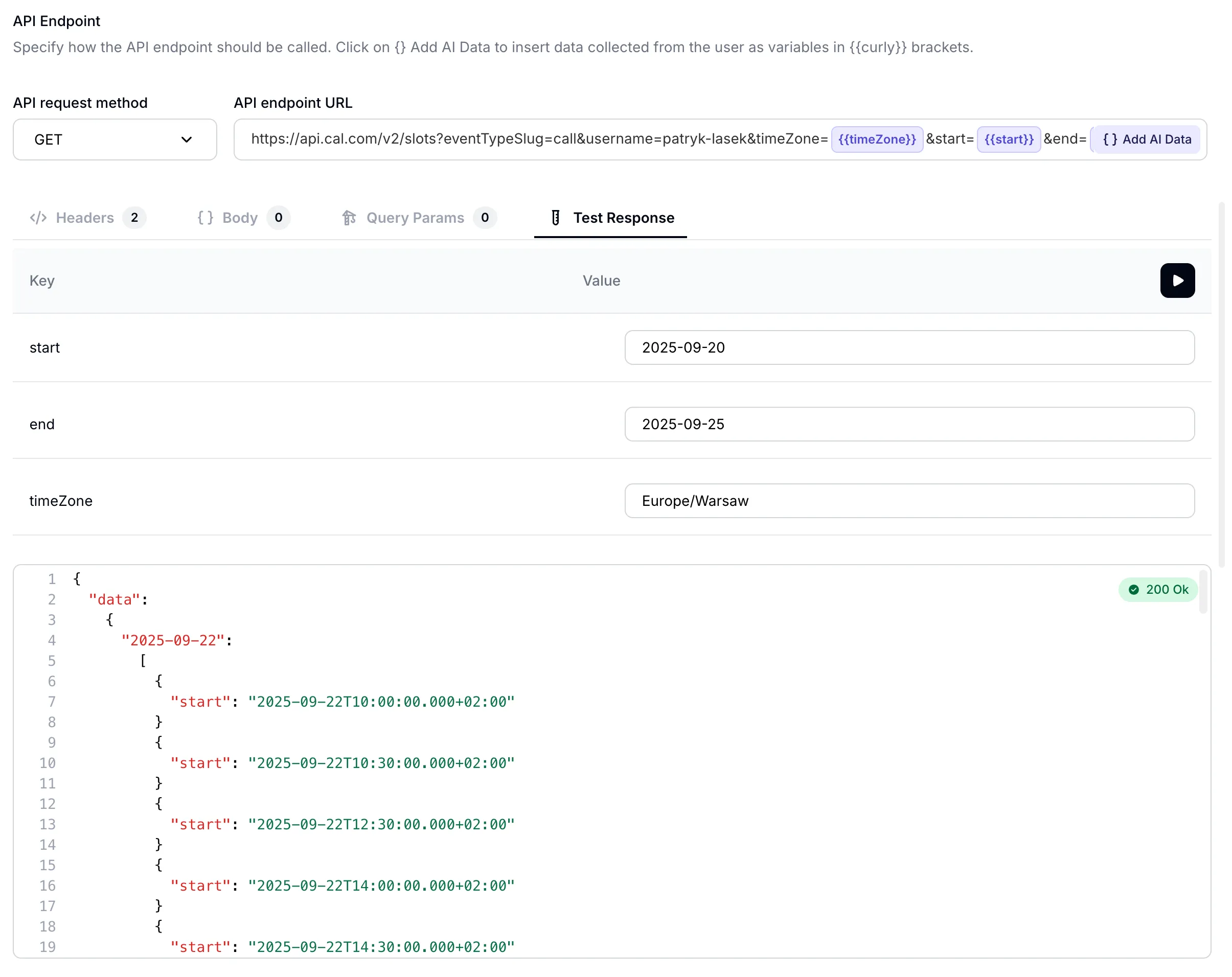
https://api.cal.com/v2/slots?eventTypeSlug=call&username=patryk-lasek&start={{start}}&end={{end}}&timeZone={{timeZone}}مهم: استبدل
callبالـ URL slug الخاص بنوع الحدث لديك، واستبدلpatryk-lasekباسم مستخدم Cal.com الخاص بك. -
Headers:
| Header | Value | Required |
|---|---|---|
cal-api-version | 2024-09-04 | ✔︎ |
Authorization | Bearer <your_api_key> | موصى به |
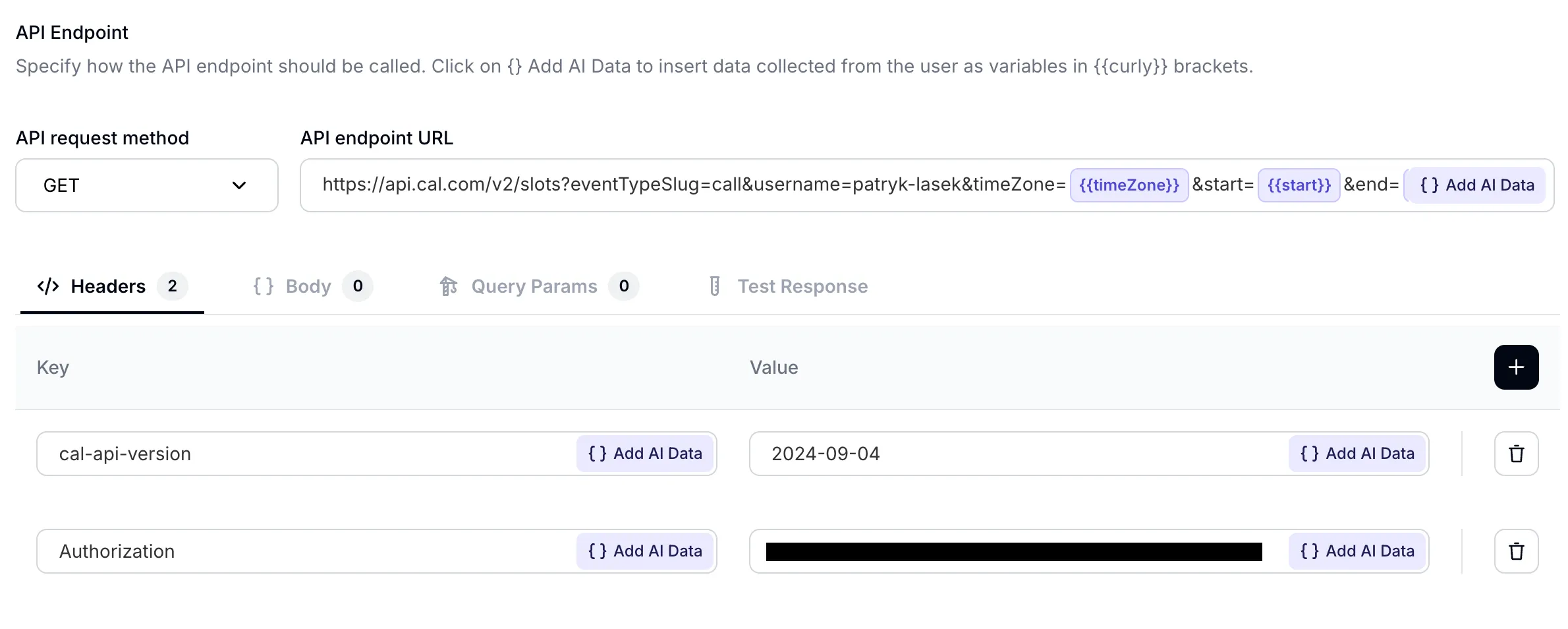
رأس cal-api-version إلزامي، ومن دونه سيفشل طلبك.
في واجهة Quickchat، سيتم استبدال العناصر النائبة ({{start}}, {{end}}, {{timeZone}}) في URL تلقائيا بالمعلومات التي يجمعها الوكيل من المستخدم.
بعد الحفظ، يستطيع الوكيل الآن جلب الفترات الزمنية المتاحة وعرضها بنجاح.
الخطوة 2: إنشاء AI Action لحجز الاجتماع
بعد التحقق من التوفر، حان وقت الخطوة الأخيرة: إنشاء الحجز. لننشئ إجراء ثانيا.
2.1 تعريف مدخلات المستخدم
لهذا الإجراء، يحتاج الوكيل إلى جمع ما يلي:
| Field | Description | Default Value | Required |
|---|---|---|---|
start | الفترة الزمنية المختارة بصيغة UTC: 2025-09-21T07:00:00Z | - | ✔︎ |
name | الاسم الكامل للحاضر | - | اختياري |
email | عنوان البريد الإلكتروني للحاضر | - | ✔︎ |
timeZone | المنطقة الزمنية للمستخدم بصيغة IANA: Europe/Warsaw | - | ✔︎ |
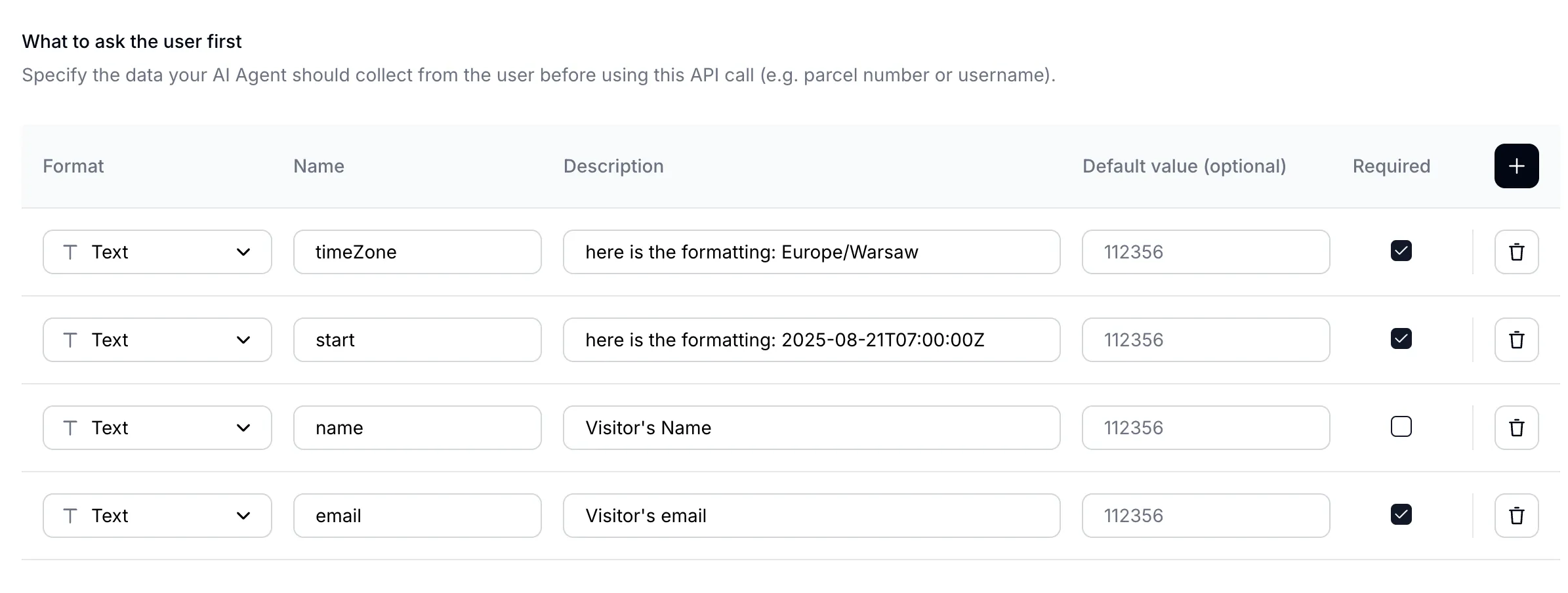
ملاحظة حول المناطق الزمنية: يتطلب endpoint الحجز في Cal.com أن يكون وقت start بصيغة UTC. يجب أن يتولى وكيل الذكاء الاصطناعي لديك هذا التحويل. على سبيل المثال، إذا اختار مستخدم في وارسو (UTC+2) الساعة 11:00 صباحا، فيجب أن تكون القيمة المرسلة إلى API هي 09:00:00Z.
2.2 ضبط استدعاء API
- Method:
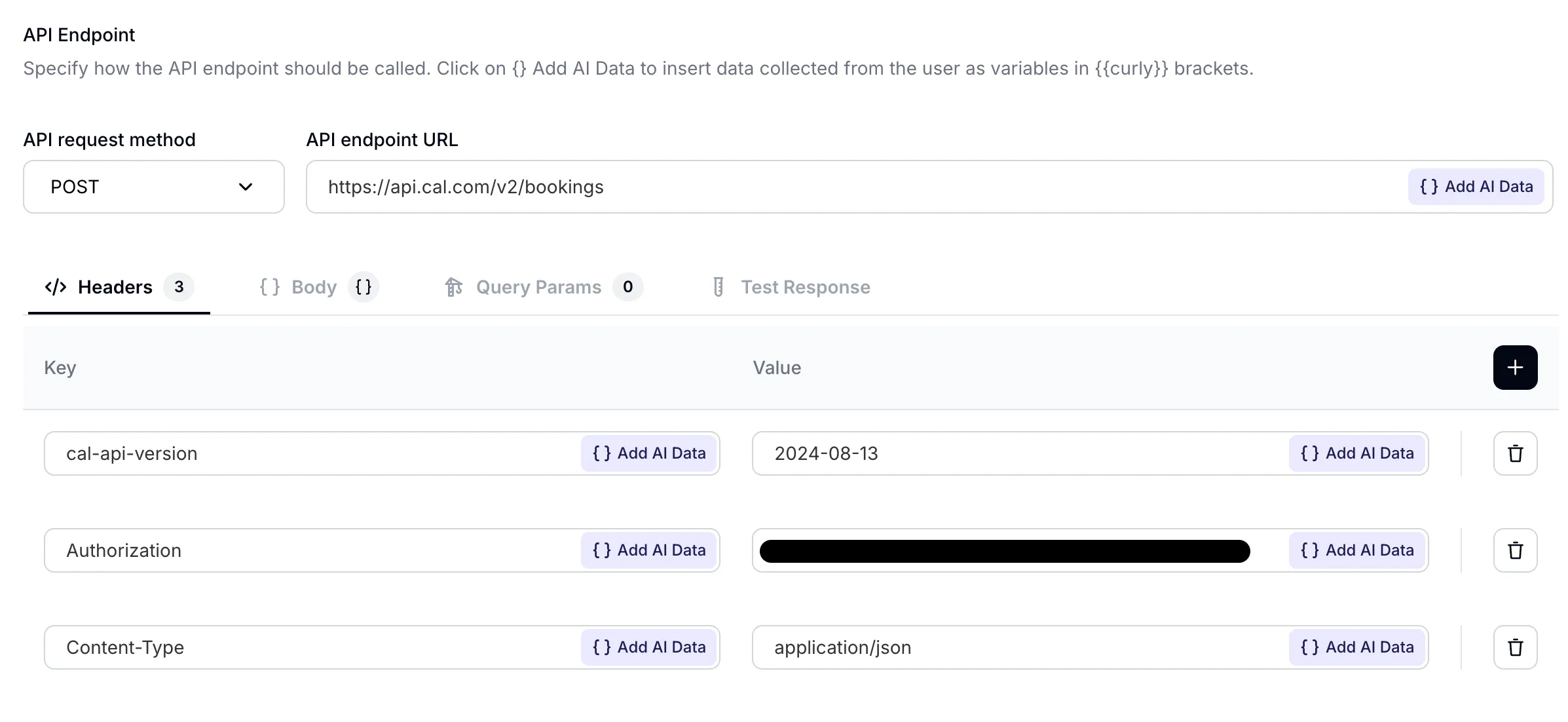
POST - API endpoint URL:
https://api.cal.com/v2/bookings - Headers:
| Header | Value | Required |
|---|---|---|
Content-Type | application/json | ✔︎ |
cal-api-version | 2024-08-13 | ✔︎ |
Authorization | Bearer <your_api_key> | موصى به |
لاحظ أن cal-api-version مختلف لهذا endpoint. تحقق دائما من توثيق Cal.com لمعرفة سلسلة الإصدار الصحيحة.
-
Body: في محرر إجراءات Quickchat، حدد
JSONللنص الأساسي والصق البنية التالية:{ "start": "{{start}}", "eventTypeSlug": "call", "username": "patryk-lasek", "attendee": { "name": "{{name}}", "email": "{{email}}", "timeZone": "{{timeZone}}" } }تذكر أن تستبدل
eventTypeSlugوusernameببياناتك الخاصة. يجب أن تكون معلوماتattendeeحتما كائن JSON متداخلا كما هو موضح أعلاه.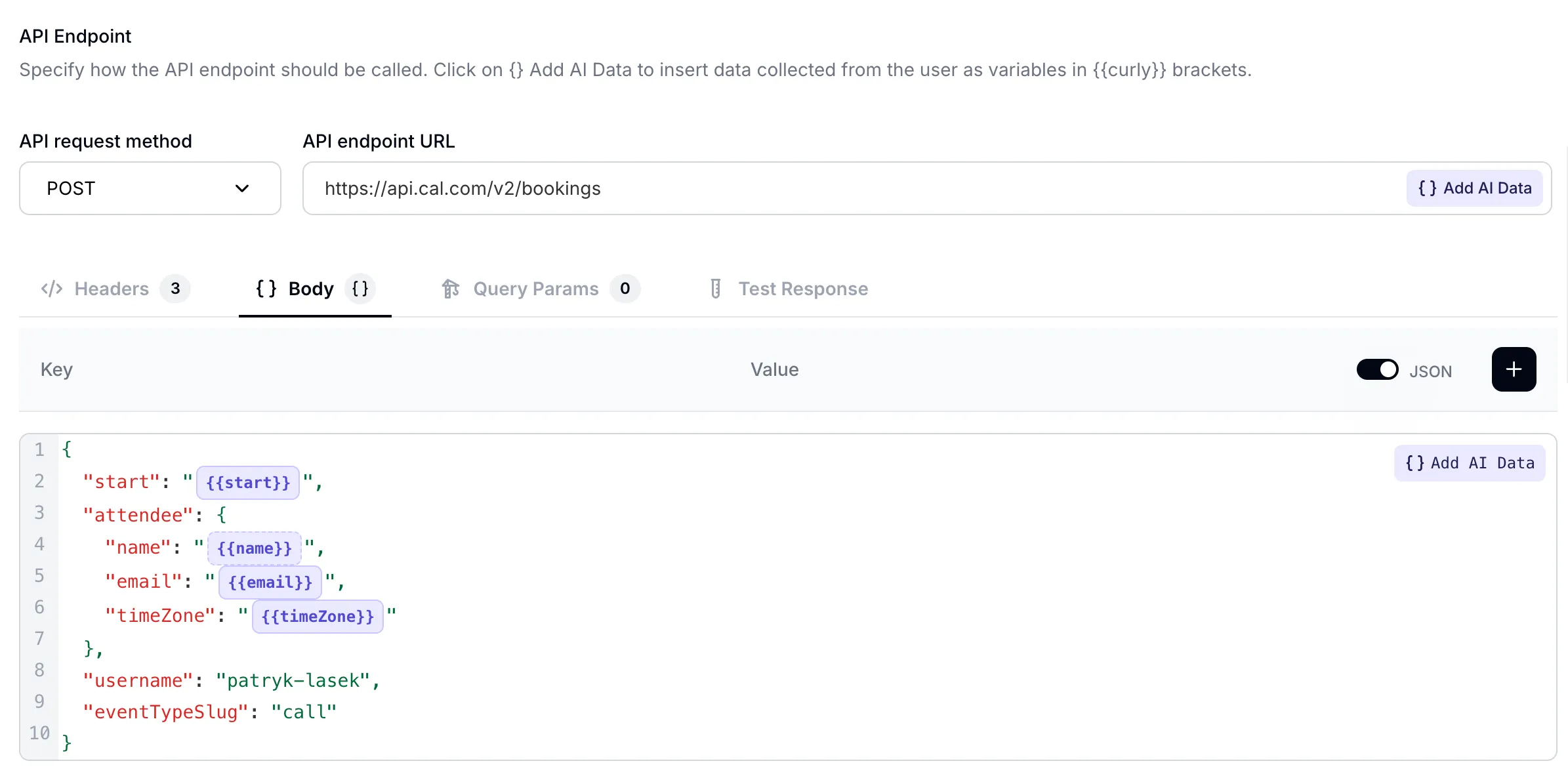
جيد. بعد ضبط هذا الإجراء وحفظه، أصبح لدى وكيل الذكاء الاصطناعي لديك كل ما يحتاج إليه لحجز الاجتماعات بسلاسة نيابة عنك.
اختبار Endpoint الخاص بك
للتحقق من أن كل شيء يعمل بشكل صحيح، يمكنك اختبار كلا AI Actions من خلال فتحهما، والتمرير إلى قسم API Endpoint، والنقر على “Test Response”:
الخطوة 3: اختبار مساعد الجدولة الجديد
قبل الاختبار، تأكد من أن صفحة AI Actions لديك تطابق الإعداد الموضح أدناه:
حان وقت الجزء العملي. انتقل إلى AI Preview في لوحة تحكم Quickchat وابدأ محادثة جديدة. جرّب أن تسأل شيئا مثل:
“أود حجز عرض توضيحي للأسبوع المقبل.”
راقب الوكيل وهو:
- يسأل عن التواريخ والمنطقة الزمنية المفضلة لديك.
- يجلب الفترات المتاحة من تقويم Cal.com الخاص بك ويعرضها.
- يطلب اسمك وبريدك الإلكتروني بعد أن تختار وقتا.
- يؤكد اكتمال الحجز.
استكشاف المشكلات الشائعة وإصلاحها
هل تواجه أخطاء؟ فيما يلي بعض المشكلات الشائعة وكيفية إصلاحها:
- هل تحصل على خطأ
403 Forbiddenأو404 Not Found؟ تحقق مرة أخرى من أنك تستخدم طريقةPOSTلإجراء الحجز. سيرفض Cal.com طلباتGETالمرسلة إلى endpoint/bookings. - هل ترى خطأ
400 Bad Requestحول حقول الحاضر؟ يعني هذا غالبا أن نص JSON منسق بشكل غير صحيح. تأكد من أنnameوemailوtimeZoneمتداخلة داخل كائنattendee، وليست في المستوى الأعلى. - هل يفشل الطلب بسبب رأس مفقود؟
يتطلب كل endpoint في Cal.com v2 رأس
cal-api-version. استخدم2024-09-04مع/slotsو2024-08-13مع/bookings. - هل يتم حجز الاجتماعات في الوقت الخطأ؟
تأكد من أن وقت
startفي طلب الحجز يتم إرساله بصيغة UTC.
الخلاصة
تهانينا. باستخدام اثنين فقط من AI Actions، حوّلت وكيل Quickchat لديك إلى أداة جدولة قوية. يمكنه الآن إدارة عملية الحجز بالكامل، وتقديم تجربة بلا احتكاك لزوار موقعك الإلكتروني، وتحريرك من التبادل اليدوي الممل للرسائل عند الجدولة.
هذه مجرد البداية. بفضل مرونة Cal.com API وAI Actions في Quickchat، يمكنك إضافة تذكيرات SMS، ورسائل بريد إلكتروني للمتابعة، وأتمتات مخصصة أخرى مثل تسجيل كل حجز في HubSpot كجهة اتصال وصفقة. الاحتمالات واسعة.