


Bayangkan situasi ini: calon pelanggan berada di website Anda dan tertarik dengan produk Anda. Mereka ingin memesan demo. Cara lama mengharuskan mereka mengirim email, Anda membalas dengan tautan kalender, lalu saling membalas untuk menemukan waktu yang cocok. Proses ini lambat, dan Anda berisiko kehilangan minat mereka.
Sekarang, bayangkan cara yang lebih baik. Pengunjung cukup bertanya kepada AI agent Anda, “Bisakah saya memesan meeting?” Agent langsung memeriksa kalender Anda, menawarkan slot yang tersedia, dan membuat janji saat itu juga di dalam chat.
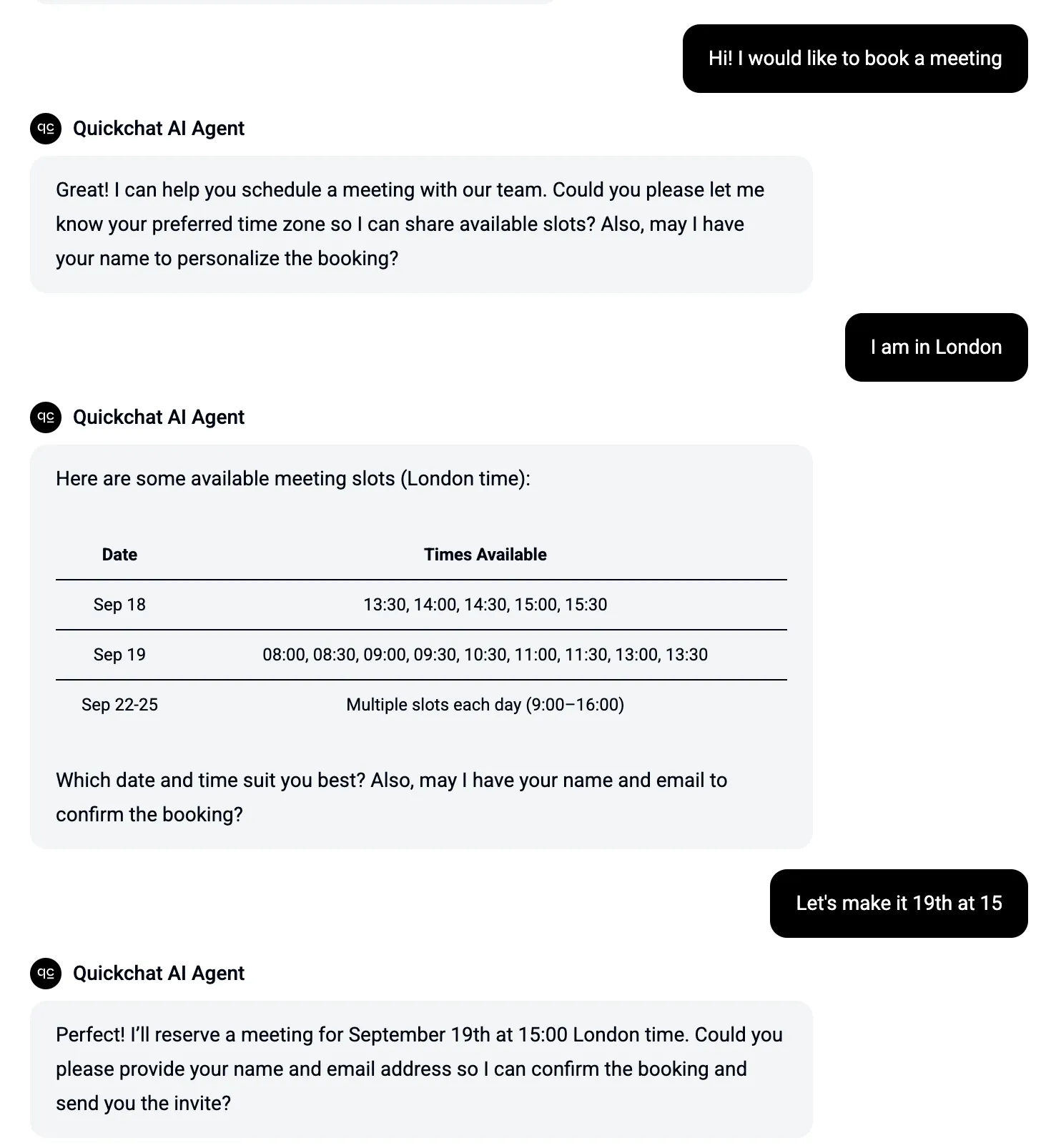
Itulah manfaat menghubungkan Cal.com dengan Quickchat AI Agent Anda. Dalam panduan ini, kami akan memandu Anda melalui integrasi sederhana ini. Hanya dalam beberapa menit, Anda dapat membuat AI Anda menangani penjadwalan, sehingga prospek baru dapat masuk ke kalender Anda tanpa perlu meninggalkan percakapan.
Jika Anda menggunakan Calendly, bukan Cal.com, ada cara yang lebih singkat: Calendly menyediakan hosted MCP server, sehingga koneksinya hanya satu klik, bukan serangkaian API Actions yang dibuat manual. Membangun asisten penjadwalan AI dengan Calendly menjelaskan proses tersebut, termasuk cara membatasi tindakan yang boleh dilakukan agent setelah terhubung.
Mengapa Menghubungkan Cal.com ke AI Agent Anda?
Cal.com adalah alat yang kuat untuk penjadwalan fleksibel, dan API-nya adalah kunci untuk membuka automasi. Dengan menggabungkannya dengan AI Actions milik Quickchat, Anda dapat mengubah chat website Anda menjadi asisten penjadwalan yang cerdas.
Berikut alasannya ini berdampak besar:
- Buat Pengalaman Pengguna yang Mulus: Pengunjung dapat memesan panggilan langsung di jendela chat. Tidak perlu lagi berpindah tab, tautan, atau email. Prosesnya cepat, modern, dan rapi.
- Dapatkan Lebih Banyak Prospek: Dengan menghilangkan hambatan dari proses pemesanan, Anda mengurangi kemungkinan prospek berhenti di tengah jalan. Konfirmasi instan berarti komitmen instan.
- Hilangkan Pekerjaan Manual: AI Anda menangani seluruh alur penjadwalan, dari memeriksa ketersediaan hingga mengirim undangan. Kalender Anda terisi otomatis, sehingga Anda dapat fokus pada tugas yang lebih penting.
Bagaimana Cara Kerjanya?
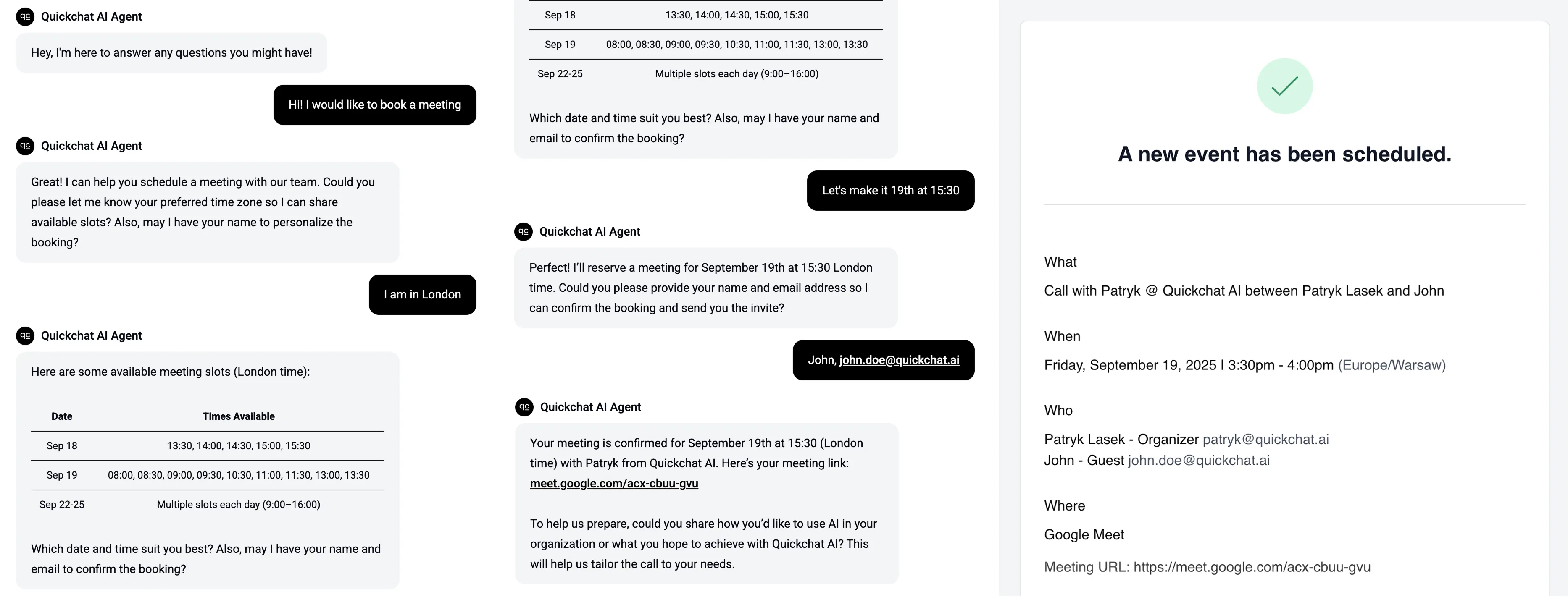
Prosesnya berjalan melalui dua panggilan API yang dilakukan AI agent Anda ke Cal.com. Berikut ringkasan singkat alur percakapannya:
- Permintaan: Pengunjung meminta untuk memesan meeting. AI agent Anda dengan cerdas menanyakan tanggal dan zona waktu yang mereka inginkan.
- Periksa Ketersediaan: Agent memanggil Cal.com untuk menemukan slot waktu kosong berdasarkan event type yang sudah Anda konfigurasi.
- Penawaran: AI menyajikan waktu yang tersedia kepada pengguna. Setelah pengguna memilih salah satu, AI meminta nama dan email mereka.
- Pesan Meeting: Agent kemudian memanggil Cal.com API untuk memesan meeting, mengirimkan slot yang dipilih dan detail pengguna untuk menyelesaikan janji.
- Konfirmasi: Cal.com mengambil alih, secara otomatis mengirim undangan kalender kepada Anda dan prospek baru Anda.
Berikut gambaran seperti apa percakapan tersebut:
Yang Anda Perlukan (Prasyarat)
Sebelum kita mulai, pastikan Anda sudah menyiapkan hal berikut:
- Akun Cal.com: Paket gratis sudah cukup jika Anda baru memulai. Anda memerlukan setidaknya satu event type yang sudah disiapkan, misalnya panggilan demo 30 menit. Anda dapat mendaftar akun Cal.com di sini.
- Quickchat AI Agent: Anda memerlukan akses untuk membuat AI Actions kustom. Jika Anda belum memiliki akun, Anda dapat mendaftar di sini.
- Cal.com API Key Anda: Di dashboard Cal.com, buka Settings → API keys. Klik Add, beri nama key Anda, tetapkan tanggal kedaluwarsa, lalu salin tokennya. Anda memerlukan ini untuk autentikasi.
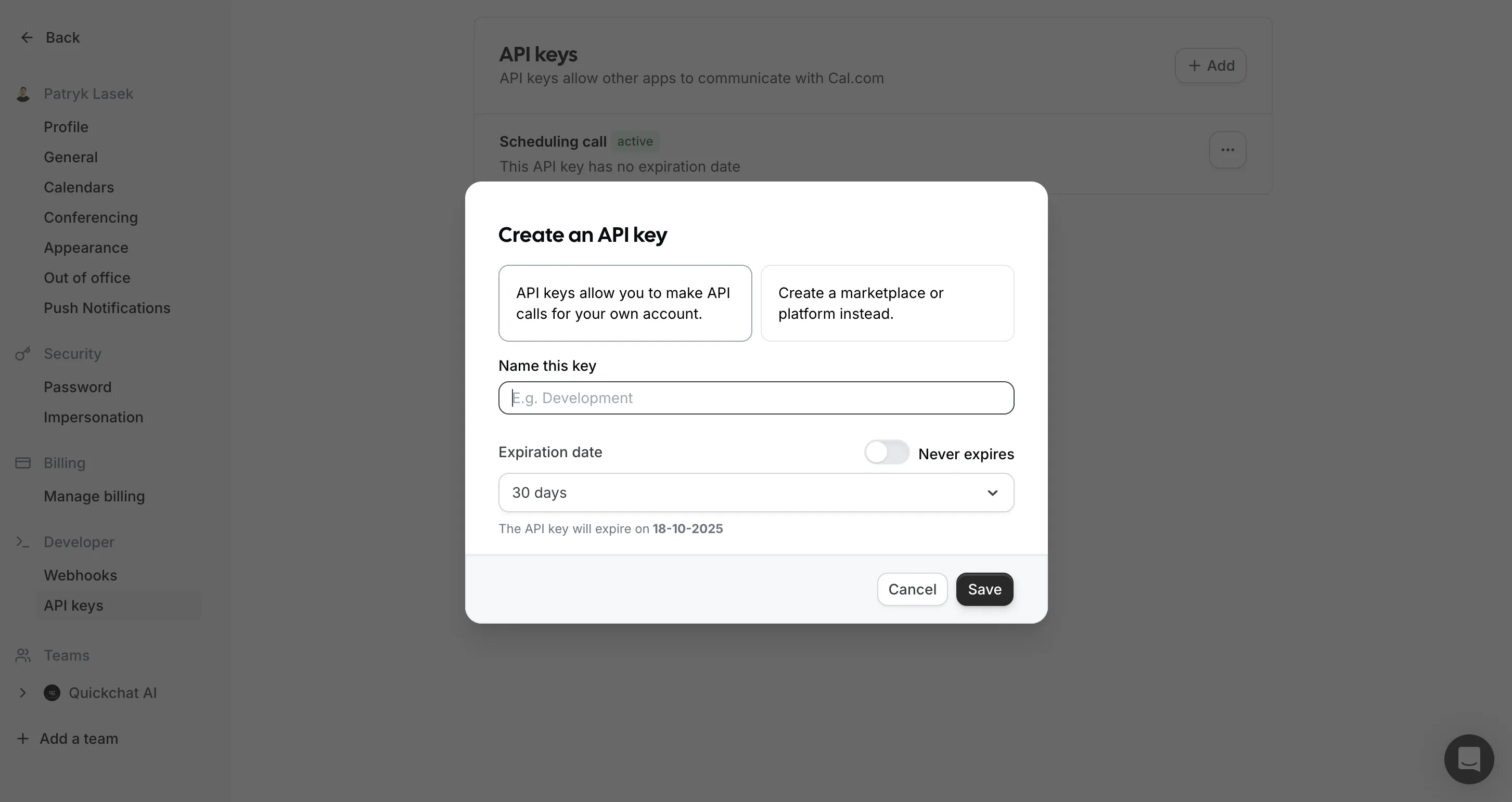
Tip Pro: Meskipun event type publik di Cal.com dapat diakses tanpa API key, penggunaannya sangat disarankan. API key mencegah Anda terkena pembatasan rate limit dan memastikan integrasi Anda siap untuk perubahan API di masa mendatang.
Langkah 1: Buat AI Action untuk Memeriksa Ketersediaan
Pertama, mari ajarkan AI agent Anda cara menemukan slot waktu kosong Anda.
Di dashboard Quickchat Anda, buka Actions & MCPs → Custom Actions dan klik Add Action.
1.1 Tentukan Input Pengguna
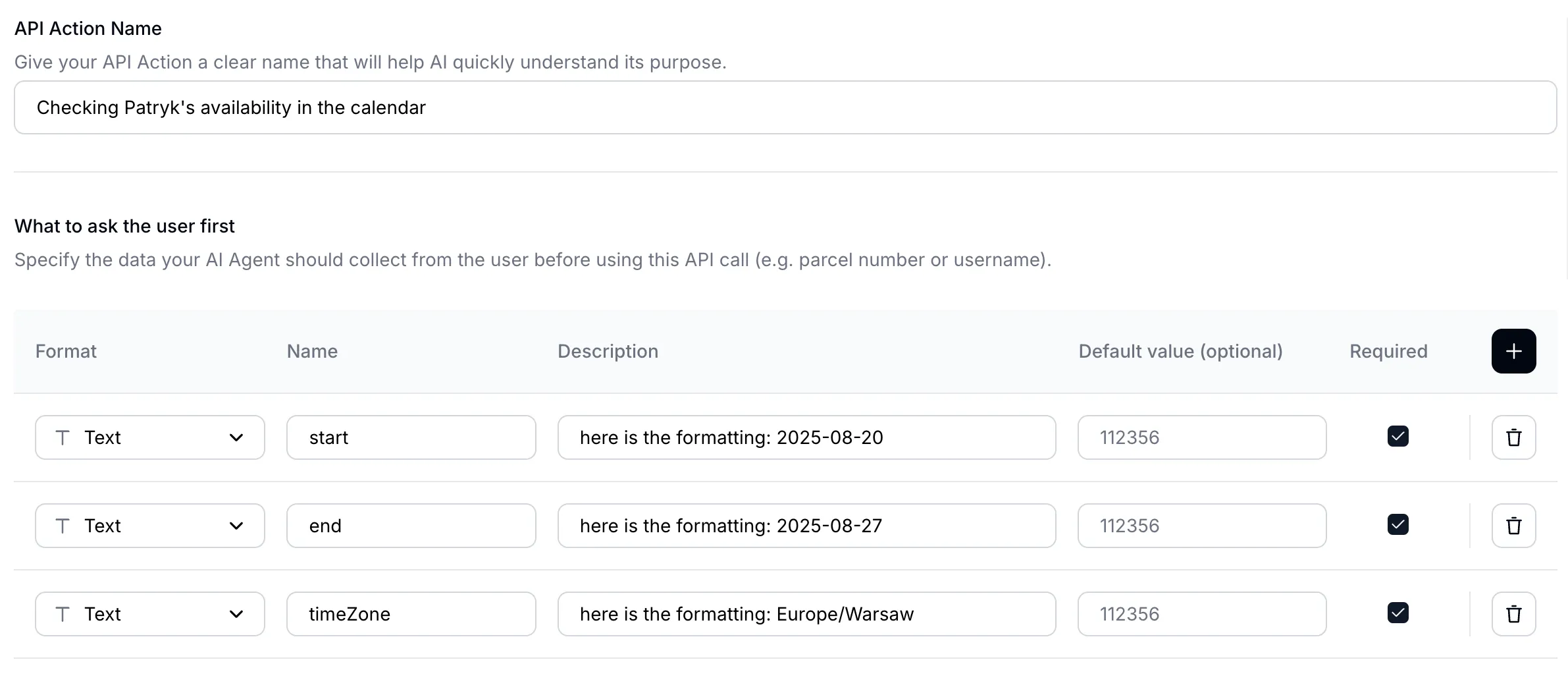
Kita perlu meminta beberapa detail penting kepada pengguna sebelum dapat memeriksa kalender. Tentukan field berikut untuk dikumpulkan oleh agent:
| Field | Description | Example |
|---|---|---|
start | Awal rentang tanggal untuk pencarian (ISO 8601) | 2025-09-18T00:00Z |
end | Akhir rentang tanggal untuk pencarian (ISO 8601) | 2025-09-25T23:59Z |
timeZone | Zona waktu pengguna dalam format IANA | Europe/Warsaw |
1.2 Konfigurasi Panggilan API
Sekarang, siapkan request ke Cal.com:
-
Method:
GET -
API endpoint URL:
https://api.cal.com/v2/slots?eventTypeSlug=call&username=patryk-lasek&start={{start}}&end={{end}}&timeZone={{timeZone}}Penting: Ganti
calldengan URL slug dari event type Anda danpatryk-lasekdengan username Cal.com Anda. -
Headers:
| Header | Value | Required |
|---|---|---|
cal-api-version | 2024-09-04 | ✔︎ |
Authorization | Bearer <your_api_key> | Direkomendasikan |
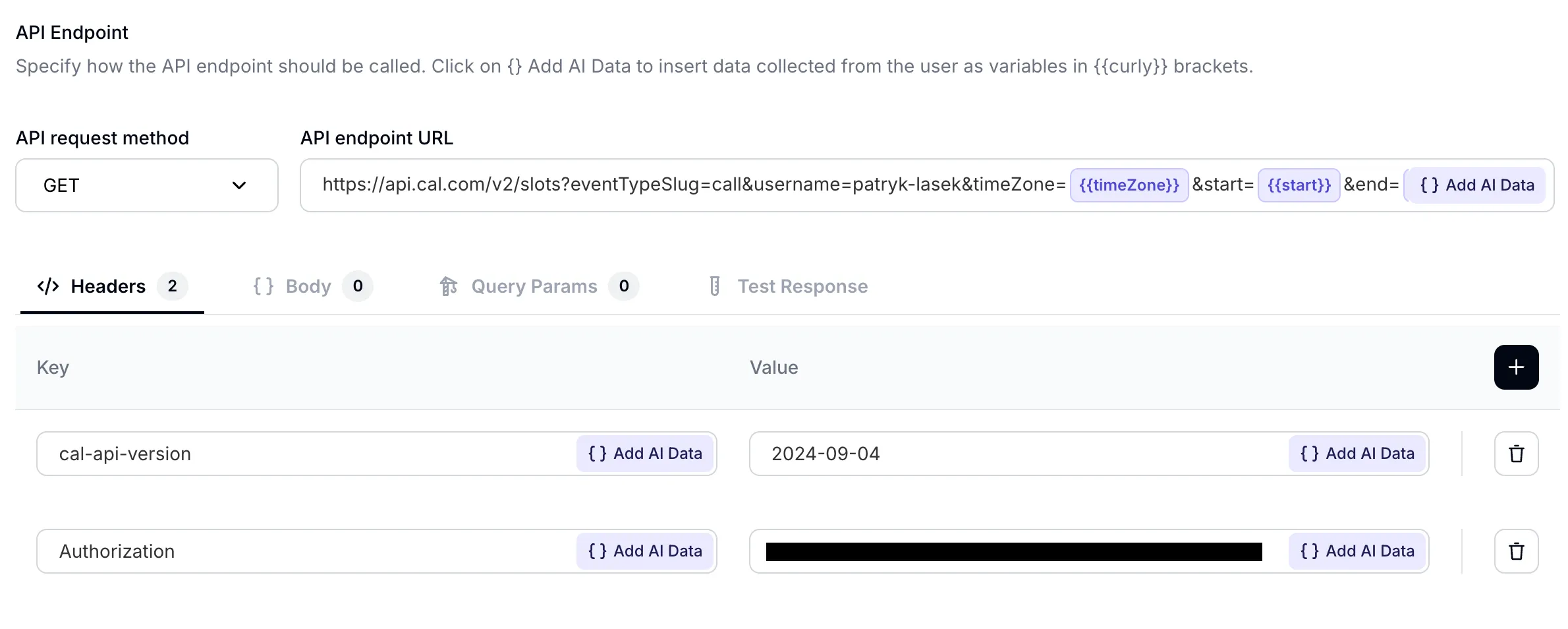
Header cal-api-version wajib digunakan. Tanpa header ini, request Anda akan gagal.
Di antarmuka Quickchat, placeholder ({{start}}, {{end}}, {{timeZone}}) dalam URL akan otomatis diganti dengan informasi yang dikumpulkan agent Anda dari pengguna.
Setelah disimpan, agent Anda kini dapat mengambil dan menampilkan slot waktu yang tersedia dengan benar.
Langkah 2: Buat AI Action untuk Memesan Meeting
Setelah ketersediaan diperiksa, sekarang saatnya langkah terakhir: membuat booking. Mari buat action kedua.
2.1 Tentukan Input Pengguna
Untuk action ini, agent perlu mengumpulkan hal berikut:
| Field | Description | Default Value | Required |
|---|---|---|---|
start | Slot waktu yang dipilih dalam format UTC: 2025-09-21T07:00:00Z | - | ✔︎ |
name | Nama lengkap peserta | - | Opsional |
email | Alamat email peserta | - | ✔︎ |
timeZone | Zona waktu pengguna dalam format IANA: Europe/Warsaw | - | ✔︎ |
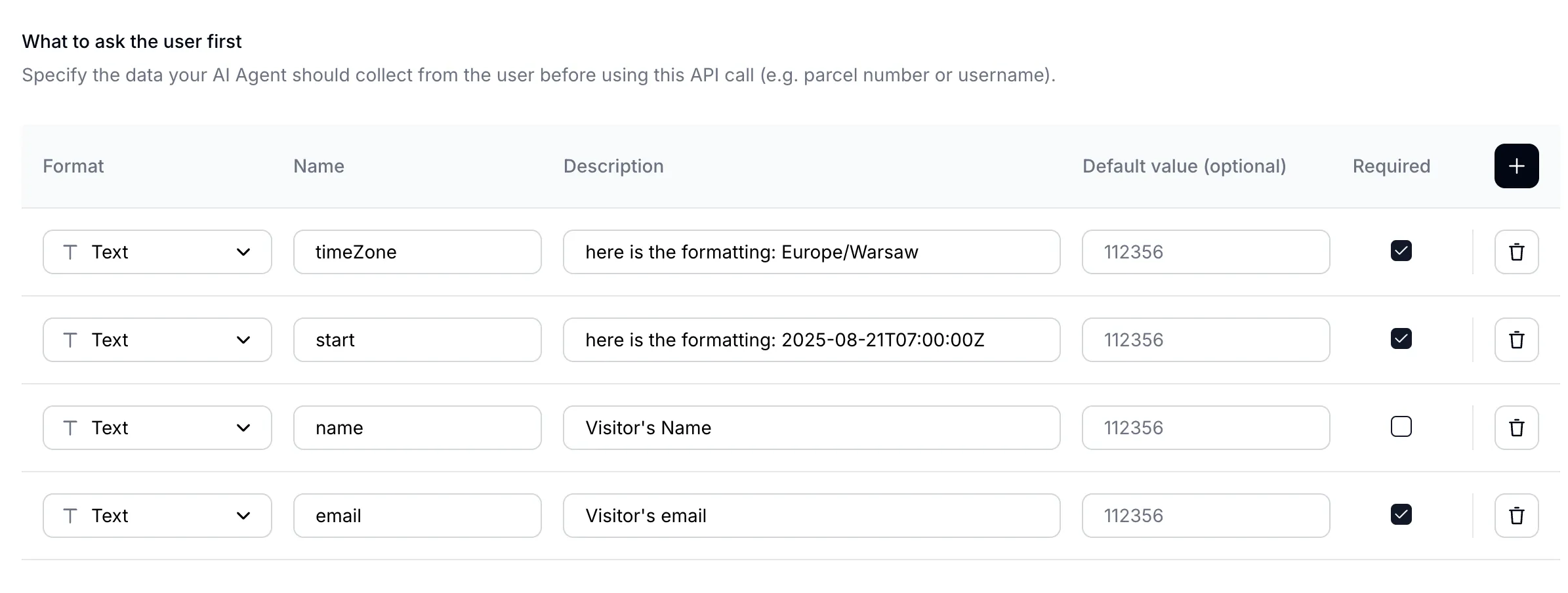
Catatan tentang Zona Waktu: Endpoint booking Cal.com mengharuskan waktu start berada dalam UTC. AI agent Anda harus menangani konversi ini. Misalnya, jika pengguna di Warsawa (UTC+2) memilih pukul 11:00, nilai yang dikirim ke API harus berupa 09:00:00Z.
2.2 Konfigurasi Panggilan API
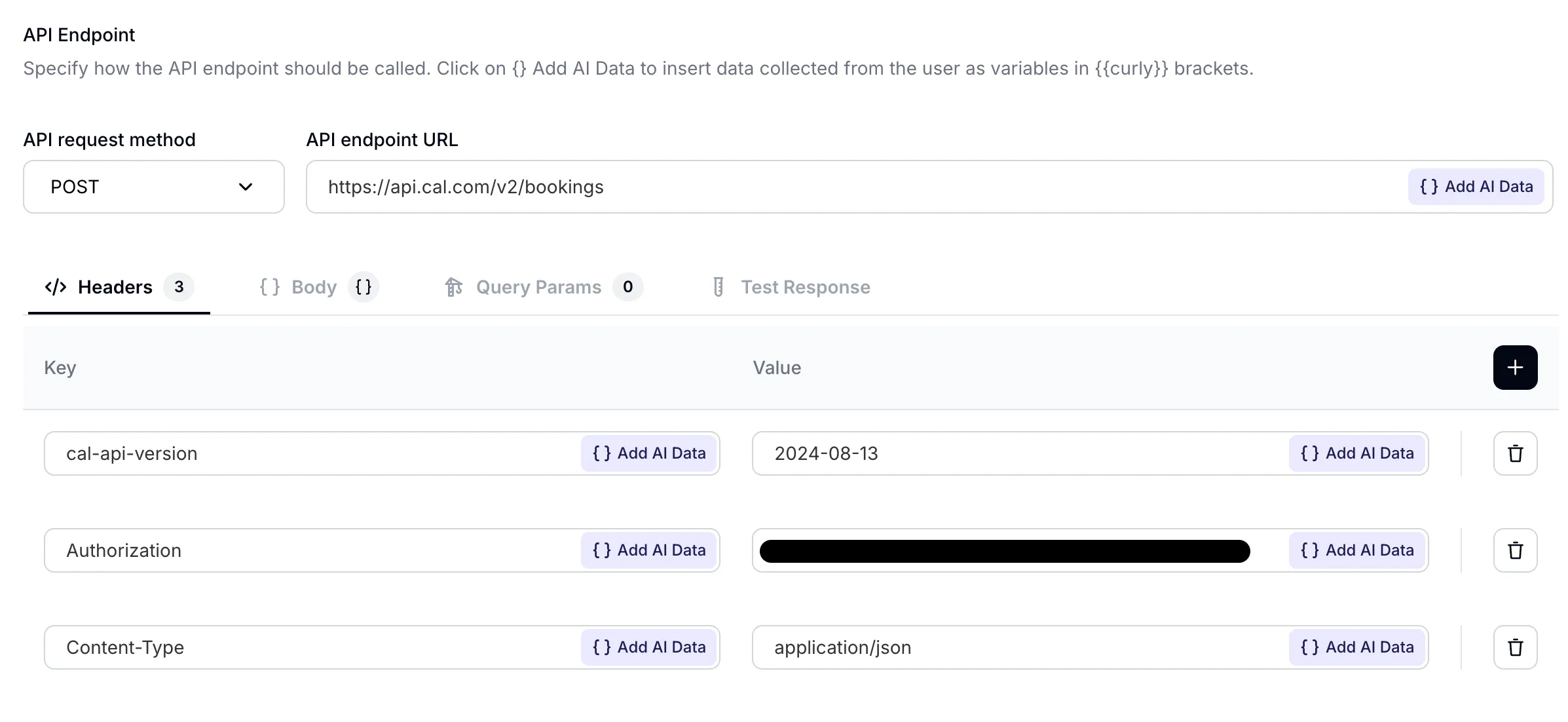
- Method:
POST - API endpoint URL:
https://api.cal.com/v2/bookings - Headers:
| Header | Value | Required |
|---|---|---|
Content-Type | application/json | ✔︎ |
cal-api-version | 2024-08-13 | ✔︎ |
Authorization | Bearer <your_api_key> | Direkomendasikan |
Perhatikan bahwa cal-api-version berbeda untuk endpoint ini. Selalu periksa dokumentasi Cal.com untuk string versi yang benar.
-
Body: Di editor action Quickchat, pilih
JSONuntuk body dan tempel struktur berikut:{ "start": "{{start}}", "eventTypeSlug": "call", "username": "patryk-lasek", "attendee": { "name": "{{name}}", "email": "{{email}}", "timeZone": "{{timeZone}}" } }Ingat untuk mengganti
eventTypeSlugdanusernamedengan detail Anda sendiri. Informasiattendeeharus berupa objek JSON bertingkat seperti ditunjukkan di atas.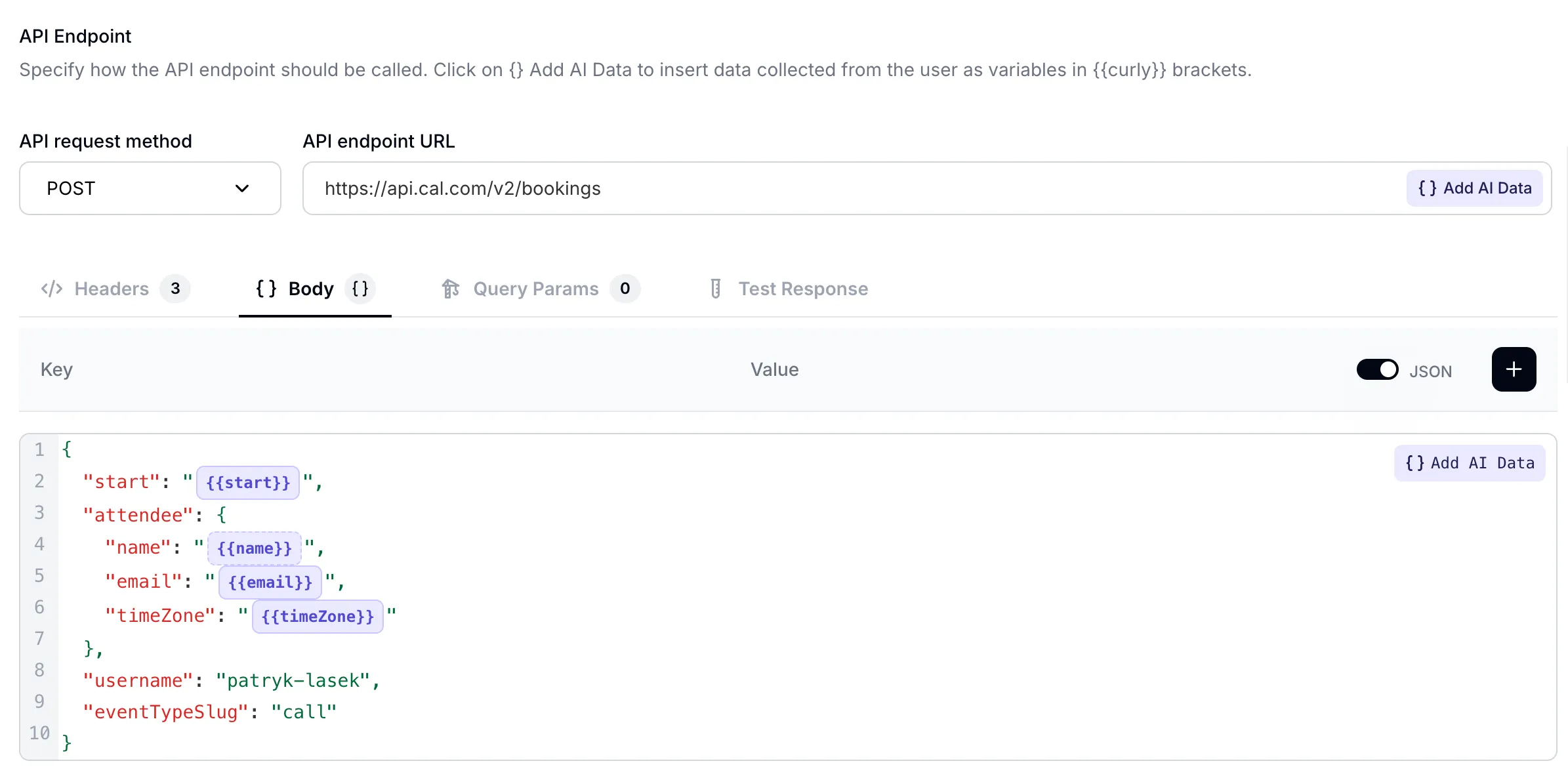
Selesai. Dengan action ini dikonfigurasi dan disimpan, AI agent Anda kini memiliki semua yang diperlukan untuk memesan meeting secara mulus atas nama Anda.
Uji Endpoint Anda
Untuk memverifikasi semuanya berjalan dengan benar, Anda dapat menguji kedua AI Actions dengan membukanya, menggulir ke bagian API Endpoint, lalu mengklik “Test Response”:
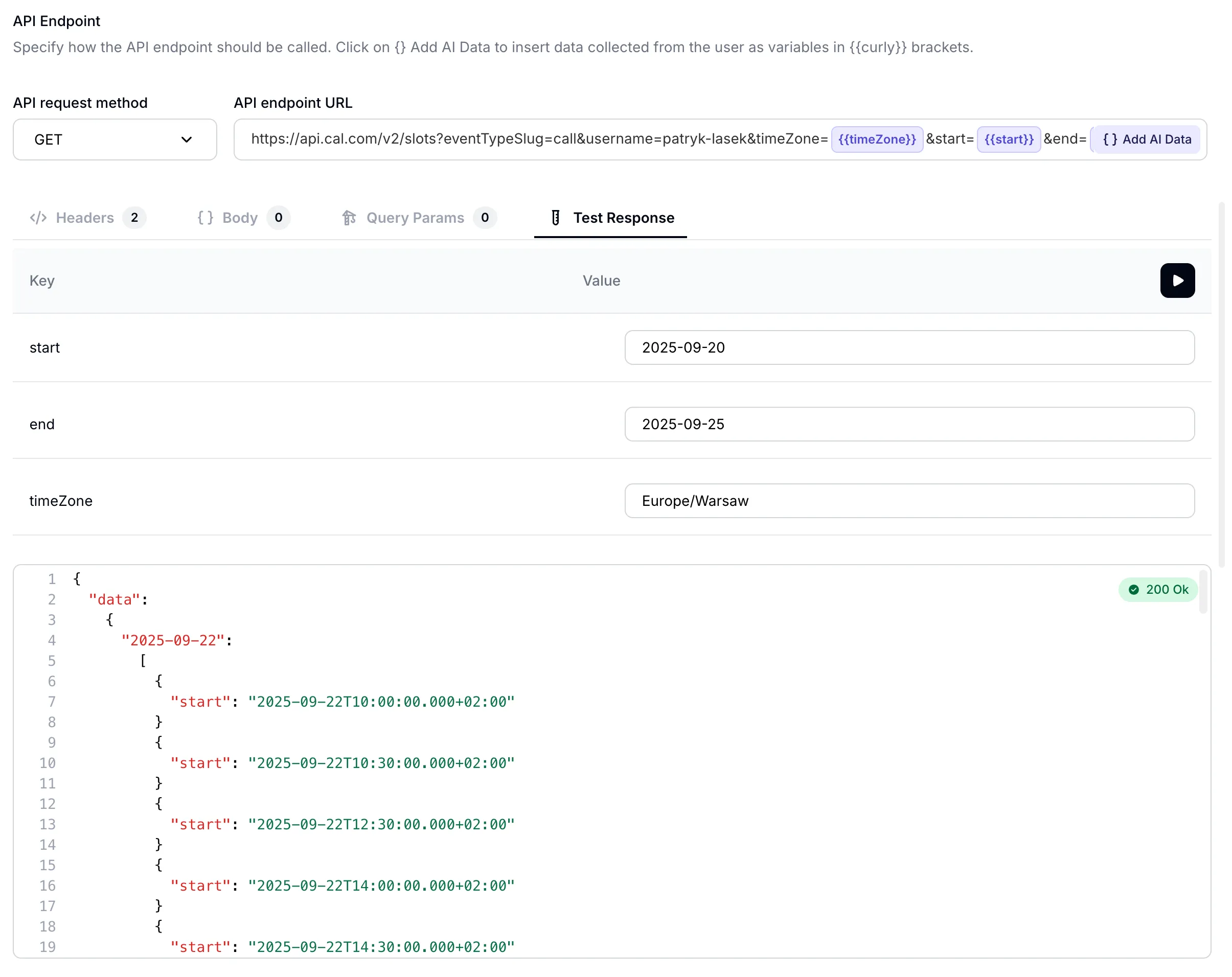
Langkah 3: Uji Asisten Penjadwalan Baru Anda
Sebelum menguji, pastikan halaman AI Actions Anda sesuai dengan konfigurasi yang ditampilkan di bawah ini:
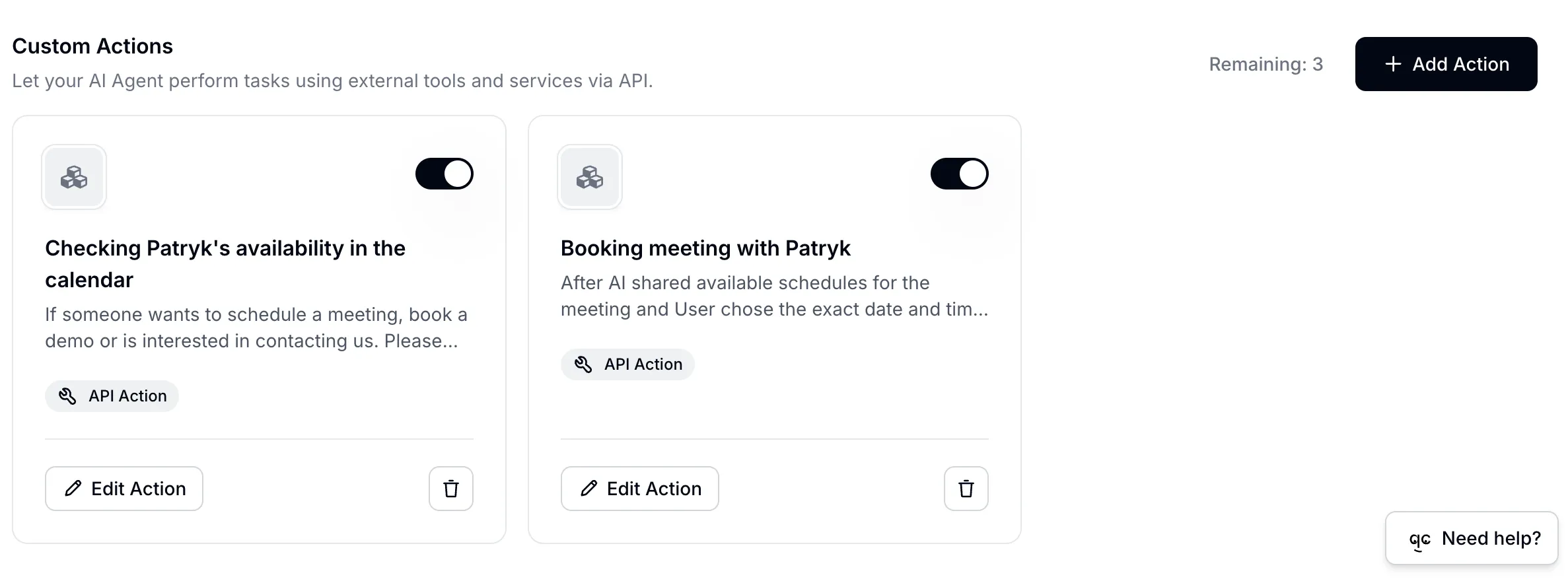
Sekarang saatnya menguji. Buka AI Preview di dashboard Quickchat Anda dan mulai percakapan baru. Coba tanyakan sesuatu seperti:
“Saya ingin memesan demo untuk minggu depan.”
Perhatikan saat agent Anda:
- Menanyakan tanggal dan zona waktu yang Anda inginkan.
- Mengambil dan menampilkan slot yang tersedia dari kalender Cal.com Anda.
- Meminta nama dan email Anda setelah Anda memilih waktu.
- Mengonfirmasi bahwa booking selesai.
Pemecahan Masalah Umum
Mengalami error? Berikut beberapa masalah umum dan cara memperbaikinya:
- Mendapat error
403 Forbiddenatau404 Not Found? Periksa kembali bahwa Anda menggunakan methodPOSTuntuk action booking. Cal.com akan menolak requestGETyang dikirim ke endpoint/bookings. - Melihat error
400 Bad Requesttentang field attendee? Ini hampir selalu berarti body JSON diformat dengan tidak benar. Pastikanname,email, dantimeZoneberada di dalam objekattendee, bukan di level teratas. - Request gagal karena header hilang?
Setiap endpoint Cal.com v2 memerlukan header
cal-api-version. Gunakan2024-09-04untuk/slotsdan2024-08-13untuk/bookings. - Meeting dipesan pada waktu yang salah?
Pastikan waktu
startdalam request booking Anda dikirim dalam UTC.
Kesimpulan
Selamat. Hanya dengan dua AI Actions, Anda telah mengubah Quickchat agent Anda menjadi asisten penjadwalan yang kuat. Agent kini dapat menangani seluruh proses booking, memberikan pengalaman tanpa hambatan bagi pengunjung website Anda, dan membebaskan Anda dari proses saling balas yang melelahkan dalam penjadwalan manual.
Ini baru permulaan. Dengan fleksibilitas Cal.com API dan AI Actions milik Quickchat, Anda dapat menambahkan pengingat SMS, email tindak lanjut, dan automasi kustom lain seperti mencatat setiap booking ke HubSpot sebagai kontak dan deal. Peluangnya sangat luas!