


דמיינו מצב כזה: לקוח פוטנציאלי נמצא באתר שלכם ומתעניין במוצר. הוא רוצה לקבוע דמו. בדרך הישנה הוא שולח אימייל, אתם עונים עם קישור ליומן, ואז מתכתבים הלוך ושוב כדי למצוא זמן מתאים. זה איטי, ואתם עלולים לאבד את העניין שלו.
עכשיו דמיינו דרך טובה יותר. המבקר פשוט שואל את סוכן ה-AI שלכם, “אפשר לקבוע פגישה?” הסוכן בודק מיד את היומן שלכם, מציע מועדים זמינים וקובע את הפגישה ממש שם בצ’אט.
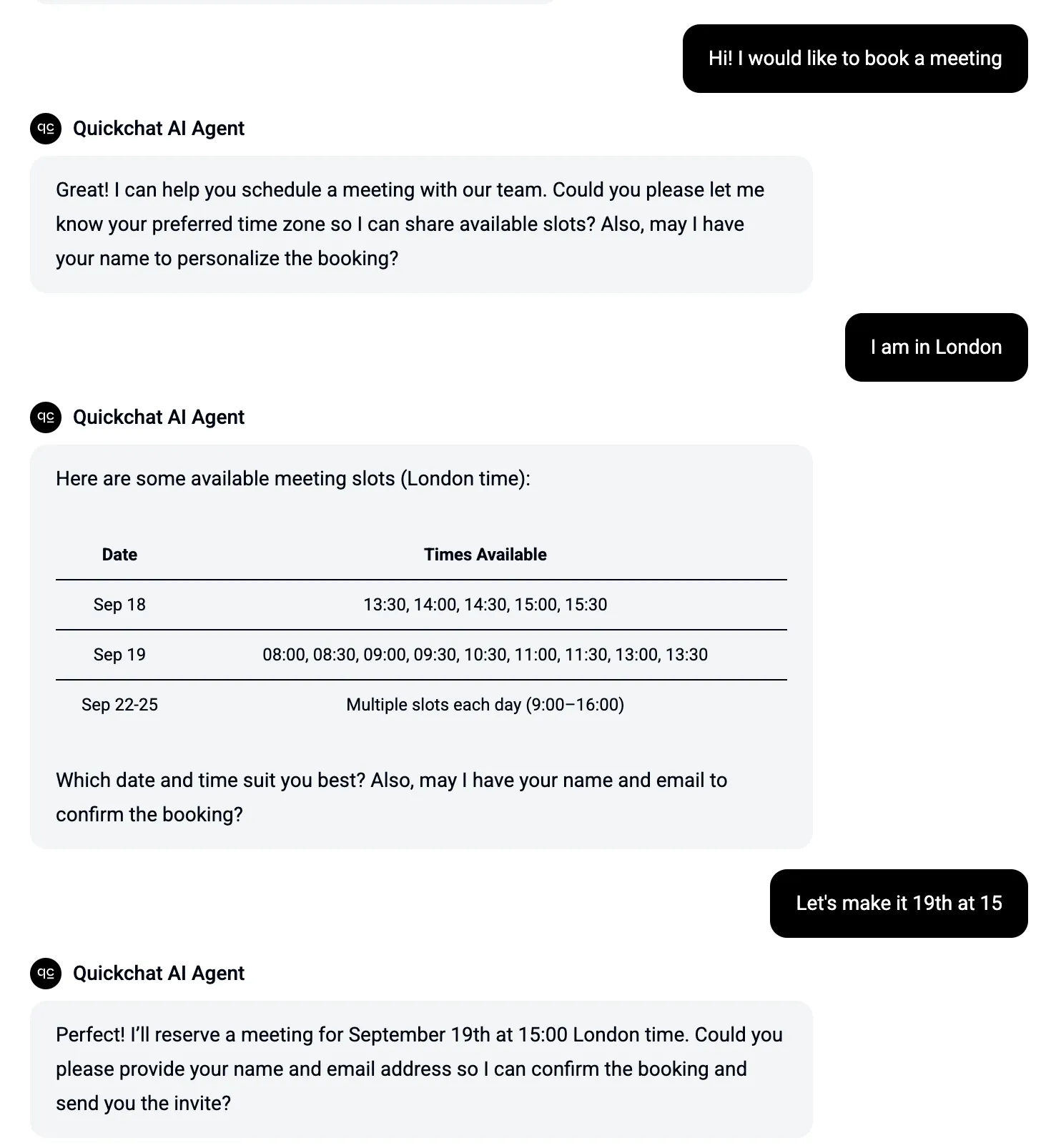
זה הכוח של חיבור Cal.com לסוכן Quickchat AI שלכם. במדריך הזה נעבור על האינטגרציה הפשוטה הזו. בתוך כמה דקות תוכלו לאפשר ל-AI שלכם לטפל בתזמון, כך שלידים חדשים יוכלו להיכנס ליומן שלכם בלי לעזוב את השיחה.
אם אתם משתמשים ב-Calendly ולא ב-Cal.com, יש דרך קצרה יותר: Calendly מפרסמת שרת MCP מתארח, ולכן החיבור מתבצע בלחיצה אחת במקום באמצעות אוסף AI Actions שנבנו ידנית מול API. בניית עוזר תזמון AI עם Calendly מסביר זאת, כולל איך להגביל את הפעולות שהסוכן רשאי לבצע לאחר החיבור.
למה לחבר את Cal.com לסוכן ה-AI שלכם?
Cal.com הוא כלי חזק לתזמון גמיש, וה-API שלו הוא המפתח לאוטומציה. בשילוב עם AI Actions של Quickchat, תוכלו להפוך את הצ’אט באתר שלכם לעוזר תזמון חכם.
כך זה משנה את העבודה:
- יצירת חוויית משתמש חלקה: מבקרים יכולים לקבוע שיחה ישירות בחלון הצ’אט. אין צורך לעבור בין טאבים, קישורים או אימיילים. זה מהיר, מודרני ומרשים.
- איסוף יותר לידים: כשמסירים חיכוך מתהליך ההזמנה, מקטינים את הסיכוי שליד ינטוש. אישור מיידי פירושו התחייבות מיידית.
- ביטול עבודה ידנית: ה-AI שלכם מטפל בכל תהליך התזמון, מבדיקת זמינות ועד שליחת הזמנות. היומן שלכם מתמלא אוטומטית, ואתם מתפנים להתמקד במשימות חשובות יותר.
איך זה עובד?
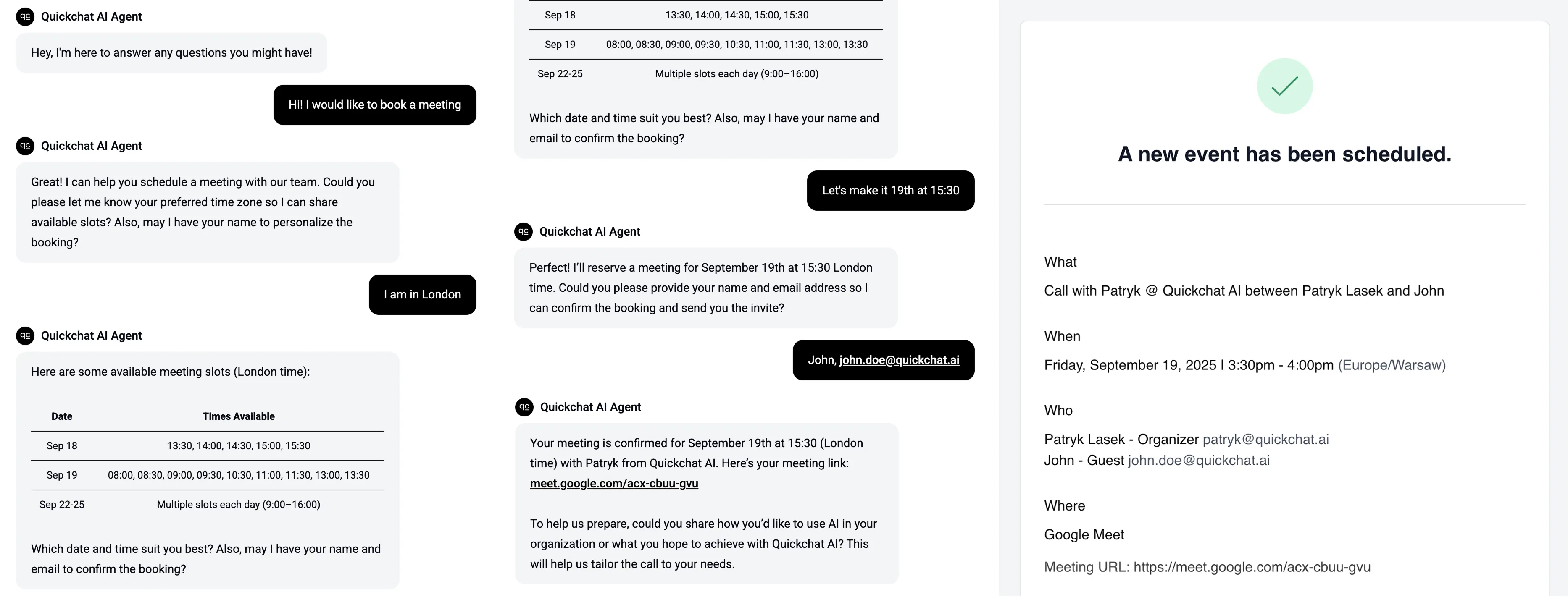
הפעולה מתבצעת באמצעות שתי קריאות API שסוכן ה-AI שלכם שולח אל Cal.com. הנה סקירה קצרה של זרימת השיחה:
- הבקשה: מבקר מבקש לקבוע פגישה. סוכן ה-AI שלכם מבקש באופן חכם את התאריכים המועדפים עליו ואת אזור הזמן.
- בדיקת זמינות: הסוכן קורא ל-Cal.com כדי למצוא משבצות זמן פנויות על בסיס סוגי האירועים שהוגדרו מראש.
- ההצעה: ה-AI מציג למשתמש את המועדים הזמינים. לאחר שהמשתמש בוחר מועד, הסוכן מבקש את השם והאימייל שלו.
- קביעת הפגישה: לאחר מכן הסוכן קורא ל-API של Cal.com כדי לקבוע את הפגישה, ושולח את המשבצת שנבחרה ואת פרטי המשתמש כדי להשלים את קביעת הפגישה.
- אישור: Cal.com ממשיכה מכאן ושולחת אוטומטית הזמנות ליומן אליכם ואל הליד החדש.
כך נראית שיחה כזו:
מה צריך להכין (דרישות מקדימות)
לפני שנתחיל, ודאו שהדברים הבאים מוכנים:
- חשבון Cal.com: התוכנית החינמית תספיק אם אתם רק מתחילים. צריך להגדיר לפחות סוג אירוע אחד, למשל שיחת דמו של 30 דקות. אפשר להירשם לחשבון Cal.com כאן.
- סוכן Quickchat AI: תצטרכו גישה ליצירת AI Actions מותאמות אישית. אם אין לכם חשבון, אפשר להירשם כאן.
- מפתח ה-API של Cal.com: בלוח הבקרה של Cal.com, עברו אל Settings → API keys. לחצו על Add, תנו שם למפתח, הגדירו תאריך תפוגה והעתיקו את הטוקן. תצטרכו אותו לצורך אימות.
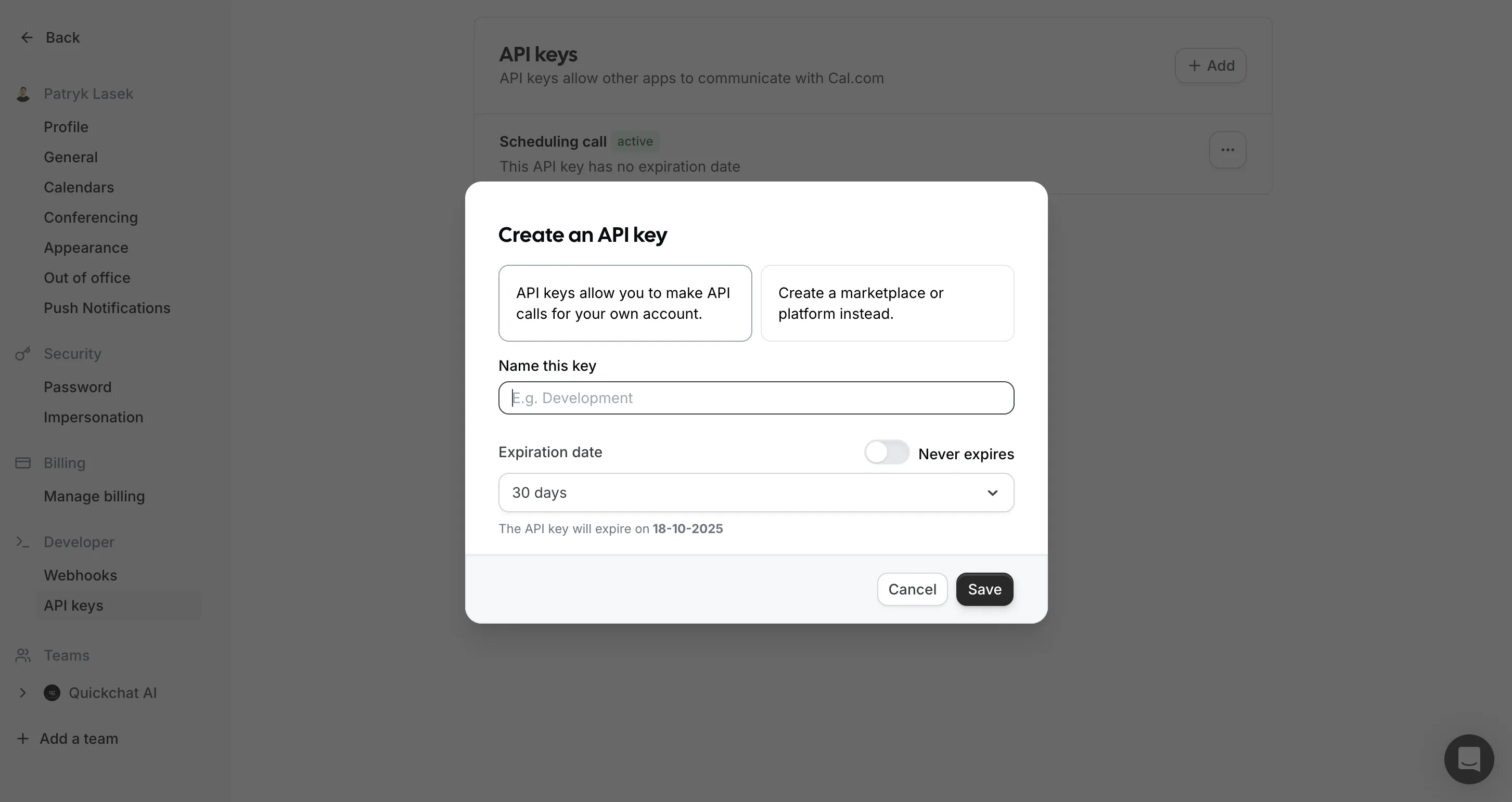
טיפ מקצועי: אף שסוגי אירועים ציבוריים ב-Cal.com נגישים גם ללא מפתח API, מומלץ מאוד להשתמש במפתח. כך תמנעו הגבלת קצב ותבטיחו שהאינטגרציה מוכנה לשינויים עתידיים ב-API.
שלב 1: יצירת AI Action לבדיקת זמינות
ראשית, נלמד את סוכן ה-AI שלכם איך למצוא משבצות זמן פנויות.
בלוח הבקרה של Quickchat, עברו אל Actions & MCPs → Custom Actions ולחצו על Add Action.
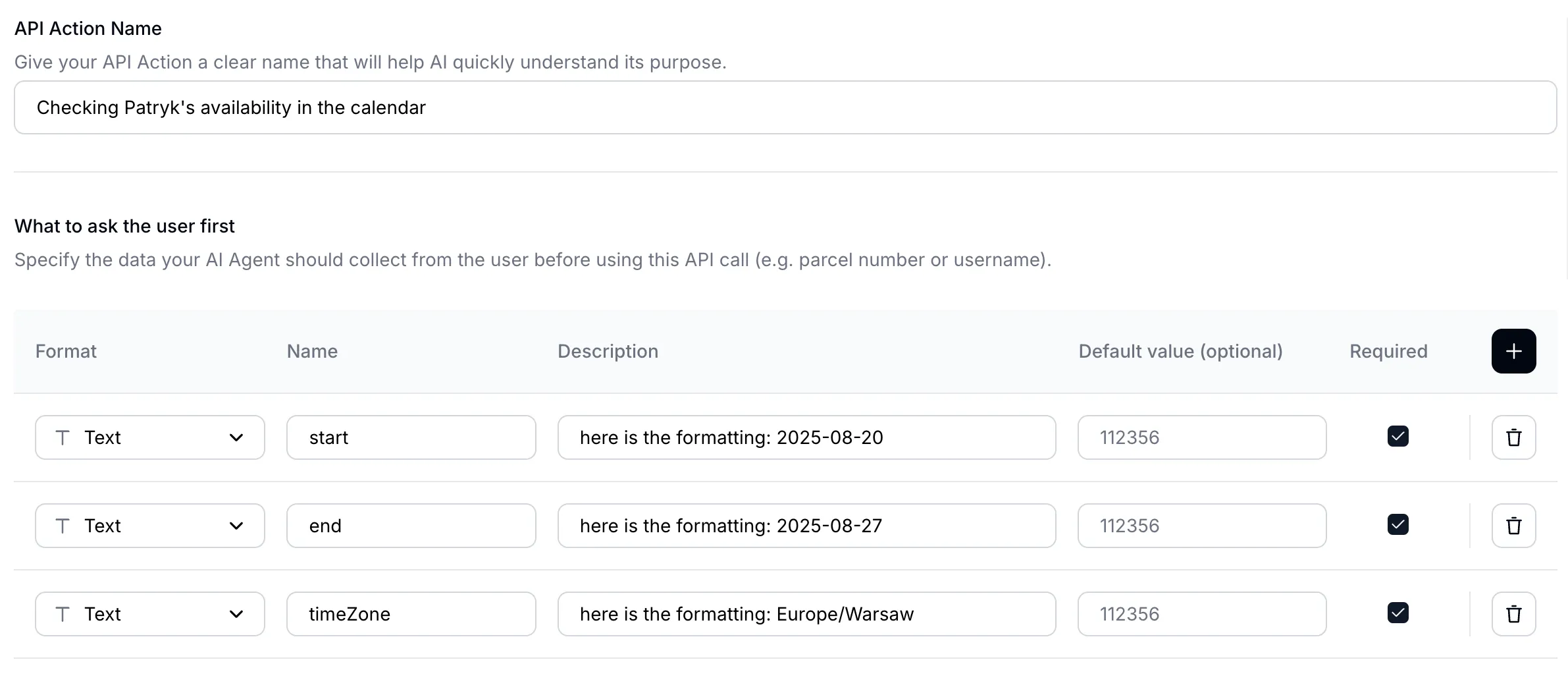
1.1 הגדרת קלטי משתמש
צריך לבקש מהמשתמש כמה פרטים מרכזיים לפני שנוכל לבדוק את היומן. הגדירו את השדות האלה לאיסוף על ידי הסוכן:
| Field | Description | Example |
|---|---|---|
start | תחילת טווח התאריכים לחיפוש (ISO 8601) | 2025-09-18T00:00Z |
end | סוף טווח התאריכים לחיפוש (ISO 8601) | 2025-09-25T23:59Z |
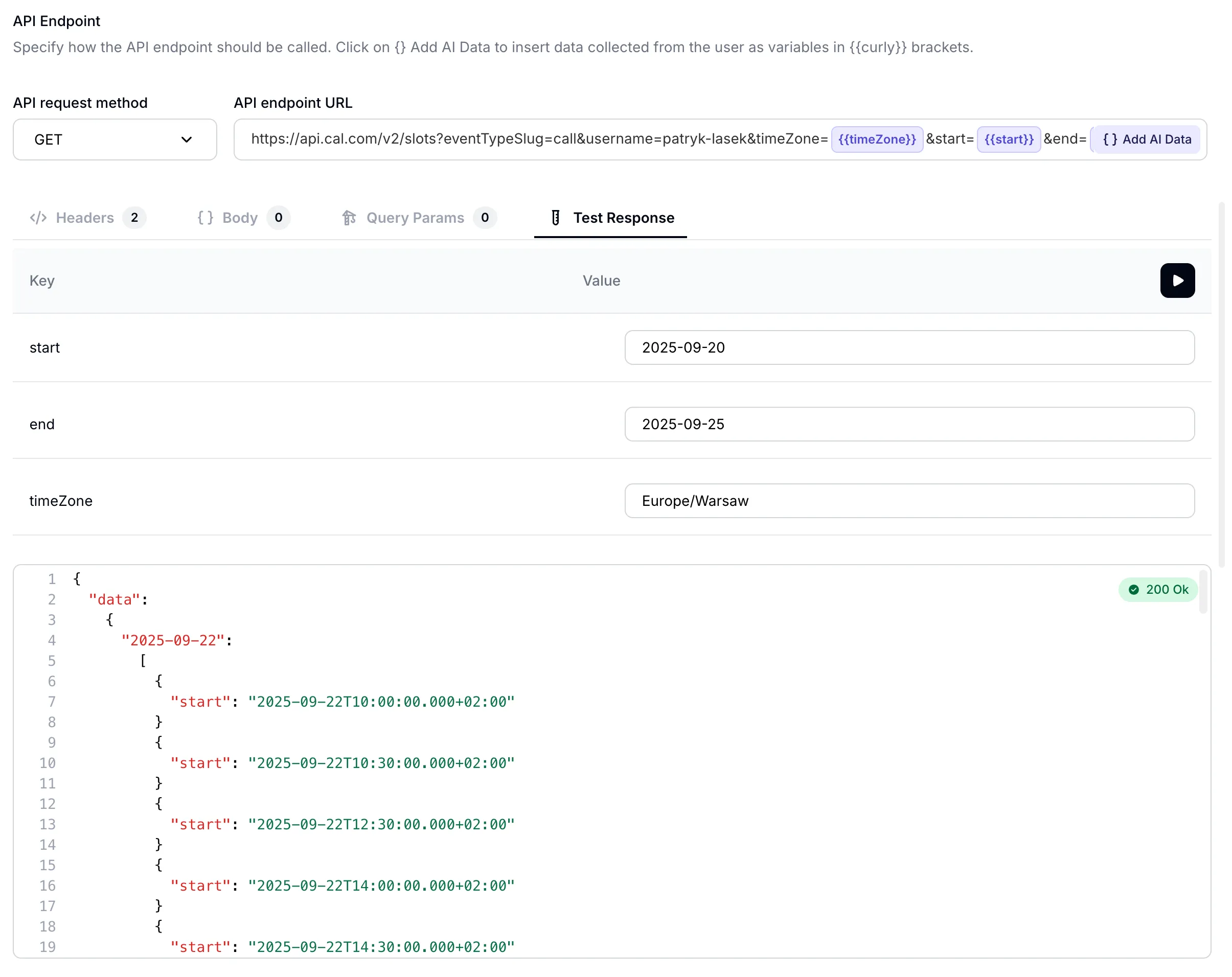
timeZone | אזור הזמן של המשתמש בפורמט IANA | Europe/Warsaw |
1.2 הגדרת קריאת ה-API
עכשיו הגדירו את הבקשה ל-Cal.com:
-
Method:
GET -
API endpoint URL:
https://api.cal.com/v2/slots?eventTypeSlug=call&username=patryk-lasek&start={{start}}&end={{end}}&timeZone={{timeZone}}חשוב: החליפו את
callב-URL slug של סוג האירוע שלכם ואתpatryk-lasekבשם המשתמש שלכם ב-Cal.com. -
Headers:
| Header | Value | Required |
|---|---|---|
cal-api-version | 2024-09-04 | ✔︎ |
Authorization | Bearer <your_api_key> | מומלץ |
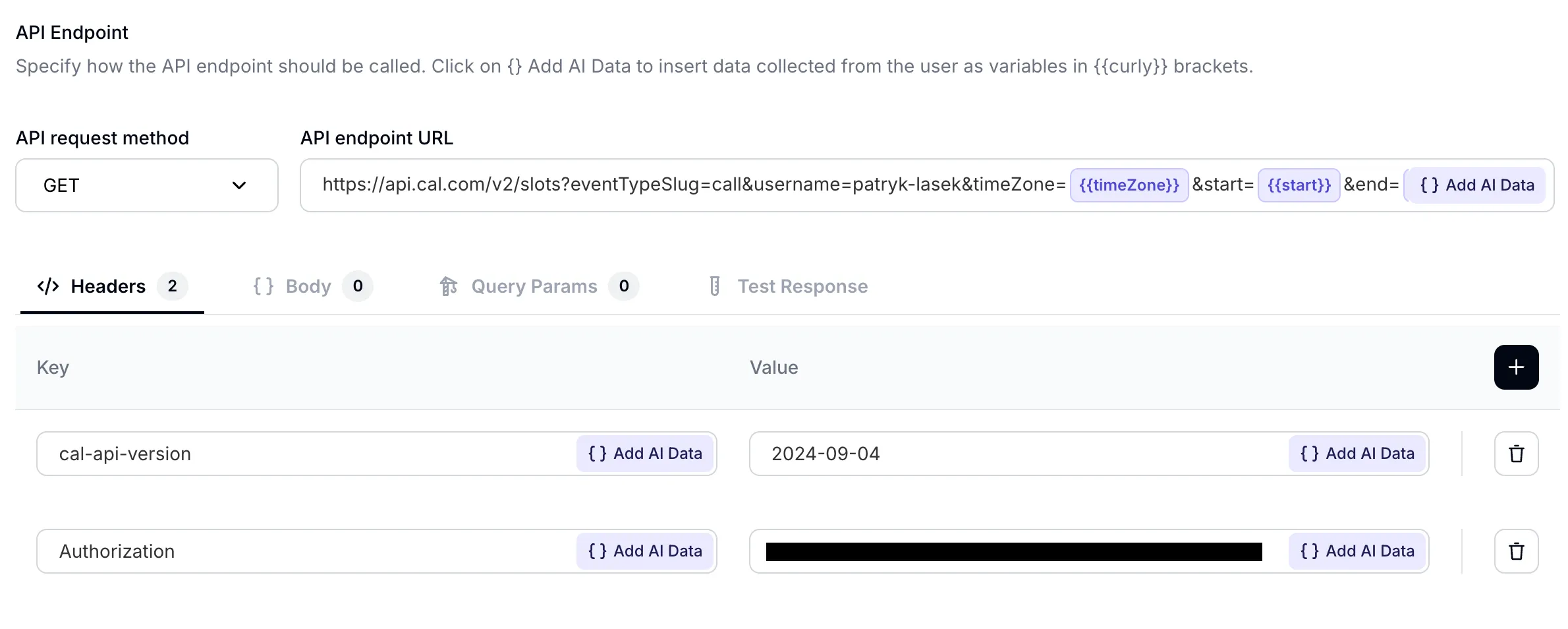
ה-header בשם cal-api-version הוא חובה. בלעדיו הבקשה תיכשל.
בממשק Quickchat, ה-placeholders ({{start}}, {{end}}, {{timeZone}}) ב-URL יוחלפו אוטומטית במידע שהסוכן אוסף מהמשתמש.
לאחר השמירה, הסוכן שלכם יוכל למשוך ולהציג בהצלחה משבצות זמן זמינות.
שלב 2: יצירת AI Action לקביעת הפגישה
לאחר בדיקת הזמינות, הגיע הזמן לשלב הסופי: יצירת ההזמנה. נבנה פעולה שנייה.
2.1 הגדרת קלטי משתמש
לפעולה זו, הסוכן צריך לאסוף את הפרטים הבאים:
| Field | Description | Default Value | Required |
|---|---|---|---|
start | משבצת הזמן שנבחרה בפורמט UTC: 2025-09-21T07:00:00Z | - | ✔︎ |
name | השם המלא של המשתתף | - | אופציונלי |
email | כתובת האימייל של המשתתף | - | ✔︎ |
timeZone | אזור הזמן של המשתמש בפורמט IANA: Europe/Warsaw | - | ✔︎ |
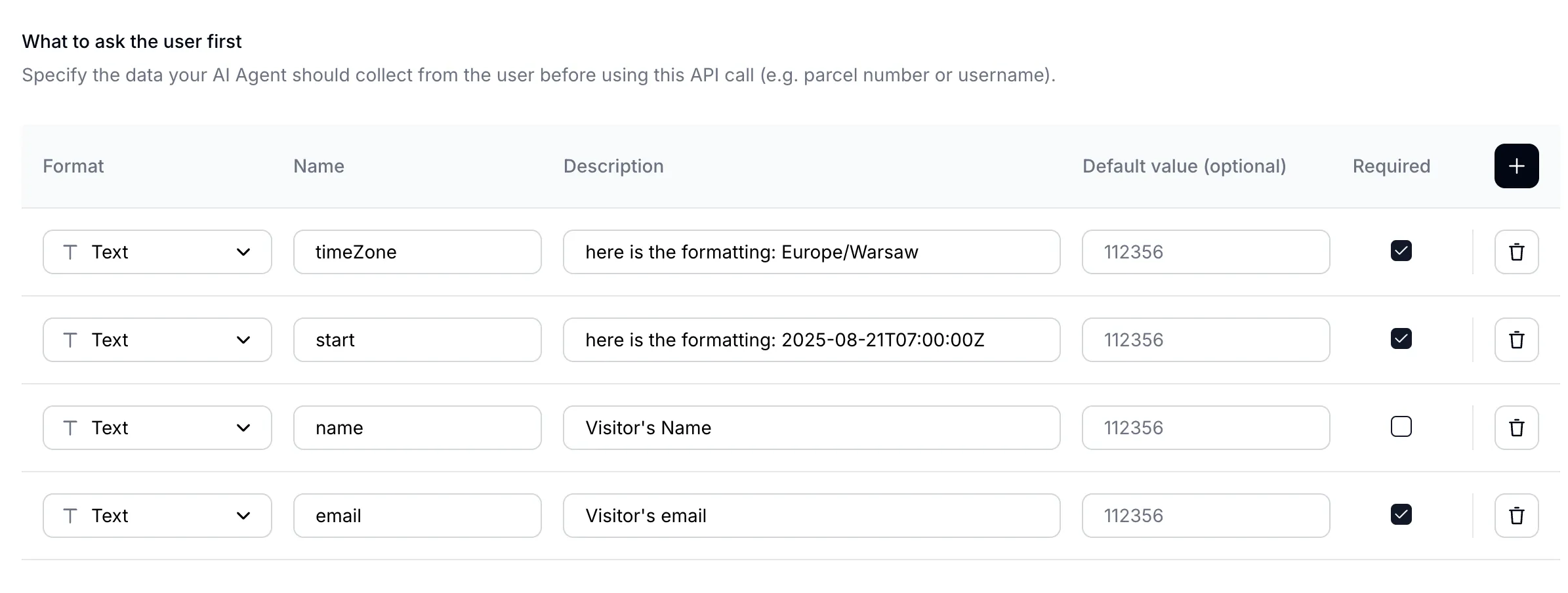
הערה על אזורי זמן: נקודת הקצה של Cal.com לקביעת פגישה דורשת שזמן start יהיה ב-UTC. סוכן ה-AI שלכם צריך לטפל בהמרה הזו. לדוגמה, אם משתמש בוורשה (UTC+2) בוחר 11:00 AM, הערך שנשלח ל-API צריך להיות 09:00:00Z.
2.2 הגדרת קריאת ה-API
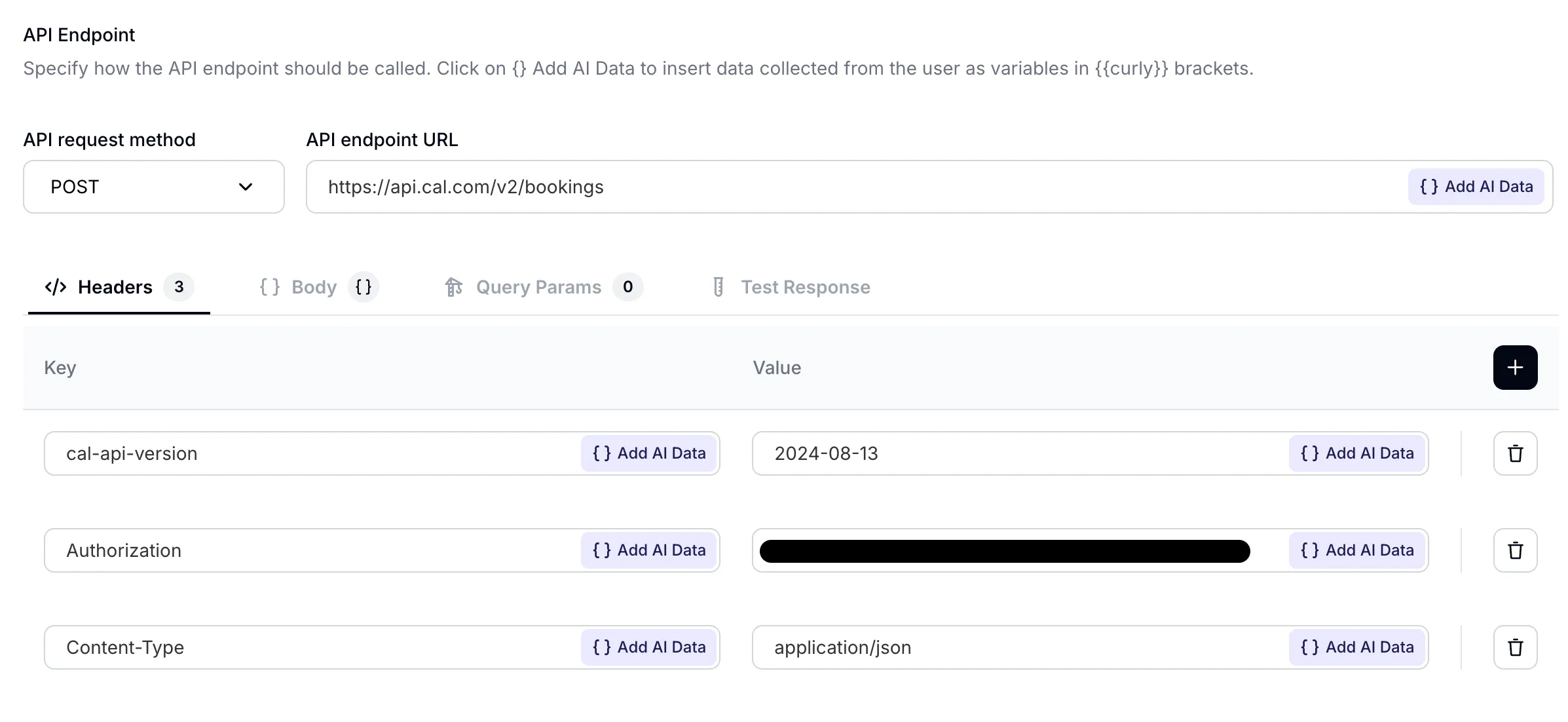
- Method:
POST - API endpoint URL:
https://api.cal.com/v2/bookings - Headers:
| Header | Value | Required |
|---|---|---|
Content-Type | application/json | ✔︎ |
cal-api-version | 2024-08-13 | ✔︎ |
Authorization | Bearer <your_api_key> | מומלץ |
שימו לב שה-cal-api-version שונה עבור נקודת הקצה הזו. בדקו תמיד בתיעוד של Cal.com מהי מחרוזת הגרסה הנכונה.
-
Body: בעורך הפעולה של Quickchat, בחרו
JSONעבור ה-body והדביקו את המבנה הבא:{ "start": "{{start}}", "eventTypeSlug": "call", "username": "patryk-lasek", "attendee": { "name": "{{name}}", "email": "{{email}}", "timeZone": "{{timeZone}}" } }זכרו להחליף את
eventTypeSlugואתusernameבפרטים שלכם. המידע שלattendeeחייב להיות אובייקט JSON מקונן כפי שמוצג למעלה.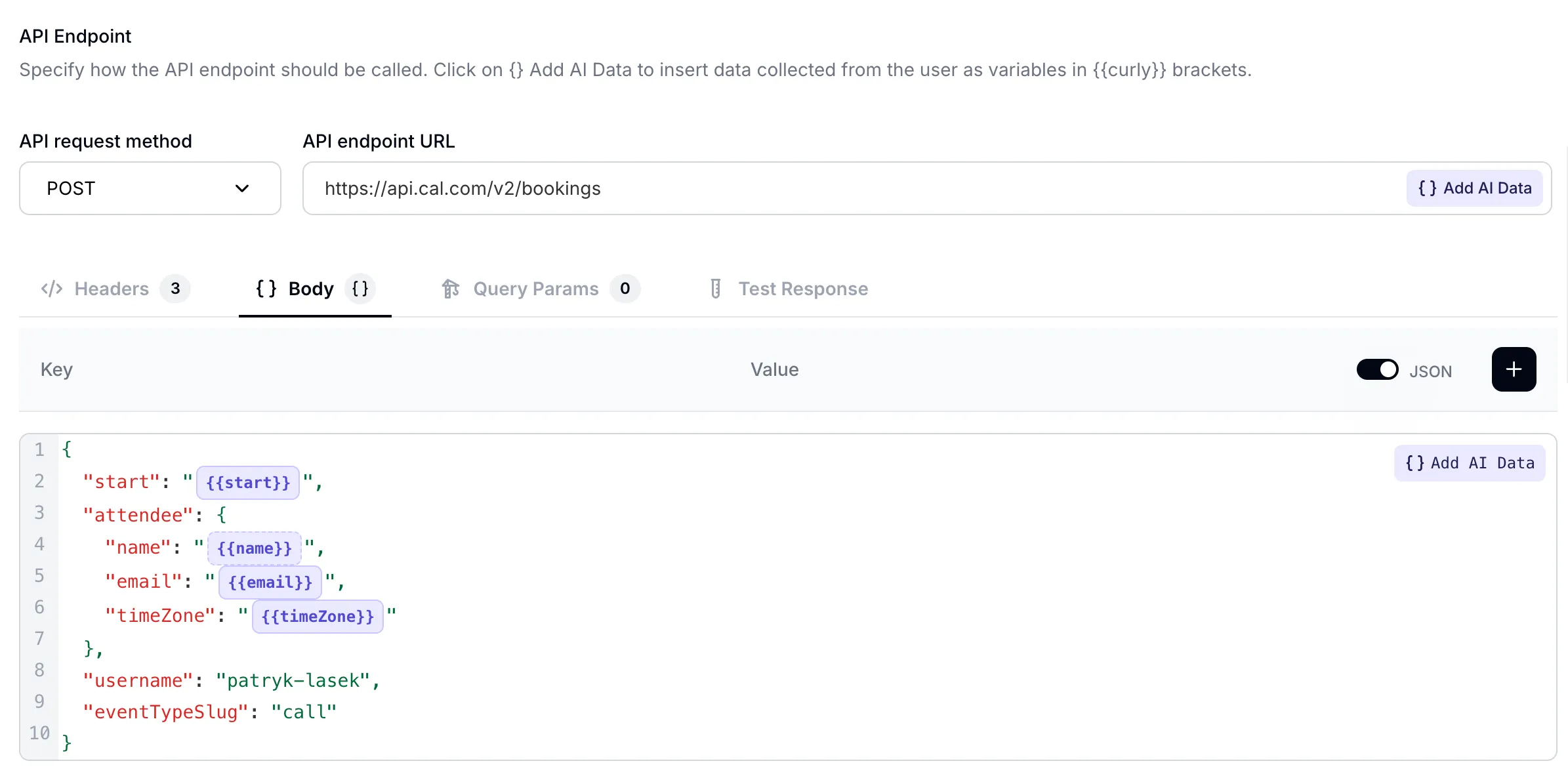
מצוין. לאחר שהפעולה הזו מוגדרת ושמורה, לסוכן ה-AI שלכם יש את כל מה שנדרש כדי לקבוע פגישות בצורה חלקה בשמכם.
בדיקת ה-Endpoint שלכם
כדי לוודא שהכול עובד כראוי, אפשר לבדוק את שתי ה-AI Actions על ידי פתיחתן, גלילה מטה אל מקטע API Endpoint ולחיצה על “Test Response”:
שלב 3: בדיקת עוזר התזמון החדש שלכם
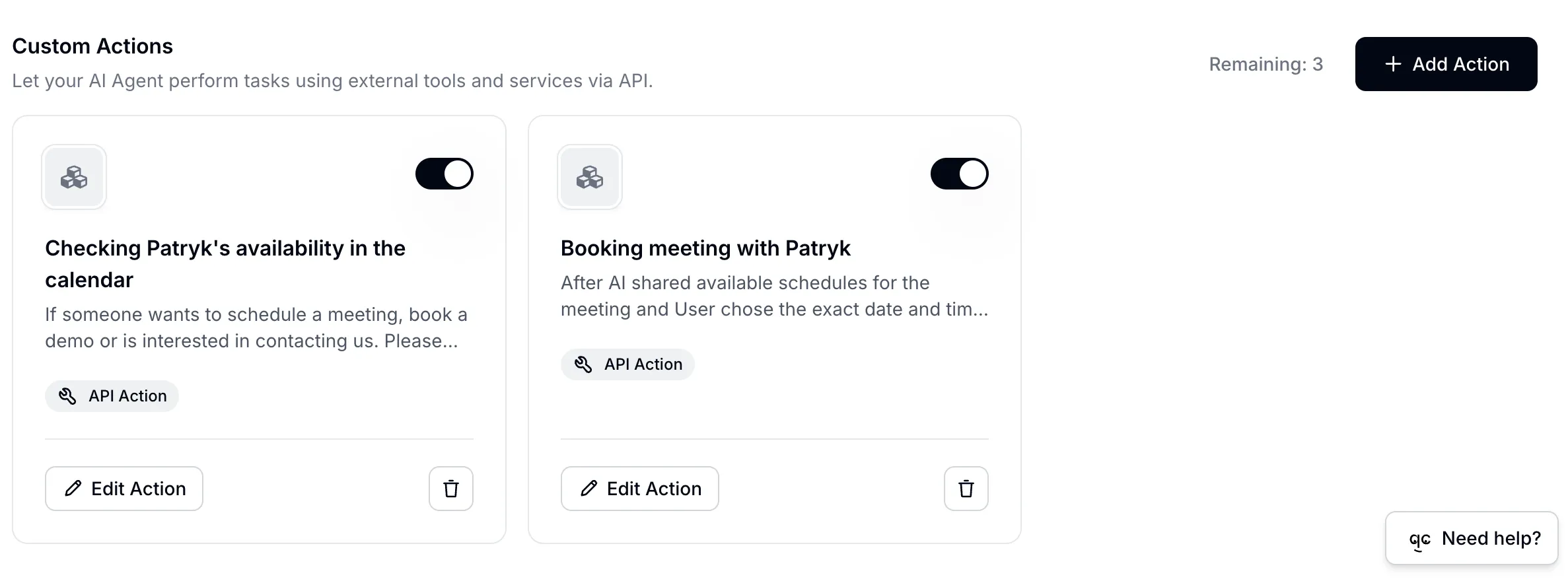
לפני הבדיקה, ודאו שדף ה-AI Actions שלכם תואם להגדרה המוצגת למטה:
עכשיו מגיע החלק המעשי. עברו אל AI Preview בלוח הבקרה של Quickchat והתחילו שיחה חדשה. נסו לשאול משהו כמו:
“אני רוצה לקבוע דמו לשבוע הבא.”
צפו בסוכן שלכם כשהוא:
- מבקש את התאריכים המועדפים ואת אזור הזמן שלכם.
- מושך ומציג משבצות זמינות מיומן Cal.com שלכם.
- מבקש את השם והאימייל שלכם לאחר בחירת זמן.
- מאשר שההזמנה הושלמה.
פתרון בעיות נפוצות
נתקלים בשגיאות? הנה כמה כשלים נפוצים ואיך לתקן אותם:
- מקבלים שגיאת
403 Forbiddenאו404 Not Found? בדקו שוב שאתם משתמשים ב-methodPOSTעבור פעולת ההזמנה. Cal.com תדחה בקשותGETשנשלחות אל נקודת הקצה/bookings. - רואים שגיאת
400 Bad Requestלגבי שדות attendee? כמעט תמיד המשמעות היא שגוף ה-JSON מעוצב באופן שגוי. ודאו ש-name,emailו-timeZoneמקוננים בתוך אובייקטattendee, ולא נמצאים ברמה העליונה. - הבקשה נכשלת בגלל header חסר?
כל נקודת קצה של Cal.com v2 דורשת את ה-header בשם
cal-api-version. השתמשו ב-2024-09-04עבור/slotsוב-2024-08-13עבור/bookings. - פגישות נקבעות בזמן שגוי?
ודאו שזמן
startבבקשת ההזמנה שלכם נשלח ב-UTC.
סיכום
ברכות. באמצעות שתי AI Actions בלבד, הפכתם את סוכן Quickchat שלכם לכלי תזמון חזק. הוא יכול כעת לטפל בכל תהליך ההזמנה, לספק חוויה נטולת חיכוך למבקרים באתר שלכם ולשחרר אתכם מהתכתבות ידנית חוזרת לצורך תיאום.
זו רק ההתחלה. בזכות הגמישות של ה-API של Cal.com ושל AI Actions ב-Quickchat, תוכלו להוסיף תזכורות SMS, אימיילים למעקב ואוטומציות מותאמות אישית נוספות, כמו רישום כל הזמנה ב-HubSpot כאיש קשר וכעסקה. האפשרויות רבות.