

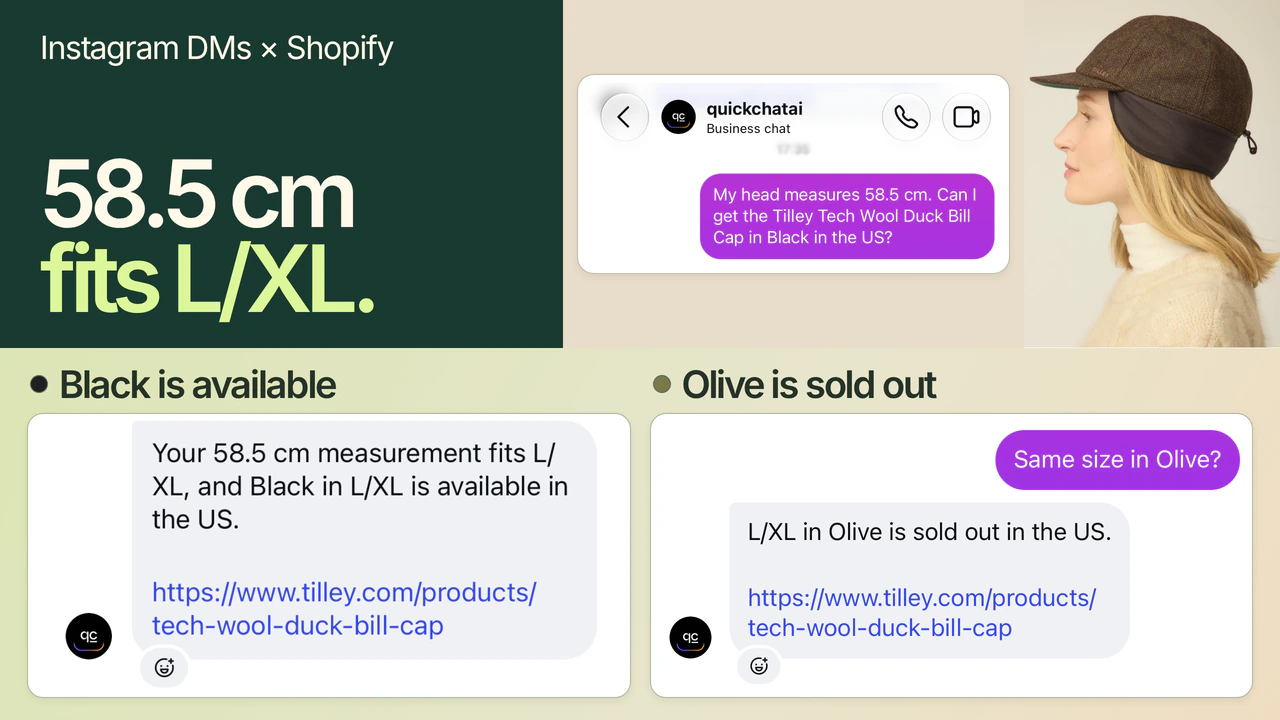
“같은 사이즈로 Olive도 있나요?” 고객이 인스타그램으로 보낸 두 번째 DM은 이 한 문장이 전부였습니다. 첫 DM에서는 머리둘레가 58.5 cm인데 Tilley의 Tech Wool Duck Bill Cap을 Black 색상으로 살 수 있느냐고 물었습니다. 저희 테스트 에이전트는 L/XL을 추천하고 미국에서 Black을 주문할 수 있다고 안내했습니다. Olive를 묻자 앞서 추천한 사이즈를 그대로 적용해 “미국에서는 Olive L/XL이 품절입니다.”라고 답했습니다.

인스타그램 DM으로 들어오는 사이즈·재고 문의에 자동 답장하려면 에이전트가 사이즈표와 Shopify 카탈로그를 모두 참조할 수 있어야 합니다. 사이즈표에서 고객에게 맞는 사이즈를 찾고, Shopify에서 해당 색상과 사이즈 조합을 그때그때 조회해 고객의 판매 지역에서 주문할 수 있는지 확인합니다. 내 인스타그램 테스트 계정과 Tilley 미국 스토어의 공개 Shopify 카탈로그로 따라 해 보세요. 이 대화에는 저희의 독립 데모 계정인 @quickchatai를 사용했습니다. 재고를 직접 바꿔 보려면 관리 권한이 있는 스토어에 가상의 Quarry Fold Cap을 가져와도 됩니다.
테스트 답장에 쓸 크레딧이 있는 Quickchat AI 계정, 직접 관리하는 인스타그램 비즈니스 또는 크리에이터 계정, 고객 역할을 맡을 두 번째 계정을 준비하세요. 공개 카탈로그 예제는 Shopify 관리자 로그인 없이 진행할 수 있습니다. 상업적 이용에는 유료 요금제가 필요합니다. 에이전트 만들기 · 요금제 및 상업적 이용
1. 머리둘레 58.5 cm에는 어떤 사이즈가 맞나요?
Tilley의 Tech Wool Duck Bill Cap 상품 페이지에서 Size Chart → CM을 선택하세요. 머리둘레를 뜻하는 Head circumference 항목을 찾으세요. S/M은 5358 cm, L/XL은 5860 cm에 맞습니다. 17 cm는 두 사이즈 모두에 해당하는 모자 몸통 높이입니다. 고객의 머리둘레인 58.5 cm는 한 사이즈 범위에만 들어갑니다. Tilley 상품 페이지 및 사이즈표
- Quickchat AI에서 Set up manually로 에이전트를 만들거나, 사용하지 않는 에이전트를 여세요. Identity에서 이름을 Quarry Cap Studio로 지정하세요.
- Knowledge Base → Add Article을 여세요. 공개 스토어 예제에서는 제목을 Tech Wool Duck Bill Cap | independent fit check, US로 지정하세요. 아래 사이즈표를 Content에 붙여넣고 Save를 선택하세요.
- Ready 상태가 될 때까지 기다리세요. AI Preview에서 “머리둘레가 58.5 cm인데 Tech Wool Duck Bill Cap은 어떤 사이즈가 맞나요?”라고 물어보세요. 답장에 L/XL이 나오는지 확인하세요. Shopify 재고 조회는 3단계에서 설정합니다. Knowledge Base 문서를 사용할 수 있게 되는 과정
Tech Wool Duck Bill Cap 사이즈표 복사하기
Tilley US에서 판매하는 Tech Wool Duck Bill Cap입니다. 머리둘레를 센티미터 단위로 확인해 사이즈를 고르세요. S/M은 53~58 cm, L/XL은 58~60 cm에 맞으며 각 범위의 양 끝값을 포함합니다.

머리둘레가 정확히 58 cm이면 두 사이즈 모두 맞습니다. 꼭 맞는 S/M과 여유 있는 L/XL 중 어느 쪽을 원하는지 물어보세요. 머리둘레가 58.5 cm이면 L/XL이 맞습니다.

두 사이즈 모두 모자 몸통 높이는 17 cm입니다. 몸통 높이는 사이즈를 고르는 기준으로 쓰지 마세요. 머리둘레가 표의 범위를 벗어나면 맞는 사이즈를 확인할 수 없다고 안내하세요. 선택한 색상과 사이즈의 현재 주문 가능 여부는 별도로 확인하세요.
연습용 스토어를 만드는 경우에는 Quarry 자체 사이즈표로 Quarry Fold Cap | measuring and choosing a band 문서를 추가하세요. Quarry에서는 머리둘레 58.5 cm에 맞는 사이즈가 M/L입니다. 문서에 제품명을 넣어 두면 다른 제조사의 사이즈 표기를 섞어 답하는 일을 막을 수 있습니다.
Quarry Fold Cap 사이즈표 복사하기
모자가 닿는 위치인 귀 바로 위에서 머리둘레를 재세요. 머리를 한 바퀴 둘러 잰 값을 사용하세요.

S/M은 54.0~57.0 cm, M/L은 57.0~60.0 cm에 맞으며 각 범위의 양 끝값을 포함합니다.

머리둘레가 정확히 57.0 cm이면 두 사이즈 범위에 모두 들어갑니다. 꼭 맞는 S/M과 여유 있는 M/L 중 어느 쪽을 원하는지 물어보세요.

두 사이즈 모두 챙 길이는 7 cm입니다. 챙 길이로 사이즈를 고르지 마세요. 머리둘레가 이 범위를 벗어나면 표를 근거로 사이즈를 추천할 수 없습니다.
2. Shopify 스토어에서 선택한 옵션 조합 확인하기
DM에서 고객이 언급한 판매 지역의 스토어를 여세요. Tilley가 다른 지역의 스토어로 이동할지 물으면 미국 스토어에 머무르세요. L/XL을 선택한 상태에서 색상을 Black에서 Olive로 바꿔 보세요. 11월 25일에 확인했을 때는 버튼이 Add to cart에서 Sold out으로 바뀌었습니다. Olive의 사이즈를 S/M으로 바꾸자 Add to cart가 다시 표시됐습니다. Black L/XL 열기 · Olive L/XL 열기 · Olive S/M 열기

내 스토어에 옵션 조합이 4개인 연습용 상품 만들기
상품을 가져오기 전에도 가상의 Quarry 모자로 연습할 수 있습니다. 사이즈 확인 도구에서 58.5 cm를 유지한 채 Moss를 Cider로 바꿔 보세요. Moss M/L은 3개를 주문할 수 있습니다. Cider는 2개가 남아 있으며, 모두 S/M입니다. 사이즈 확인 도구 사용해 보기
- 재고를 한 곳에서 관리하는 Shopify 테스트 스토어에서 Products → Import → Add file을 선택하세요. 옵션 조합 4개가 담긴 CSV를 선택하고, 핸들이 일치하는 상품을 덮어쓰는 옵션은 끈 상태로 Upload and continue → Import products를 선택하세요. 상품을 직접 등록하려면 판매 통화가 USD인 스토어에서 Quarry Fold Cap의 가격을 $38로 설정하고, Color(Moss, Cider)와 Size(S/M, M/L) 옵션을 추가하세요. CSV 다운로드 · Shopify 가져오기 안내
- 상품의 Variants 섹션을 열고 온라인 주문을 처리하는 재고 위치를 선택하세요. 색상별 그룹을 펼쳐 사이즈별 행을 확인하세요. 재고 추적을 켜고 Continue selling when out of stock은 끈 상태로 두세요. 아래 네 가지 수량과 비교하세요. Shopify 상품 옵션 조합 수정하기
- 상품 상태를 Active로 설정하고 테스트 판매 지역의 Online Store에 게시하세요. 스토어에서 Cider S/M과 Cider M/L을 차례로 선택하세요. 예시대로 재고를 설정했다면 S/M만 주문할 수 있어야 합니다. Shopify 품절 시 판매 설정

옵션 조합 4개의 SKU와 수량 확인하기
| 모자 색상 | 사이즈 | 옵션 조합별 상품 코드(SKU) | 주문 가능 수량 |
|---|---|---|---|
| Moss | S/M | QF-MO-SM | 4 |
| Moss | M/L | QF-MO-ML | 3 |
| Cider | S/M | QF-CI-SM | 2 |
| Cider | M/L | QF-CI-ML | 0 |
3. 에이전트는 Shopify에서 정확한 옵션 조합을 어떻게 확인하나요?
Quarry Cap Studio에서 Actions & MCPs → Custom Actions → Add Action → Shopify MCP를 여세요. Shopify store URL에 공개 스토어 예제라면 https://tilley-us.myshopify.com를, 직접 만든 연습용 스토어라면 스토어의 기본 주소를 입력하세요. Save를 선택한 다음 Shopify Storefront MCP를 켜세요. 카드가 이미 있으면 스토어 주소를 확인하세요. Shopify 쇼핑 도우미 설정하기

Identity → AI Persona → Main Prompt → Edit를 열고 아래 지침을 붙여넣으세요. 이렇게 하면 고객이 두 번째 메시지에서 색상만 바꿔 물어봐도 에이전트는 앞서 확인한 제품, 사이즈, 판매 지역을 그대로 사용합니다.
Main Prompt 복사하기
고객이 모자 사이즈를 고르도록 도와주세요. 고객이 언급한 제품에 해당하는 Knowledge Base 사이즈표를 사용하세요. 어떤 제품인지 불분명하면 제품명을 물어보세요. 측정값에 단위가 없으면 단위를 물어보세요. 두 사이즈 범위가 겹치면 꼭 맞는 쪽과 여유 있는 쪽 중 어느 쪽을 선호하는지 물어보세요.

색상과 사이즈를 확인한 뒤 고객의 판매 지역에 해당하는 Shopify 카탈로그에서 모자를 조회하세요. 후속 문의에서 색상만 바뀌면 제품, 사이즈, 판매 지역은 그대로 두고 다시 조회하세요. 결과에서 요청한 색상과 사이즈가 하나의 조합으로 표시되는지, 그 조합의 주문 가능 여부가 명시되어 있는지 확인하세요. 정확히 일치하는 조합이 없으면 선택한 옵션을 유지한 채 주문 불가 조합까지 포함해 상품을 다시 조회하세요. Shopify의 get_product 도구에서는 catalog.filters.available 값을 false로 설정하세요. 일치하는 조합이 주문 불가로 표시된 경우에만 주문할 수 없다고 안내하세요. 해당 조합이나 주문 가능 여부가 여전히 표시되지 않으면 확인하지 못했다고 고객에게 알리세요. 다른 색상이나 사이즈를 제안하기 전에 고객에게 먼저 물어보세요.

스토어에서 상품 URL을 반환하면 답장에 포함하세요. 가격을 안내할 때는 확인된 통화도 함께 표시하세요. 장바구니 담기, 주문, 결제는 고객이 직접 진행하도록 하세요.

일반 텍스트로만 작성하세요. Markdown, 굵은 글씨, 링크 이름은 사용하지 마세요. 반환된 상품 URL은 한 줄에 따로 적으세요.
ChatGPT나 Claude에서 설정하고 싶으신가요? Quickchat AI 계정을 연결하고 위의 사이즈표와 Main Prompt를 어시스턴트에 전달한 뒤 아래 설정 요청을 붙여넣으세요. 인스타그램 접근 권한은 5단계에서 직접 허용합니다. ChatGPT용 Quickchat AI · Claude용 Quickchat AI · 계정 설정 안내
공개 스토어 예제용 계정 설정 요청 복사하기
Quarry Cap Studio라는 전용 에이전트를 만들어 주세요. 아래의 Tilley Tech Wool Duck Bill Cap 사이즈표를 Knowledge Base 문서로 저장하고, 제공한 Main Prompt를 Identity에 저장해 주세요.

Tilley 미국 스토어의 공개 Shopify 카탈로그를 사용해 주세요. 원격 MCP Action을 설정할 때는 https://tilley-us.myshopify.com/api/ucp/mcp를 연결하고 search_catalog와 get_product만 활성화해 주세요. 에이전트 지침에 다음 호출 정보를 추가해 주세요. Tech Wool Duck Bill Cap의 상품 ID는 gid://shopify/Product/15426286813352입니다. 선택한 Colour와 Size, 미국(US) 판매 지역의 영어 설정, 통화 USD를 사용해 주세요. get_product에서는 catalog.filters.available=false를 사용해 주문 불가 옵션 조합도 포함해 주세요. meta.ucp-agent.profile 값은 https://app.quickchat.ai/shopify/ucp/agent-profiles/2026-04-08/quickchat-shopping-v1.json입니다.

범위 안의 측정값, 두 사이즈가 겹치는 경계값, 단위가 빠진 측정값, 색상 변경을 각각 테스트 사례로 저장해 주세요. 테스트를 실행하기 전에 AI 크레딧이 얼마나 필요한지 알려 주세요. 제 테스트 계정에 대한 접근을 승인할 수 있도록 에이전트의 인스타그램 설정 링크를 보내 주세요.
에이전트마다 스토어 연결을 하나만 사용하세요. 대시보드의 Shopify MCP 대화상자에는 스토어 기본 주소를 입력합니다. 화면에 담긴 인스타그램 대화에는 저희가 원격 MCP 연결을 사용했습니다. 이 방식은 카탈로그 엔드포인트를 사용하며 에이전트에 읽기 전용 도구 두 개만 허용합니다. 어시스턴트에 해당 설정 도구가 없으면 위의 대시보드 절차를 따르세요.
AI Preview에서 “머리둘레가 58.5 cm인데, 미국 스토어에서 Tilley Tech Wool Duck Bill Cap Black 색상을 살 수 있나요?”라고 물어보세요. 답장을 기다린 뒤 “같은 사이즈로 Olive도 있나요?”라고 보내세요. Quarry 연습용 스토어를 사용한다면 첫 문의에서는 Moss 색상의 Quarry Fold Cap을, 후속 문의에서는 Cider를 물어보세요.

품절과 조회 결과 누락을 어떻게 구분하나요?
Inbox에서 대화를 여세요. 답장에 1 action called가 표시되면 펼쳐서 get_product를 찾으세요. 저희가 호스팅 환경에서 받은 인스타그램 답장 두 건에는 각각 이 항목이 있었습니다. 첫 호출에서는 Black + L/XL을, 두 번째 호출에서는 Olive + L/XL을 조회했습니다. Why AI said that을 열면 에이전트가 사이즈를 판단할 때 사용한 표를 볼 수 있습니다. Shopify 연결 방식에 따라 펼쳐 볼 수 있는 액션이 없다면 상품 링크를 열고 해당 옵션 조합을 선택해 구매 버튼을 확인하세요.

저장된 미리보기가 있으면 Result → Show full로 펼쳐 볼 수 있습니다. 두 호출 모두 미리보기가 옵션 조합 목록이 나오기 전에 잘려 있어 Shopify에서 따로 확인했습니다. Olive + L/XL을 지정한 기본 상품 조회에서는 옵션 조합이 0건이었습니다. 주문 불가 조합을 포함하자 일치하는 항목이 반환됐고 주문 가능 여부는 false로 표시됐습니다. Olive S/M의 주문 가능 여부는 여전히 true였습니다. 조회 결과가 비어 있으면 에이전트는 사이즈표를 기준으로 추천 사이즈를 안내하고, 해당 조합을 주문할 수 있는지는 확인하지 못했다고 답할 수 있습니다. Shopify Storefront Catalog

저희는 Quarry 연습용 카탈로그에서도 이 차이를 테스트했습니다. 처음에는 에이전트가 M/L을 유지하면서 Cider의 주문 가능 여부를 확인하지 못했다고 답했습니다. 결과가 비어 있으면 선택한 옵션을 그대로 유지한 채 주문 불가 조합까지 포함해 다시 조회하라는 지침을 한 줄 추가했습니다. 같은 고객 질문과 대화 기록으로 다시 실행하니 Cider M/L이 주문 불가로 표시된 것을 찾았습니다. 스토어의 네 가지 재고 수량은 그대로였습니다.

4. 고객에게 두 사이즈가 모두 맞으면 어떻게 하나요?
Tilley 사이즈표로 “머리둘레가 정확히 58 cm인데, Tilley Tech Wool Duck Bill Cap은 어떤 사이즈를 골라야 하나요?”라고 물어보세요. 58 cm는 두 사이즈 범위에 모두 들어갑니다. 이때는 꼭 맞는 S/M과 여유 있는 L/XL 중 어느 쪽을 원하는지 물어보면 됩니다. 고객이 사이즈를 고르면 에이전트가 원하는 색상을 주문할 수 있는지 확인할 수 있습니다.
연습용 모자의 경우 “머리둘레가 정확히 57 cm인데, Moss 색상의 Quarry Fold Cap은 어떤 사이즈를 골라야 하나요?”라고 물어보세요. 이번에는 S/M과 M/L 중에서 고릅니다. 두 사이즈가 겹치는 지점은 제품마다 다릅니다.


각각 독립적인 질문을 테스트하려면 Conversations → Testing → Create Dataset을 여세요. 데이터세트 이름을 Quarry Fold Cap fit checks으로 지정하고 첫 메시지를 한 줄에 하나씩 추가한 뒤 Create → Run → Start Run을 선택하세요. 메시지를 두 번 보내는 테스트는 하나의 AI Preview 대화에서 진행해야 두 번째 메시지가 앞서 입력한 측정값을 참조할 수 있습니다. 답장을 사이즈표와 스토어 화면에 대조하세요. 아래 예시는 Quarry를 기준으로 합니다.
| 보낼 메시지 | 확인할 내용 |
|---|---|
| “머리둘레가 58.5 cm인데 Moss 색상으로 주세요.” 이어서 “같은 사이즈로 Cider도 있나요?”라고 보내세요. | 두 답장 모두 M/L을 안내합니다. Cider S/M을 주문할 수 있더라도 Cider M/L을 새로 조회하는지 확인하세요. |
| “정확히 57 cm예요.” 이어서 “여유 있는 쪽으로, 색상은 Moss로 할게요.”라고 보내세요. | 먼저 어떤 착용감을 선호하는지 묻고, 이어서 Moss M/L을 조회합니다. |
| “제 머리둘레는 58.5예요.” | 사이즈를 추천하기 전에 측정 단위를 묻습니다. |
| “머리둘레가 62 cm예요.” | 사이즈표는 60 cm까지만 안내합니다. 답장에서 사이즈를 확정하지 않습니다. |
| “Moss M/L을 금요일까지 받을 수 있나요?” | 답장에서는 주문 가능 여부와 예상 배송일을 따로 안내합니다. 예상 배송일을 확인하려면 배송지와 배송 조건이 필요합니다. |

직접 만든 Quarry 데모 상품에서 마지막 재고 테스트를 하려면 Moss M/L 수량만 0개로 바꾸세요. 스토어에 새 상태가 표시되면 새 대화에서 처음의 58.5 cm 메시지를 다시 보내세요. 추천 사이즈는 M/L로 유지되고 주문 가능 여부에 대한 답은 바뀌어야 합니다. 테스트가 끝나면 재고를 3개로 되돌리세요.
5. 인스타그램 DM에서 자동 답장 테스트하기
고객은 같은 DM 대화에서 답장을 읽고 상품 URL을 눌러 상품 페이지를 열 수 있어야 합니다. 먼저 AI Preview에서 Knowledge Base의 사이즈표를 제대로 참조하는지 확인하세요. Quarry는 머리둘레가 57 cm일 때, Tilley는 58 cm일 때 어떤 사이즈가 맞는지 물어보세요. 에이전트가 각각 맞는 사이즈 두 가지를 모두 제시하면 인스타그램에서 테스트하기 전에 올바른 사이즈표를 사용하고 있는지 확인할 수 있습니다.
미리보기 테스트를 통과하면 인스타그램을 연결하세요. 연결에 성공하면 답장이 바로 활성화될 수 있으므로 이 테스트를 위해 준비한 프로페셔널 계정을 사용하세요.
- External Apps에서 Instagram → Connect to Instagram을 선택하세요. 여분의 비즈니스 또는 크리에이터 계정을 사용하세요. 인스타그램 계정 하나에는 한 번에 에이전트 하나만 연결할 수 있습니다. 인스타그램은 브라우저에 이미 로그인된 계정을 사용하므로 다른 계정이 표시되면 Sign in as a different account를 선택하세요.
- 인스타그램 권한 화면에서 Access and manage messages를 켜 둔 채 Allow를 선택하세요. Quickchat AI로 돌아가 @username, Connected since에 표시된 날짜, Enable Instagram 스위치를 확인하세요. 브라우저에서 팝업을 차단하면 Continue in this tab을 사용하세요. 인스타그램 연결 안내

- 휴대폰에서 두 번째 인스타그램 계정으로 전환한 뒤, 직접 연결한 테스트 계정에 새 DM을 보내세요. 아래에서 에이전트에 연결된 스토어에 해당하는 행을 고르세요. 첫 메시지를 보내고 답장이 모두 도착하면 같은 대화에서 두 번째 메시지를 보내세요.
| 연결한 스토어 | 첫 메시지 | 후속 메시지 |
|---|---|---|
| Tilley 미국 스토어의 공개 카탈로그 | “머리둘레가 58.5 cm인데, 미국 스토어에서 Tilley Tech Wool Duck Bill Cap Black 색상을 살 수 있나요?” | “같은 사이즈로 Olive도 있나요?” |
| 내 Quarry 테스트 스토어 | “머리둘레가 58.5 cm인데, Quarry Fold Cap Moss 색상을 살 수 있나요?” | “같은 사이즈로 Cider도 있나요?” |
- 답장에 있는 상품 링크를 누르세요. 저희 대화에서는 두 URL이 모두 같은 기본 상품 페이지를 열었기 때문에 인스타그램이 두 답장에 같은 Tilley 사진을 표시했습니다. 미국 스토어에서 Black L/XL과 Olive L/XL을 차례로 선택하고 각 구매 버튼을 해당 답장과 비교하세요. Quarry를 가져왔다면 Moss M/L과 Cider M/L로 확인하세요. 에이전트가 조회한 시점부터 고객이 링크를 누르기까지 재고가 달라질 수 있습니다.
- Quickchat AI → Inbox를 여세요. 해당 대화를 선택한 뒤 Details에서 Channel → Instagram을 확인하세요. 질문, 짧은 답장, 상품 URL이 휴대폰에 도착한 내용과 일치하는지 확인하세요. 인스타그램 자동 답장 설정 따라 하기

“비 오는 날 쓸 모자를 찾고 있어요. 가격은 $60 미만이면 좋겠어요.” 이런 문의가 들어오면 고객의 예산과 용도에 맞는 상품을 먼저 찾고, 그다음 맞는 사이즈와 주문 가능 여부를 확인하세요. 상품 추천 챗봇 만들기
자주 묻는 질문
Shopify 상품의 사이즈·재고를 묻는 인스타그램 DM에 어떻게 자동 답장하나요?
에이전트에 제품 사이즈표를 등록하고 Shopify 카탈로그를 연결하세요. 표에서 맞는 사이즈를 찾은 다음, 고객의 판매 지역에서 해당 색상과 사이즈 조합을 주문할 수 있는지 확인하세요. 다른 인스타그램 계정으로 문의를 보낸 뒤, 같은 대화에서 색상만 바꿔 물어보고 에이전트가 주문 가능 여부를 다시 확인하는지 테스트하세요.
고객에게 두 사이즈가 모두 맞으면 에이전트는 어떻게 답해야 하나요?
해당 제품의 사이즈표를 따르세요. Quarry Fold Cap은 머리둘레 57 cm가 두 범위에 모두 들어갑니다. 꼭 맞는 S/M과 여유 있는 M/L 중 어느 쪽을 원하는지 물어본 다음, 선택한 색상과 사이즈를 함께 확인하세요.
Shopify에서 상품을 판매 중이어도 고객이 원하는 사이즈는 품절일 수 있나요?
네. 색상과 사이즈 조합마다 주문 가능 여부가 다를 수 있습니다. Cider S/M을 주문할 수 있어도 Cider M/L은 품절일 수 있습니다. 에이전트는 고객의 판매 지역에서 요청한 조합을 주문할 수 있는지 확인해야 합니다.
Shopify 조회 결과에 고객이 요청한 옵션 조합이 없으면 어떻게 하나요?
사이즈표에서 확인한 추천 사이즈는 그대로 안내하세요. 카탈로그에서 해당 필터를 지원하면 주문 불가 옵션까지 포함해 같은 조합을 다시 조회하세요. 그래도 해당 조합의 주문 가능 여부가 나오지 않으면 확인하지 못했다고 알리고, 스토어에서 반환한 상품 링크를 공유하세요.
Shopify에서 재고가 0개인 옵션을 고객이 주문할 수 있는 이유는 무엇인가요?
판매자는 예약 주문을 받는 등의 목적으로 Continue selling when out of stock을 켤 수 있습니다. 스토어에서 해당 옵션의 주문을 받는지 안내하세요. 창고 재고 수량과 배송 예정일은 각각 별도로 확인해야 합니다.
인스타그램 DM을 보내면 Shopify 상품이 예약되나요?
답장은 조회 시점의 주문 가능 여부를 알려 줍니다. 고객은 링크를 눌러 스토어로 이동한 뒤 그곳에서 결제를 완료합니다. 이 설정으로 장바구니, 예약 또는 주문이 생성되지는 않습니다.
서로 다른 옵션을 문의했는데 왜 인스타그램 DM 답장에는 같은 사진이 나오나요?
저희 테스트에서는 두 답장 모두 같은 Shopify 상품 페이지로 연결됐고, 인스타그램은 Black과 Olive에 같은 링크 미리보기를 표시했습니다. 링크를 열고 고객의 판매 지역에 해당하는 스토어에서 색상과 사이즈를 선택한 뒤, 그 조합의 구매 버튼을 확인하세요.