

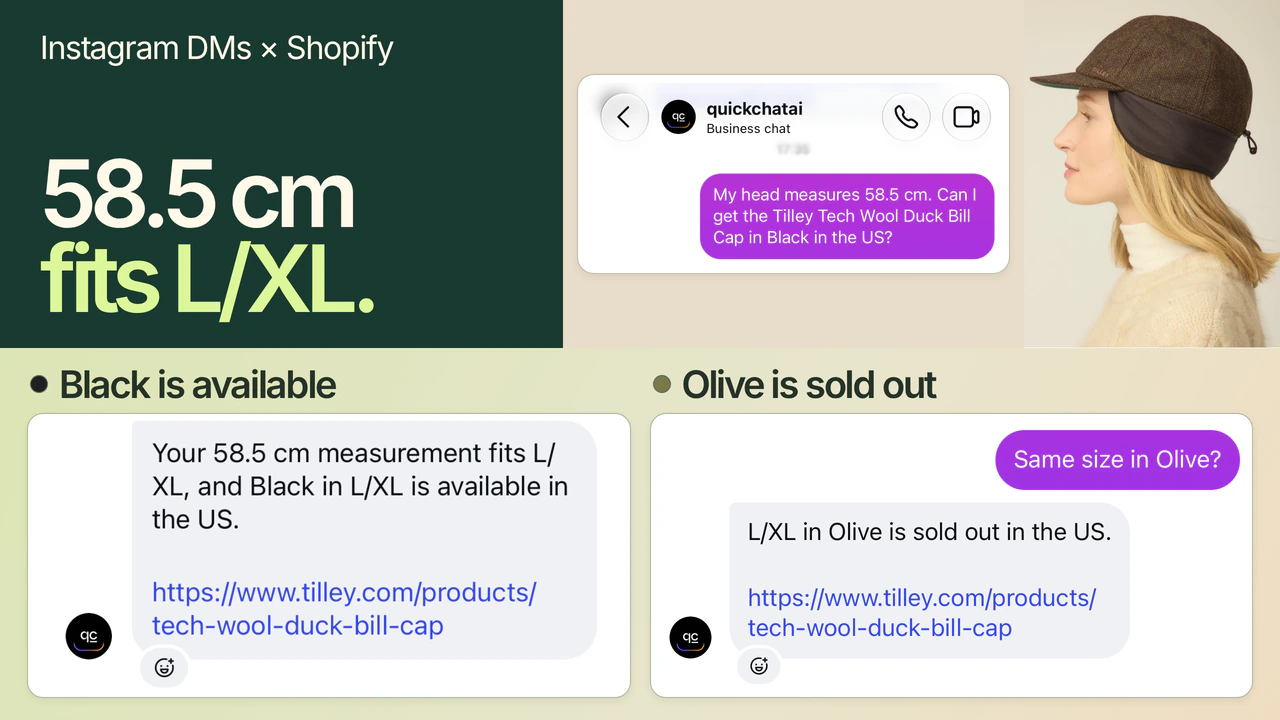
「同じサイズのOliveはありますか?」購入希望者がInstagramで送った2通目は、この一言だけでした。最初のDMでは、頭囲が58.5 cmだと伝え、Tilleyのキャップ「Tech Wool Duck Bill Cap」のBlackについて尋ねていました。私たちのテスト用エージェントはL/XLを勧め、米国ではBlackを注文できると案内しました。続く質問では同じサイズのOliveを調べ、「OliveのL/XLは、米国では売り切れです」と返信しました。

InstagramのDMでサイズや在庫の問い合わせに自動返信するには、エージェントに商品のサイズ表とShopifyの商品カタログを参照させます。サイズ表で合うサイズを判断し、Shopifyの最新情報をもとに、購入希望者の地域向けストアで希望の色とサイズを注文できるか確認します。ご自身のInstagramテスト用アカウントとTilleyの米国向け公開Shopifyカタログで、同じ手順を試せます。このやり取りには、私たちが独自に運用するデモ用アカウント@quickchataiを使いました。在庫数の変更も試したい場合は、架空の商品Quarry Fold Capを自分で管理するストアにインポートできます。
テスト返信に使えるクレジットがあるQuickchat AIアカウント、自分で管理するInstagramのビジネスアカウントまたはクリエイターアカウント、購入希望者役の別アカウントを用意します。公開カタログで試す場合、Shopifyの管理画面にログインする必要はありません。商用利用には有料プランが必要です。エージェントを作成する · 料金プランと商用利用
1. 頭囲58.5 cmに合うサイズは?
TilleyのTech Wool Duck Bill Capの商品ページを開き、Size Chart → CMを選びます。頭囲を示すHead circumferenceの欄を確認します。S/Mは53〜58 cm、L/XLは58〜60 cmに対応しています。17 cmはどちらのサイズにも共通するキャップのクラウンの高さです。頭囲58.5 cmが当てはまるサイズは1つだけです。Tilleyの商品ページとサイズ表
- Quickchat AIでSet up manuallyを選んでエージェントを作成するか、予備のエージェントを開きます。Identityで名前をQuarry Cap Studioに設定します。
- Knowledge Base → Add Articleを開きます。公開ストアを使う場合は、記事のタイトルをTech Wool Duck Bill Cap | independent fit check, USにします。下のサイズ表をContentに貼り付け、Saveを選びます。
- Readyになるまで待ちます。AI Previewで「頭囲は58.5 cmです。Tech Wool Duck Bill Capはどのサイズが合いますか?」と質問し、返信でL/XLが案内されることを確認します。在庫情報を参照するためのShopify連携は手順3で設定します。Knowledge Baseの記事が利用可能になるまで
Tech Wool Duck Bill Capのサイズ表をコピーする
Tilley USで販売されているTech Wool Duck Bill Capのサイズ表です。センチメートルで測った頭囲をもとにサイズを選びます。S/Mは53〜58 cm、L/XLは58〜60 cmに対応します。どちらも範囲の上限と下限を含みます。

頭囲がちょうど58 cmなら、どちらのサイズも適応範囲に入ります。ぴったりめのS/MとゆとりのあるL/XLのどちらが好みかを聞いてください。頭囲58.5 cmにはL/XLが合います。

クラウンの高さは両サイズとも17 cmです。クラウンの高さはサイズ選びに使いません。頭囲が表の範囲外なら、合うサイズを確認できないと伝えてください。選んだ色とサイズの現在の注文可否は別途確認してください。
練習用ストアを作る場合は、Quarry独自のサイズ表を使い、Quarry Fold Cap | measuring and choosing a bandという記事を追加します。Quarryでは、頭囲58.5 cmに合うサイズはM/Lです。記事に商品名を入れておくと、別のメーカーのサイズ表記が返信に混ざるのを防げます。
Quarry Fold Capのサイズ表をコピーする
キャップをかぶる位置に合わせて、耳のすぐ上で頭を一周測ってください。そのときの頭囲をサイズ選びに使います。

S/Mは54.0〜57.0 cm、M/Lは57.0〜60.0 cmに対応し、それぞれ範囲の両端を含みます。

頭囲がちょうど57.0 cmなら、どちらのサイズも適応範囲に入ります。ぴったりめのS/MとゆとりのあるM/Lのどちらが好みかを聞いてください。

つばの長さは両サイズとも7 cmです。つばの長さはサイズ選びに使いません。頭囲がこれらの範囲外なら、この表からサイズを勧めることはできません。
2. Shopifyのストアで選択したバリエーションを確認する
DMで指定された地域向けのストアを開き、購入希望者と同じ条件で確認します。Tilleyで別の地域向けサイトへの切り替えを案内された場合も、米国向けストアのまま進めます。L/XLを選んだまま、色をBlackからOliveに切り替えます。11月25日に試したところ、ボタンの表示がAdd to cartからSold outに変わりました。OliveのサイズをS/Mに切り替えると、再びAdd to cartが表示されました。BlackのL/XLを開く · OliveのL/XLを開く · OliveのS/Mを開く

自分のストアに練習用の商品を作り、4つのバリエーションを登録する
インポートする前に、架空のQuarryのキャップで試せます。サイズチェッカーの頭囲を58.5 cmにしたまま、色をMossからCiderに切り替えます。MossのM/Lは3点注文できます。Ciderの残り2点はどちらもS/Mです。サイズチェッカーを試す
- ロケーションが1か所のShopifyテストストアで、Products → Import → Add fileを選びます。4つのバリエーションが入ったCSVを選択し、同じハンドルの商品を上書きする設定はオフのまま、Upload and continue → Import productsを選びます。手動で登録する場合は、通貨がUSDのストアでQuarry Fold Capを作成し、価格を38 USD、オプションをColor(Moss、Cider)とSize(S/M、M/L)に設定します。CSVをダウンロードする · Shopifyのインポート手順
- 商品のVariantsセクションを開き、オンライン注文の出荷を担当するロケーションを選択します。各色のグループを展開して、サイズごとの行を表示します。在庫追跡をオンにし、Continue selling when out of stockはオフのままにします。下の4つの在庫数と照合します。Shopifyのバリエーションを編集する
- 商品のステータスをActiveにし、テスト対象の販売地域のOnline Storeに公開します。ストアでCiderのS/M、続いてCiderのM/Lを選択します。この在庫数なら、注文できるのはS/Mだけです。Shopifyの在庫切れ時の設定

4つのバリエーションの商品コードと在庫数を確認する
| キャップの色 | サイズ | バリエーションの商品コード(SKU) | 販売可能な在庫数 |
|---|---|---|---|
| Moss | S/M | QF-MO-SM | 4 |
| Moss | M/L | QF-MO-ML | 3 |
| Cider | S/M | QF-CI-SM | 2 |
| Cider | M/L | QF-CI-ML | 0 |
3. エージェントはShopifyで指定されたバリエーションをどう確認する?
Quarry Cap Studioで、Actions & MCPs → Custom Actions → Add Action → Shopify MCPを開きます。Shopify store URLには、公開ストアの例ならhttps://tilley-us.myshopify.comを、自分の練習用ストアならそのトップページのURLを入力します。Saveを選び、Shopify Storefront MCPをオンにします。すでにカードがある場合は、登録されているストアのURLを確認します。Shopifyショッピングアシスタントの設定手順

Identity → AI Persona → Main Prompt → Editを開き、下の指示を貼り付けます。この指示で、2通目のメッセージに引き継ぐ情報を指定します。購入希望者が色だけを変えた場合、商品、サイズ、販売地域はそのままです。
Main Promptに貼り付ける指示をコピーする
購入希望者がキャップのサイズを選べるように案内してください。指定された商品のサイズ表をKnowledge Baseで参照してください。どの商品か分からない場合は、商品名を聞いてください。測定値に単位がなければ、単位を確認してください。頭囲が2つのサイズに当てはまる場合は、ぴったりめとゆとりのあるかぶり心地のどちらが好みかを聞いてください。

色とサイズが分かったら、購入希望者の地域向けのShopifyカタログでキャップを検索してください。続く質問で色だけが変わった場合は、商品、サイズ、販売地域を引き継いで検索し直してください。指定された色とサイズの両方に一致するバリエーションを探し、注文できるかどうかが明記されていることを確認してください。該当するバリエーションが結果にない場合は、色とサイズを変えずに、注文できないバリエーションも含めて商品を再検索してください。Shopifyのget_productツールでは、catalog.filters.availableをfalseに設定してください。該当するバリエーションに注文不可と明示されている場合に限り、注文できないと伝えてください。再検索しても組み合わせや注文可否を確認できなければ、その旨を伝えてください。別の色やサイズを提案する前に、希望を聞いてください。

ストアから商品URLが返された場合は、返信に含めてください。価格を案内する場合は、確認できた通貨を明記してください。カートへの追加、注文、支払いは購入希望者に任せてください。

返信はプレーンテキストのみで記述し、Markdown、太字、ラベル付きリンクは使わないでください。返された商品URLは単独の行に記載してください。
ChatGPTやClaudeから設定する場合は、Quickchat AIのアカウントを接続し、上のサイズ表とMain Promptをアシスタントに渡してから、下の設定依頼文を貼り付けます。Instagramへのアクセスは手順5で自分で許可します。ChatGPT向けQuickchat AI · Claude向けQuickchat AI · アカウントの設定ガイド
公開ストアの例で使うアカウント設定の依頼文をコピーする
Quarry Cap Studioという専用エージェントを設定してください。下に示すTilleyのTech Wool Duck Bill Capのサイズ表をKnowledge Baseの記事として保存し、渡したMain PromptをIdentityに保存してください。

Tilleyの米国向け公開Shopifyカタログを使ってください。リモートMCPアクションにはhttps://tilley-us.myshopify.com/api/ucp/mcpを接続し、search_catalogとget_productだけを有効にしてください。エージェントの指示に次の呼び出し条件を追加してください。Tech Wool Duck Bill Capの商品IDはgid://shopify/Product/15426286813352です。選択されたColourとSizeを指定し、マーケットは米国(US)、言語は英語、通貨はUSDを使ってください。get_productでは、catalog.filters.available=falseを使って注文できないバリエーションも含めてください。meta.ucp-agent.profileの値はhttps://app.quickchat.ai/shopify/ucp/agent-profiles/2026-04-08/quickchat-shopping-v1.jsonです。

頭囲がサイズ表の範囲内にある場合、2つのサイズに当てはまる場合、測定値に単位がない場合、色を変えた場合のテストケースを保存してください。テストを実行する前に、消費するAIクレジット数を教えてください。テスト用アカウントの接続を自分で許可できるように、エージェントのInstagram設定リンクを共有してください。エージェント1つにつき、接続するストアは1つです。ダッシュボードのShopify MCPダイアログには、ストアのトップページのURLを入力します。スクリーンショットにあるInstagramのやり取りでは、私たちはリモートMCP接続を使いました。この接続にはカタログのエンドポイントを指定し、エージェントが使えるツールを読み取り専用の2つに絞ります。アシスタントでその設定ツールを使えない場合は、上記のダッシュボードでの手順に従ってください。
AI Previewで「頭囲は58.5 cmです。TilleyのTech Wool Duck Bill CapのBlackは米国で買えますか?」と質問します。返信を待ってから、「同じサイズのOliveはありますか?」と送ります。Quarryの練習用ストアを使う場合は、まずQuarry Fold CapのMossが買えるかを聞き、続けて同じサイズのCiderがあるかを聞きます。

売り切れと検索結果に出てこない場合をどう見分ける?
Inboxで会話を開きます。返信に1 action calledと表示されていれば、展開してget_productを探します。Instagramを実際に接続して試したときは、両方の返信にこの表示がありました。1回目の照会ではBlack + L/XL、2回目ではOlive + L/XLが選ばれています。Why AI said thatを開くと、エージェントがサイズ選びに使った表を確認できます。Shopifyを接続していても、返信に展開できるアクションが表示されない場合は、商品リンクを開き、該当する色とサイズを選んで購入ボタンの表示を確認します。

保存済みのプレビューがあれば、Result → Show fullで展開できます。今回の2回の照会では、どちらも該当するバリエーションの行までプレビューに表示されなかったため、Shopifyで別途確認しました。Olive + L/XLを指定し、標準設定で商品を照会すると、返ってきたバリエーションは0件でした。注文できないバリエーションも含めると該当する行が返り、注文可否の値はfalseでした。OliveのS/Mは引き続きtrueでした。エージェントが再検索しても結果が空なら、サイズ表で合うサイズを案内し、在庫は確認できなかったと伝えられます。Shopifyのストアフロントカタログ

私たちはQuarryの練習用カタログでもこの違いを検証しました。初回の返信ではM/Lというサイズ案内を維持しつつ、Ciderの注文可否は確認できなかったと伝えました。そこで、結果が空なら選択した色とサイズを変えずに、注文できないバリエーションも含めて再検索するよう、指示を1つ追加しました。購入希望者の質問と会話履歴を変えずに再実行すると、CiderのM/Lが注文不可と表示されました。ストアの4つの在庫数は同じままでした。

4. 頭囲がサイズ表で2つのサイズに当てはまる場合は?
Tilleyのサイズ表を使い、「頭囲はちょうど58 cmです。TilleyのTech Wool Duck Bill Capはどのサイズを選べばいいですか?」と聞いてみます。58 cmは両方のサイズの適応範囲に入ります。次に聞くのは、ぴったりめのS/MとゆとりのあるL/XLのどちらが好みかです。購入希望者がサイズを選んだら、エージェントはそのサイズと希望の色の組み合わせを確認できます。
練習用のキャップでは、「頭囲はちょうど57 cmです。Quarry Fold CapのMossはどのサイズを選べばいいですか?」と聞いてみます。今回はS/MとM/Lが当てはまります。適応範囲が重なる位置は商品によって異なります。


単独の質問をテストするには、Conversations → Testing → Create Datasetを開きます。データセット名をQuarry Fold Cap fit checksとし、最初に送るメッセージを1行ずつ入力して、Create → Run → Start Runを選びます。2通のやり取りを試す場合は、2通目でも頭囲を参照できるように、同じAI Previewのチャット内で送信します。返信をサイズ表とストアの表示に照らし合わせます。以下はQuarryを使った例です。
| 送信するメッセージ | 確認するポイント |
|---|---|
| 「頭囲は58.5 cmです。Mossでお願いします」と送り、続けて「同じサイズのCiderはありますか?」と聞きます。 | どちらの返信でも案内するサイズはM/Lです。CiderのS/Mが注文できる場合でも、CiderのM/Lを改めて照会します。 |
| 「頭囲はちょうど57 cmです」と送り、続けて「ゆとりのある方で、色はMossでお願いします」と伝えます。 | 最初にかぶり心地の好みを聞き、その後でMossのM/Lを照会します。 |
| 「頭囲は58.5です」 | サイズを案内する前に、測定値の単位を確認します。 |
| 「頭囲は62 cmです」 | サイズ表の上限は60 cmです。返信ではサイズを確定しません。 |
| 「MossのM/Lは金曜日までに届きますか?」 | 注文できるかどうかを案内し、到着予定は届け先や配送条件を確認したうえで別に伝えます。 |

自分のQuarryデモ商品で最後の在庫テストを行うには、MossのM/Lの在庫だけを0に変更します。ストアの表示が更新されるまで待ち、新しいチャットで最初の58.5 cmのメッセージをもう一度送ります。案内されるサイズはM/Lのままで、注文可否の回答が変わるはずです。テスト後は在庫数を3点に戻します。
5. InstagramのDMで返信をテストする
購入希望者は、同じDMのやり取りの中で回答を読み、商品URLをタップできます。まずAI Previewで、エージェントがKnowledge Baseのサイズ表を参照しているか確かめます。Quarryのサイズ表なら57 cm、Tilleyのサイズ表なら58 cmを指定して、当てはまる2つのサイズを聞きます。返信に両方のサイズが含まれていれば、Instagramで試す前に、エージェントが正しいサイズ表を参照していることを確認できます。
プレビューでのテストが通ったら、Instagramを接続します。接続が成功するとすぐに自動返信が有効になる場合があるため、このテスト用に準備したプロアカウントを使います。
- External AppsでInstagram → Connect to Instagramを選びます。予備のビジネスアカウントかクリエイターアカウントを使います。1つのInstagramアカウントを同時に接続できるエージェントは1つです。Instagramはブラウザですでにログインしているアカウントを使うため、別のアカウントが表示されていたらSign in as a different accountを選びます。
- Instagramの権限画面でAccess and manage messagesをオンにしたまま、Allowを選びます。Quickchat AIに戻り、@username、Connected sinceに表示される接続日、Enable Instagramのスイッチを確認します。ブラウザがポップアップをブロックする場合は、Continue in this tabを使います。Instagramの接続ガイド

- スマートフォンで別のInstagramアカウントに切り替え、自分で接続したテスト用アカウントに新しいDMを送ります。下の表から、エージェントが使っているストアに合う行を選びます。最初のメッセージを送って返信がすべて届くのを待ち、同じスレッドで2通目を送ります。
| 接続先のストア | 1通目のメッセージ | 2通目のメッセージ |
|---|---|---|
| Tilleyの米国向け公開カタログ | 「頭囲は58.5 cmです。TilleyのTech Wool Duck Bill CapのBlackは米国で買えますか?」 | 「同じサイズのOliveはありますか?」 |
| 自分のQuarryテストストア | 「頭囲は58.5 cmです。Quarry Fold CapのMossは買えますか?」 | 「同じサイズのCiderはありますか?」 |
- 返信の商品リンクをタップします。私たちのやり取りでは、2つのURLがどちらも同じ商品ページを開くため、Instagramには両方の返信で同じTilleyの商品写真が表示されました。米国向けストアのまま、BlackのL/XL、続いてOliveのL/XLを選び、購入ボタンの表示をそれぞれの返信と照らし合わせます。Quarryをインポートした場合は、MossのM/LとCiderのM/Lで確認します。在庫は、照会してからリンクをタップするまでの間に変わることがあります。
- Quickchat AI → Inboxを開きます。該当のスレッドを選び、DetailsでChannel → Instagramと表示されていることを確認します。質問、短い回答、商品URLがスマートフォンに届いた内容と一致するかを確認します。Instagramの自動返信の設定手順

「60ドル未満で雨の日に使える帽子を探しています」と言われたら、対応の出発点が変わります。まず予算と用途から商品を探し、その商品のサイズと在庫を確認します。商品を提案するチャットボットを作る
よくある質問
Shopify商品のサイズや在庫に関するInstagramのDMに自動返信するには?
商品ごとのサイズ表をエージェントに登録し、Shopifyの商品カタログに接続します。サイズ表で合うサイズを判断し、そのサイズと希望の色の組み合わせを、購入希望者の地域向けストアで注文できるか確かめます。別のInstagramアカウントから色違いについて質問し、エージェントが在庫を確認し直すことを確かめます。
購入希望者の頭囲がサイズ表で2つのサイズに当てはまる場合は?
その商品のサイズ表に従います。Quarry Fold Capでは、頭囲57 cmは両方のサイズの適応範囲に入ります。ぴったりめのS/MとゆとりのあるM/Lのどちらが好みかを聞き、希望の色と選んだサイズの組み合わせを確認します。
Shopifyで商品が販売中でも、希望のサイズだけ売り切れていることはありますか?
はい。注文できるかどうかは、色とサイズの組み合わせによって異なります。たとえば、CiderのS/Mは注文できても、CiderのM/Lは売り切れている場合があります。エージェントは、購入希望者の地域向けストアで該当するバリエーションが注文できるかを確認する必要があります。
希望のバリエーションがShopifyの検索結果に表示されない場合は?
サイズ表で合うサイズを確認できていれば、そのサイズは変えません。カタログが対応している場合は、注文できないバリエーションも含めて、同じ色とサイズで検索し直します。それでも注文できるか分からなければ、その旨を伝え、ストアから取得した商品リンクを案内します。
Shopifyで在庫が0のバリエーションを注文できるのはなぜですか?
店舗側は、予約注文を受け付ける場合などに「Continue selling when out of stock」を有効にできます。ストアでそのバリエーションを注文できるかどうかを案内します。倉庫の在庫数や配達日は、それぞれ別途確認が必要です。
InstagramのDMでShopifyの商品を取り置きできますか?
返信で案内するのは、照会時点での注文可否です。購入希望者はリンクからストアを開き、ストアで購入手続きを完了します。この設定では、カートの作成、商品の取り置き、注文の確定は行われません。
Shopifyでバリエーションが違うのに、InstagramのDMで同じ写真が表示されるのはなぜですか?
私たちのテストでは、どちらの返信も同じShopifyの商品ページにリンクしていたため、BlackとOliveで同じリンクプレビューが表示されました。リンクをタップし、購入希望者の地域向けストアで色とサイズを選んで、購入ボタンの表示を確認します。