

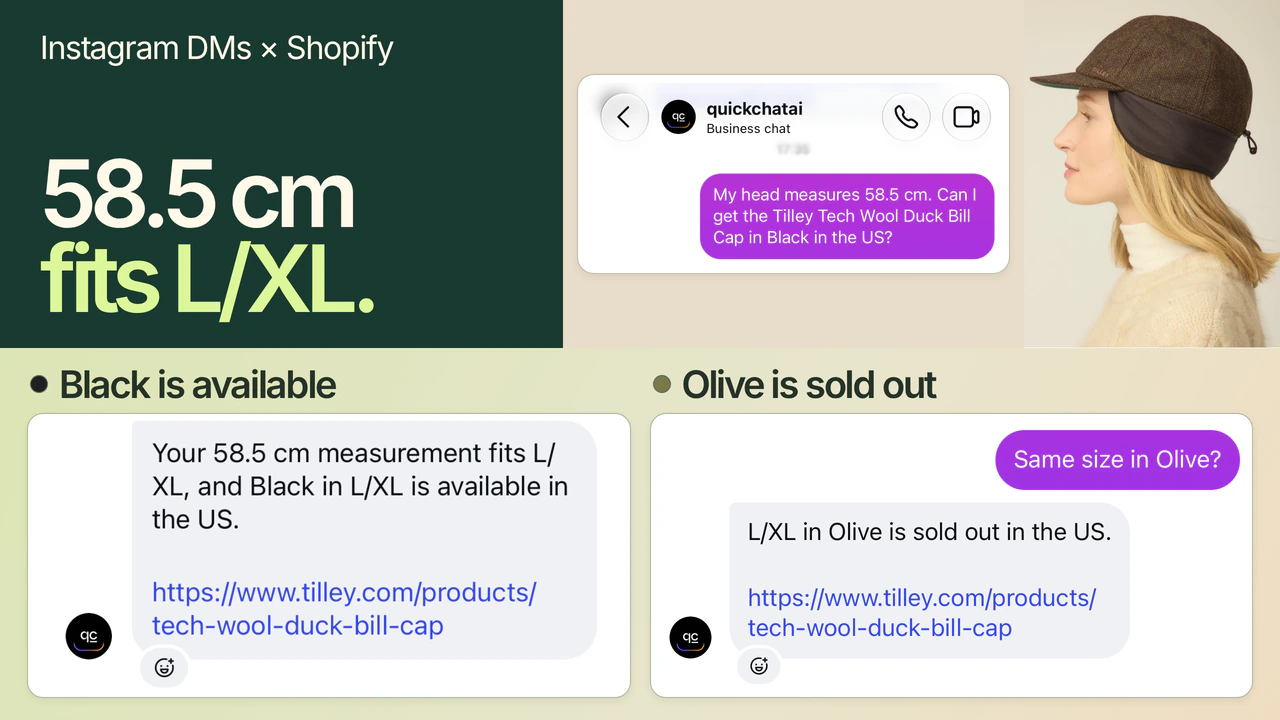
“Olive renginde aynı beden var mı?” Müşterinin Instagram’daki ikinci mesajı buydu. İlk mesajında baş çevresinin 58,5 cm olduğunu belirtmiş ve Tilley’nin Tech Wool Duck Bill Cap modelini Black renginde sormuştu. Test asistanımız L/XL bedeni önerdi ve bu bedenin Black renginde ABD’de sipariş edilebildiğini söyledi. Olive için de aynı bedeni önerdi ve “Olive renginde L/XL beden ABD’de tükenmiş.” diye yanıt verdi.

Instagram DM’lerinde beden ve stok sorularına otomatik yanıt vermek için asistanınıza iki kaynak sağlayın. Ürünün beden tablosu müşteriye hangi bedenin uyduğunu gösterir. Asistan, Shopify’da güncel bir sorgu yaparak müşterinin seçtiği renk ve bedeni kendi pazarında sipariş edip edemeyeceğini öğrenir. Adımları kendi Instagram test hesabınızla ve Tilley’nin ABD pazarına ait herkese açık Shopify kataloğuyla uygulayabilirsiniz. Bu konuşmayı bağımsız demo hesabımız @quickchatai üzerinden yürüttük. Stok ayarlarını kendiniz değiştirmeyi denemek için kurgusal Quarry Fold Cap modelini yönettiğiniz bir mağazaya da aktarabilirsiniz.
Başlamak için test yanıtlarına yetecek kredisi olan bir Quickchat AI hesabı, yönettiğiniz bir Instagram Business veya Creator hesabı ve müşteri rolünde kullanacağınız ikinci bir hesap gerekir. Herkese açık katalogla yapılan uygulamada Shopify yönetici paneline giriş gerekmez. Ticari kullanım için ücretli plan gerekir. Asistan oluşturun · Planlar ve ticari kullanım
1. 58,5 cm baş çevresine hangi beden uyar?
Tilley’nin Tech Wool Duck Bill Cap ürün sayfasını açın ve Size Chart → CM seçeneğine gidin. Head circumference satırını bulun. S/M 53–58 cm, L/XL ise 58–60 cm aralığını kapsar. 17 cm, her iki bedende de şapkanın tepe yüksekliğidir. Baş çevresi 58,5 cm olan bir müşterinin ölçüsü yalnızca bir aralığa girer. Tilley ürün sayfası ve beden tablosu
- Quickchat AI’da Set up manually seçeneğiyle bir asistan oluşturun veya boşta olan bir asistanı açın. Identity bölümünde adını Quarry Cap Studio olarak belirleyin.
- Knowledge Base → Add Article yolunu izleyin. Herkese açık mağaza için başlığı Tech Wool Duck Bill Cap | independent fit check, US olarak yazın. Aşağıdaki tabloyu Content alanına yapıştırın ve Save düğmesine basın.
- Ready durumunu bekleyin. AI Preview’da “Baş çevrem 58,5 cm. Tech Wool Duck Bill Cap’in hangi bedeni bana uyar?” diye sorun. Yanıtta L/XL yazdığını kontrol edin. Asistanın stok sorgulayabilmesi için Shopify bağlantısını 3. adımda kuracaksınız. Knowledge Base yazıları ne zaman kullanılabilir?
Tech Wool Duck Bill Cap beden tablosunu kopyalayın
Tech Wool Duck Bill Cap, Tilley US. Bedeni baş çevresinin santimetre cinsinden ölçüsüne göre belirleyin. S/M beden 53–58 cm, L/XL beden 58–60 cm baş çevresine uyar. Her iki aralıkta da sınır değerler dahildir.

Tam 58 cm’de her iki beden de uyar. Müşteriye başına daha sıkı oturan S/M’yi mi, daha bol duran L/XL’i mi tercih ettiğini sorun. 58,5 cm baş çevresine L/XL uyar.

Her iki bedende de şapkanın tepe yüksekliği 17 cm’dir. Beden aralığı tepe yüksekliğine göre belirlenmez. Ölçü tablonun dışındaysa uygun bedeni doğrulayamadığınızı söyleyin. Seçilen renk ve bedenin güncel sipariş durumunu ayrıca kontrol edin.
Test mağazasını kuruyorsanız Quarry Fold Cap | measuring and choosing a band başlıklı bir yazı ekleyin ve ürünün kendi tablosunu kullanın. Quarry’de 58,5 cm’ye karşılık gelen beden M/L’dir. Ürün adını yazıya eklemek, bir üreticinin beden etiketlerinin başka bir üreticinin ürünüyle ilgili yanıta karışmasını önler.
Quarry Fold Cap beden tablosunu kopyalayın
Baş çevresini ölçmek için mezurayı kulakların hemen üstünden, şapkanın oturacağı hizada başın etrafında dolaştırın.

S/M beden 54,0–57,0 cm, M/L beden 57,0–60,0 cm baş çevresine uyar. Her iki aralıkta da sınır değerler dahildir.

Tam 57,0 cm her iki aralığa da girer. Müşteriye şapkanın başına daha sıkı oturmasını mı (S/M), yoksa daha bol durmasını mı (M/L) tercih ettiğini sorun.

Her iki bedenin siperliği de 7 cm’dir. Siperlik ölçüsü bedeni belirlemez. Ölçü bu aralıkların dışındaysa tabloya dayanarak beden önerilemez.
2. Seçilen varyantı Shopify mağazasında kontrol edin
Mağazayı, müşterinin DM’de belirttiği pazarı seçerek müşteri gözüyle inceleyin. Tilley başka bir bölgeye geçmenizi önerirse ABD mağazasında kalın. L/XL beden seçiliyken rengi Black’ten Olive’e değiştirin. 25 Kasım’da bunu yaptığımızda Add to cart düğmesinin yerini Sold out ibaresi aldı. Olive renginde S/M bedene geçtiğimizde Add to cart düğmesi yeniden göründü. Black L/XL’i açın · Olive L/XL’i açın · Olive S/M’yi açın

Kendi mağazanızda dört varyantlı bir test ürünü oluşturun
Dosya aktarmadan da kurgusal Quarry şapkalarını deneyebilirsiniz. Beden bulucuda ölçüyü 58,5 cm olarak bırakıp Moss renginden Cider’a geçin. Moss renginde M/L bedenden üç adet sipariş edilebilir. Cider renginde kalan iki şapkanın ikisi de S/M’dir. Etkileşimli beden bulucuyu deneyin
- Tek stok konumu olan bir Shopify test mağazasında Products → Import → Add file yolunu izleyin. Dört varyantlı CSV dosyasını seçin, aynı ürün tanımlayıcısına sahip kayıtların üzerine yazma seçeneğini kapalı bırakın ve Upload and continue → Import products adımlarını izleyin. Ürünü elle girmek için para birimi USD olan mağazada Quarry Fold Cap ürününü 38 $ fiyatla oluşturun ve Color (Moss, Cider) ile Size (S/M, M/L) seçeneklerini ekleyin. CSV dosyasını indirin · Shopify ürün aktarma kılavuzu
- Ürünün Variants bölümünü açın, çevrimiçi siparişleri karşılayan stok konumunu seçin ve beden satırlarını görmek için her renk grubunu genişletin. Stok takibini açın ve Continue selling when out of stock seçeneğini kapalı bırakın. Aşağıdaki dört stok adedini karşılaştırın. Shopify varyantlarını düzenleme
- Ürünün durumunu Active olarak ayarlayın ve test pazarınız için Online Store kanalında yayımlayın. Mağazada önce Cider S/M, ardından Cider M/L’yi seçin. Bu stok adetleriyle yalnızca S/M sipariş edilebilmelidir. Shopify’da stok tükendiğinde kullanılan ayarlar

Dört varyantın SKU kodunu ve stok adedini kontrol edin
| Şapka rengi | Beden | Varyant kodu (SKU) | Siparişe açık adet |
|---|---|---|---|
| Moss | S/M | QF-MO-SM | 4 |
| Moss | M/L | QF-MO-ML | 3 |
| Cider | S/M | QF-CI-SM | 2 |
| Cider | M/L | QF-CI-ML | 0 |
3. Asistan istenen Shopify varyantını nasıl kontrol eder?
Quarry Cap Studio’da Actions & MCPs → Custom Actions → Add Action → Shopify MCP yolunu izleyin. Shopify store URL alanına herkese açık örnek için https://tilley-us.myshopify.com adresini veya kendi test mağazanızın ana adresini girin. Save düğmesine basın, ardından Shopify Storefront MCP’yi açın. Kart zaten varsa mağaza adresini kontrol edin. Shopify alışveriş asistanı kurulumu

Identity → AI Persona → Main Prompt → Edit yolunu izleyin ve aşağıdaki talimatları yapıştırın. Bunlar, asistanın ikinci mesajda hangi bilgileri kullanmaya devam edeceğini belirler. Müşteri yalnızca rengi değiştirdiğinde ürün, beden ve pazar aynı kalır.
Main Prompt talimatlarını kopyalayın
Müşterilerin şapka bedeni seçmesine yardımcı olun. Adını verdikleri ürüne ait Knowledge Base tablosunu kullanın. Hangi ürünü kastettikleri belli değilse sorun. Ölçünün birimi yazılmamışsa hangi birimi kullandıklarını sorun. Ölçü iki beden aralığına da giriyorsa şapkanın başlarına daha sıkı oturmasını mı, daha bol durmasını mı tercih ettiklerini sorun.

Renk ve beden belli olduğunda şapkayı müşterinin alışveriş yaptığı pazara ait Shopify kataloğunda sorgulayın. Müşteri sonraki mesajda yalnızca rengi değiştirirse aynı ürün, beden ve pazarla sorguyu tekrarlayın. Her iki seçeneğin de aynı varyantta yer aldığını ve varyantın sipariş durumunun açıkça belirtildiğini kontrol edin. Aranan varyant sonuçlarda yoksa aynı seçeneklerle ürün sorgusunu tekrarlayın ve siparişe kapalı varyantları da dahil edin. Shopify’ın get_product aracında catalog.filters.available değerini false olarak ayarlayın. Yalnızca eşleşen varyant açıkça siparişe kapalı olarak işaretlenmişse sipariş edilemediğini söyleyin. Kombinasyon veya sipariş durumu hâlâ görünmüyorsa müşteriye bunu doğrulayamadığınızı söyleyin. Başka bir renk veya beden önermeden önce müşteriye sorun.

Mağaza bir ürün URL’si döndürürse yanıta ekleyin. Fiyatı ancak para birimini doğruladıysanız, o para birimiyle birlikte belirtin. Sepet, sipariş ve ödeme işlemlerini müşteriye bırakın.

Yalnızca düz metin kullanın. Markdown, kalın yazı veya bağlantı etiketi kullanmayın. Döndürülen ürün URL’sini ayrı bir satıra yazın.
Kurulumu ChatGPT veya Claude üzerinden mi yapmak istiyorsunuz? Quickchat AI hesabınızı bağlayın, yukarıdaki tabloyu ve Main Prompt talimatlarını asistana verin, ardından aşağıdaki kurulum isteğini yapıştırın. Instagram erişimini 5. adımda siz onaylarsınız. ChatGPT için Quickchat AI · Claude için Quickchat AI · Hesap kurulum kılavuzu
Herkese açık mağaza örneği için hesap kurulum isteğini kopyalayın
Bu iş için Quarry Cap Studio adında bir asistan oluşturun. Aşağıdaki Tilley Tech Wool Duck Bill Cap beden tablosunu Knowledge Base’e yazı olarak ekleyin. Verilen talimatları Identity bölümündeki Main Prompt’a kaydedin.

Tilley’nin ABD pazarına ait herkese açık Shopify kataloğunu kullanın. Uzak MCP Action için https://tilley-us.myshopify.com/api/ucp/mcp adresini bağlayın ve yalnızca search_catalog ile get_product araçlarını etkinleştirin. Şu sorgu bilgilerini asistanın talimatlarına ekleyin. Tech Wool Duck Bill Cap ürün kimliği gid://shopify/Product/15426286813352. Seçilen Colour ve Size değerlerini, US pazarı için İngilizce dil ayarını ve USD para birimini kullanın. get_product çağrısında catalog.filters.available=false ile siparişe kapalı varyantları da dahil edin. meta.ucp-agent.profile değeri https://app.quickchat.ai/shopify/ucp/agent-profiles/2026-04-08/quickchat-shopping-v1.json.

Aralık içindeki bir ölçü, iki aralığın ortak sınırı, birimsiz bir ölçü ve renk değişikliği için test senaryoları kaydedin. Testleri çalıştırmadan önce kaç yapay zekâ kredisi kullanacaklarını söyleyin. Test hesabımı onaylayabilmem için asistanın Instagram kurulum bağlantısını verin.
Asistan başına bir mağaza bağlantısı kullanın. Yönetim panelindeki Shopify MCP penceresine mağazanın ana adresi girilir. Görsellerdeki Instagram konuşmasında uzak MCP bağlantısını kullandık. Bu bağlantı katalog uç noktasını kullanır ve asistanı iki salt okunur araçla sınırlar. Asistanınızda bu kurulum aracı yoksa yukarıdaki yönetim paneli adımlarını izleyin.
AI Preview’da “Baş çevrem 58,5 cm. Tilley Tech Wool Duck Bill Cap şapkasını Black renginde ABD’de sipariş edebilir miyim?” diye sorun. Yanıtı bekleyin, ardından “Olive renginde aynı beden var mı?” yazın. Quarry test mağazasını kullanıyorsanız ilk mesajda Moss rengindeki Quarry Fold Cap modelini, ikinci mesajda Cider rengini sorun.

Tükenmiş bir varyantı sonuçlarda görünmeyen bir varyanttan nasıl ayırt edersiniz?
Konuşmayı Inbox’ta açın. Yanıtta 1 action called görünüyorsa bölümü genişletin ve get_product ifadesini arayın. Instagram’daki test konuşmamızın iki yanıtında da bu bölüm görünüyordu. İlk çağrıda Black + L/XL, ikinci çağrıda Olive + L/XL seçildi. Asistanın beden önerisinde kullandığı tabloyu görmek için Why AI said that panelini açın. Shopify bağlantınızda yanıtın altında genişletilebilir bir işlem bölümü yoksa ürün bağlantısını açın, istenen renk ve bedeni seçin ve satın alma düğmesini kontrol edin.

Result → Show full, varsa kayıtlı önizlemeyi genişletir. Bu iki çağrıda önizleme varyant satırlarından önce sona erdiği için Shopify’ı ayrıca kontrol ettik. Olive + L/XL seçiliyken varsayılan ürün sorgusunda hiç varyant satırı dönmedi. Siparişe kapalı varyantları dahil edince eşleşen satır döndü ve sipariş durumu false olarak göründü. Olive S/M için sonuç yine true idi. Asistanın elinde yalnızca boş bir sonuç varsa tablodaki bedeni önerebilir ve stok durumunu doğrulayamadığını söyleyebilir. Shopify Storefront Catalog hakkında

Bu ayrımı Quarry test kataloğunda sınadık. İlk denemede asistan M/L önerisini korudu ancak Cider renginin sipariş durumunu doğrulayamadığını söyledi. Sonuç boşsa sorgunun aynı seçeneklerle tekrarlanması ve siparişe kapalı varyantların da dahil edilmesi için bir talimat ekledik. Aynı müşteri sorusu ve konuşma geçmişiyle yaptığımız sonraki denemede Cider M/L’nin siparişe kapalı olarak işaretlendiği görüldü. Mağazadaki dört varyantın stok adetleri aynı kaldı.

4. Müşterinin ölçüsü iki bedene de uyarsa ne olur?
Tilley tablosuyla “Baş çevrem tam 58 cm. Tilley Tech Wool Duck Bill Cap’in hangi bedenini seçmeliyim?” sorusunu deneyin. Her iki aralık da 58 cm’yi kapsar. Ardından müşteriye başına daha sıkı oturan S/M’yi mi, daha bol duran L/XL’i mi tercih ettiğini sorun. Müşteri bedeni seçince asistan o bedende istenen rengi kontrol edebilir.
Test şapkası için “Baş çevrem tam 57 cm. Moss rengindeki Quarry Fold Cap’in hangi bedenini seçmeliyim?” diye sorun. Bu kez seçenekler S/M ve M/L’dir. İki bedenin kesiştiği ölçü ürüne göre değişir.


Bağımsız sorular için Conversations → Testing → Create Dataset yolunu izleyin. Veri kümesine Quarry Fold Cap fit checks adını verin, her satıra bir başlangıç mesajı ekleyin ve Create → Run → Start Run seçeneklerini izleyin. İki mesajlı testleri aynı AI Preview sohbetinde yapın ki ikinci mesajda ilk ölçü kullanılabilsin. Yanıtları beden tablosu ve mağazayla karşılaştırın. Aşağıdaki örnekler Quarry ürününü kullanıyor.
| Gönderilecek mesaj | Yanıtta kontrol edilecekler |
|---|---|
| “58,5 cm, Moss olsun lütfen.” Ardından “Cider renginde aynı beden var mı?” | Her iki yanıtta da M/L belirtilir. Cider S/M siparişe açık olsa bile Cider M/L için yeni bir sorgu yapılır. |
| “Tam 57 cm.” Ardından “Biraz bol olsun, rengi de Moss olsun.” | Önce şapkanın nasıl oturmasının istendiği sorulur, ardından Moss M/L sorgulanır. |
| “Benimki 58,5.” | Beden önerilmeden önce ölçü birimi sorulur. |
| “Baş çevrem 62 cm.” | Tablo 60 cm’de biter. Yanıtta beden önerisi verilmez. |
| “Moss M/L cuma gününe kadar elime ulaşır mı?” | Yanıt, varyantın siparişe açık olup olmadığını ayrıca belirtir. Teslimat tahmini için teslimat yeri ve gönderim koşulları gerekir. |

Kendi Quarry demo ürününüzde son bir stok testi yapmak için yalnızca Moss M/L’nin stok adedini sıfıra indirin. Mağazanızda yeni durumun görünmesini bekleyin ve ilk 58,5 cm mesajını yeni bir sohbette tekrar gönderin. Beden önerisi M/L olarak kalmalı, sipariş durumu hakkındaki yanıt değişmelidir. Testten sonra stok adedini tekrar üçe çıkarın.
5. Yanıtı Instagram DM’lerinde test edin
Müşteri, yanıtı ve dokunarak açabileceği ürün URL’sini aynı konuşmada görmelidir. Önce AI Preview’da Knowledge Base’i kontrol edin. Quarry tablosunda 57 cm’ye veya Tilley tablosunda 58 cm’ye hangi iki bedenin uyduğunu sorun. Yanıtta iki beden de belirtiliyorsa Instagram’a geçmeden önce asistanın doğru tabloyu kullandığını doğrulamış olursunuz.
AI Preview testleri başarılı olduktan sonra Instagram’ı bağlayın. Bağlantı kurulur kurulmaz yanıtlar etkinleşebileceği için test için hazırladığınız profesyonel hesabı kullanın.
- External Apps bölümünde Instagram → Connect to Instagram yolunu izleyin. Boşta olan bir Business veya Creator hesabı kullanın. Bir hesap aynı anda yalnızca bir asistana bağlanabilir. Instagram, tarayıcıda oturumu açık olan hesabı kullanır. Yanlış kullanıcı adını görürseniz Sign in as a different account seçeneğini seçin.
- Instagram izin ekranında Access and manage messages seçeneğini açık bırakın ve Allow düğmesine basın. Quickchat AI’a dönünce @username bilgisini, Connected since tarihini ve Enable Instagram anahtarını kontrol edin. Tarayıcı açılır pencereyi engellerse Continue in this tab seçeneğini kullanın. Instagram bağlantı kılavuzu

- Telefonda ikinci bir Instagram hesabına geçin ve bağladığınız kendi test hesabınızla yeni bir DM konuşması başlatın. Aşağıda asistanınızın kullandığı mağazaya karşılık gelen satırı seçin. İlk mesajı gönderin, yanıtın tamamı geldikten sonra ikinci mesajı aynı konuşmada gönderin.
| Bağlı mağaza | İlk mesaj | Takip mesajı |
|---|---|---|
| Tilley’nin ABD pazarına ait herkese açık kataloğu | “Baş çevrem 58,5 cm. Tilley Tech Wool Duck Bill Cap şapkasını Black renginde ABD’de sipariş edebilir miyim?” | “Olive renginde aynı beden var mı?” |
| Quarry test mağazanız | “Baş çevrem 58,5 cm. Quarry Fold Cap modelini Moss renginde sipariş edebilir miyim?” | “Cider renginde aynı beden var mı?” |
- Yanıttaki ürün bağlantısına dokunun. Test konuşmamızda iki URL de aynı ürün sayfasını açtığı için Instagram iki yanıtta da aynı Tilley fotoğrafını gösterdi. ABD mağazasında kalın, önce Black L/XL, ardından Olive L/XL seçin ve satın alma düğmesindeki ifadeyi ilgili yanıtla karşılaştırın. Quarry ürününü aktardıysanız Moss M/L ve Cider M/L seçeneklerini kullanın. Sorgu ile bağlantıyı açtığınız an arasında stok durumu değişebilir.
- Quickchat AI → Inbox bölümünü açın. Konuşmayı seçin ve Details altında Channel → Instagram bilgisini bulun. Soruyu, kısa yanıtı ve ürün URL’sini telefona ulaşan içerikle karşılaştırın. Instagram otomatik yanıt kılavuzu

“60 $’ın altında bir yağmur şapkası arıyorum” diyen bir müşterinin ihtiyacı farklıdır. Önce bütçesine ve kullanım amacına göre bir ürün bulun, ardından hangi bedenin uyduğunu ve stok durumunu kontrol edin. Ürün öneren bir sohbet botu oluşturun
Sık sorulan sorular
Shopify mağazamla ilgili beden ve stok sorularına Instagram DM’lerinde nasıl otomatik yanıt verebilirim?
Asistanınıza ürünün beden tablosunu verin ve Shopify kataloğunu bağlayın. Tablodan uygun bedeni belirleyin, ardından müşterinin alışveriş yaptığı pazarda o bedenin seçilen renkte sipariş edilip edilemediğini sorgulayın. Asistanın stok durumunu yeniden kontrol ettiğini doğrulamak için ikinci bir Instagram hesabından önce ilk rengi, ardından diğer rengi sorun.
Müşterinin ölçüsü iki bedene de uyuyorsa asistan ne yapmalı?
Ürünün kendi beden tablosunu izleyin. Quarry Fold Cap için 57 cm her iki aralığa da girer. Müşteriye şapkanın başına daha sıkı oturmasını mı (S/M), yoksa daha bol durmasını mı (M/L) istediğini sorun. Sonra seçilen rengi ve bedeni birlikte kontrol edin.
Müşterinin istediği beden tükenmiş olsa bile ürün Shopify’da satışta kalabilir mi?
Evet. Her renk ve beden kombinasyonunun satış durumu farklı olabilir. Cider M/L tükenmişken mağaza Cider S/M satmaya devam edebilir. Asistan, müşterinin alışveriş yaptığı pazarda tam olarak istenen varyantın siparişe açık olup olmadığını öğrenmelidir.
Shopify istenen varyantı sonuçlarda göstermezse ne yapılmalı?
Beden tablosu önerinizi destekliyorsa aynı bedeni önermeye devam edin. Katalog izin veriyorsa aynı renk ve bedeni, bu kez siparişe kapalı varyantları da dahil ederek yeniden sorgulayın. Varyantın siparişe açık olup olmadığı hâlâ görünmüyorsa bunu doğrulayamadığınızı söyleyin ve mağazanın sorgu sonucunda verdiği ürün bağlantısını paylaşın.
Müşteri stoku sıfır olan bir Shopify varyantını neden hâlâ sipariş edebilir?
Satıcı, örneğin ön sipariş almak için Continue selling when out of stock seçeneğini açabilir. Mağazanın ilgili varyant için sipariş kabul edip etmediğini belirtin. Depodaki adet ve teslimat tarihi ayrı ayrı doğrulanmalıdır.
Instagram DM’siyle Shopify’da ürün rezerve edilir mi?
Yanıt, sorgu anındaki sipariş durumunu bildirir. Müşteri bağlantıdan mağazaya gider ve satın alma işlemini orada tamamlar. Bu kurulum sepet, rezervasyon veya sipariş oluşturmaz.
Instagram DM’lerinde farklı Shopify varyantları neden aynı fotoğrafla görünüyor?
Testimizde iki yanıt da aynı Shopify ürün sayfasına bağlantı verdi. Instagram, Black ve Olive için aynı bağlantı önizlemesini gösterdi. Bağlantıya dokunun, müşterinin alışveriş yaptığı pazarda rengi ve bedeni seçin, ardından o varyantın satın alma düğmesinde ne yazdığına bakın.