

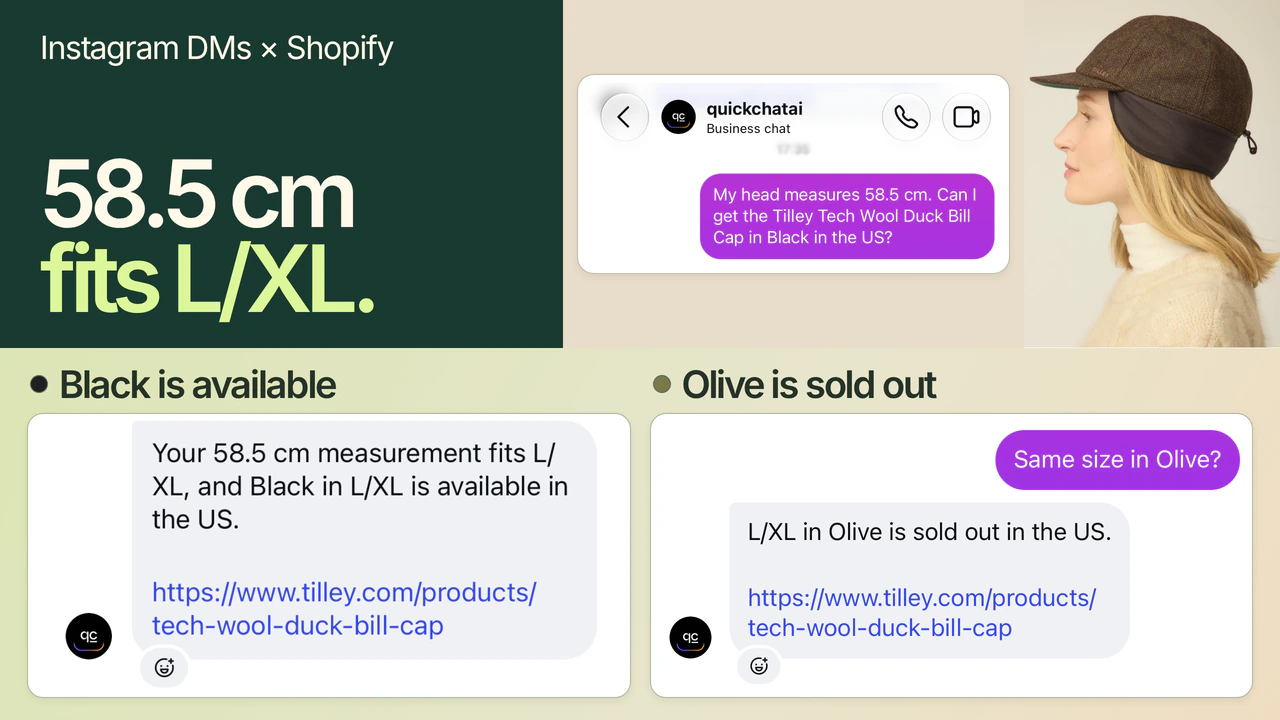
„Dieselbe Größe in Olive?“ Das war die ganze zweite Instagram-Nachricht des Kunden. Zuvor hatte er seinen Kopfumfang von 58,5 cm genannt und nach der Tech Wool Duck Bill Cap von Tilley in Black gefragt. Unser AI Agent empfahl im Test L/XL und teilte ihm mit, dass Black in dieser Größe in den USA bestellbar sei. Auf die Frage nach Olive behielt er die Größe bei und antwortete: „L/XL in Olive ist in den USA ausverkauft.“

Damit dein AI Agent Instagram-DMs zu Größen und Verfügbarkeit automatisch beantworten kann, braucht er zwei Quellen. Aus der Größentabelle des Produkts ermittelt er die passende Größe. Mit einer aktuellen Abfrage in Shopify prüft er, ob der Kunde die gewünschte Farbe in dieser Größe in seinem Markt bestellen kann. Du kannst die Schritte mit deinem eigenen Instagram-Testkonto und dem öffentlichen Shopify-Katalog von Tilley für die USA nachvollziehen. Wir haben das Gespräch über unser unabhängiges Demokonto @quickchatai geführt. Wenn du selbst den Lagerbestand ändern möchtest, kannst du auch die fiktive Quarry Fold Cap in einen Shop importieren, den du verwaltest.
Du brauchst ein Quickchat AI-Konto mit Guthaben für Testantworten, ein von dir verwaltetes Instagram-Konto vom Typ Business oder Creator und ein zweites Konto, mit dem du als Kunde auftrittst. Für die Anleitung mit dem öffentlichen Katalog brauchst du keinen Zugang zur Shopify-Administration. Für die gewerbliche Nutzung brauchst du einen kostenpflichtigen Tarif. Agenten erstellen · Tarife und gewerbliche Nutzung
1. Welche Kappengröße passt bei 58,5 cm Kopfumfang?
Öffne die Tech Wool Duck Bill Cap von Tilley und wähle Size Chart → CM. Suche die Zeile Head circumference für den Kopfumfang. S/M deckt 53–58 cm ab, L/XL deckt 58–60 cm ab. Die Angabe von 17 cm bezeichnet die Höhe der Kappe in beiden Größen. Ein Kopfumfang von 58,5 cm fällt in genau einen Größenbereich. Produktseite und Größentabelle von Tilley
- Erstelle in Quickchat AI mit Set up manually einen Agenten oder öffne einen ungenutzten Agenten. Gib ihm unter Identity den Namen Quarry Cap Studio.
- Öffne Knowledge Base → Add Article. Verwende für das Beispiel mit dem öffentlichen Shop den Titel Tech Wool Duck Bill Cap | independent fit check, US. Füge die folgende Tabelle unter Content ein und wähle Save.
- Warte auf den Status Ready. Frag in AI Preview: „Mein Kopfumfang beträgt 58,5 cm. Welche Größe der Tech Wool Duck Bill Cap passt mir?“ Prüfe, ob die Antwort L/XL nennt. Die Bestandsabfrage richtest du in Schritt 3 ein. So werden Artikel in der Knowledge Base verfügbar
Größentabelle für die Tech Wool Duck Bill Cap kopieren
Tech Wool Duck Bill Cap, Tilley US. Wähle die Größe anhand des Kopfumfangs in Zentimetern. S/M passt bei 53 bis einschließlich 58 cm. L/XL passt bei 58 bis einschließlich 60 cm.

Bei genau 58 cm passen beide Größen. Frag, ob der Kunde lieber eine enger sitzende S/M oder eine etwas weitere L/XL möchte. Bei 58,5 cm Kopfumfang passt L/XL.

Die Kappe ist in beiden Größen 17 cm hoch. Die Kappenhöhe spielt bei der Größenwahl keine Rolle. Sag bei einem Kopfumfang außerhalb der angegebenen Bereiche, dass sich die passende Größe nicht bestätigen lässt. Prüfe die aktuelle Bestellbarkeit für die gewählte Farbe und Größe separat.
Wenn du stattdessen den Übungsshop einrichtest, erstelle den Artikel Quarry Fold Cap | measuring and choosing a band mit der eigenen Größentabelle des Produkts. Bei Quarry entspricht ein Kopfumfang von 58,5 cm der Größe M/L. Der Produktname im Artikel verhindert, dass der Agent bei seiner Antwort die Größen verschiedener Hersteller verwechselt.
Größentabelle für die Quarry Fold Cap kopieren
Miss knapp oberhalb der Ohren rund um den Kopf, dort, wo die Kappe sitzen soll. Verwende den so gemessenen Kopfumfang.

S/M passt bei 54,0 bis einschließlich 57,0 cm. M/L passt bei 57,0 bis einschließlich 60,0 cm.

Bei genau 57,0 cm passen beide Größen. Frag, ob der Kunde einen engeren Sitz (S/M) oder etwas mehr Platz (M/L) bevorzugt.

Der Schirm ist bei beiden Größen 7 cm lang. Die Schirmlänge spielt bei der Größenwahl keine Rolle. Außerhalb dieser Bereiche lässt sich anhand der Tabelle keine Größe empfehlen.
2. Prüfe die ausgewählte Variante im Shopify-Onlineshop
Öffne den Shop für den Markt, den der Kunde in seiner Direktnachricht genannt hat. Wenn Tilley dir den Wechsel zu einem regionalen Shop anbietet, bleib im US-Shop. Lass L/XL ausgewählt und wechsle von Black zu Olive. Am 25. November wechselte die Schaltfläche von Add to cart zu Sold out. Als wir bei Olive zu S/M wechselten, zeigte der Shop wieder Add to cart an. Black in L/XL öffnen · Olive in L/XL öffnen · Olive in S/M öffnen

Lege in deinem Shop ein Übungsprodukt mit vier Varianten an
Du kannst das Beispiel mit der fiktiven Quarry Fold Cap vor dem Import ausprobieren. Lass den Kopfumfang in der Größenhilfe auf 58,5 cm stehen und wechsle von Moss zu Cider. In Moss sind drei Kappen in M/L bestellbar. In Cider sind noch zwei Kappen bestellbar, beide in S/M. Interaktive Größenhilfe ausprobieren
- Wähle in einem Shopify-Testshop mit einem einzigen Standort Products → Import → Add file. Wähle die CSV-Datei mit den vier Varianten aus und lass die Option zum Überschreiben von Produkten mit identischem Handle deaktiviert. Wähle dann Upload and continue → Import products. Wenn du das Produkt manuell anlegst, erstelle die Quarry Fold Cap in einem USD-Shop zum Preis von 38 USD mit den Optionen Color (Moss, Cider) und Size (S/M, M/L). CSV-Datei herunterladen · Shopify-Anleitung zum Produktimport
- Öffne beim Produkt den Abschnitt Variants, wähle den Standort aus, der Onlinebestellungen abwickelt, und klappe jede Farbgruppe auf, um die Zeilen für die einzelnen Größen zu sehen. Aktiviere die Bestandsverfolgung und lass Continue selling when out of stock deaktiviert. Vergleiche die vier Bestandsmengen mit der Tabelle unten. Shopify-Varianten bearbeiten
- Setze das Produkt auf Active und veröffentliche es für deinen Testmarkt im Vertriebskanal Online Store. Wähle im Onlineshop zuerst Cider in S/M und dann Cider in M/L. Bei diesen Bestandsmengen sollte nur S/M bestellbar sein. Shopify-Einstellungen für ausverkaufte Artikel

Die vier Varianten-SKUs und Bestandsmengen prüfen
| Farbe | Größe | Artikelnummer der Variante (SKU) | Verfügbare Stückzahl |
|---|---|---|---|
| Moss | S/M | QF-MO-SM | 4 |
| Moss | M/L | QF-MO-ML | 3 |
| Cider | S/M | QF-CI-SM | 2 |
| Cider | M/L | QF-CI-ML | 0 |
3. Wie prüft der Agent die genaue Shopify-Variante?
Öffne in Quarry Cap Studio das Menü Actions & MCPs → Custom Actions → Add Action → Shopify MCP. Gib unter Shopify store URL für das öffentliche Beispiel https://tilley-us.myshopify.com oder die Hauptadresse deines eigenen Übungsshops ein. Wähle Save und aktiviere dann Shopify Storefront MCP. Wenn die Karte bereits vorhanden ist, prüfe die dort hinterlegte Shop-Adresse. Shopping-Assistenten für Shopify einrichten

Öffne Identity → AI Persona → Main Prompt → Edit und füge die folgenden Anweisungen ein. Sie legen fest, welche Angaben der Agent bei der zweiten Nachricht übernimmt. Wenn der Kunde nur die Farbe ändert, gelten Produkt, Größe und Markt weiter.
Main Prompt kopieren
Hilf Kunden, die passende Kappengröße zu wählen. Verwende die Tabelle in der Knowledge Base für das konkret genannte Produkt. Frag nach, welches Produkt gemeint ist, wenn das unklar ist. Frag nach der Maßeinheit, wenn sie fehlt. Wenn der Kopfumfang in zwei Größenbereiche fällt, frag, ob die Kappe enger oder lockerer sitzen soll.

Sobald du Farbe und Größe kennst, frage die Kappe im Shopify-Katalog für den Markt des Kunden ab. Wenn sich in der Folgenachricht nur die Farbe ändert, übernimm Produkt, Größe und Markt und führe die Abfrage erneut aus. Prüfe, ob beide Optionen zu derselben Variante gehören und deren Bestellbarkeit ausdrücklich angegeben ist. Wenn genau diese Variante im Ergebnis fehlt, wiederhole die Produktabfrage mit denselben gewählten Optionen und beziehe nicht bestellbare Varianten ein. Setze im Shopify-Tool get_product den Parameter catalog.filters.available auf false. Sag nur dann, dass die Variante nicht bestellbar ist, wenn genau diese Variante ausdrücklich so gekennzeichnet ist. Wenn die Kombination oder ihr Bestellstatus weiterhin fehlt, sag dem Kunden, dass du die Verfügbarkeit nicht bestätigen konntest. Frag nach, bevor du eine andere Farbe oder Größe vorschlägst.

Füge die vom Shop gelieferte Produkt-URL ein, sofern sie vorliegt. Nenne einen Preis nur zusammen mit der bestätigten Währung. Überlass Warenkorb, Bestellung und Bezahlung dem Kunden.

Schreibe ausschließlich Klartext. Verwende kein Markdown, keine Fettschrift und keine Links mit benanntem Linktext. Setze die zurückgegebene Produkt-URL in eine eigene Zeile.
Möchtest du die Einrichtung über ChatGPT oder Claude erledigen? Verbinde dein Quickchat AI-Konto, gib dem Assistenten die Größentabelle und den Main Prompt von oben und füge die folgende Einrichtungsanfrage ein. Den Instagram-Zugriff erteilst du in Schritt 5 selbst. Quickchat AI für ChatGPT · Quickchat AI für Claude · Anleitung zur Kontoeinrichtung
Einrichtungsanfrage für das Beispiel mit dem öffentlichen Shop kopieren
Richte einen eigenen Agenten namens Quarry Cap Studio ein. Speichere die folgende Größentabelle für die Tech Wool Duck Bill Cap von Tilley als Artikel in der Knowledge Base und hinterlege den mitgelieferten Main Prompt unter Identity.

Verwende den öffentlichen Shopify-Katalog von Tilley für die USA. Verbinde für die Remote-MCP-Action den Endpunkt https://tilley-us.myshopify.com/api/ucp/mcp und aktiviere ausschließlich search_catalog und get_product. Ergänze die Anweisungen für die Aufrufe des AI Agent. Die Produkt-ID der Tech Wool Duck Bill Cap lautet gid://shopify/Product/15426286813352. Verwende die ausgewählten Werte für Colour und Size, den englischsprachigen US-Markt und USD. Beziehe in get_product mit catalog.filters.available=false auch nicht bestellbare Varianten ein. Der Wert von meta.ucp-agent.profile lautet https://app.quickchat.ai/shopify/ucp/agent-profiles/2026-04-08/quickchat-shopping-v1.json.

Speichere Testfälle für einen Messwert innerhalb eines Größenbereichs, den gemeinsamen Grenzwert, eine fehlende Maßeinheit und einen Farbwechsel. Sag mir vor dem Ausführen der Tests, wie viele AI-Credits sie verbrauchen. Gib mir den Link zur Instagram-Einrichtung des Agenten, damit ich den Zugriff auf mein Testkonto freigeben kann.
Verwende pro Agenten eine Shop-Verbindung. Im Dialog Shopify MCP im Dashboard gibst du die Hauptadresse des Shops ein. Für das abgebildete Instagram-Gespräch haben wir die Remote-MCP-Verbindung verwendet. Sie nimmt den Katalog-Endpunkt entgegen und beschränkt den Agenten auf zwei Tools mit reinem Lesezugriff. Falls deinem Assistenten das Tool zur Einrichtung fehlt, folge der Anleitung für das Dashboard oben.
Frag in AI Preview: „Mein Kopfumfang beträgt 58,5 cm. Kann ich die Tech Wool Duck Bill Cap von Tilley in Black in den USA bestellen?“ Warte auf die Antwort und schick dann „Dieselbe Größe in Olive?“ Wenn du den Quarry-Übungsshop nutzt, frag zuerst nach der Quarry Fold Cap in Moss und anschließend nach Cider.

Woran erkennst du, ob eine Variante ausverkauft ist oder im Ergebnis fehlt?
Öffne das Gespräch in Inbox. Wenn bei der Antwort 1 action called angezeigt wird, klappe den Eintrag auf und suche nach get_product. Bei beiden Instagram-Antworten in unserer gehosteten Umgebung war dieser Eintrag vorhanden. Beim ersten Aufruf wurden Black + L/XL ausgewählt, beim zweiten Olive + L/XL. Öffne Why AI said that, um zu sehen, welche Tabelle der Agent für die Größenempfehlung verwendet hat. Wenn bei deiner Shopify-Verbindung kein aufklappbarer Aktionsaufruf an der Antwort erscheint, öffne den Produktlink und prüfe die Schaltfläche für genau diese Optionen.

Mit Result → Show full kannst du die gespeicherte Vorschau aufklappen, sofern sie verfügbar ist. Bei diesen beiden Aufrufen endete sie vor den Variantenzeilen, deshalb haben wir separat in Shopify nachgesehen. Bei der Standardabfrage für Olive + L/XL erhielten wir keine Variantenzeilen. Als wir nicht bestellbare Varianten einbezogen, erschien die passende Zeile mit dem Verfügbarkeitswert false. Für Olive in S/M lautete der Wert weiterhin true. Wenn der Agent nur ein leeres Ergebnis erhält, kann er die Größe laut Tabelle nennen und sagen, dass er die Verfügbarkeit nicht bestätigen konnte. Shopify Storefront Catalog

Wir haben diesen Unterschied im Quarry-Übungskatalog getestet. Beim ersten Durchlauf blieb der Agent bei M/L, sagte aber, er könne die Verfügbarkeit von Cider nicht bestätigen. Wir ergänzten eine Anweisung: Bei einem leeren Ergebnis sollte er die Abfrage mit denselben gewählten Optionen wiederholen und nicht bestellbare Varianten einbeziehen. Bei derselben Kundenfrage und demselben Gesprächsverlauf fand der Agent im nächsten Durchlauf Cider in M/L mit dem Status „nicht bestellbar“. Die vier Bestandsmengen im Shop blieben gleich.

4. Was passiert, wenn dem Kunden zwei Größen passen?
Teste die Tilley-Tabelle mit der Frage „Mein Kopfumfang beträgt genau 58 cm. Welche Größe der Tech Wool Duck Bill Cap von Tilley soll ich nehmen?“ Beide Größenbereiche schließen 58 cm ein. Frag als Nächstes, ob der Kunde die enger sitzende S/M oder die etwas weitere L/XL bevorzugt. Sobald er sich für eine Größe entschieden hat, kann der Agent die gewählte Farbe prüfen.
Teste die Übungskappe mit der Frage „Mein Kopfumfang beträgt genau 57 cm. Welche Größe der Quarry Fold Cap in Moss soll ich nehmen?“ Hier stehen S/M und M/L zur Wahl. Die Überschneidung hängt vom Produkt ab.


Öffne für voneinander unabhängige Fragen Conversations → Testing → Create Dataset. Nenne das Dataset Quarry Fold Cap fit checks, füge pro Zeile eine Einstiegsnachricht ein und wähle Create → Run → Start Run. Führe Tests mit zwei Nachrichten jeweils im selben Chat in AI Preview durch, damit sich die zweite Nachricht auf den zuvor genannten Kopfumfang beziehen kann. Vergleiche die Antworten mit der Tabelle und dem Onlineshop. Die folgenden Beispiele beziehen sich auf Quarry.
| Testnachricht | Erwartetes Verhalten |
|---|---|
| „58,5 cm, bitte in Moss.“ Dann „Dieselbe Größe in Cider?“ | Der Agent nennt beide Male M/L und prüft Cider in M/L erneut, obwohl Cider in S/M bestellbar ist. |
| „Genau 57 cm.“ Dann „Lieber etwas weiter, in Moss.“ | Der Agent fragt zuerst nach dem gewünschten Sitz und prüft dann Moss in M/L. |
| „Bei mir sind es 58,5.“ | Der Agent fragt nach der Maßeinheit, bevor er eine Größe empfiehlt. |
| „Mein Kopfumfang beträgt 62 cm.“ | Die Tabelle reicht nur bis 60 cm. Der Agent sagt, dass er anhand der Tabelle keine Größe empfehlen kann. |
| „Kommt Moss in M/L bis Freitag an?“ | Der Agent gibt separat an, ob die Variante bestellbar ist. Für eine Schätzung des Liefertermins braucht er den Zielort und die Versandbedingungen. |

Setze für einen letzten Bestandstest an deinem eigenen Quarry-Demoprodukt den Bestand von Moss in M/L auf null. Warte, bis dein Onlineshop den neuen Status anzeigt, und sende die ursprüngliche Nachricht mit 58,5 cm in einem neuen Chat. Die Größenempfehlung sollte bei M/L bleiben, die Auskunft zur Bestellbarkeit sollte sich ändern. Setze den Bestand nach dem Test wieder auf drei Stück.
5. Teste die Antwort in Instagram-Direktnachrichten
Der Kunde soll die Antwort und einen antippbaren Produktlink im selben Chat sehen. Prüfe zuerst die Knowledge Base in AI Preview. Frag, welche zwei Größen bei 57 cm in der Quarry-Tabelle oder bei 58 cm in der Tilley-Tabelle infrage kommen. Wenn die Antwort beide Größen nennt, weißt du schon vor dem Öffnen von Instagram, dass der Agent die passende Tabelle verwendet.
Verbinde Instagram, sobald die Tests in AI Preview erfolgreich sind. Nach dem Verbinden können automatische Antworten sofort aktiv sein. Verwende deshalb das professionelle Konto, das du für diesen Test vorbereitet hast.
- Wähle in External Apps den Eintrag Instagram → Connect to Instagram. Verwende ein separates Business- oder Creator-Konto. Jedes Konto kann jeweils nur mit einem Agenten verbunden sein. Instagram verwendet das Konto, das in deinem Browser bereits angemeldet ist. Wenn du das falsche Konto siehst, wähle Sign in as a different account.
- Lass auf der Instagram-Seite für die Zugriffsfreigabe Access and manage messages aktiviert und wähle Allow. Prüfe anschließend in Quickchat AI den @username, das Datum unter Connected since und den Schalter Enable Instagram. Wenn dein Browser das Pop-up blockiert, wähle Continue in this tab. Anleitung zum Verbinden von Instagram

- Wechsle auf einem Smartphone zu einem zweiten Instagram-Konto und beginne einen neuen DM-Chat mit deinem eigenen verbundenen Testkonto. Wähle unten die Zeile für den Shop, den dein Agent nutzt. Sende die erste Nachricht und warte auf die vollständige Antwort, bevor du die zweite im selben Chat sendest.
| Verbundener Shop | Erste Nachricht | Folgenachricht |
|---|---|---|
| Öffentlicher Katalog von Tilley für die USA | „Mein Kopfumfang beträgt 58,5 cm. Kann ich die Tech Wool Duck Bill Cap von Tilley in Black in den USA bestellen?“ | „Dieselbe Größe in Olive?“ |
| Dein Quarry-Testshop | „Mein Kopfumfang beträgt 58,5 cm. Kann ich die Quarry Fold Cap in Moss bestellen?“ | „Dieselbe Größe in Cider?“ |
- Tippe auf den Produktlink in der Antwort. In unserem Chat zeigte Instagram zu beiden Antworten dasselbe Tilley-Foto, weil beide URLs die allgemeine Produktseite öffneten. Bleib im US-Onlineshop, wähle erst Black in L/XL und dann Olive in L/XL und vergleiche die Anzeige auf der Schaltfläche jeweils mit der zugehörigen Antwort. Wenn du Quarry importiert hast, prüfe entsprechend Moss in M/L und Cider in M/L. Der Lagerbestand kann sich zwischen der Abfrage und dem Öffnen des Links ändern.
- Öffne Quickchat AI → Inbox. Wähle das Gespräch aus und prüfe unter Details den Eintrag Channel → Instagram. Vergleiche die Frage, die kurze Antwort und die Produkt-URL mit dem, was auf dem Smartphone angekommen ist. Anleitung für automatische Instagram-Antworten

Wenn ein Kunde sagt „Ich brauche einen Regenhut für weniger als 60 USD“, stellt er eine andere Frage. Suche zuerst anhand seines Budgets und des Einsatzzwecks ein Produkt. Prüfe anschließend, welche Größe passt und ob sie bestellbar ist. Chatbot für Produktempfehlungen erstellen
Häufig gestellte Fragen
Wie beantworte ich Instagram-DMs zu Größen und Verfügbarkeit automatisch mit Shopify?
Hinterlege die Größentabelle des Produkts beim AI Agent und verbinde ihn mit dem Shopify-Katalog. Lass ihn anhand der Tabelle die passende Größe ermitteln und im Katalog prüfen, ob die gewünschte Farbe in dieser Größe im Markt des Kunden bestellbar ist. Frage von einem zweiten Instagram-Konto aus nach einer anderen Farbe und prüfe, ob der Agent die Verfügbarkeit erneut abfragt.
Was soll der Agent tun, wenn ein Kunde zwischen zwei Größen liegt?
Halte dich an die Größentabelle des jeweiligen Produkts. Bei der Quarry Fold Cap liegt ein Kopfumfang von 57 cm in beiden Größenbereichen. Frag, ob der Kunde einen engeren Sitz (S/M) oder etwas mehr Platz (M/L) bevorzugt. Prüfe dann die gewählte Farbe und Größe gemeinsam.
Kann ein Shopify-Produkt verfügbar sein, obwohl die gewünschte Größe ausverkauft ist?
Ja. Jede Kombination aus Farbe und Größe kann einen eigenen Verfügbarkeitsstatus haben. Ein Shop kann Cider in S/M verkaufen, während Cider in M/L ausverkauft ist. Der Agent muss wissen, ob genau die gewünschte Variante im Markt des Kunden bestellbar ist.
Was passiert, wenn die angefragte Variante im Shopify-Ergebnis fehlt?
Bleib bei der Größenempfehlung, wenn sie sich aus der Tabelle ergibt. Frage dieselben Optionen erneut ab und beziehe nicht bestellbare Varianten ein, sofern der Katalog diesen Filter unterstützt. Wenn das Ergebnis weiterhin keinen Bestellstatus für die Kombination enthält, sag, dass du die Verfügbarkeit nicht bestätigen konntest, und teile den vom Shop gelieferten Produktlink.
Warum kann ein Kunde eine Shopify-Variante auch bei einem Lagerbestand von null bestellen?
Ein Händler kann Continue selling when out of stock aktivieren, etwa um Vorbestellungen anzunehmen. Gib an, ob der Shop Bestellungen für die Variante annimmt. Für die Lagermenge und den Liefertermin brauchst du jeweils einen eigenen Nachweis.
Wird ein Artikel in Shopify durch eine Instagram-Direktnachricht reserviert?
Die Antwort gibt die Verfügbarkeit zum Zeitpunkt der Abfrage an. Der Kunde folgt dem Link zum Shop und schließt dort die Bestellung ab. Dabei legt die Automatisierung weder einen Warenkorb noch eine Reservierung oder Bestellung an.
Warum zeigen verschiedene Shopify-Varianten in Instagram-DMs dasselbe Foto?
In unserem Test führten beide Antworten zur selben Shopify-Produktseite. Instagram zeigte für Black und Olive dieselbe Linkvorschau an. Tippe auf den Link, wähle im Shop für den Markt des Kunden die gewünschte Farbe und Größe aus und prüfe die Beschriftung der Schaltfläche.