

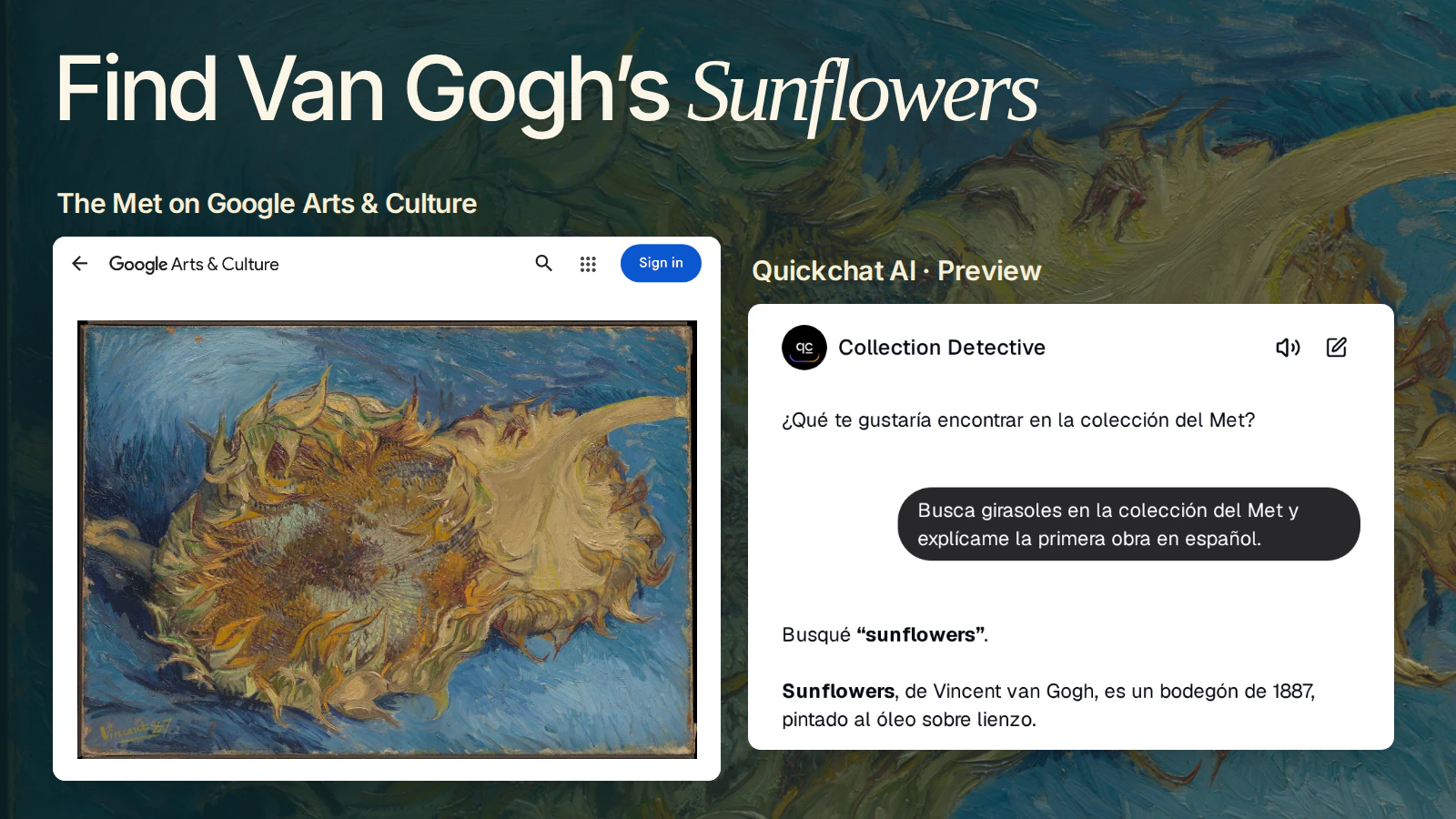
Deux tournesols coupés reposent sur un fond de peinture bleue. Si vous les cherchez en espagnol, le chatbot peut rédiger un cartel pour Sunflowers, de Vincent van Gogh, avec la date, la technique et un lien vers la notice originale. Ajoutez des chats à l’indice et la piste vous mènera à un éventail français en soie.
Vous allez créer Collection Detective, un chatbot de musée multilingue qui interroge l’API du Met et rédige un court cartel à partir de la notice trouvée. Commencez par le tableau ci-dessous. À la fin du parcours, vous pourrez essayer l’un ou l’autre indice dans Quickchat AI et vérifier la réponse dans le catalogue du musée.
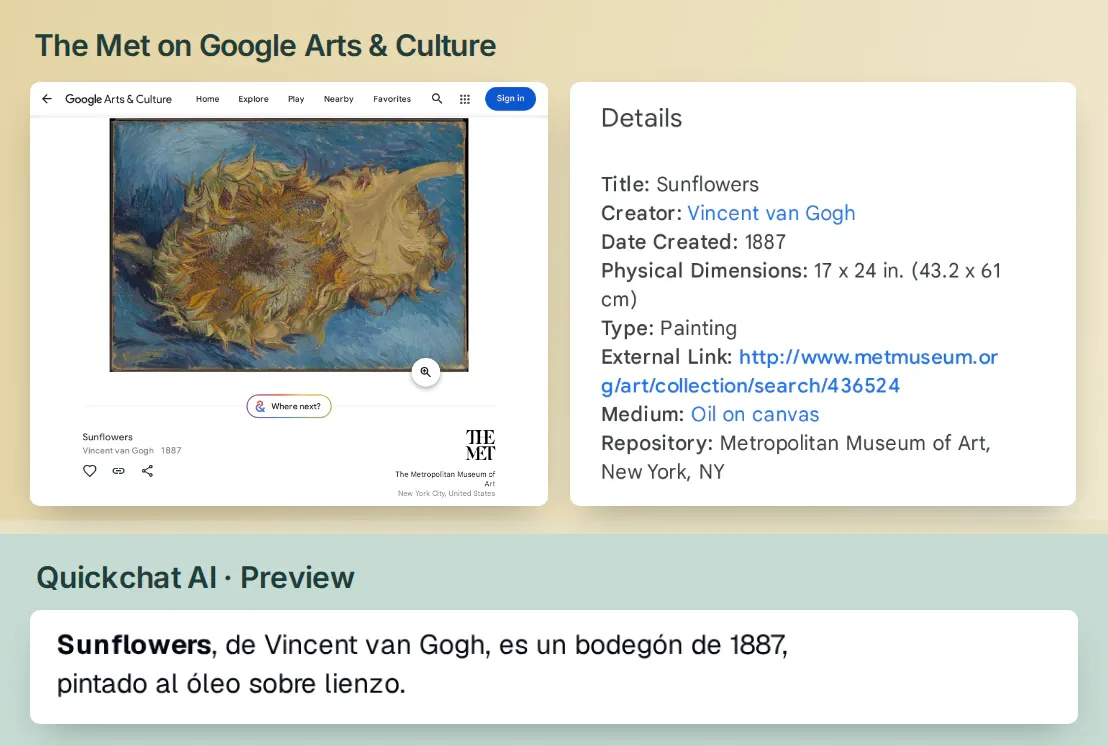 Quickchat AI a conservé le titre Sunflowers et a traduit le support par « óleo sobre lienzo ». Comparez la réponse avec le cartel du musée dans Google Arts & Culture. Le Met, Rogers Fund, 1949. Ouvrir la notice du musée.
1. Donnez son premier indice à votre chatbot de musée
Le visiteur choisit un thème et une langue. Le détective effectue deux requêtes. La première renvoie les identifiants des œuvres trouvées. À partir de l’un d’eux, la seconde récupère le nom de l’artiste, le titre, la date, la technique et le lien vers la source. Le détective dispose alors des éléments nécessaires pour rédiger le cartel.
- Connectez-vous ou créez un compte Quickchat AI. Partez d’un agent vierge ou choisissez Add new AI Agent → Set up manually. Nommez-le Collection Detective. Prévoyez assez de crédits pour quelques conversations de test. La consultation du catalogue ne nécessite ni compte au Met ni clé API.
- Ouvrez Identity → AI Persona → Main Prompt, collez les consignes ci-dessous et fermez le panneau. La rubrique Identity enregistre automatiquement vos modifications. Ces consignes indiquent au détective quelle notice choisir et quels détails conserver dans la traduction.
Copiez le Main Prompt pour Collection Detective
Guide visitors through The Met’s online collection. Reply in the visitor’s requested language. For a theme, search the catalogue with a short English equivalent and tell the visitor which term you used. For an explicit object ID, go straight to the object lookup. Fetch the first returned record unless the visitor selects another. Use the record before stating any facts.
Keep original titles and artist names. Translate attribution qualifiers and approximate dates into the visitor’s language, preserving their uncertainty. Give dates and materials in that language. Link the returned objectURL with a short label. If isPublicDomain is true and primaryImageSmall or primaryImage is present, offer a short link to the image. Otherwise give the museum record only. Keep each answer to a short museum label.
For a comparison, check both records and compare their recorded materials. Empty fields are unknown. If a search is empty, ask for a broader term. If a request fails, say which lookup failed. For meaning, intent or today’s gallery location, explain what the record can establish and refer the visitor to the museum.- Dans Identity → Languages, ajoutez l’anglais et l’espagnol. Nous avons aussi ajouté le japonais pour faire un essai dans une autre langue. La première langue de la liste sert de langue par défaut si le message est ambigu. Comment la langue de réponse est choisie
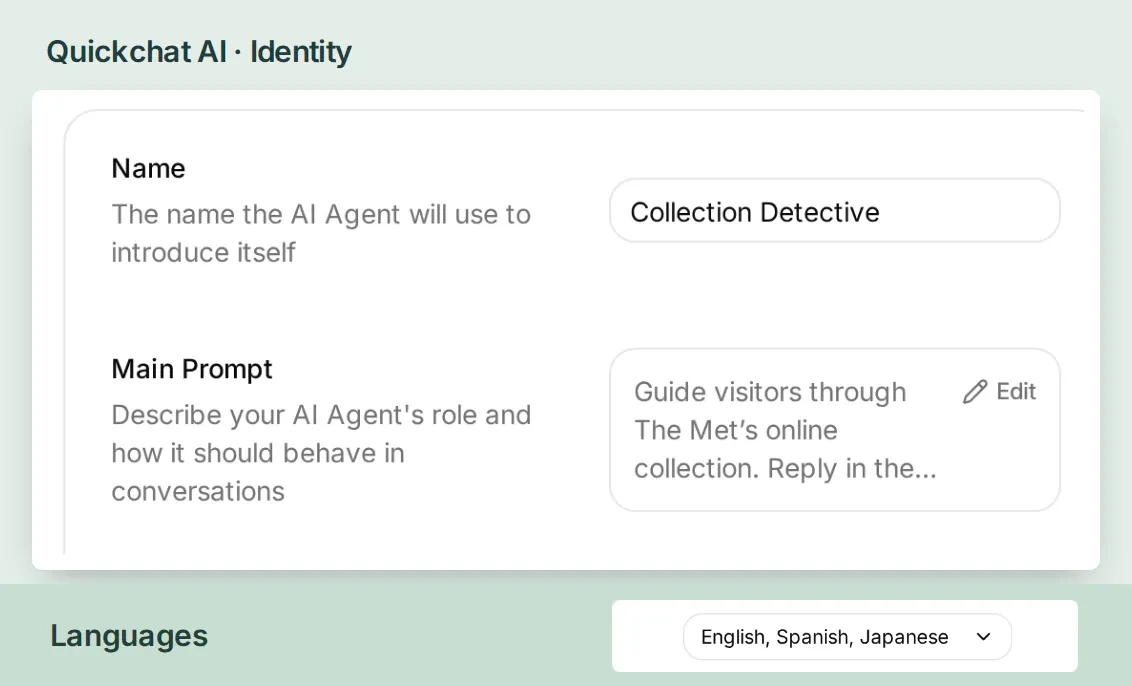 Le nom et les consignes de l’agent se règlent dans Identity. À l’étape suivante, vous configurerez les requêtes sur le catalogue dans Actions & MCPs.
- Gardez ce premier message pour l’essayer dans AI Preview une fois les deux actions activées. Le visiteur demande qu’on cherche des tournesols et qu’on lui présente la première œuvre en espagnol.
Busca girasoles en la colección del Met y explícame la primera obra en español.
La langue de la requête change les résultats. Le 19 novembre 2026, le musée n’a renvoyé aucun résultat pour girasoles et en a trouvé 153 pour sunflowers avec les mêmes filtres. Le visiteur peut poser sa question en espagnol. Faites chercher le terme anglais dans le catalogue et dites-lui quel mot a servi à la recherche.
2. Comment interroger l’API de la collection du Met ?
La première action ne prend qu’un paramètre, le thème. Limitez la recherche à trois résultats pour que le visiteur puisse suivre la piste. Il peut ainsi ouvrir la première œuvre et en garder deux autres à explorer.
- Dans Actions & MCPs, sélectionnez Add Action → API Action → Create manually. Saisissez
search_met_collectiondans API Action Name et sélectionnez AI decides dans When to run. Le tutoriel sur les actions API présente le même éditeur avec une requête plus simple. - Sous What to ask the user first, ajoutez un paramètre obligatoire de type Text et nommez-le
theme. Saisissez « A short English catalogue search phrase, such as sunflowers or cats and sunflowers. » dans sa description. - Dans API Endpoint, choisissez GET et saisissez
https://collectionapi.metmuseum.org/public/collection/v1.1/search. Ajoutez les quatre lignes ci-dessous dans Query Params. Pour la première valeur, utilisez Add AI Data → Parameters afin d’insérer le thème du visiteur dans la requête.
| Paramètre de requête | Valeur à saisir |
|---|---|
q | Insérez le paramètre theme à l’aide du menu. |
hasImages | true |
limit | 3 |
offset | 0 |

q prend le thème du visiteur. Les trois autres valeurs restent fixes. Lire la référence Search (v1.1) du Met.
- Dans Headers, ajoutez
Acceptavec la valeurapplication/json. Laissez Body vide. Collez le texte suivant dans API Action Description, sélectionnez Save changes et vérifiez que l’interrupteur de l’action est activé.
Copier la description de l’action de recherche
Search The Met’s online collection for a visitor’s theme, using a short English catalogue term. Return up to three candidate object IDs. Call get_met_object for a selected ID before describing any work. For an empty result, ask for a broader theme.Ouvrez la recherche de tournesols dans votre navigateur. Voici la réponse complète que nous avons obtenue. Le total correspond à toutes les œuvres trouvées. La liste ne contient que les trois identifiants demandés, dont l’ordre peut changer au fil des mises à jour du catalogue.
{"total":153,"objectIDs":[436524,480725,484935]}3. Rédigez un cartel en espagnol à partir de l’identifiant d’une œuvre
Commencez par 436524, le premier identifiant de la réponse. La deuxième action ouvre directement sa notice. Le Met utilise v1.1 pour la recherche et v1 pour les notices individuelles. Si un ancien exemple renvoie une erreur HTTP 410, actualisez l’URL de recherche et conservez la v1 pour les notices. Documentation de l’API de la collection du Met
- Créez une nouvelle API Action. Saisissez
get_met_objectdans API Action Name et sélectionnez AI decides dans When to run. Sous What to ask the user first, ajoutez un paramètre obligatoire de type Number nomméobject_id. Utilisez « The integer Met object ID from a search result or the visitor. » comme description. - Dans API Endpoint, sélectionnez GET. Saisissez
https://collectionapi.metmuseum.org/public/collection/v1/objects/en conservant la barre oblique finale, puis utilisez Add AI Data → Parameters pour ajouter le paramètreobject_idà la suite. Avec le premier identifiant, l’adresse se termine par/objects/436524. - Laissez Query Params et Body vides. Dans Headers, ajoutez
Acceptavec la valeurapplication/json. Collez la description ci-dessous dans API Action Description, sélectionnez Save changes et vérifiez que l’interrupteur de l’action est activé.
Copier la description de l’action qui consulte la notice
Retrieve one Met object by a returned or visitor-supplied object ID. Use its title, names and qualifiers, date, medium and objectURL for the label. Offer an image only if the public-domain flag is true and an image URL is present.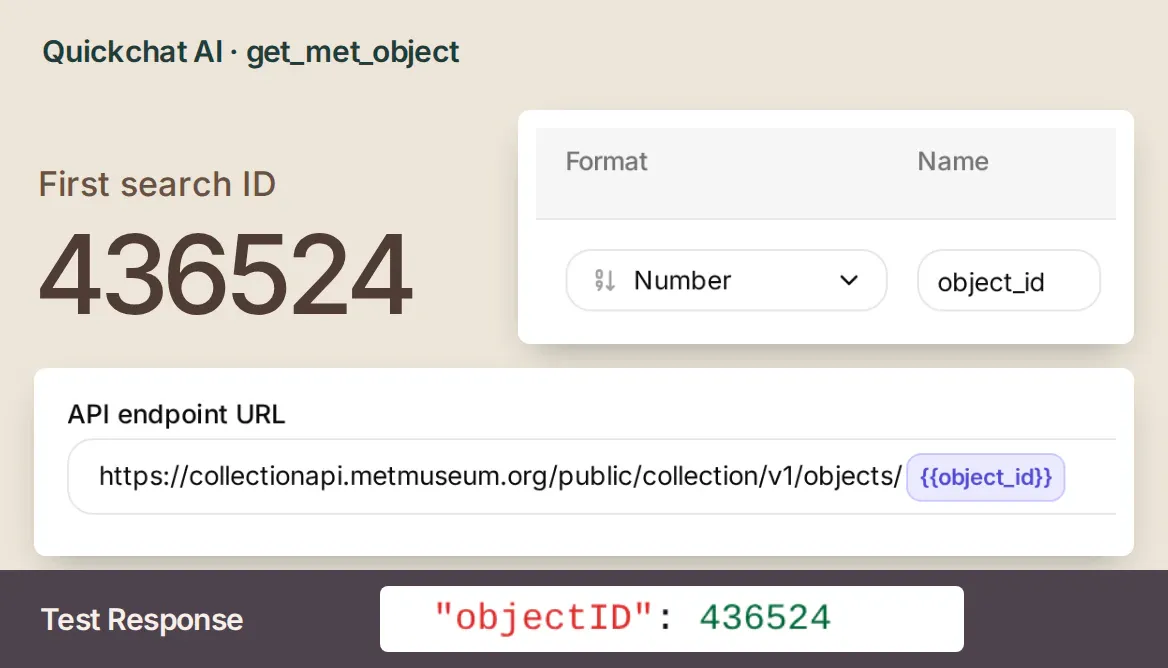 Dans la première action, le mot du visiteur est un paramètre de recherche. Dans la seconde, le numéro de l’œuvre fait partie de l’adresse.
Ouvrez AI Preview et envoyez le premier indice. Vérifiez que la réponse contient le titre original Sunflowers, Vincent van Gogh, 1887 et óleo sobre lienzo. Suivez le lien vers le musée. La notice indique aussi 49.41 dans le champ Object Number. Il s’agit du numéro d’inventaire. Pour l’API, utilisez 436524. L’année 1949 figurant dans les crédits correspond à l’acquisition grâce au Rogers Fund. Le tableau, lui, date de 1887. Consulter les données de l’œuvre
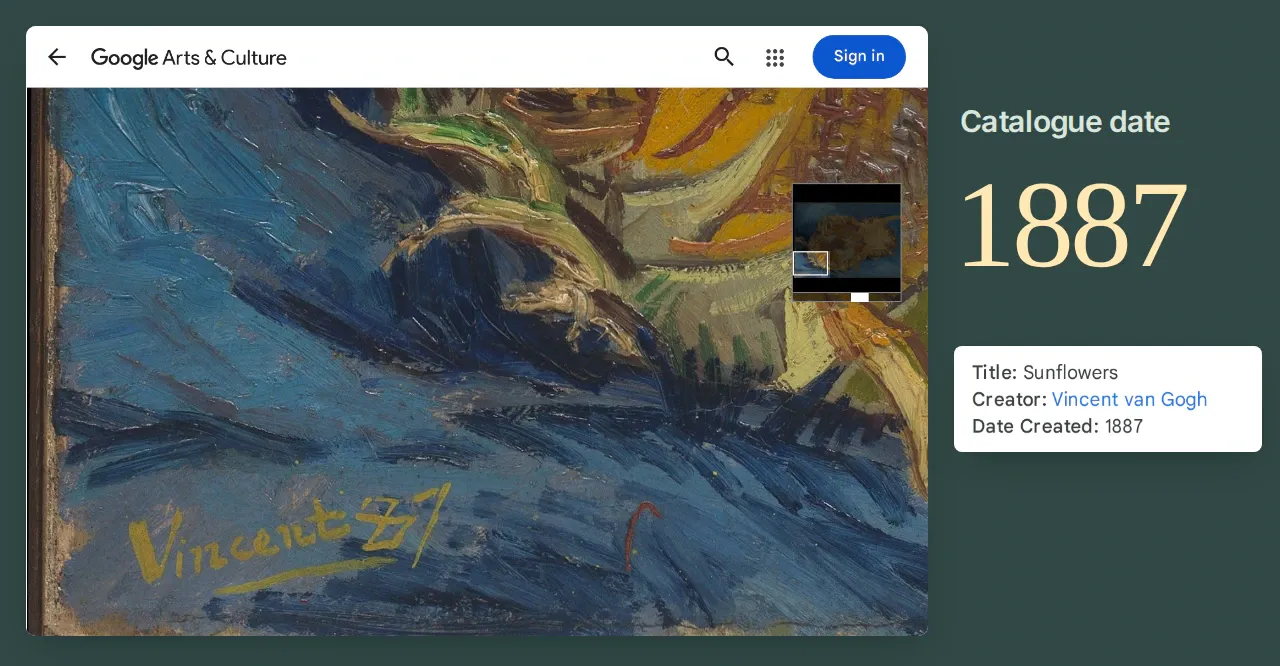 Ouvrez le tableau avec la loupe et trouvez « Vincent 87 » dans le coin inférieur gauche. Sur la page de l’œuvre, faites défiler jusqu’à Details et comparez la signature avec l’année sous Date Created. Explorer Sunflowers du Met sur Google Arts & Culture.
Configurer les mêmes actions depuis un assistant IA connecté
Si vous gérez Quickchat AI depuis ChatGPT ou Claude, vous pouvez transmettre les deux configurations ci-dessus à votre assistant avec cette demande. Vérifiez les champs générés, puis essayez le premier indice. Comment connecter votre compte
Draft the two API Action configurations for my Collection Detective agent here first. Use the supplied names, URLs, required parameters and descriptions. Bind the theme to the search query and the numeric object ID to the object path. Neither request needs authentication or a body. After I approve both configurations, create the Actions.4. Comment vérifier la traduction d’un cartel ?
Dans Inbox, ouvrez la conversation et dépliez 2 actions called sous la réponse. Pour consulter le détail des requêtes, ouvrez Actions & MCPs → Custom Actions et sélectionnez View logs pour chaque action. Repérez 436524 dans les résultats de recherche et à la fin de l’URL suivante. Ce numéro permet de rattacher le cartel en espagnol à la bonne œuvre, même si plusieurs portent le même titre.
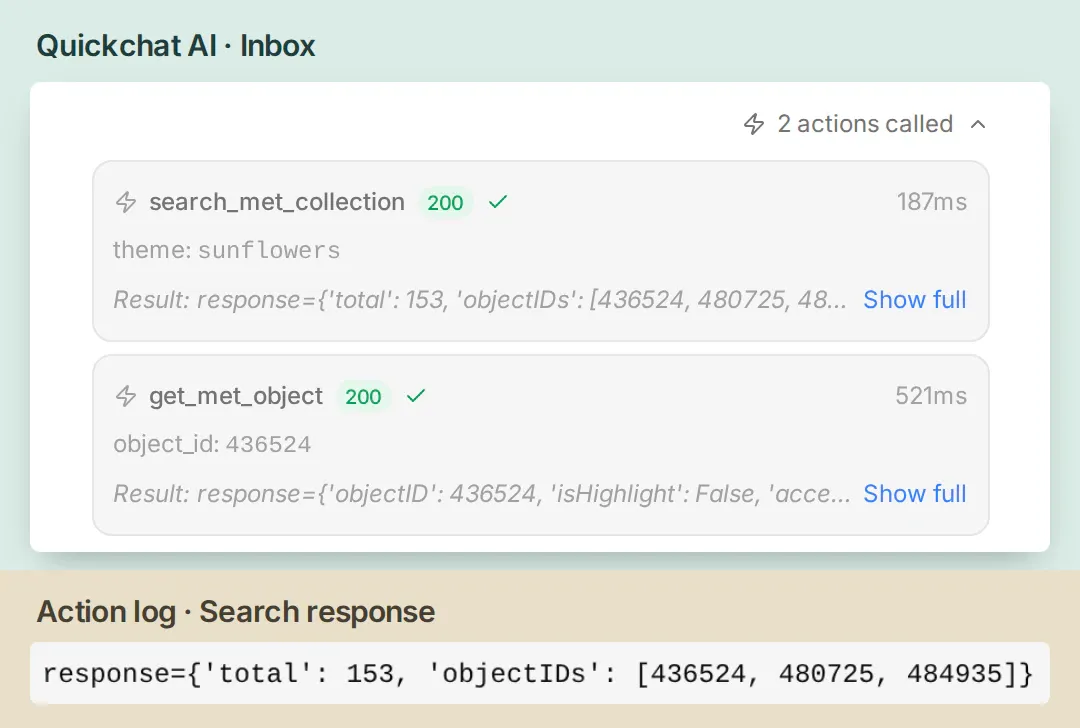 Retrouvez le premier identifiant de la recherche dans la requête suivante. C’est ce numéro qui relie la réponse au tableau.
Essayez ces indices dans de nouvelles conversations. Pour les reprendre après avoir modifié les consignes, ouvrez Testing → Create Dataset, nommez le jeu de données et saisissez les questions. Sélectionnez Run Tests → Start Run. Une fois le test terminé, sélectionnez View sur l’un des résultats pour ouvrir sa conversation dans Inbox.
Vérifiez l’attribution. Demandez un cartel en espagnol pour l’œuvre 437406. La notice indique Rembrandt dans le champ du nom et Follower of en préfixe. Dans la première réponse, le détective expliquait l’attribution en espagnol mais laissait en anglais la ligne consacrée à l’artiste. Nous avons modifié une consigne pour faire traduire cette précision au même titre que la technique. La réponse suivante indiquait un seguidor de Rembrandt et conservait la réserve sur la datation, probablemente hacia 1658–62. Consulter la notice du portrait.
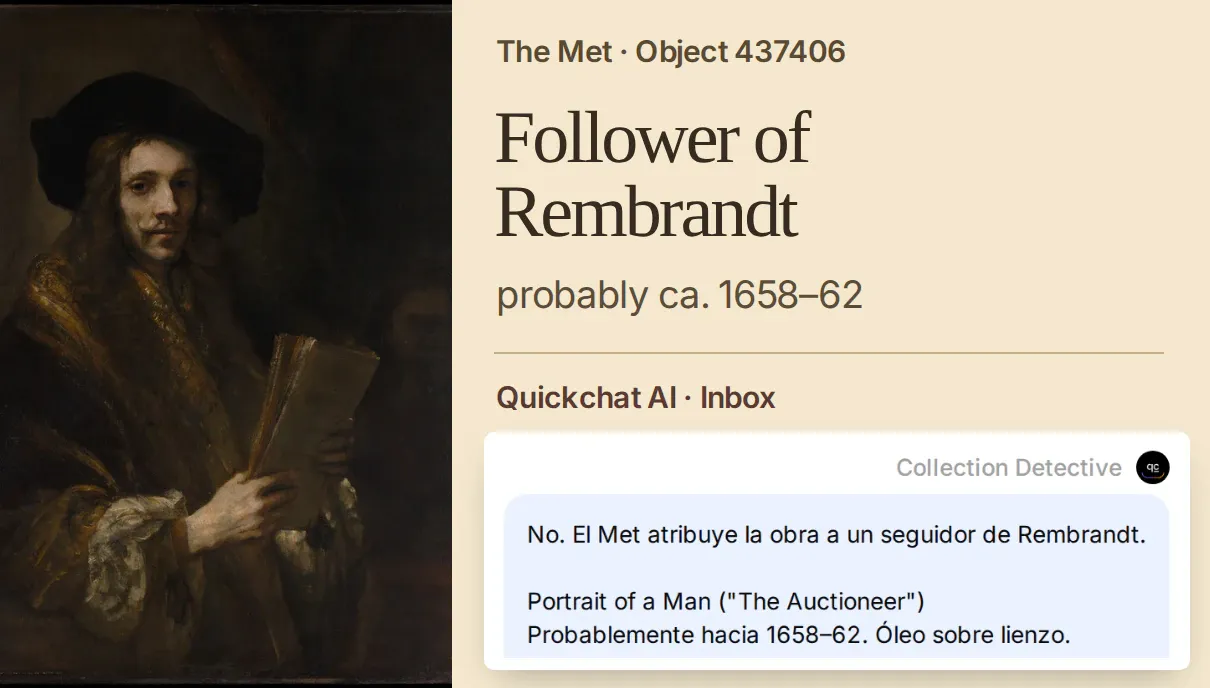 Deux mots précisent l’attribution. La mention « Follower of » accompagne le nom de l’artiste et doit garder son sens en espagnol. Le Met, Bequest of Benjamin Altman, 1913.
Vérifiez l’image. Demandez à voir l’œuvre 480725, deuxième résultat de la recherche de tournesols. Le tableau Large Sunflowers, d’Emil Nolde, a été peint sur panneau en 1928. Sa notice indique isPublicDomain: false et les champs d’URL des images sont vides. Donnez au visiteur le lien vers la notice et précisez le support. Cet exemple montre pourquoi hasImages=true ne suffit pas à décider quelle image afficher. Consulter la notice de Nolde.
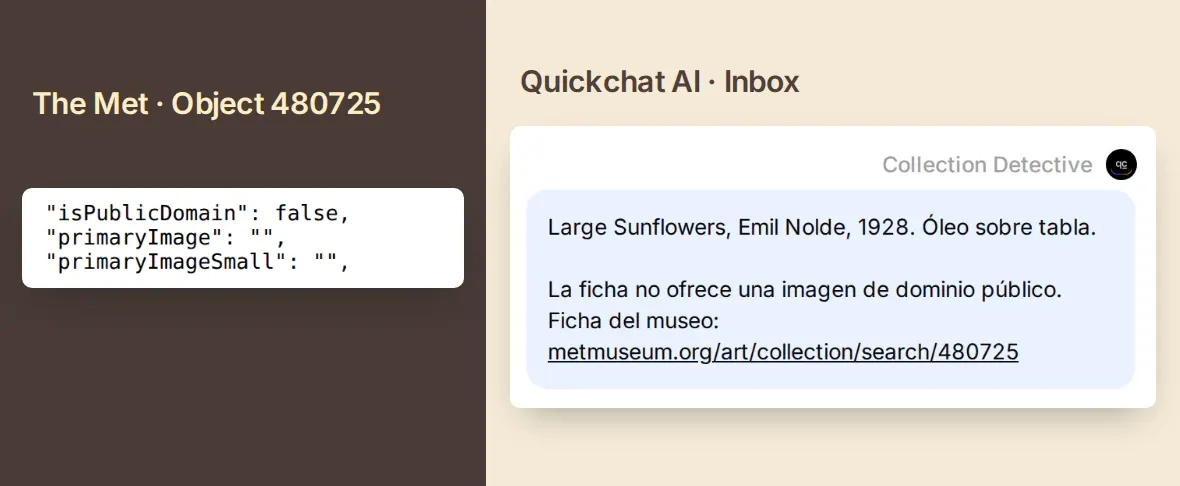 Le musée peut diffuser les données de la notice même quand l’API ne fournit aucune photographie réutilisable. Politique du Met pour les images Open Access.
Testez une recherche sans résultat. Demandez au chatbot de chercher le terme exact zzzxxyycollectiontest. L’API a renvoyé {"total":0,"objectIDs":null}. Le détective peut alors proposer d’élargir la recherche. Une panne du service appelle une autre réponse. Quand nous avons simulé une erreur HTTP 503, le détective a invité le visiteur à réessayer plus tard et n’a demandé aucune notice.
5. Retrouvez les tournesols sur un éventail en soie
Gardez les fleurs et ajoutez un animal. Donnez un deuxième indice à Collection Detective et demandez-lui quel support a utilisé chaque artiste. Vous pouvez reprendre ce message tel quel.
Busca «cats and sunflowers» y compara el soporte de la primera obra con el de Sunflowers (436524).
Essayez la deuxième recherche. Nos deux premiers identifiants étaient 705155 et 436524. Le Met catalogue la première œuvre comme un dessin. Sur Wikimedia Commons, choisissez Open in Media Viewer sous la photographie du musée. Suivez les chats blancs le long des baleines et cherchez l’éclat entre les tournesols. Inspecter l’éventail sur Wikimedia Commons.

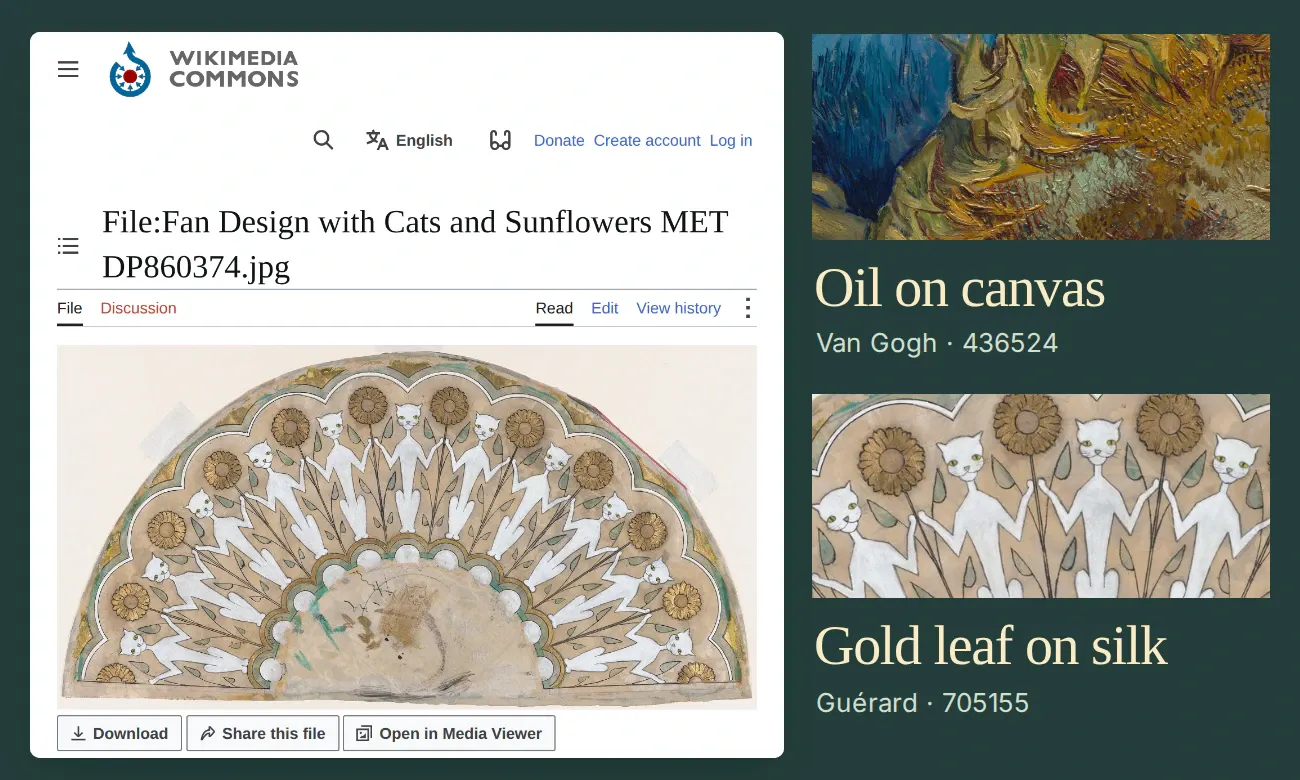 Henri Charles Guérard, Fan Design with Cats and Sunflowers, ca. 1885–90. Le Met, Gift of Robert Tuggle and Paul Jeromack, 2015. Découvrir l’éventail dans la collection du Met.
Van Gogh a peint sur toile. Guérard a dessiné sur de la soie à motifs. La notice donne une piste pour comprendre l’éclat qui se glisse entre les tournesols. Parmi les matériaux figurent la feuille d’or, l’encre et la gouache. La datation reste approximative, ca. 1885–90. Pour composer votre propre parcours en deux œuvres, choisissez un détail de la première et ajoutez-le à l’indice suivant. Demandez au détective de relever une différence que vous pourrez vérifier dans les deux notices.
Questions fréquentes sur le chatbot de musée
Faut-il une clé API pour faire une recherche dans la collection du Met ?
Le Metropolitan Museum of Art propose deux points d’accès publics, l’un pour la recherche et l’autre pour les notices. Vous pouvez ouvrir les deux requêtes dans un navigateur sans inscription ni clé API. Les conversations avec le chatbot utilisent les crédits de votre compte Quickchat AI.
Quel point d’accès de l’API du Met renvoie la notice d’une œuvre et son image ?
Utilisez /public/collection/v1.1/search pour obtenir les identifiants des œuvres trouvées. Transmettez l’un de ces identifiants à /public/collection/v1/objects/{id} pour obtenir le titre, l’artiste, la date, la technique, le lien vers le musée et, si elles sont disponibles, les URL des images Open Access.
Le chatbot du musée peut-il répondre en espagnol ou dans une autre langue ?
Oui. Le visiteur pose sa question dans sa langue. Le chatbot interroge le catalogue avec un terme bref en anglais, puis traduit l’explication. Conservez le titre original, les noms et les précisions sur l’attribution pour que le visiteur puisse les retrouver dans la notice du musée.
Puis-je réutiliser toutes les images renvoyées par une recherche du Met ?
Consultez la notice de chaque œuvre. Le Met diffuse ses images Open Access sous licence CC0. Le chatbot propose une image si isPublicDomain vaut vrai et si la notice fournit l’URL de l’image principale. Dans les autres cas, il donne le lien vers la page du musée.
Le chatbot peut-il me dire si une œuvre est exposée aujourd’hui ?
Pour préparer une visite, consultez la page de l’œuvre sur le site du musée pour savoir si elle est exposée. Les résultats de recherche incluent aussi les œuvres conservées en réserve.
Le chatbot peut-il expliquer l’intention d’un artiste ?
La notice fournit des éléments factuels comme la technique et la date. Pour interpréter un symbole ou expliquer les intentions de l’artiste, il faut une autre source, par exemple un texte rédigé par un conservateur au sujet de cette œuvre.