

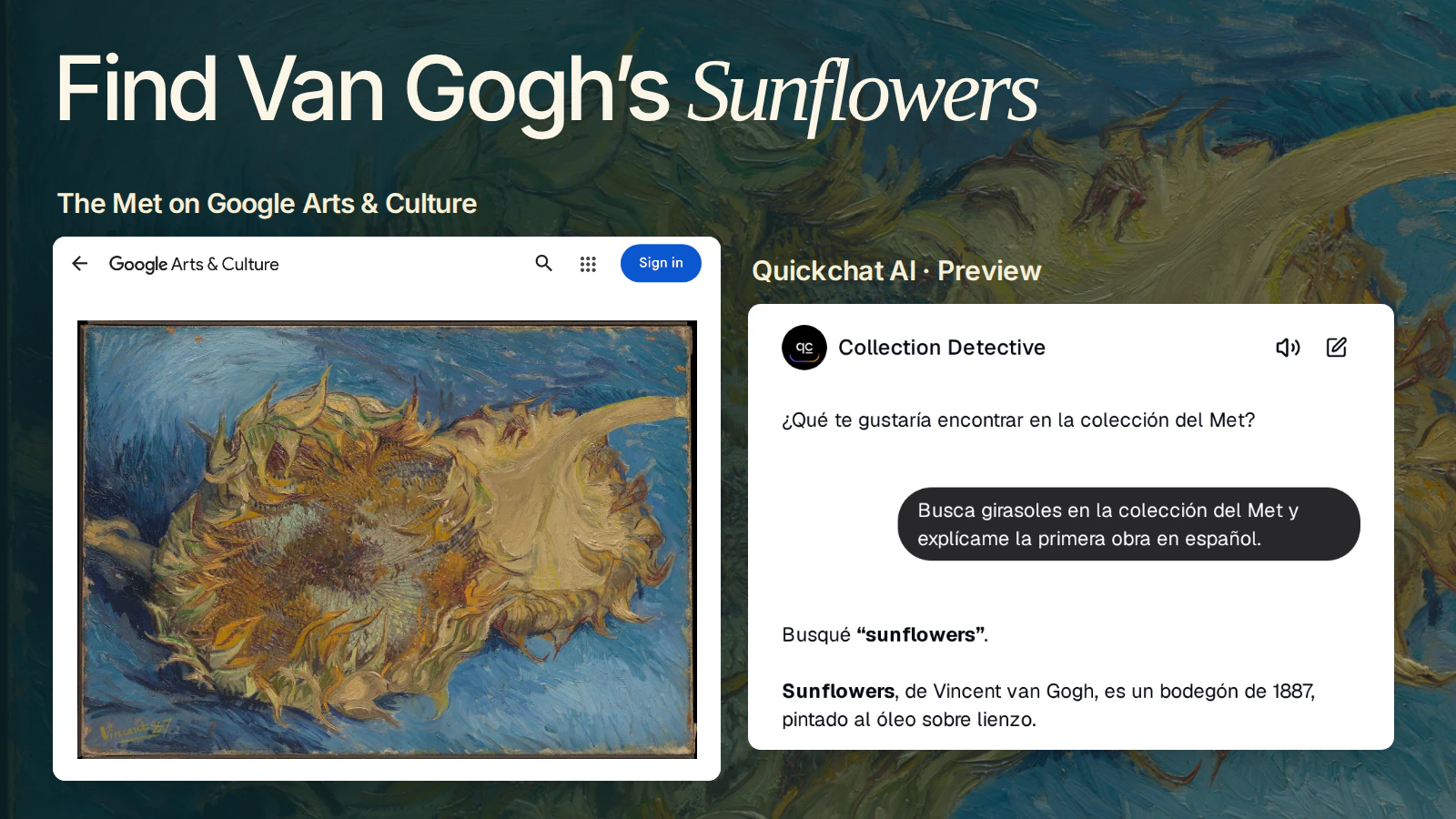
Due girasoli recisi giacciono su un letto di pittura blu. Chiedili in spagnolo e potrai ottenere un’etichetta da parete per i Sunflowers di Vincent van Gogh, completa di anno, materiale e un link all’originale. Aggiungi gatti all’indizio e la traccia porta a un ventaglio di seta francese.
Costruirai Collection Detective, un chatbot museale multilingue che cerca nell’API della Collezione del Met e scrive una breve etichetta dall’opera d’arte che trova. Inizia con il dipinto qui sotto. Alla fine sarai in grado di seguire uno dei due indizi in Quickchat AI e controllare la risposta rispetto al catalogo del museo.
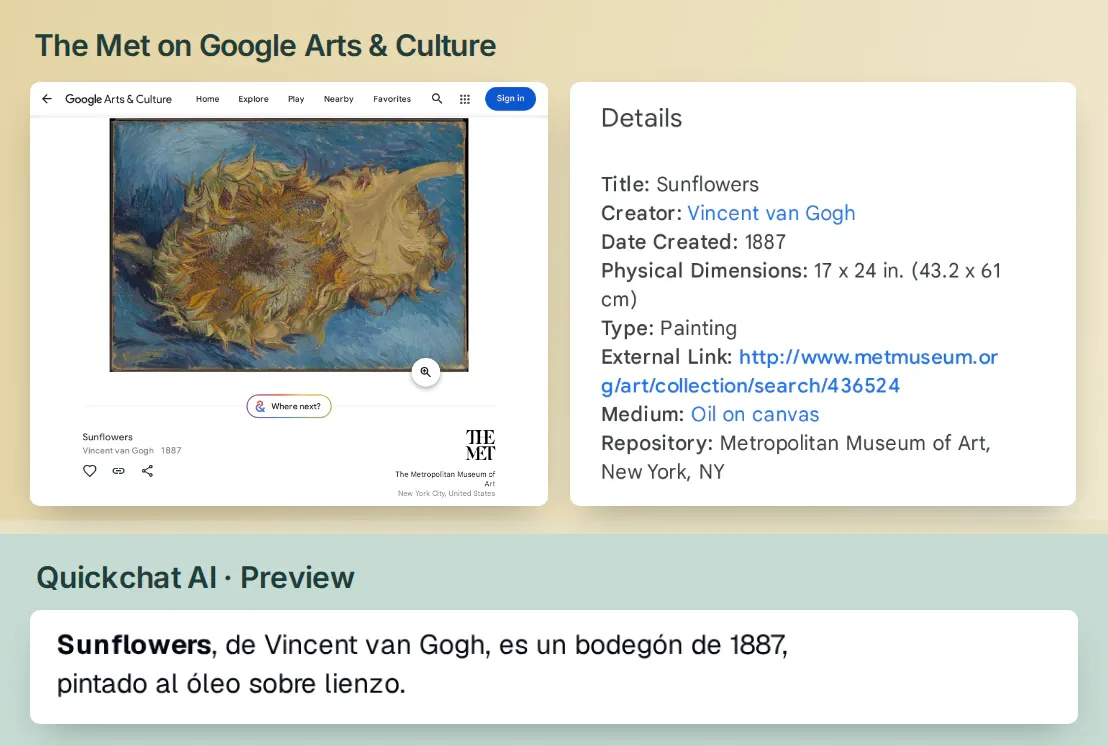 Quickchat AI ha mantenuto il titolo Sunflowers e ha tradotto la tecnica in “óleo sobre lienzo”. Confronta la risposta con la didascalia del museo in Google Arts & Culture. The Met, Rogers Fund, 1949. Apri la scheda del museo.
1. Dai al tuo chatbot museale il suo primo indizio
Il visitatore fornisce un tema e una lingua. Il detective effettua due ricerche. La prima trova gli ID degli oggetti candidati. La seconda apre un ID e recupera l’artista, il titolo, la data, il medium e il link alla fonte. Solo allora il detective scrive l’etichetta.
- Accedi o crea un account Quickchat AI. Usa un agente vuoto o seleziona Add new AI Agent → Set up manually. Chiamalo Collection Detective. Avrai bisogno di crediti sufficienti per alcune conversazioni di prova. Le ricerche nel museo funzionano senza un account Met o una chiave API.
- Apri Identity → AI Persona → Main Prompt. Incolla le istruzioni qui sotto, quindi chiudi il pannello. Identity salva automaticamente le tue modifiche. Queste indicano al detective come scegliere un record e quali dettagli conservare quando cambia lingua.
Copia il Main Prompt per Collection Detective
Guide visitors through The Met’s online collection. Reply in the visitor’s requested language. For a theme, search the catalogue with a short English equivalent and tell the visitor which term you used. For an explicit object ID, go straight to the object lookup. Fetch the first returned record unless the visitor selects another. Use the record before stating any facts.
Keep original titles and artist names. Translate attribution qualifiers and approximate dates into the visitor’s language, preserving their uncertainty. Give dates and materials in that language. Link the returned objectURL with a short label. If isPublicDomain is true and primaryImageSmall or primaryImage is present, offer a short link to the image. Otherwise give the museum record only. Keep each answer to a short museum label.
For a comparison, check both records and compare their recorded materials. Empty fields are unknown. If a search is empty, ask for a broader term. If a request fails, say which lookup failed. For meaning, intent or today’s gallery location, explain what the record can establish and refer the visitor to the museum.- In Identity → Languages, aggiungi inglese e spagnolo. Abbiamo anche aggiunto il giapponese per un controllo di seconda lingua. La prima lingua è il fallback per i messaggi ambigui. Come funzionano i suggerimenti linguistici
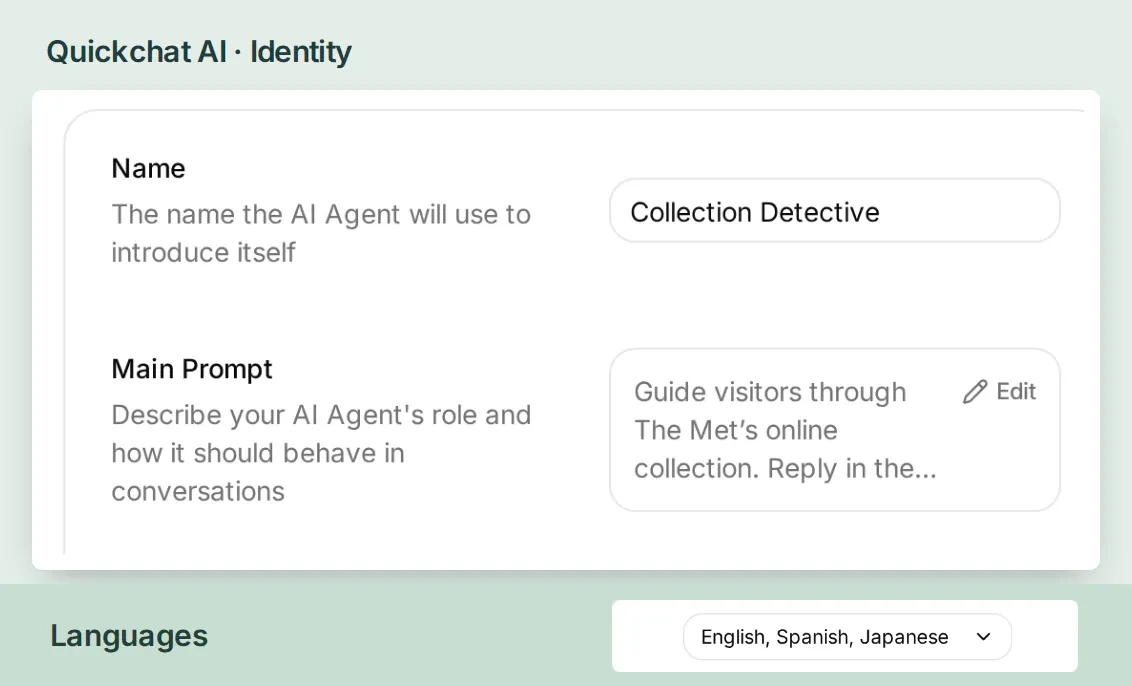 Il nome e le istruzioni dell’agente si trovano in Identità. Le ricerche nel catalogo vanno in Actions & MCPs nel passaggio successivo.
- Conserva questo primo messaggio del visitatore per AI Preview una volta abilitate entrambe le Azioni. Il visitatore chiede di trovare i girasoli e di spiegare la prima opera in spagnolo.
Busca girasoles en la colección del Met y explícame la primera obra en español.
La lingua della ricerca è importante. Il 19 novembre 2026, il museo ha restituito zero corrispondenze per girasoles e 153 per sunflowers con gli stessi filtri. Lascia che il visitatore chieda in spagnolo, cerchi il breve termine del catalogo inglese e digli quale parola hai usato.
2. Come si effettua una ricerca nell’API della collezione del Met?
Dai alla prima Azione un input, il tema. Mantieni la ricerca abbastanza piccola da permettere al visitatore di seguire il percorso. Tre candidati ti permettono di aprire la prima opera e di averne ancora un’altra da indagare.
- In Actions & MCPs, scegli Add Action → API Action → Create manually. Imposta API Action Name su
search_met_collectione When to run su AI decides. La guida alle Azioni API mostra lo stesso editor con una richiesta più semplice. - Sotto What to ask the user first, aggiungi un parametro Text obbligatorio chiamato
theme. Per la sua descrizione inserisci “A short English catalogue search phrase, such as sunflowers or cats and sunflowers.” - In API Endpoint, scegli GET e inserisci
https://collectionapi.metmuseum.org/public/collection/v1.1/search. In Query Params, crea queste quattro righe. Usa Add AI Data → Parameters per il primo valore in modo che il tema del visitatore venga inserito nella richiesta.
| Chiave di query | Valore da inserire |
|---|---|
q | Inserisci il chip del parametro theme. |
hasImages | true |
limit | 3 |
offset | 0 |

q utilizza il tema del visitatore. Gli altri tre valori rimangono fissi. Leggi il riferimento Search (v1.1) del Met.
- Sotto Headers, inserisci
Acceptcon valoreapplication/json. Lascia Body vuoto. Incolla quanto segue in API Action Description, scegli Save changes e verifica che l’interruttore dell’Azione sia attivo.
Copia la descrizione dell'Azione di ricerca
Search The Met’s online collection for a visitor’s theme, using a short English catalogue term. Return up to three candidate object IDs. Call get_met_object for a selected ID before describing any work. For an empty result, ask for a broader theme.Apri la ricerca dei girasoli nel tuo browser. Ecco la risposta completa della nostra ricerca. Il conteggio copre ogni corrispondenza. L’elenco contiene solo i tre ID che abbiamo richiesto, e il loro ordine può cambiare man mano che il catalogo cambia.
{"total":153,"objectIDs":[436524,480725,484935]}3. Trasforma un ID oggetto in un’etichetta museale spagnola
Inizia con 436524, il primo ID in quella risposta. La seconda Azione lo cerca direttamente. Il Met usa v1.1 per la ricerca e v1 per i singoli oggetti. Se un esempio di ricerca più vecchio restituisce HTTP 410, cambia il percorso di ricerca e lascia il percorso dell’oggetto a v1. Il riferimento all’API della Collezione del Met
- Crea un altro API Action. Imposta API Action Name su
get_met_objecte When to run su AI decides. Sotto What to ask the user first, aggiungi un Number obbligatorio chiamatoobject_id. Descrivilo come “The integer Met object ID from a search result or the visitor.” - In API Endpoint, scegli GET. Inserisci
https://collectionapi.metmuseum.org/public/collection/v1/objects/, lascia la barra finale e usa Add AI Data → Parameters per aggiungere il chipobject_id. Con il nostro primo ID, l’indirizzo termina con/objects/436524. - Lascia vuoti i campi Query Params e Body. In Headers utilizza
Acceptconapplication/json. Incolla la descrizione qui sotto in API Action Description, seleziona Save changes e verifica che l’interruttore dell’azione sia attivato.
Copia la descrizione dell'Azione oggetto
Retrieve one Met object by a returned or visitor-supplied object ID. Use its title, names and qualifiers, date, medium and objectURL for the label. Offer an image only if the public-domain flag is true and an image URL is present.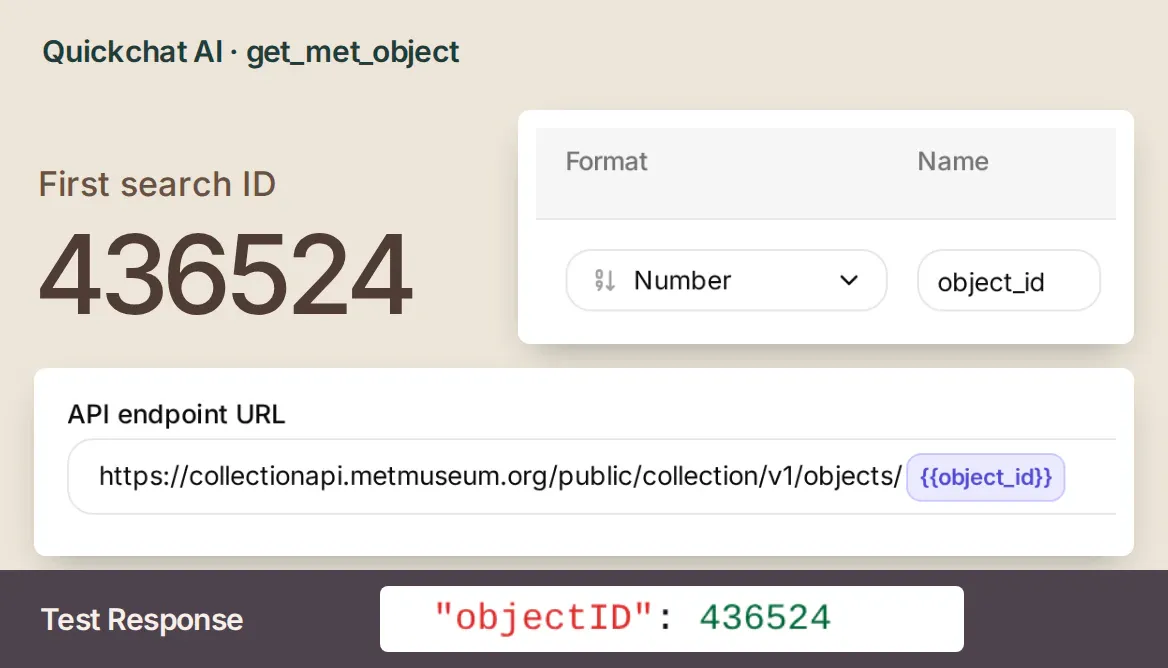 Nell’Azione di ricerca la parola del visitatore va in una riga di query. Qui il numero diventa parte dell’indirizzo stesso.
Apri AI Preview e invia il primo indizio. Cerca il titolo originale Sunflowers, Vincent van Gogh, 1887 e óleo sobre lienzo. Segui il link del museo nella risposta. La pagina elenca anche 49.41 come Object Number. Questo è il numero di acquisizione del museo. Usa 436524 nell’API. L’anno 1949 nella linea di credito appartiene all’acquisizione del Rogers Fund. Il dipinto stesso risale al 1887. Leggi i dati dell’oggetto
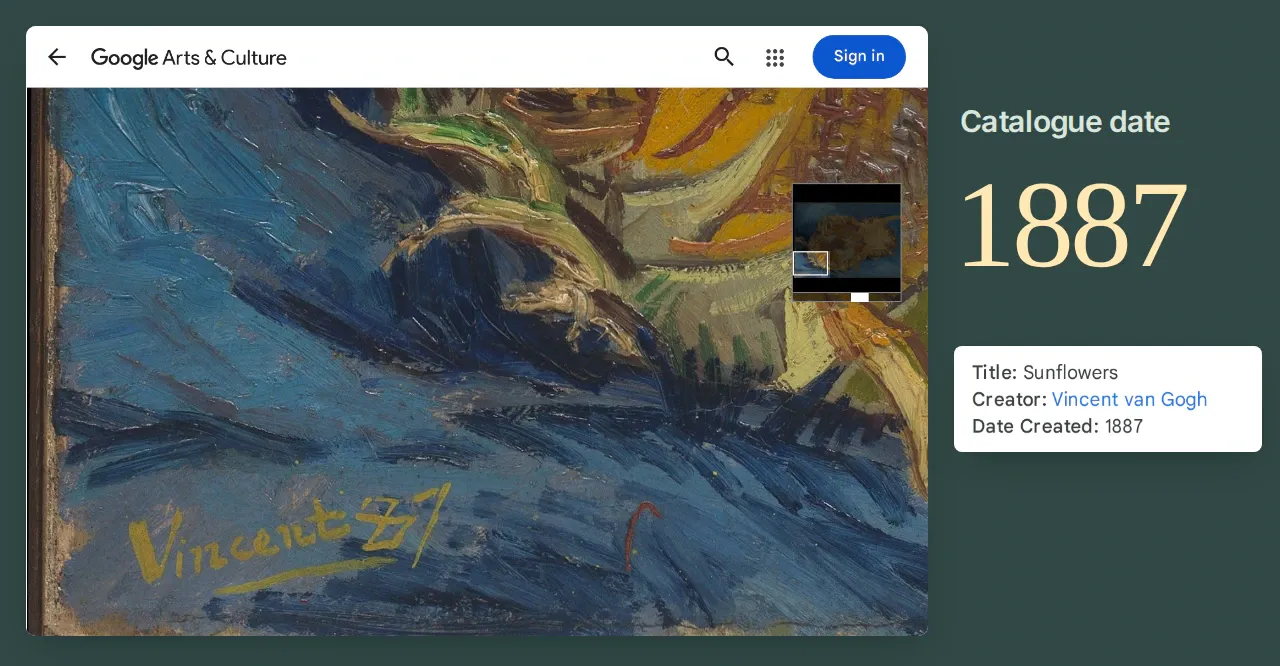 Apri il dipinto con la lente d’ingrandimento e trova “Vincent 87” nell’angolo in basso a sinistra. Sulla pagina dell’opera, scorri fino a Details e confronta la firma con l’anno sotto Date Created. Esplora Sunflowers del Met su Google Arts & Culture.
Imposta le stesse due Azioni da un assistente AI connesso
Se gestisci Quickchat AI tramite ChatGPT o Claude, puoi anche usare le due ricette sopra con questa richiesta di configurazione. Rivedi i campi generati, quindi esegui tu stesso il primo indizio. Istruzioni per la connessione dell’account
Draft the two API Action configurations for my Collection Detective agent here first. Use the supplied names, URLs, required parameters and descriptions. Bind the theme to the search query and the numeric object ID to the object path. Neither request needs authentication or a body. After I approve both configurations, create the Actions.4. Come si controlla un’etichetta di un’opera d’arte tradotta?
In Inbox, apri la conversazione ed espandi 2 actions called sotto la risposta. Per i dettagli della richiesta, vai a Actions & MCPs → Custom Actions e seleziona View logs per ogni Azione. Trova 436524 nella risposta di ricerca e alla fine della richiesta successiva. La corrispondenza di questi numeri ti permette di rintracciare l’etichetta spagnola fino a un oggetto anche se un’altra opera ha lo stesso titolo.
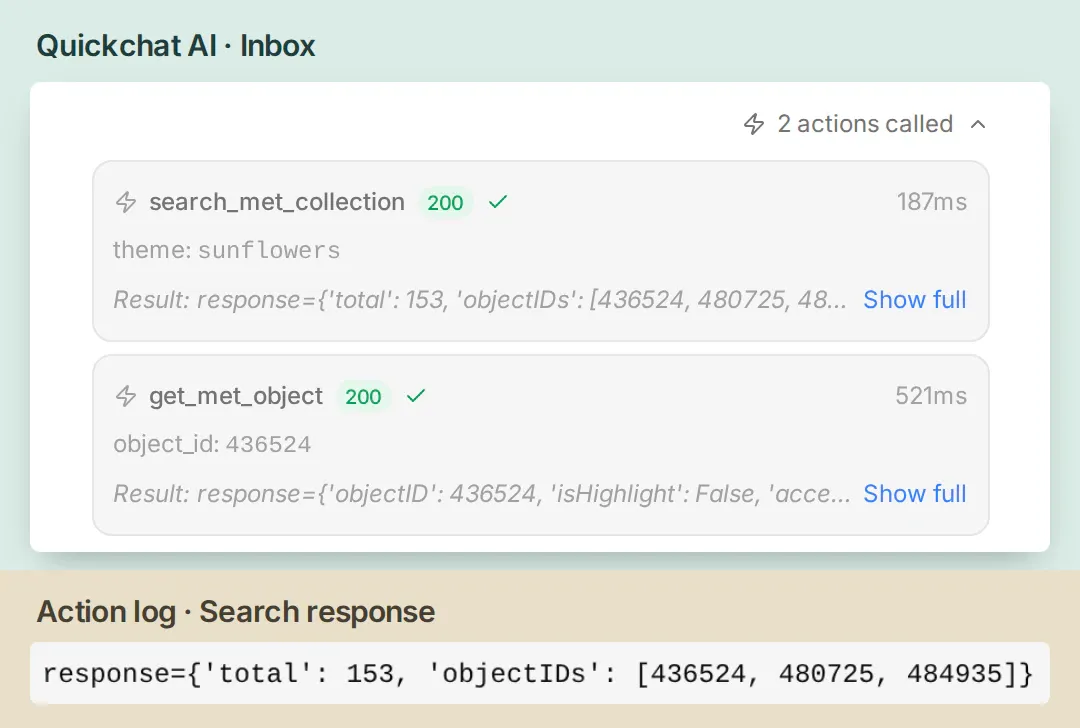 Segui il primo ID dal risultato della ricerca nella ricerca dell’oggetto. Questo passaggio è ciò che lega la risposta al dipinto.
Prova questi indizi in nuove conversazioni. Per ripeterli dopo aver modificato il prompt, apri Testing → Create Dataset, nomina il dataset e inserisci le domande. Seleziona Run Tests → Start Run, quindi View su un risultato completato per aprire la sua conversazione in Inbox.
Verifica l’attribuzione. Chiedi una didascalia in spagnolo per l’oggetto 437406. La sua scheda indica Rembrandt come nome e Follower of come prefisso. La nostra prima risposta ha spiegato l’attribuzione in spagnolo ma ha lasciato la riga dell’artista in inglese. Abbiamo modificato un’istruzione per tradurre il qualificatore oltre al mezzo. La risposta successiva ha fornito un seguidor de Rembrandt e ha mantenuto l’incertezza nella data, probablemente hacia 1658–62. Leggi la scheda del catalogo de L’Asta.
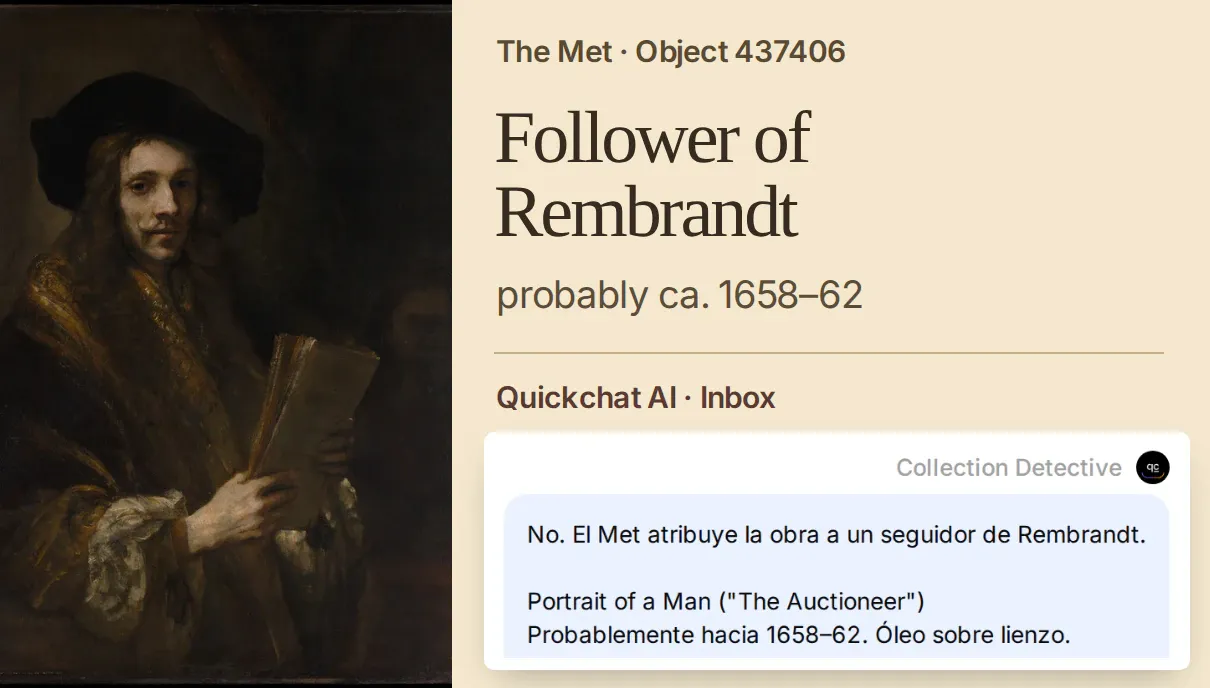 Due parole portano l’attribuzione. “Follower of” appartiene al nome dell’artista in entrambe le lingue. Il Met, Bequest of Benjamin Altman, 1913.
Controlla l’immagine. Chiedi di vedere l’oggetto 480725, il secondo abbinamento di girasoli. Large Sunflowers di Emil Nolde è datato 1928 e dipinto su tavola. La sua scheda ha isPublicDomain: false e URL di immagini vuoti. Fornisci al visitatore il link al catalogo e il materiale. Questo esempio spiega perché hasImages=true da solo non può decidere quale immagine mostrare. Leggi la scheda di Nolde.
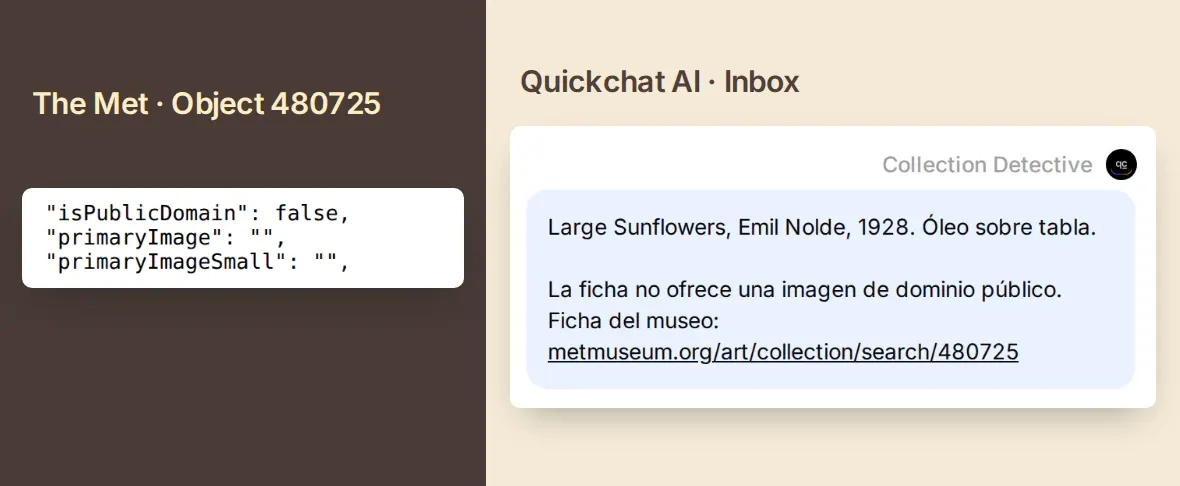 Il museo può condividere i dettagli del catalogo anche quando l’API non fornisce alcuna fotografia riutilizzabile. La politica sulle immagini Open Access del Met.
Verifica una ricerca vuota. Chiedi il termine esatto zzzxxyycollectiontest. L’API ha restituito {"total":0,"objectIDs":null}. Il detective può chiedere un indizio più ampio. Una ricerca fallita richiede una risposta diversa. Quando abbiamo simulato un HTTP 503, il detective ha chiesto al visitatore di riprovare più tardi e non ha effettuato alcuna richiesta di oggetto.
5. Segui i girasoli su un ventaglio di seta
Mantieni i fiori e aggiungi un animale. Dai a Collection Detective un secondo indizio e chiedi su quale supporto ha lavorato ogni artista. Puoi usare questo messaggio così com’è.
Busca «cats and sunflowers» y compara el soporte de la primera obra con el de Sunflowers (436524).
Prova la seconda ricerca. I nostri primi due ID erano 705155 e 436524. Il Met cataloga la prima opera come un disegno. Su Wikimedia Commons, scegli Open in Media Viewer sotto la fotografia del museo. Segui i gatti bianchi lungo le nervature e cerca il luccichio tra i girasoli. Ispeziona il ventaglio su Wikimedia Commons.

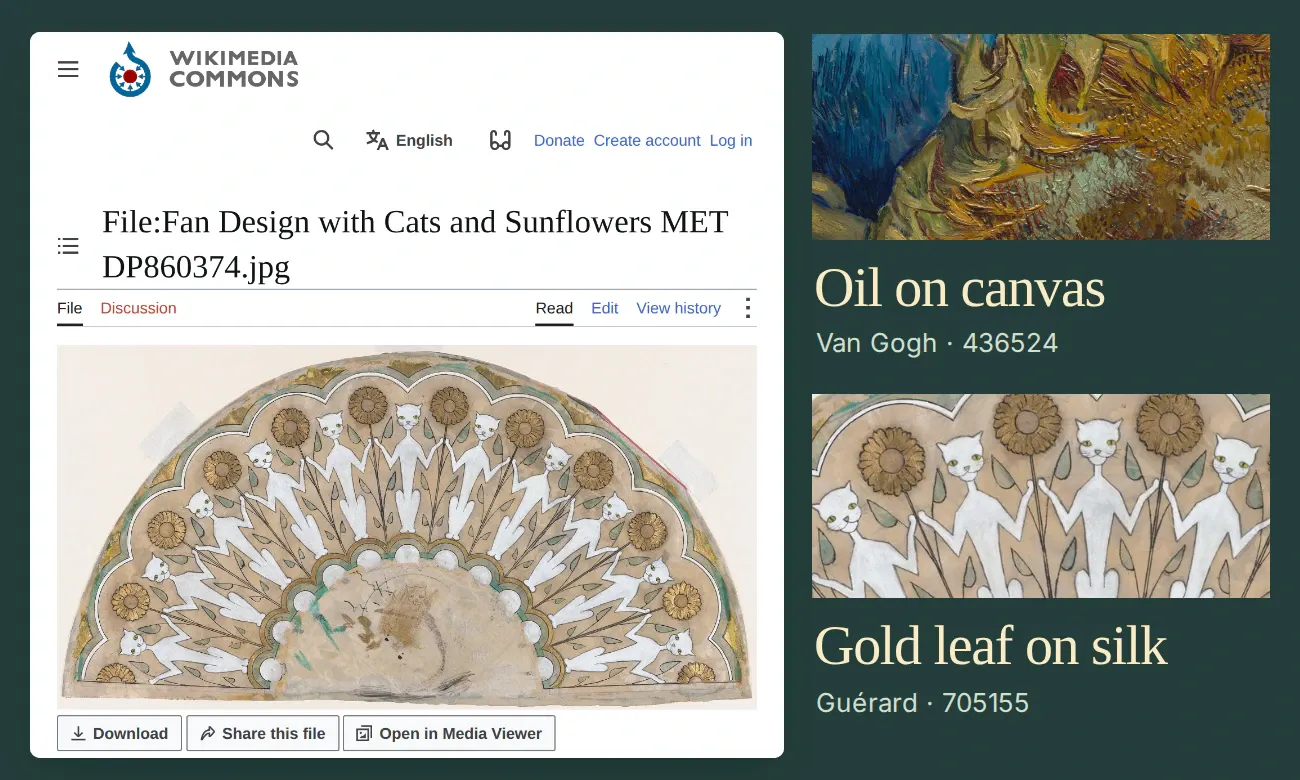 Henri Charles Guérard, Fan Design with Cats and Sunflowers, ca. 1885–90. Il Met, Gift of Robert Tuggle and Paul Jeromack, 2015. Esplora il ventaglio al Met.
Van Gogh ha lavorato su tela. Guérard ha lavorato su seta operata. Il luccichio tra i girasoli ha una spiegazione materiale. Il museo elenca la foglia d’oro accanto all’inchiostro e alla gouache. La data rimane approssimativa, ca. 1885–90. Per creare la tua caccia a due tappe, scegli un dettaglio dalla prima opera, aggiungilo all’indizio successivo e chiedi al detective una differenza che puoi verificare su entrambe le pagine dell’oggetto.
FAQ sulla chatbot del museo
Ho bisogno di una chiave API per cercare nella collezione del Met?
Il Metropolitan Museum of Art fornisce endpoint pubblici di ricerca e oggetti senza registrazione o chiave API. Puoi aprire entrambe le richieste in un browser. Quickchat AI utilizza i crediti dell’account per la conversazione del chatbot.
Quale endpoint dell’API del Met restituisce un’opera d’arte e la sua immagine?
Usa /public/collection/v1.1/search per ottenere gli ID degli oggetti candidati. Passa un ID a /public/collection/v1/objects/{id} per il titolo, l’artista, la data, il medium, il link al museo e qualsiasi URL di immagine Open Access disponibile.
Il chatbot museale può rispondere in spagnolo o in un’altra lingua?
Sì. Chiedi nella lingua del visitatore, cerca con un breve termine del catalogo in inglese e traduci la spiegazione. Mantieni il titolo originale, i nomi e i qualificatori di attribuzione in modo che il visitatore possa controllare il registro del museo.
Posso riutilizzare ogni immagine restituita da una ricerca del Met?
Controlla il record dell’oggetto individuale. Il Met rende disponibili le sue immagini Open Access sotto CC0. Questo chatbot offre un’immagine solo quando isPublicDomain è vero e un URL di immagine primaria è presente. Altrimenti si collega alla pagina del museo.
Il chatbot può dirmi se un’opera è in mostra oggi?
Per una visita, apri la pagina corrente dell’oggetto del museo e controlla le sue informazioni di visualizzazione. Una ricerca nella collezione trova opere catalogate, comprese le opere in deposito.
Il chatbot può spiegare cosa intendeva un artista?
Il record dell’oggetto ti fornisce fatti del catalogo come il medium e la data. Per spiegare le intenzioni di un artista o un simbolo nell’opera, usa una fonte aggiuntiva, come un saggio di un curatore su quella particolare opera d’arte.