

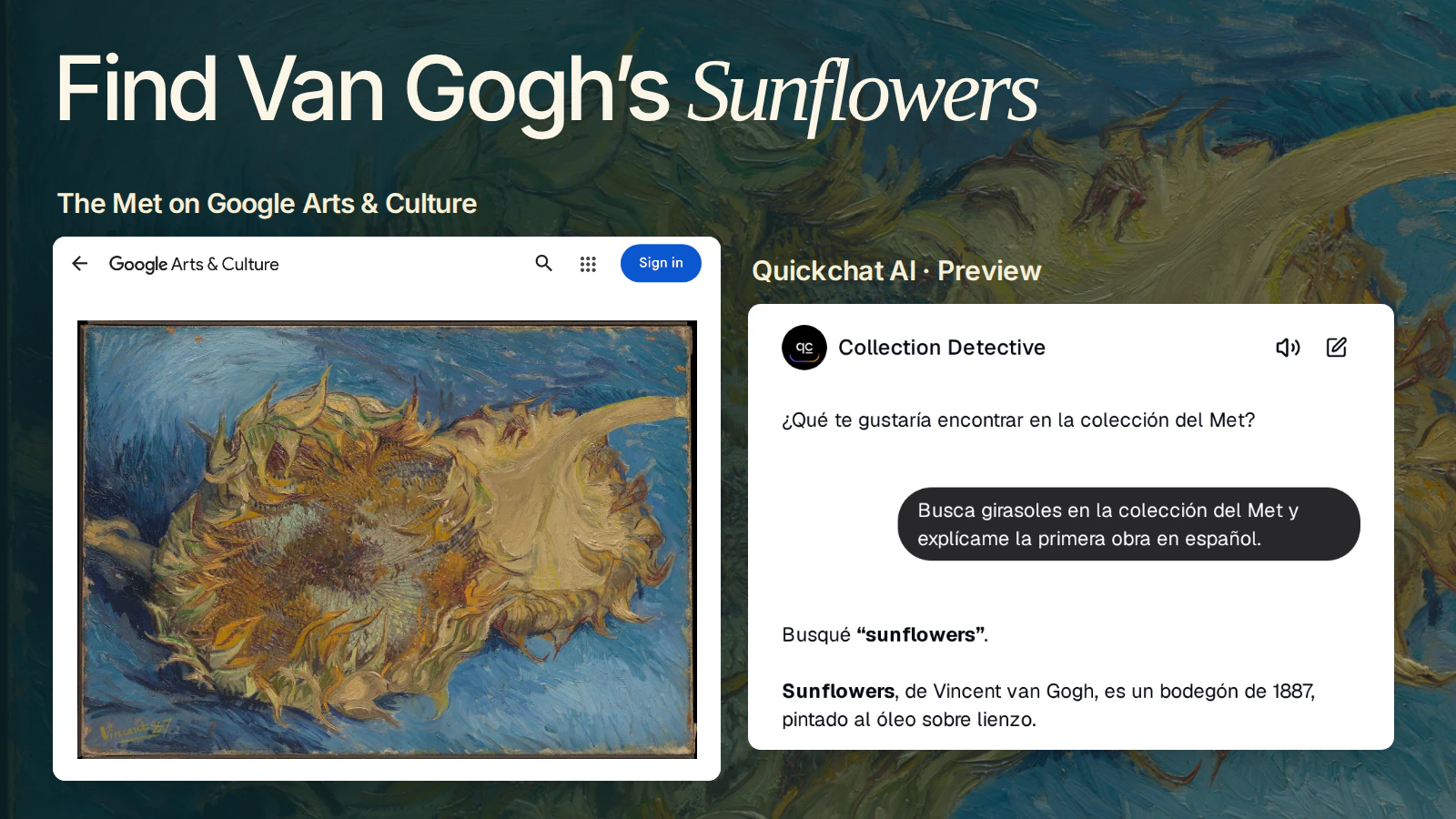
Két levágott napraforgó fekszik egy kék festékágyon. Kérje őket spanyolul, és kaphat egy falicímkét Vincent van Gogh Sunflowers című művéhez, a dátummal, az anyaggal és az eredetihez vezető linkkel együtt. Adjon macskákat a nyomhoz, és a nyom egy francia selyem legyezőhöz vezet.
Ön fogja elkészíteni a Collection Detective nevű többnyelvű múzeumi chatbotot, amely a Met gyűjteményének API-jában keres, és a talált műalkotásról rövid leírást készít. Kezdje az alábbi festménnyel. A végére képes lesz bármelyik nyomot követni a Quickchat AI-ban, és a választ összevetni a múzeum saját katalógusával.
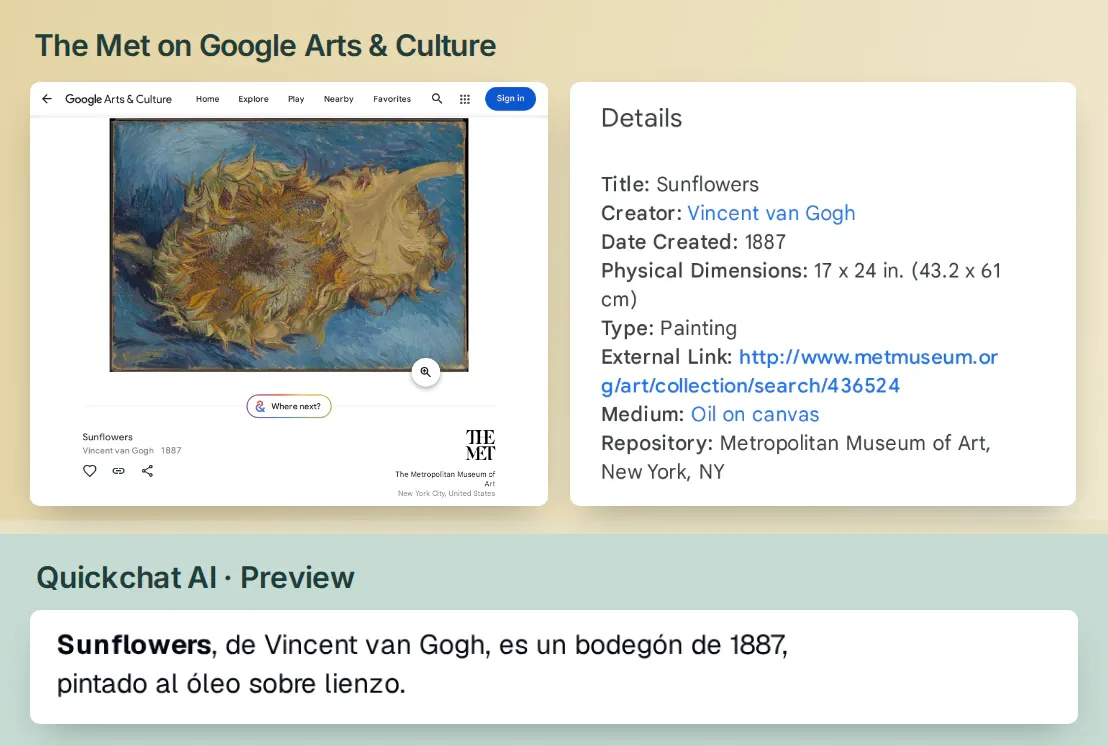 A Quickchat AI megtartotta a Sunflowers címet, és a hordozót „óleo sobre lienzo”-ra fordította. Hasonlítsa össze a választ a múzeumi címkével a Google Arts & Culture-ban. The Met, Rogers Fund, 1949. A múzeumi adatlap megnyitása.
1. Adja meg múzeumi chatbotjának az első nyomot
A látogató megad egy témát és egy nyelvet. A detektív két lekérdezést végez. Az elsővel lehetséges műtárgy-azonosítókat (object ID) keres. A másodikkal megnyit egy azonosítót, és lekéri az alkotót, a címet, a dátumot, a technikát és a forráslinket. A detektív csak ezután írja meg a műtárgyleírást.
- Jelentkezzen be vagy hozzon létre egy Quickchat AI fiókot. Használjon üres ügynököt, vagy válassza a Add new AI Agent → Set up manually lehetőséget. Nevezze el Collection Detective-nek. Szüksége lesz elegendő kreditre néhány tesztbeszélgetéshez. A múzeumi keresések Met fiók vagy API kulcs nélkül is működnek.
- Nyissa meg az Identity → AI Persona → Main Prompt panelt. Illessze be az alábbi utasításokat, majd zárja be a panelt. Az Identity automatikusan menti a szerkesztéseket. Ezek az utasítások megmondják a detektívnek, hogyan válasszon ki egy rekordot, és mely részleteket tartsa meg, amikor az nyelvet vált.
Másolja a Main Prompt-t a Collection Detective-hez
Guide visitors through The Met’s online collection. Reply in the visitor’s requested language. For a theme, search the catalogue with a short English equivalent and tell the visitor which term you used. For an explicit object ID, go straight to the object lookup. Fetch the first returned record unless the visitor selects another. Use the record before stating any facts.
Keep original titles and artist names. Translate attribution qualifiers and approximate dates into the visitor’s language, preserving their uncertainty. Give dates and materials in that language. Link the returned objectURL with a short label. If isPublicDomain is true and primaryImageSmall or primaryImage is present, offer a short link to the image. Otherwise give the museum record only. Keep each answer to a short museum label.
For a comparison, check both records and compare their recorded materials. Empty fields are unknown. If a search is empty, ask for a broader term. If a request fails, say which lookup failed. For meaning, intent or today’s gallery location, explain what the record can establish and refer the visitor to the museum.- Az Identity → Languages alatt adja hozzá az angolt és a spanyolt. Japán nyelvet is hozzáadtunk egy második nyelvi ellenőrzéshez. Az első nyelv a kétértelmű üzenetek tartaléknyelve. Hogyan működnek a nyelvi tippek
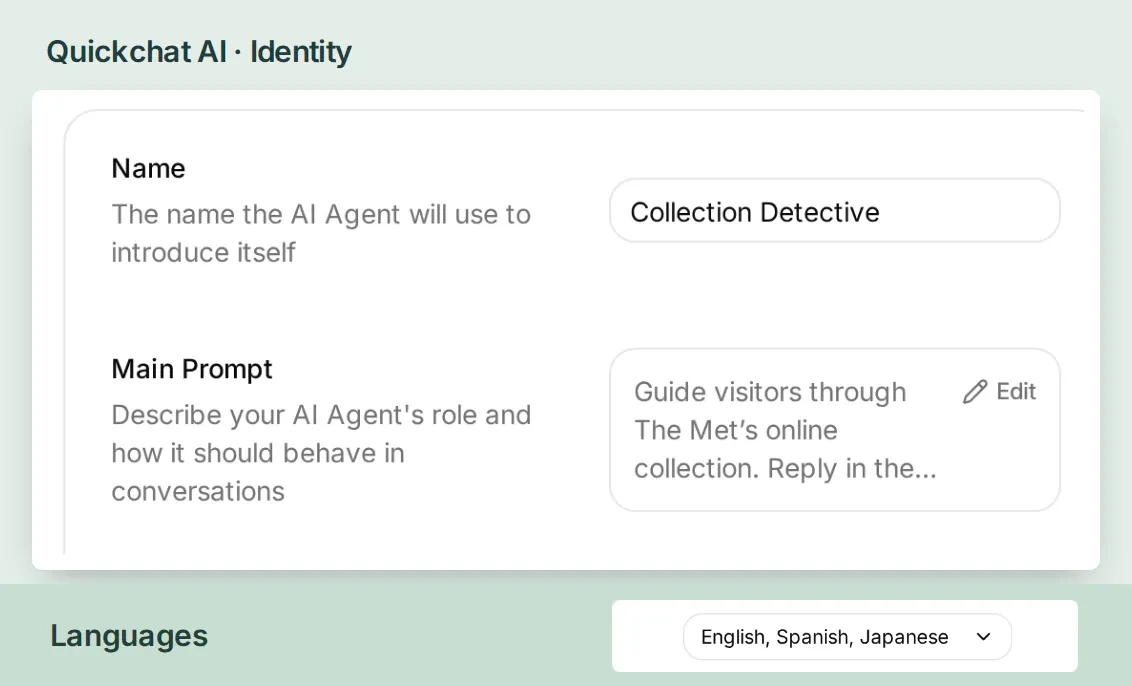 Az ágens neve és utasításai az Identity részben találhatók. A katalóguslekérdezések a következő lépésben az Actions & MCPs részbe kerülnek.
- Tartsa meg ezt az első látogatói üzenetet az AI Preview számára, miután mindkét művelet engedélyezve van. A látogató napraforgókat keres, és spanyolul szeretné az első mű magyarázatát.
Busca girasoles en la colección del Met y explícame la primera obra en español.
A keresés nyelve számít. 2026. november 19-én a múzeum nulla találatot adott a girasoles és 153-at a sunflowers kifejezésre ugyanazokkal a szűrőkkel. Hagyja, hogy a látogató spanyolul kérdezzen, keressen rá a rövid angol katalóguskifejezésre, és közölje vele, melyik szót használta.
2. Hogyan kereshet a Met Gyűjtemény API-ban?
Adjon az első műveletnek egy bemenetet, a témát. Tartsa a keresést elég kicsinek ahhoz, hogy a látogató követni tudja a nyomot. Három jelölt lehetővé teszi, hogy megnyissa az első művet, és még mindig maradjon egy másik, amit megvizsgálhat.
- A Actions & MCPs menüpontban válassza a Add Action → API Action → Create manually lehetőséget. Állítsa a API Action Name értékét
search_met_collection-ra, a When to run értékét pedig AI decides-re. Az API műveletek áttekintése ugyanazt a szerkesztőt mutatja egy egyszerűbb kéréssel. - A What to ask the user first alatt adjon hozzá egy kötelező Text paramétert
themenéven. Leírásként adja meg a következőt: „A short English catalogue search phrase, such as sunflowers or cats and sunflowers.” - A API Endpoint menüpontban válassza a GET lehetőséget, és írja be a
https://collectionapi.metmuseum.org/public/collection/v1.1/search-t. A Query Params menüpontban hozza létre ezt a négy sort. Az első értékhez használja a Add AI Data → Parameters-et, hogy a látogató témája bekerüljön a kérésbe.
| Lekérdezési kulcs | Beírandó érték |
|---|---|
q | Illessze be a theme paraméter chipet. |
hasImages | true |
limit | 3 |
offset | 0 |

q veszi át a látogató témáját. A másik három érték rögzített marad. Olvassa el a Met Search (v1.1) hivatkozását.
- Az Headers alatt adja meg az
Acceptértéketapplication/json-vel. Hagyja üresen a Body mezőt. Illessze be a következő szöveget az API Action Description mezőbe, válassza a Save changes lehetőséget, és ellenőrizze, hogy az Action kapcsolója be van-e kapcsolva.
Másolja a keresési művelet leírását
Search The Met’s online collection for a visitor’s theme, using a short English catalogue term. Return up to three candidate object IDs. Call get_met_object for a selected ID before describing any work. For an empty result, ask for a broader theme.Nyissa meg a napraforgó keresést a böngészőjében. Itt található a keresés teljes válasza. A számláló minden találatot tartalmaz. A lista csak a kért három azonosítót tartalmazza, és a sorrendjük változhat a katalógus változásával.
{"total":153,"objectIDs":[436524,480725,484935]}3. Hogyan alakíthat át egy műtárgy-azonosítót spanyol nyelvű múzeumi leírássá?
Kezdje a 436524-gyel, az első azonosítóval abban a válaszban. A második művelet közvetlenül megkeresi. A Met a v1.1-et használja a kereséshez, és a v1-et az egyes objektumokhoz. Ha egy régebbi keresési példa HTTP 410-et ad vissza, változtassa meg a keresési útvonalat, és hagyja az objektum útvonalat v1-en. A Met Gyűjtemény API referenciája
- Hozzon létre egy másik API Action-t. Állítsa az API Action Name értékét
get_met_object-re, a When to run értékét pedig AI decides-re. A What to ask the user first alatt adjon hozzá egy kötelező Number típusú paramétertobject_idnéven. Írja le a következőt: „The integer Met object ID from a search result or the visitor.” - A API Endpoint menüpontban válassza a GET lehetőséget. Írja be a
https://collectionapi.metmuseum.org/public/collection/v1/objects/-t, hagyja a végső perjelet a helyén, és használja a Add AI Data → Parameters-at aobject_idchip hozzáadásához. Az első azonosítónkkal a cím/objects/436524-re végződik. - Hagyja üresen a Query Params és a Body mezőket. A Headers mezőben használja a
Acceptértéket aapplication/json-gyel. Illessze be az alábbi leírást az API Action Description mezőbe, válassza a Save changes lehetőséget, és ellenőrizze, hogy az Action kapcsolója be van-e kapcsolva.
Másolja az objektum művelet leírását
Retrieve one Met object by a returned or visitor-supplied object ID. Use its title, names and qualifiers, date, medium and objectURL for the label. Offer an image only if the public-domain flag is true and an image URL is present.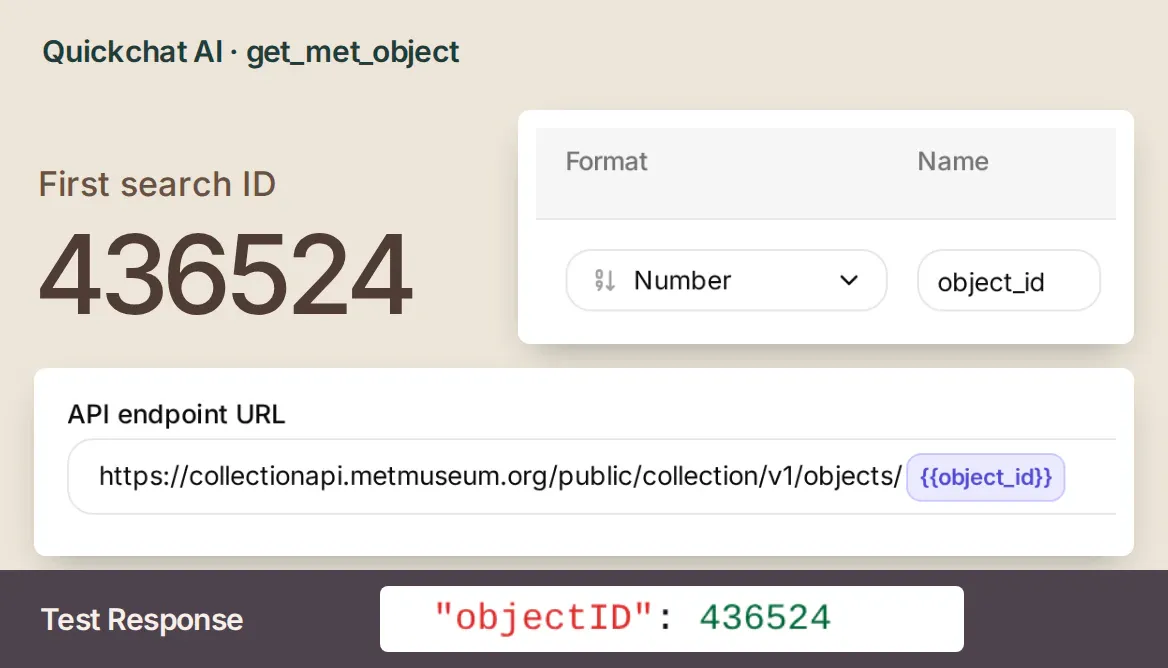 A keresési műveletben a látogató szava egy lekérdezési sorba kerül. Itt a szám maga a cím részévé válik.
Nyissa meg az AI Preview-t, és küldje el az első nyomot. Keresse meg az eredeti címet (Sunflowers), Vincent van Gogh nevét, az 1887-es évszámot és az óleo sobre lienzo kifejezést. Kövesse a válaszban található múzeumi linket. Az oldalon a 49.41 is szerepel mint Object Number. Ez a múzeum leltári száma. Az API-ban a 436524-es azonosítót használja. A jelzetben szereplő 1949-es év a Rogers Fund általi vásárlásra utal. Maga a festmény 1887-ben készült. Olvassa el a műtárgy adatait.
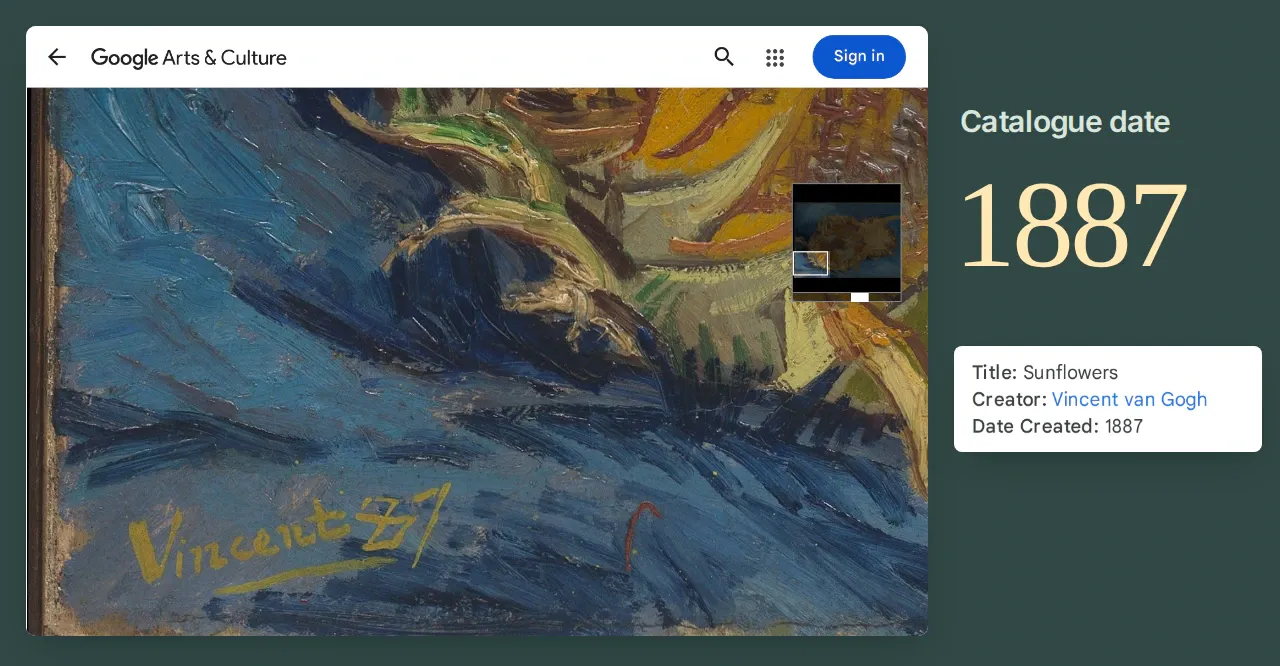 Nyissa meg a festményt a nagyítóval, és keresse meg a „Vincent 87” feliratot a bal alsó sarokban. A műalkotás oldalán görgessen a Details részhez, és hasonlítsa össze az aláírást az évvel a Date Created alatt. Fedezze fel a Met Sunflowers című művét a Google Arts & Culture-en.
Állítsa be ugyanazt a két műveletet egy csatlakoztatott AI asszisztensből
Ha a Quickchat AI-t ChatGPT vagy Claude segítségével kezeli, akkor a fenti két receptet is használhatja ezzel a beállítási kéréssel. Tekintse át a generált mezőket, majd futtassa maga az első nyomot. Fiókcsatlakozási utasítások
Draft the two API Action configurations for my Collection Detective agent here first. Use the supplied names, URLs, required parameters and descriptions. Bind the theme to the search query and the numeric object ID to the object path. Neither request needs authentication or a body. After I approve both configurations, create the Actions.4. Hogyan ellenőrizhet egy lefordított műalkotás címkét?
A Inbox-ban nyissa meg a beszélgetést, és bontsa ki a 2 actions called-et a válasz alatt. A kérés részleteiért lépjen a Actions & MCPs → Custom Actions-re, és válassza ki a View logs-at minden művelethez. Keresse meg a 436524-et a keresési válaszban és a következő kérés végén. Ezen számok egyeztetése lehetővé teszi, hogy a spanyol címkét egyetlen objektumhoz kösse, még akkor is, ha egy másik műnek ugyanaz a címe.
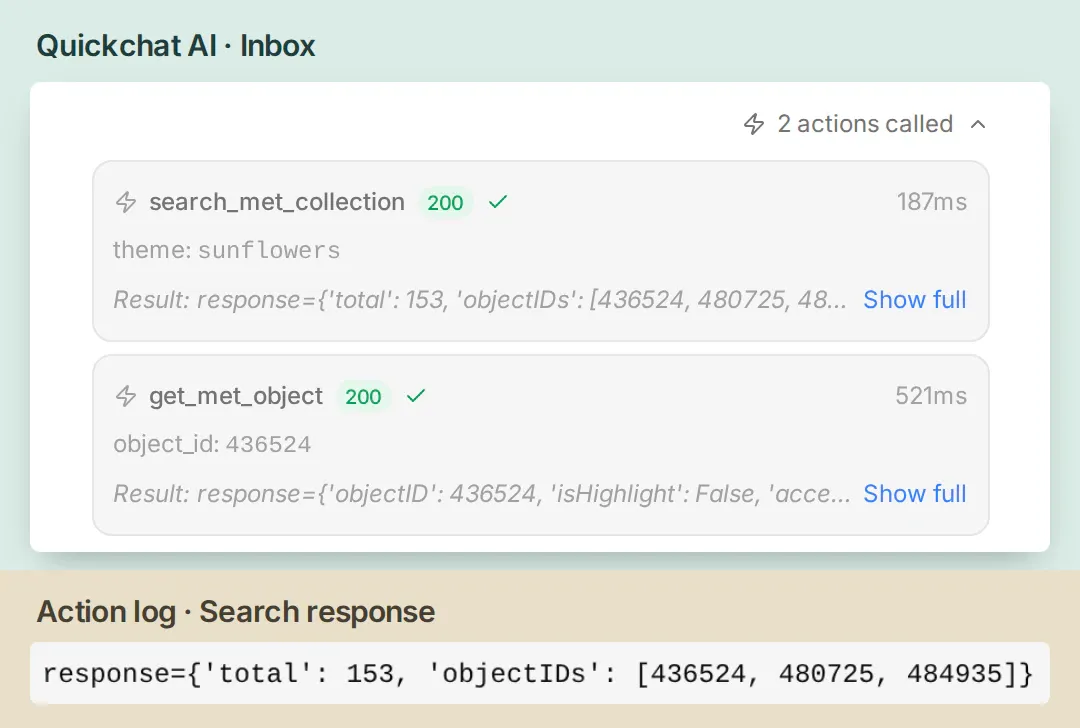 Kövesse az első azonosítót a keresési eredményből az objektumkeresésbe. Ez az átadás köti össze a választ a festménnyel.
Próbálja ki ezeket a nyomokat új beszélgetésekben. A prompt szerkesztése után ismételje meg őket: nyissa meg a Testing → Create Dataset menüpontot, nevezze el az adatkészletet, és írja be a kérdéseket. Válassza a Run Tests → Start Run lehetőséget, majd egy befejezett eredményen a View gombot a beszélgetés megnyitásához a Inbox felületen.
Ellenőrizze a művész megnevezését. Kérjen spanyol nyelvű leírást a 437406 tárgyhoz. A leírás Rembrandt nevet és Follower of előtagot ad meg. Az első válaszunk spanyolul magyarázta a művész megnevezését, de az alkotó sorát angolul hagyta. Egy utasítást megváltoztattunk, hogy a minősítést és a médiumot is lefordítsa. A következő válasz un seguidor de Rembrandt volt, és megtartotta a dátum bizonytalanságát, probablemente hacia 1658–62. Olvassa el Az árverező katalógusbejegyzését.
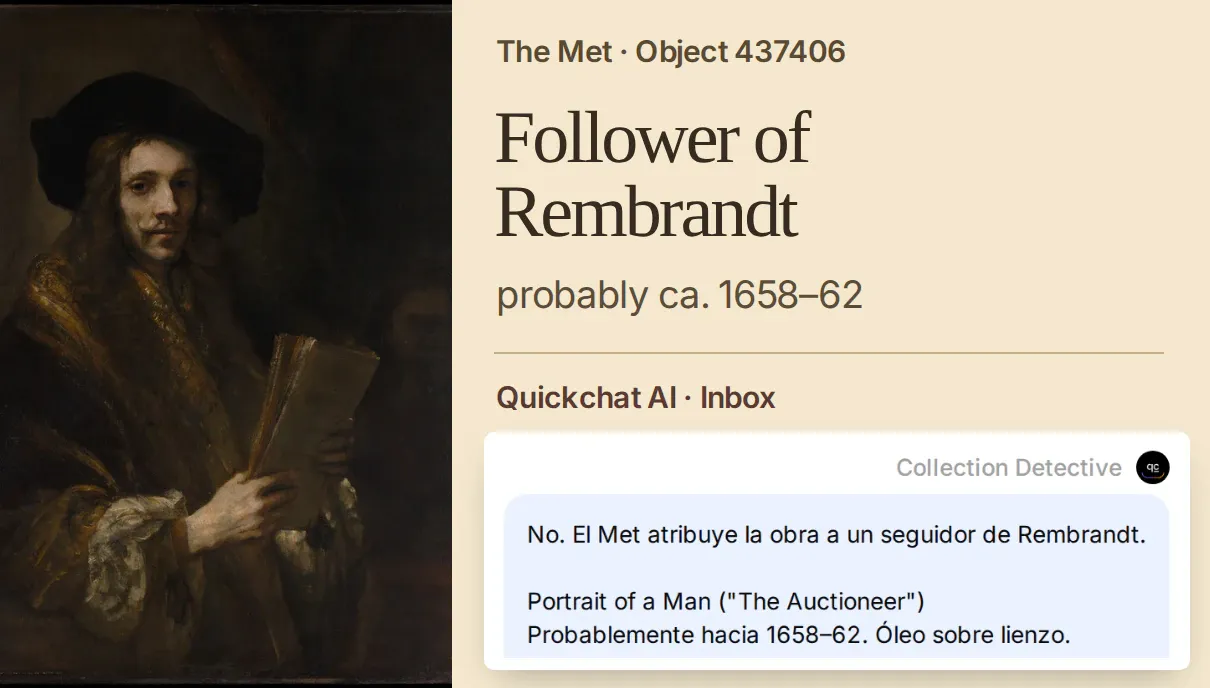 Két szó hordozza a tulajdonítást. A „Follower of” mindkét nyelven a művész nevéhez tartozik. A Met, Bequest of Benjamin Altman, 1913.
Ellenőrizze a képet. Kérje a 480725 tárgyat, a második napraforgó egyezést. Emil Nolde Large Sunflowers című műve 1928-as dátumú és fatáblára festett. A leírásban isPublicDomain: false szerepel, és üresek a kép URL-ek. Adja meg a látogatónak a katalógus linkjét és az anyagot. Ez a példa mutatja, miért nem döntheti el önmagában a hasImages=true, hogy melyik képet mutassa meg. Olvassa el a Nolde-leírást.
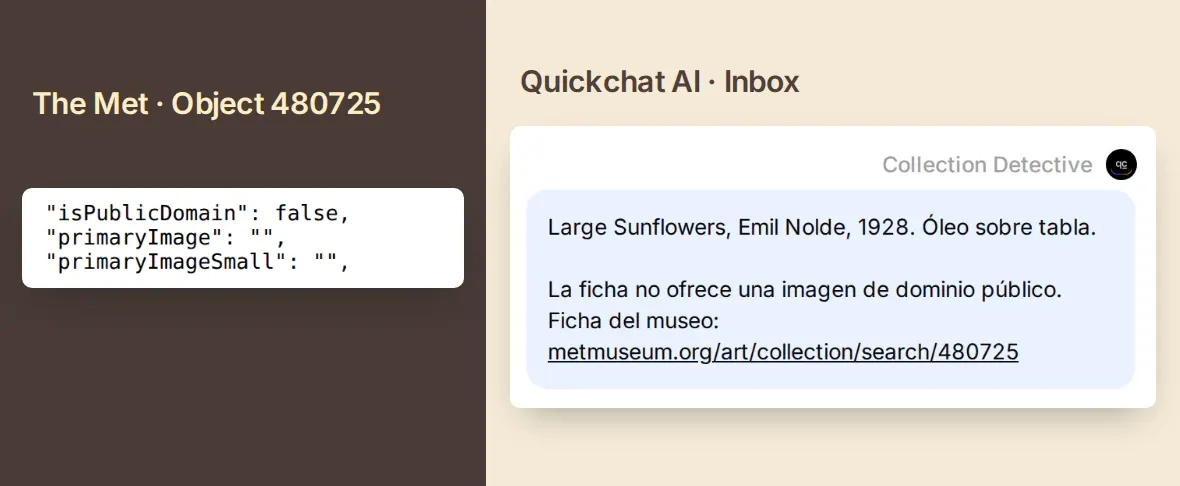 A múzeum akkor is megoszthatja a katalógus adatait, ha az API nem biztosít újrafelhasználható fényképet. A Met Open Access képkezelési szabályzata.
Ellenőrizzen egy üres keresést. Kérje a pontos zzzxxyycollectiontest kifejezést. Az API {"total":0,"objectIDs":null} értéket adott vissza. A detektív kérhet egy tágabb nyomot. Egy sikertelen lekérdezés más választ igényel. Amikor egy HTTP 503-as hibát szimuláltunk, a detektív arra kérte a látogatót, hogy próbálja meg később, és nem indított műtárgy-lekérdezést.
5. Kövesse a napraforgókat egy selyem legyezőn
Tartsa meg a virágokat, és adjon hozzá egy állatot. Adjon a Collection Detective-nek egy második nyomot, és kérdezze meg, hogy az egyes művészek milyen felületre dolgoztak. Ezt az üzenetet változatlanul használhatja.
Busca «cats and sunflowers» y compara el soporte de la primera obra con el de Sunflowers (436524).
Próbálja ki a második keresést. Az első két azonosítónk 705155 és 436524 volt. A Met az első művet rajzként katalogizálja. A Wikimedia Commons-on válassza az Open in Media Viewer lehetőséget a múzeum fényképe alatt. Kövesse a fehér macskákat a bordák mentén, és keresse a csillogást a napraforgók között. Vizsgálja meg a legyezőt a Wikimedia Commons-ön.

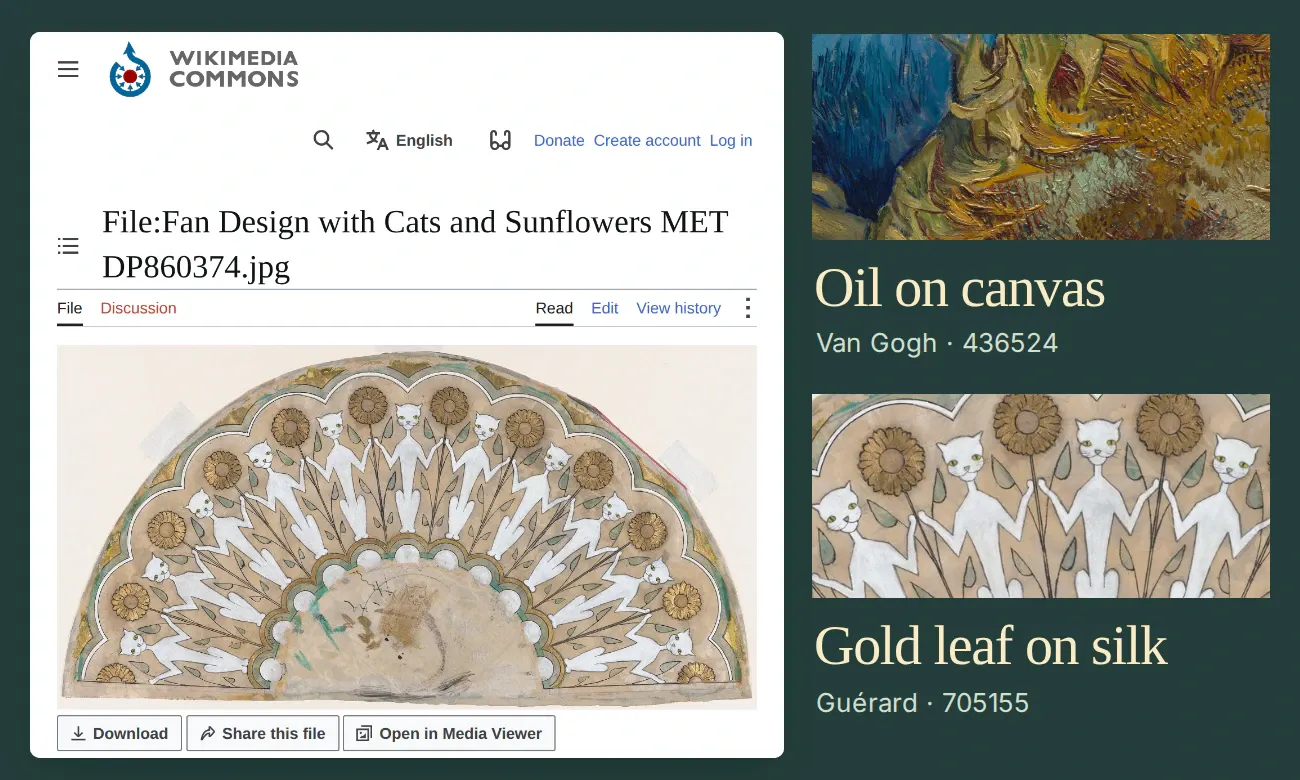 Henri Charles Guérard, Fan Design with Cats and Sunflowers, ca. 1885–90. A Met, Gift of Robert Tuggle and Paul Jeromack, 2015. Fedezze fel a legyezőt a Metben.
Van Gogh vászonra dolgozott. Guérard mintás selyemre. A napraforgók közötti csillogásnak anyagi magyarázata van. A múzeum az aranyfüstöt is felsorolja a tinta és a gouache mellett. A dátum hozzávetőleges marad, ca. 1885–90. Ahhoz, hogy saját kétállomásos vadászatot készítsen, válasszon egy részletet az első műből, adja hozzá a következő nyomhoz, és kérdezze meg a nyomozót egy különbségről, amelyet mindkét tárgyoldalon ellenőrizhet.
Múzeumi chatbot GYIK
Szükségem van API kulcsra a Met gyűjteményének kereséséhez?
A Metropolitan Museum of Art nyilvános keresési és tárgyvégpontokat biztosít regisztráció vagy API kulcs nélkül. Mindkét kérést megnyithatja böngészőben. Quickchat AI fiókhiteleket használ a chatbot beszélgetéshez.
Melyik Met API végpont ad vissza egy műalkotást és annak képét?
Használja a /public/collection/v1.1/search végpontot a lehetséges műtárgy-azonosítók (object ID) lekéréséhez. Adjon át egy azonosítót a /public/collection/v1/objects/{id} végpontnak a cím, az alkotó, a dátum, a technika, a múzeumi link és az elérhető Open Access képek URL-címeinek lekérdezéséhez.
Tud a múzeumi chatbot spanyolul vagy más nyelven válaszolni?
Igen. Tegye fel a kérdést a látogató nyelvén, keressen egy rövid angol katalóguskifejezéssel, és fordítsa le a magyarázatot. Tartsa meg az eredeti címet, a neveket és a szerzőségre vonatkozó megjegyzéseket, hogy a látogató ellenőrizhesse a múzeumi adatlapot.
Újra felhasználhatom a Met keresés által visszaadott összes képet?
Ellenőrizze az adott műtárgy adatlapját. A Met az Open Access képeit CC0 licenc alatt teszi elérhetővé. Ez a chatbot csak akkor jelenít meg képet, ha az isPublicDomain értéke true, és rendelkezésre áll egy elsődleges kép URL-címe. Ellenkező esetben a múzeum oldalára mutató linket ad meg.
Meg tudja mondani a chatbot, hogy egy mű ma megtekinthető-e?
Látogatás előtt nyissa meg az adott műtárgy oldalát a múzeum honlapján, és ellenőrizze a kiállítási információkat. A gyűjteményi keresés a katalogizált műveket listázza, beleértve a raktárban lévőket is.
Meg tudja magyarázni a chatbot, hogy mit szándékozott az alkotó?
A műtárgy adatlapja olyan katalógusadatokat tartalmaz, mint a technika és a dátum. Az alkotói szándék vagy egy műben szereplő szimbólum magyarázatához használjon további forrást, például egy kurátori esszét az adott műalkotásról.