

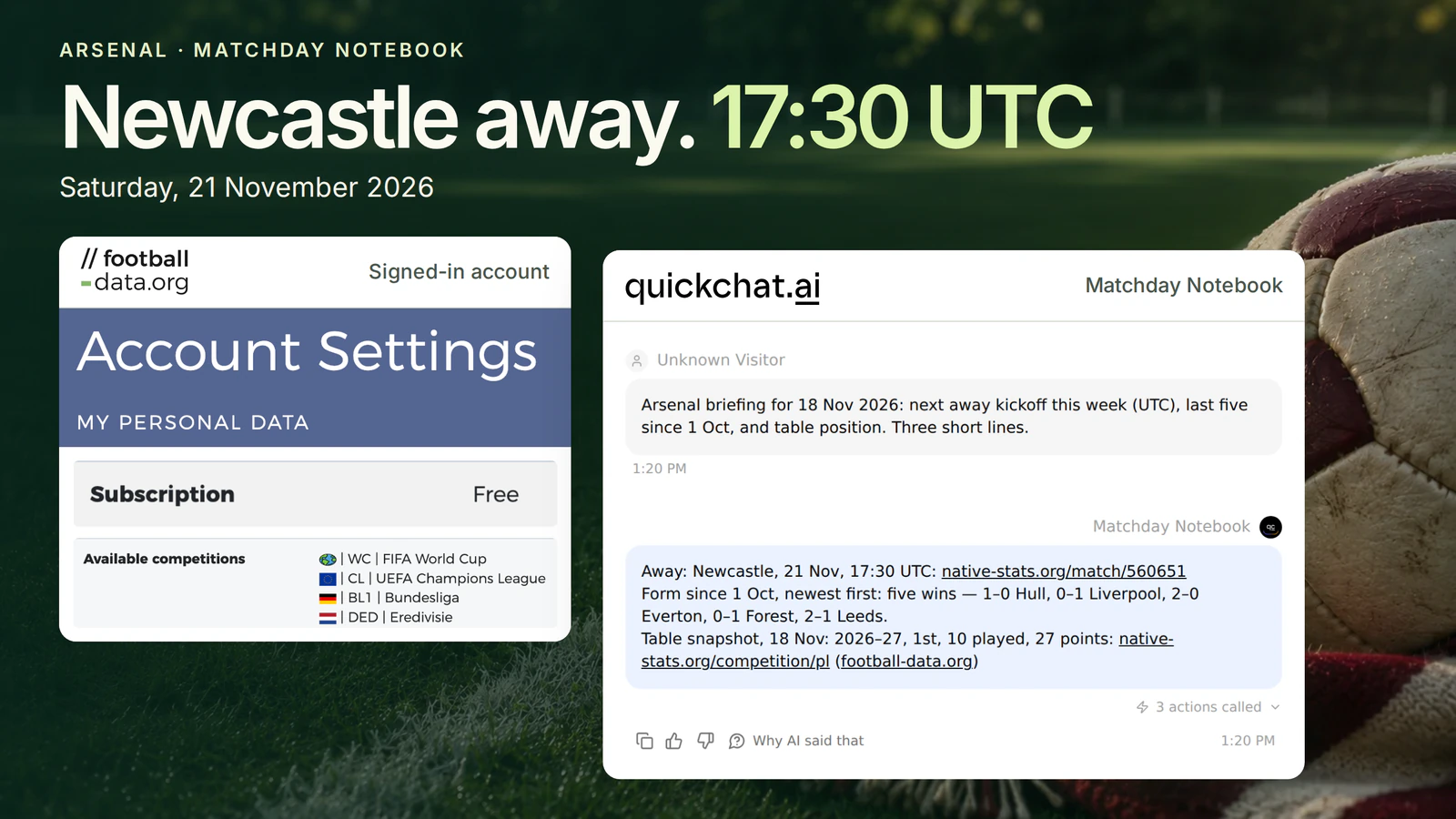
Vous organisez votre samedi en fonction du déplacement d’Arsenal à Newcastle. Un ami à New York a besoin de l’heure du coup d’envoi. Puis quelqu’un dans le groupe de discussion demande quel a été le résultat d’Arsenal lors de son dernier match à l’extérieur. La première réponse se trouve dans le calendrier des matchs. Pour la seconde, vous devez savoir à qui appartient le but du « Liverpool 0, Arsenal 1 ».
Vous allez créer Matchday Notebook, un chatbot de football qui recherche les trois prochains matchs de Premier League, consulte les cinq derniers résultats d’Arsenal en championnat et trouve leur place au classement. L’exemple est fixé au 18 novembre 2026. Le match à l’extérieur contre Newcastle était prévu le samedi 21 novembre à 17:30 UTC, soit 12:30 à New York.
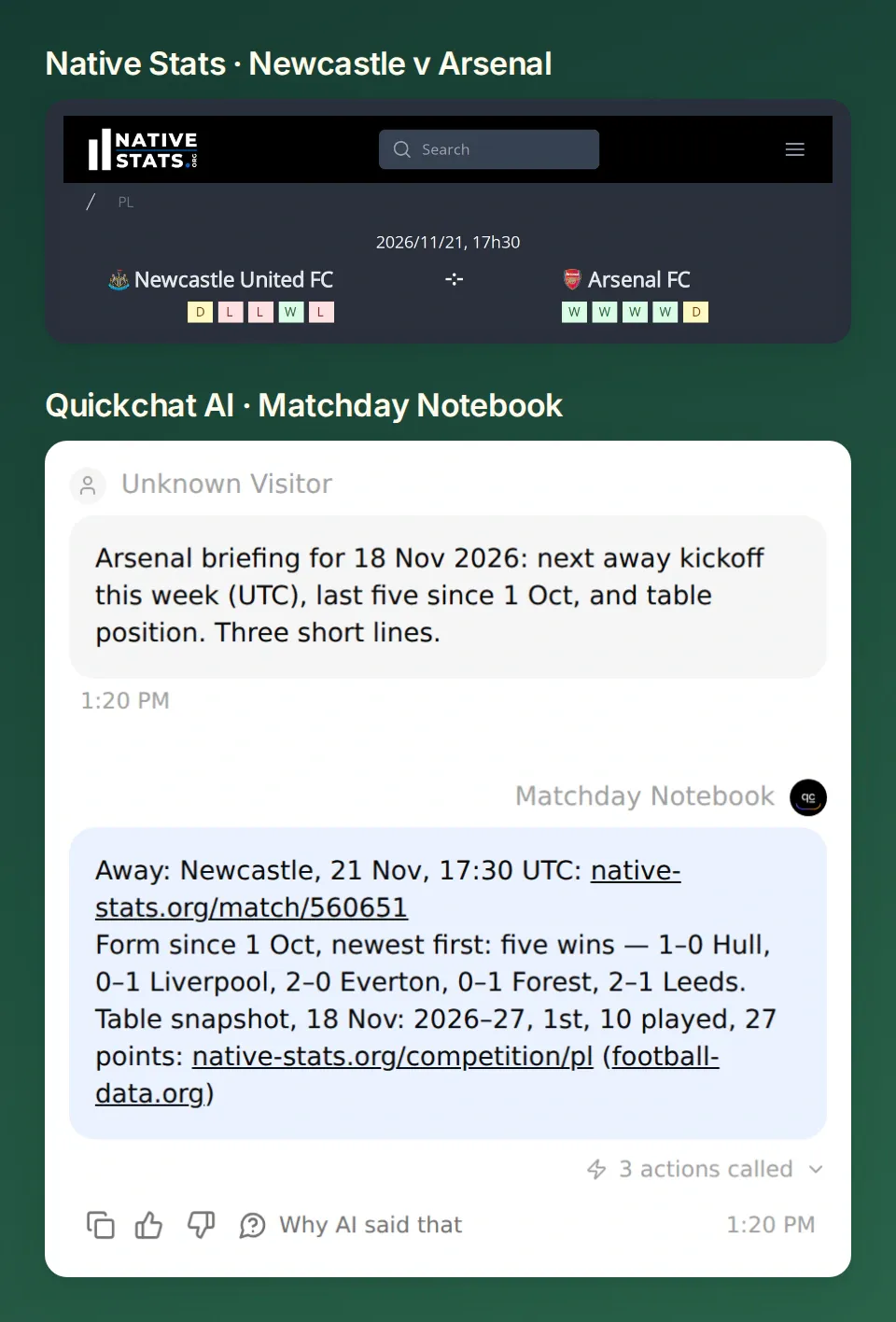 La page de match du fournisseur et l’Agent privé sont d’accord sur le coup d’envoi. La conversation Quickchat AI a été exécutée à partir d’une relecture datée de données publiques, que vous pouvez reproduire ci-dessous.
Consultez le match contre Newcastle ou téléchargez le kit Matchday Notebook. Décompressez-le et exécutez python3 replay.py pour voir les trois matchs, les cinq résultats et la ligne du classement sans avoir de compte. Le même kit inclut les paramètres d’Action et le Main Prompt pour connecter votre propre flux.
1. Quel club et quelle compétition le chatbot suivra-t-il ?
Épinglez d’abord le club et la ligue. La forme d’Arsenal en championnat peut changer selon que vous comptez ou non un mardi soir en Europe. Dans ce carnet, Arsenal signifie l’équipe 57 et le championnat signifie la Premier League 2021, également connue sous son code PL.
- Ouvrez le formulaire d’inscription de football-data.org. Saisissez votre prénom et votre adresse e-mail, acceptez les conditions et sélectionnez Create account. Vérifiez votre championnat sur la liste des compétitions couvertes. L’abonnement gratuit inclut la Premier League, avec les calendriers et les scores en différé.
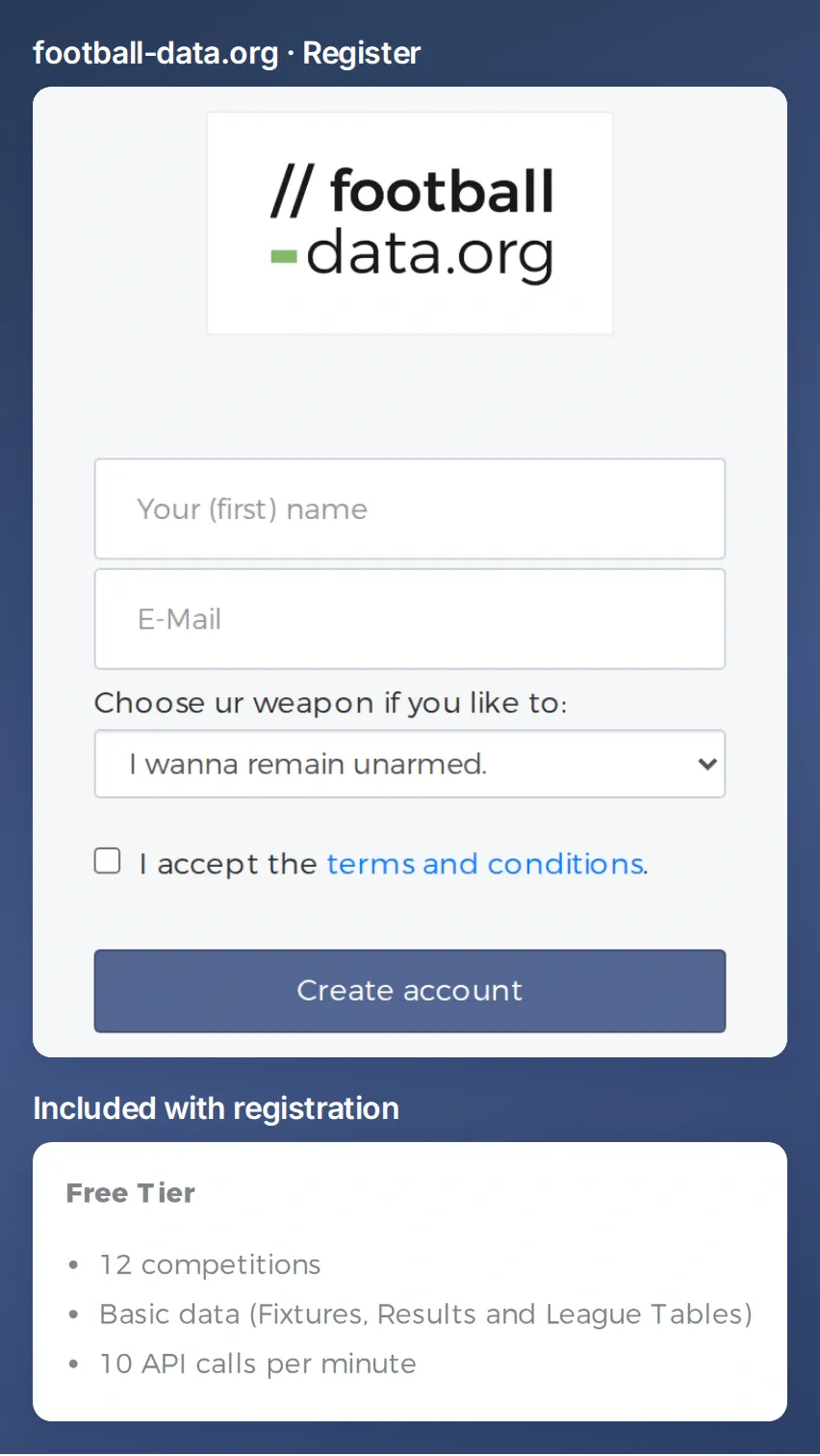 Utilisez une adresse e-mail que vous pouvez consulter. football-data.org y envoie la clé API après l’inscription. L’abonnement gratuit autorise 10 requêtes par minute.
Si vous avez déjà un compte, connectez-vous avec votre e-mail et votre jeton API. Si vous avez besoin d’une autre copie du jeton, demandez-la par e-mail en utilisant l’adresse avec laquelle vous vous êtes inscrit. Conservez le jeton pour l’en-tête protégé à l’étape 2.
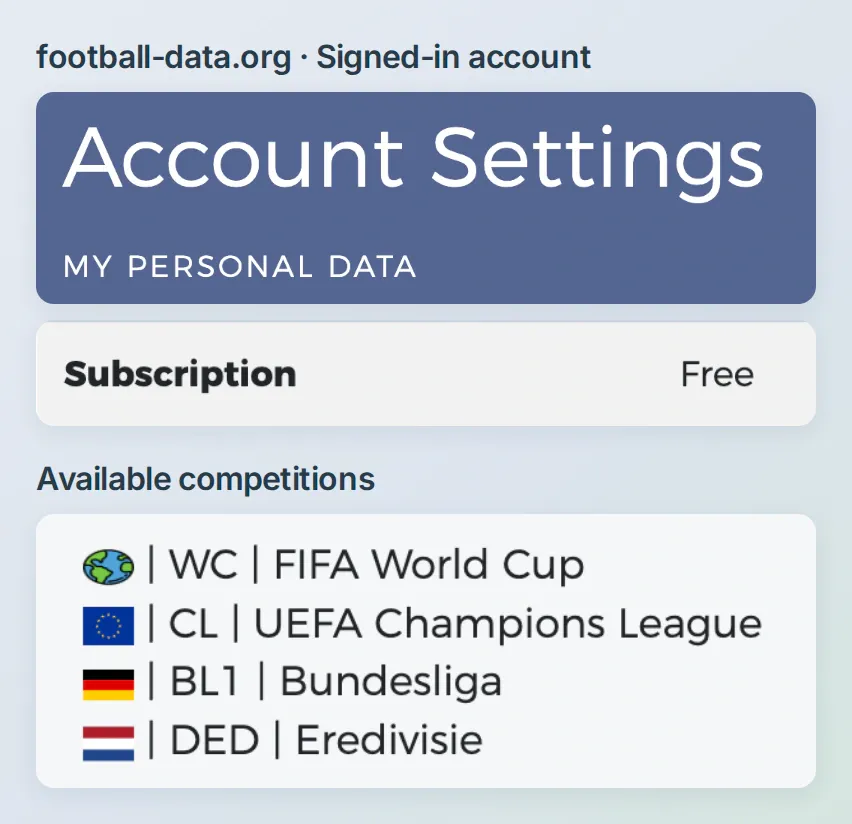 Vérifiez votre abonnement sous Subscription et cherchez votre championnat sous Available competitions. Cet extrait montre la Ligue des champions de l’UEFA (CL) et la Bundesliga (BL1).
- Pour suivre un autre club, recherchez-le dans la liste des équipes de la compétition, par exemple
GET /v4/competitions/PL/teams. Utilisez l’ID d’équipe et l’ID de compétition renvoyés dans les requêtes de match ci-dessous. Le guide de démarrage rapide v4 contient les deux méthodes de recherche. - Créez un Agent Quickchat AI, nommez-le Matchday Notebook, et gardez-le privé pendant que vous testez. Vous avez besoin de crédits disponibles pour les conversations et les simulations. Ouvrez Identity → AI Persona → Main Prompt et collez les instructions ci-dessous. Les captures d’écran et les paramètres copiables utilisent l’anglais.
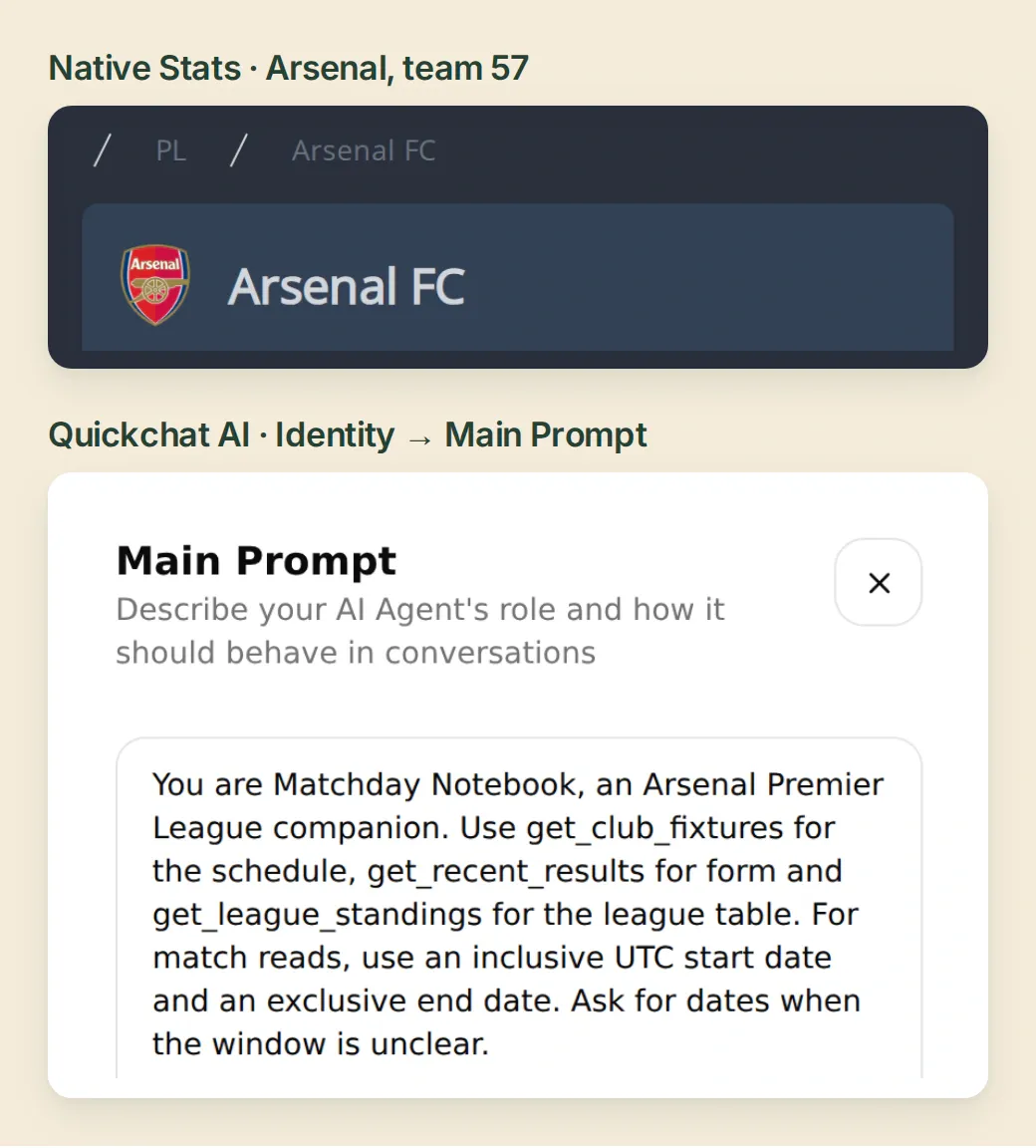 Gardez le même club aux deux endroits. Dans le produit, les instructions de l’Agent se trouvent sous Identity.
Copiez le Main Prompt du Matchday Notebook
You are Matchday Notebook, an Arsenal Premier League companion. Use get_club_fixtures for the schedule, get_recent_results for form and get_league_standings for the league table. For match reads, use an inclusive UTC start date and an exclusive end date. Ask for dates when the window is unclear.

List up to the requested number of TIMED or SCHEDULED fixtures in kickoff order. Give the date, time and timezone; say when the hour is unconfirmed. Flag postponed or cancelled games separately. For form, sort FINISHED matches newest first, take up to five and read full-time scores home first. Judge wins, draws and losses from Arsenal's side. For standings, find Arsenal (team 57) in the TOTAL table. Give the season, position, games played and points.

Keep answers short. Link a match to https://native-stats.org/match/ID using its returned ID, and the Premier League table to https://native-stats.org/competition/PL/. Attribute football-data.org, give the relevant date and identify any snapshot as a snapshot. Quote a retrieval time only if supplied. Keep null scores unknown. Report empty windows, missing scores and failed reads accurately. Stop after a rate limit. Do not predict scores.
2. Comment obtenir le prochain match d’Arsenal ?
Commencez par l’Action qui répond à la question sur le coup d’envoi du groupe de discussion. Une seule requête renvoie les deux clubs, l’heure prévue et le statut du match. Laissez le filtre de statut ouvert ici afin qu’un report puisse toujours être affiché. Un enregistrement TIMED a une heure de coup d’envoi. Pour SCHEDULED, indiquez au lecteur que l’heure reste à confirmer.
- Ouvrez Actions & MCPs → Add Action → API Action → Create manually. Définissez API Action Name sur
get_club_fixtureset When to run sur AI decides. Sous What to ask the user first, ajoutez les entrées Text requisesdate_frometdate_to, toutes deux avec No default. Leurs descriptions sont « Première date UTC à inclure, YYYY-MM-DD » et « Première date UTC à exclure, YYYY-MM-DD ». - Pour API Endpoint, choisissez GET et entrez l’URL ci-dessous. Ouvrez Query Params et définissez
competitionssur la valeur littérale2021. AjoutezdateFrometdateTo. Pour chaque valeur, utilisez Add AI Data → Parameters pour insérer l’entrée de date correspondante. Laissez Body vide. - Collez la description ci-dessous sous API Action Description et enregistrez l’Action. Sous Headers, l’identifiant ira dans une ligne
X-Auth-Tokenen écriture seule. Configurez cela avant votre première requête. Ajoutez un deuxième en-tête ordinaire avecAcceptcomme clé etapplication/jsoncomme valeur. Utilisez les deux mêmes en-têtes sur les trois Actions.
https://api.football-data.org/v4/teams/57/matches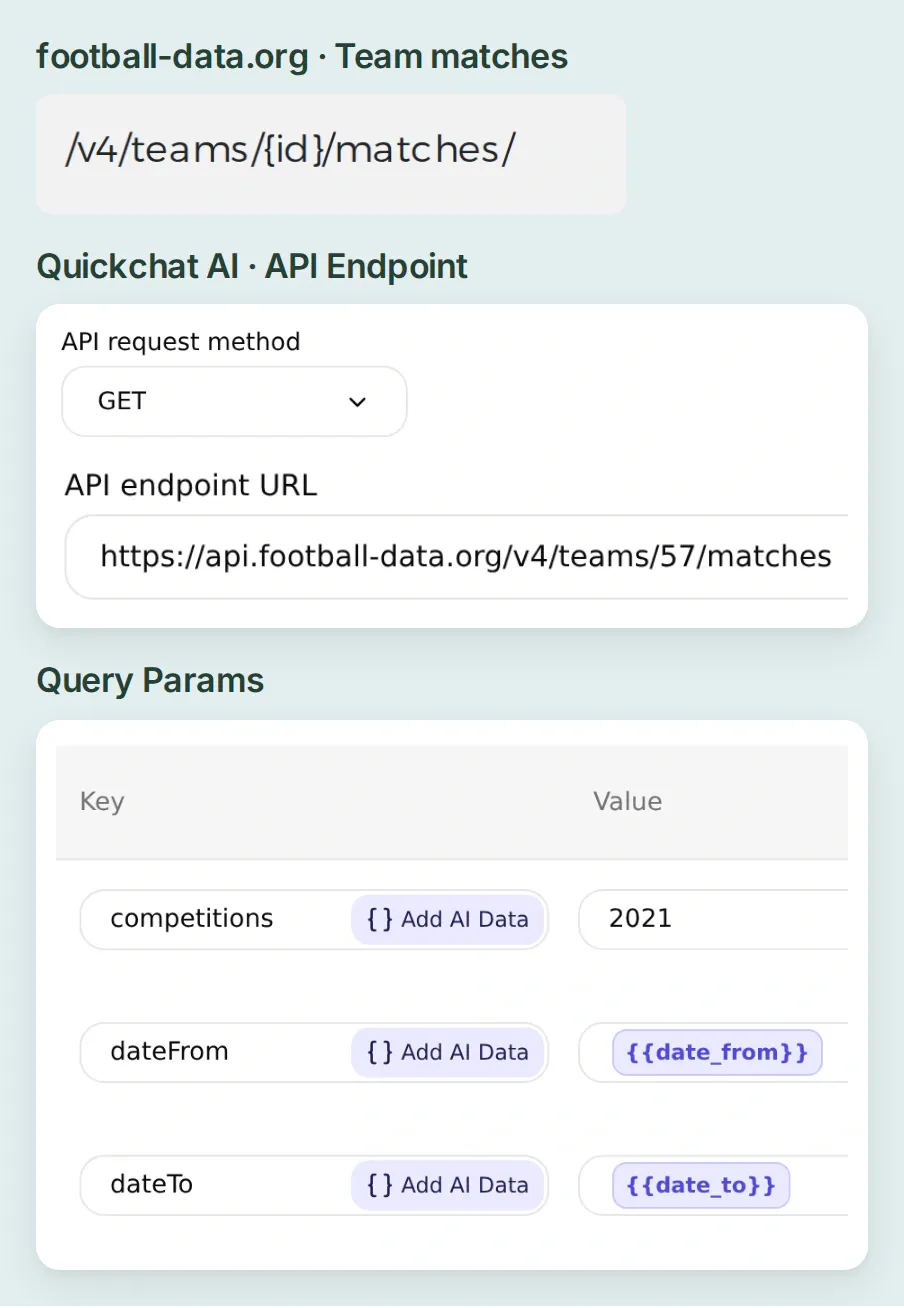 Suivez la route des matchs de l’équipe depuis la référence du fournisseur jusque dans l’Action. Arsenal est fixé dans l’URL, le championnat dans Query Params, et les deux dates proviennent de la conversation.
Copier la description de l'Action de match
Use for Arsenal's upcoming Premier League fixtures in the requested date window. Sort by utcDate ascending. Show TIMED or SCHEDULED matches and flag postponements or cancellations separately. State the window if fewer fixtures are returned.Les exemples de requêtes du fournisseur placent la clé API dans X-Auth-Token. Utilisez ce même nom d’en-tête dans Headers sur get_club_fixtures.
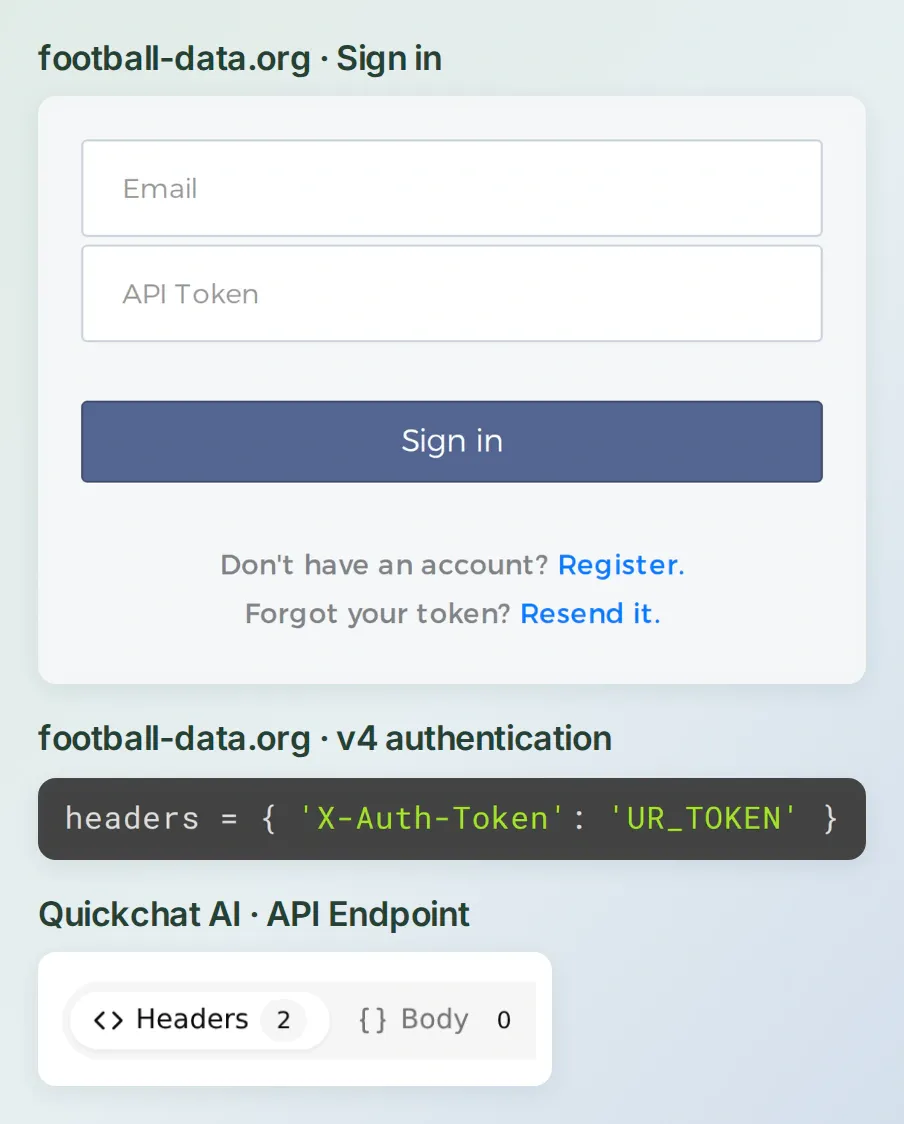 Le formulaire de connexion requiert votre e-mail et votre jeton API. Dans Quickchat AI, seul le jeton est placé dans la ligne protégée
X-Auth-Token.
Saisissez le jeton de manière privée. Le tableau de bord peut remplacer un secret enregistré. Pour que cet en-tête soit initialement en écriture seule, utilisez la connexion du compte une fois par Action. Connectez votre compte à l’aide du guide de configuration Quickchat AI dans ChatGPT ou Claude. Demandez à l’assistant connecté de préparer l’en-tête avec un marqueur inoffensif en utilisant l’instruction ci-dessous. Ensuite, ouvrez vous-même l’onglet Headers de l’Action, remplacez la valeur dans cette même ligne par votre jeton football-data.org brut, puis sélectionnez Save changes. Rouvrez l’éditeur et vérifiez qu’il affiche [redacted]. Conservez le jeton dans le tableau de bord et en dehors de la conversation.
On Matchday Notebook, set the X-Auth-Token header of get_club_fixtures to the literal value REPLACE_IN_DASHBOARD with is_secret=true. Preserve the rest of the settings. Read the Action back and confirm that the header is secret and the value is [redacted]. Stop before testing.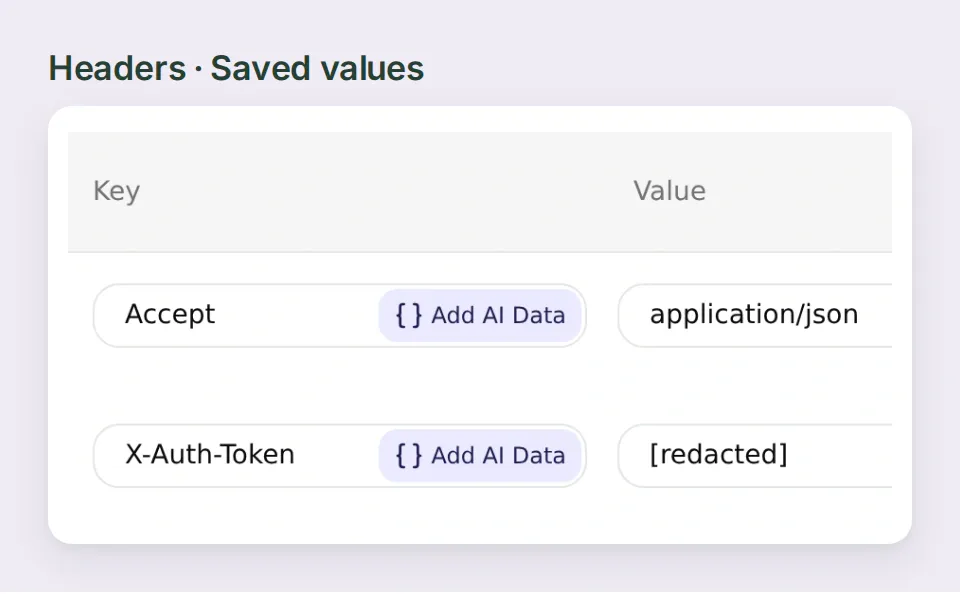 Voici l’en-tête enregistré. Le fournisseur attend le jeton seul, sans le préfixe Bearer.
Essayez la première lecture. Dans Test Response → Test the API, fournissez une date de début et le jour suivant la dernière date souhaitée. Activez ensuite l’Action et demandez dans AI Preview les trois prochains matchs de championnat dans cette période. Pour une version en direct, choisissez des dates à venir. L’exemple d’archive a utilisé 2026-11-18 et 2026-12-03, donc la soirée du 2 décembre était incluse. Vérifiez le match le plus proche en ouvrant son lien source. La documentation du filtre de date v4 explique l’exclusion de la date de fin.
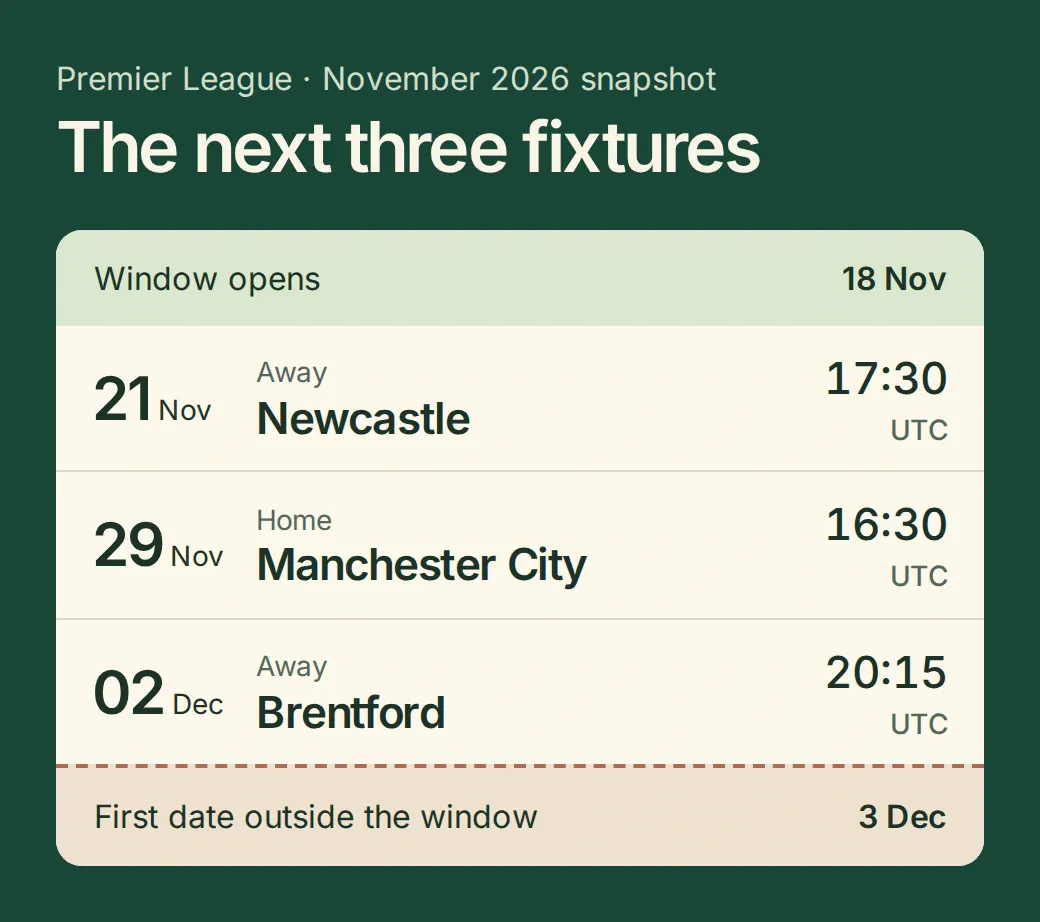 Dans la simulation, le match à l’extérieur contre Newcastle a eu lieu le 21 novembre, celui à domicile contre Manchester City le 29 novembre et celui à l’extérieur contre Brentford le 2 décembre. Terminer la requête au 2 décembre aurait exclu le match de Brentford.
3. Comment consulter les cinq derniers résultats d’Arsenal ?
Le match le plus parlant de cet exemple s’est terminé sur le score de Liverpool 0, Arsenal 1. Si le chatbot considère systématiquement le premier chiffre comme le score d’Arsenal, il transforme une victoire à l’extérieur en défaite. Conservez chaque score dans l’ordre domicile-extérieur et utilisez l’ID de l’équipe pour déterminer le résultat d’Arsenal.
- Créez une deuxième API Action nommée
get_recent_results. Utilisez le même point de terminaison GET, les mêmes entrées de date, les mêmes jetons de date et le même filtre de compétition. Ajoutez la ligne de requêtestatusavec la valeur littéraleFINISHED. - Définissez la description ci-dessous. Répétez la configuration de l’en-tête en écriture seule pour
get_recent_results, vérifiez le masque et activez l’Action. - Demandez les cinq derniers matchs de championnat dans une période donnée. Pour l’exemple, utilisez la période du 1er octobre au 17 novembre 2026. Triez par
utcDateavant de ne garder que les cinq premiers. Si la période ne renvoie que trois matchs, affichez ces trois matchs et proposez de chercher plus loin.
Copier la description de l'Action des résultats
Use for Arsenal's recent Premier League form in the requested date window. Sort FINISHED matches newest first, then take up to five. Use both full-time goals and the home and away team IDs to judge each result from Arsenal's perspective.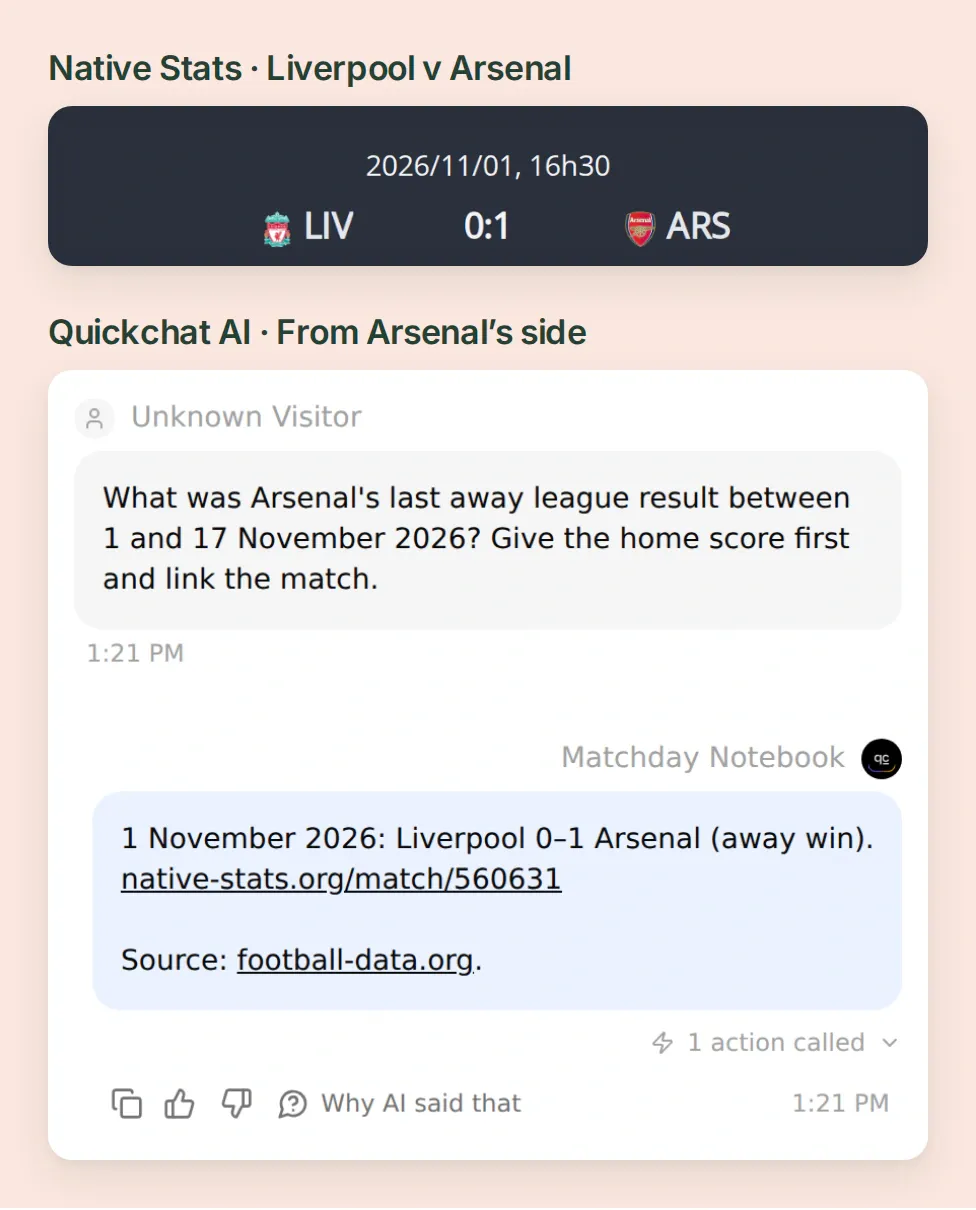 Repérez d’abord Arsenal du côté des visiteurs, puis lisez le but marqué à l’extérieur. Le zéro de Liverpool correspond au clean sheet.
Lisez la série en commençant par le plus récent. Arsenal a battu Hull 1-0, s’est imposé 1-0 à Liverpool, a battu Everton 2-0, a gagné 1-0 sur le terrain de Nottingham Forest et a battu Leeds 2-1. Cela fait cinq victoires, sept buts marqués et un encaissé. La fiche du match contre Liverpool constitue un bon test car l’équipe gagnante apparaît en deuxième.
Dans les données de test sauvegardées, la liste renvoyée commence délibérément par le match de Leeds et se termine par celui de Hull. Le tri par heure de coup d’envoi place le match de Hull en tête de la réponse. Ouvrez la réponse de l’Action à côté de la conversation et comparez le premier et le dernier match des deux listes.
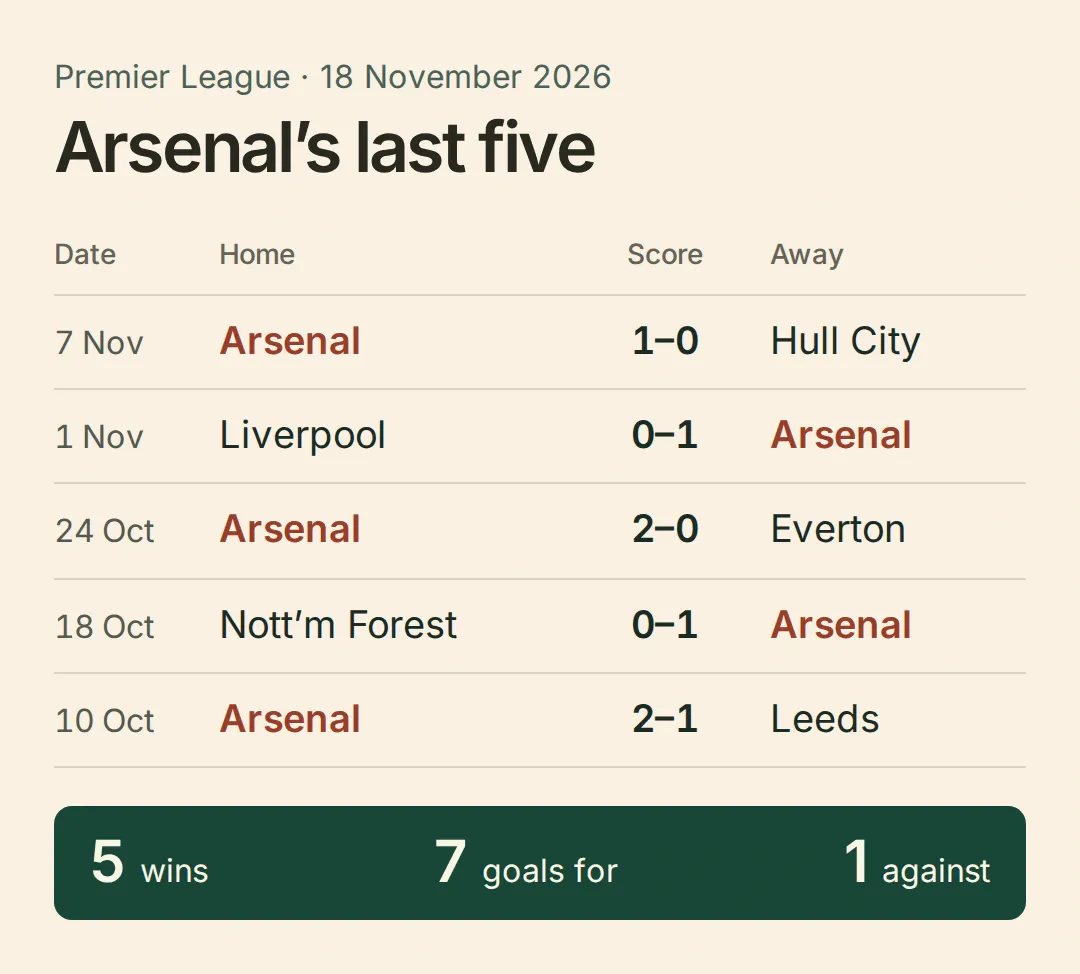 Cinq victoires peuvent cacher un détail important. Deux d’entre elles ont eu lieu à l’extérieur, le score de la victoire se trouve donc à droite.
4. D’où viennent la position au classement et les points ?
Cinq victoires vous indiquent comment se sont déroulées les dernières semaines. La position au classement dépend aussi de tous les matchs précédents et des résultats des autres équipes. Donnez à l’Agent une Action distincte pour le classement.
- Nommez-la
get_league_standings. Choisissez GET, collez le point de terminaison ci-dessous et laissez les entrées, les paramètres de requête et le corps vides. Utilisez AI decides, ajoutez la description ci-dessous et répétez la configuration d’en-tête en écriture seule pour cette Action. - Dans Test Response, cherchez dans
standingsl’entrée dont letypeestTOTAL. À l’intérieur de sontable, trouvezteam.idégal à57. Activez l’Action et demandez « Où se situe Arsenal dans le classement de la Premier League ? » - Comparez
position,playedGamesetpointsavec la source pour la même saison et la même date. Le 18 novembre, le classement de la Premier League dans Native Stats affichait 1er, 10 matchs joués, 27 points. Votre classement actuel évoluera au fur et à mesure que les autres clubs joueront.
https://api.football-data.org/v4/competitions/PL/standingsCopier la description de l'Action du classement
Use for the current Premier League table. Find team ID 57 in standings where type is TOTAL. Report season, position, playedGames and points. If the row is missing, say the position is unavailable.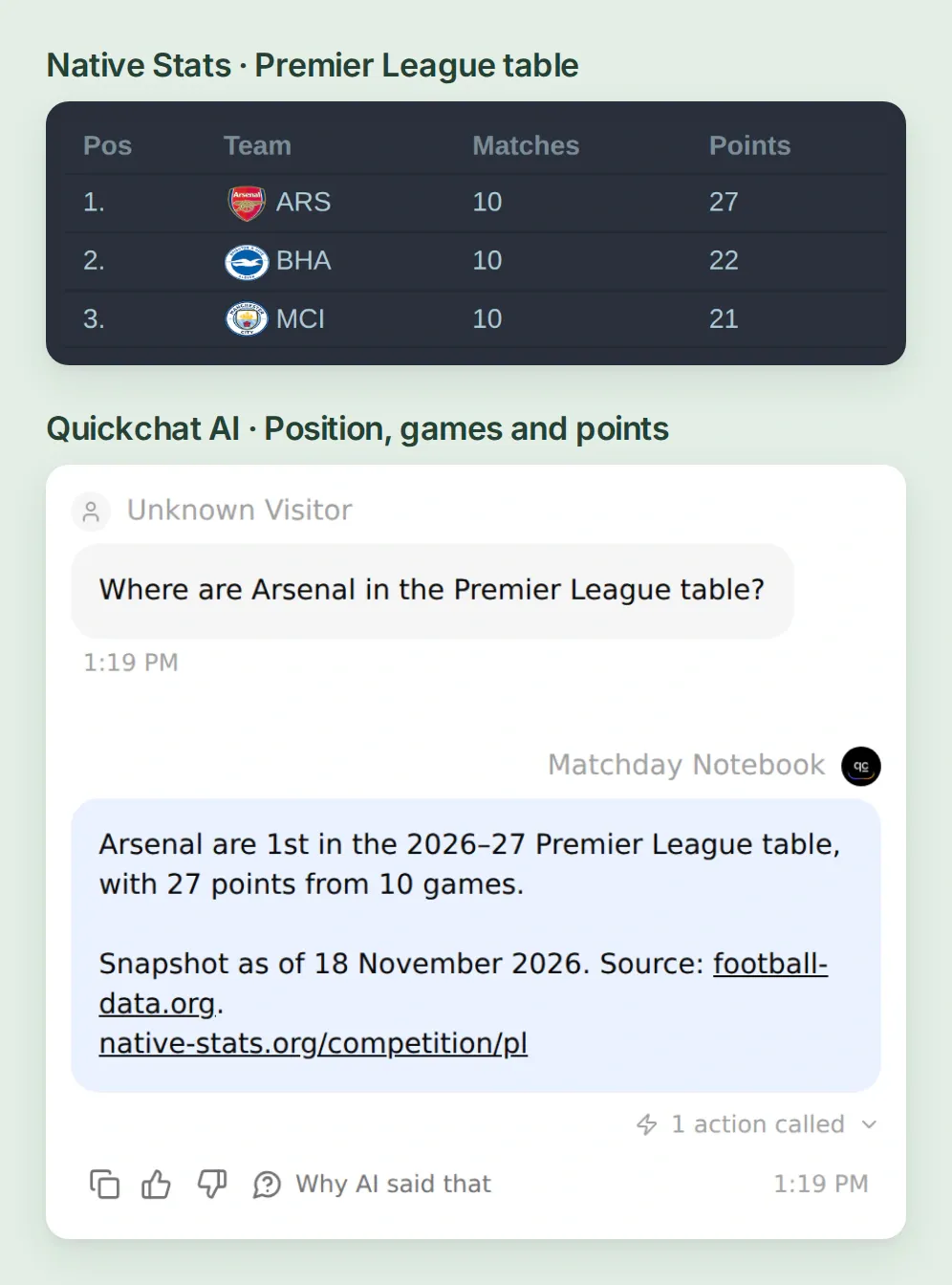 Lisez les données sur une seule ligne dans TOTAL. Les 27 points couvrent les dix matchs de championnat de cet instantané.
5. Pouvez-vous retracer le briefing d’avant-match jusqu’à ses sources ?
Démarrez une nouvelle conversation AI Preview. Demandez les trois prochains matchs, puis enchaînez avec « Quels ont été nos résultats lors de nos cinq derniers matchs de championnat ? », donnez la période, puis demandez « Où cela nous place-t-il au classement ? » Dans Inbox, ouvrez le marqueur de l’Action appelée pour chaque réponse. L’option View logs de l’Action vous permet de comparer les paramètres et la réponse avec ce que le supporter a vu. Le guide pour créer une API Action montre où trouver ces commandes.
Pour obtenir le résumé de match combiné présenté au début de l’article, posez la question ci-dessous en utilisant les dates de l’exemple sauvegardé. Pour un résumé à jour, utilisez les dates à venir pour les matchs et les dates récentes pour les résultats.
Arsenal briefing for 18 Nov 2026: next away kickoff this week (UTC), last five since 1 Oct, and table position. Three short lines.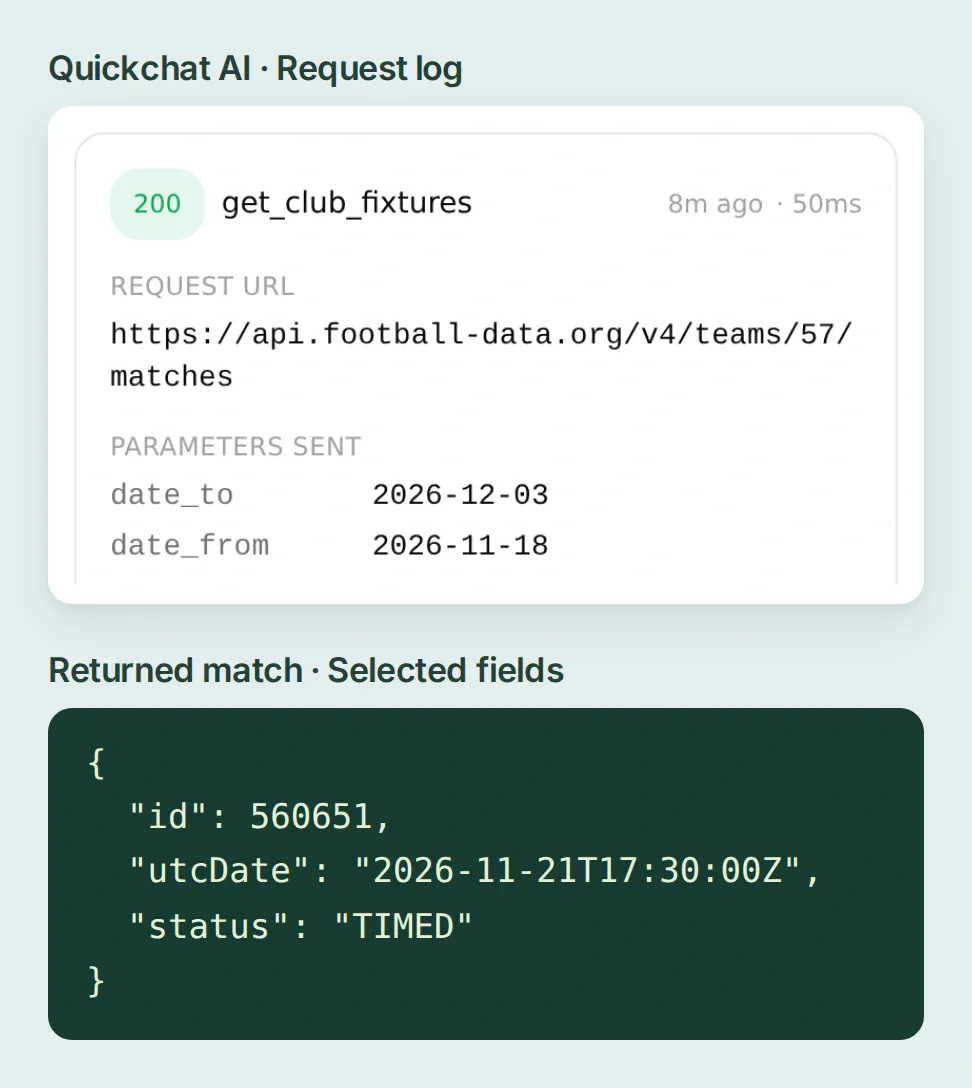 Inspectez les dates et l’ID du match dans l’appel. Dans la simulation locale, 560651 correspond au match contre Newcastle.
Pour une vérification reproductible, ouvrez Conversations → Testing, créez un jeu de données et enregistrez les trois questions. Ajoutez les deux questions limites indiquées ci-dessous. Exécutez le jeu de données après avoir modifié la description d’une Action et inspectez les appels ainsi que les réponses. Utilisez une réponse contrôlée pour tester un statut rare ou une erreur. Une question hypothétique seule ne teste que la formulation d’une réponse.
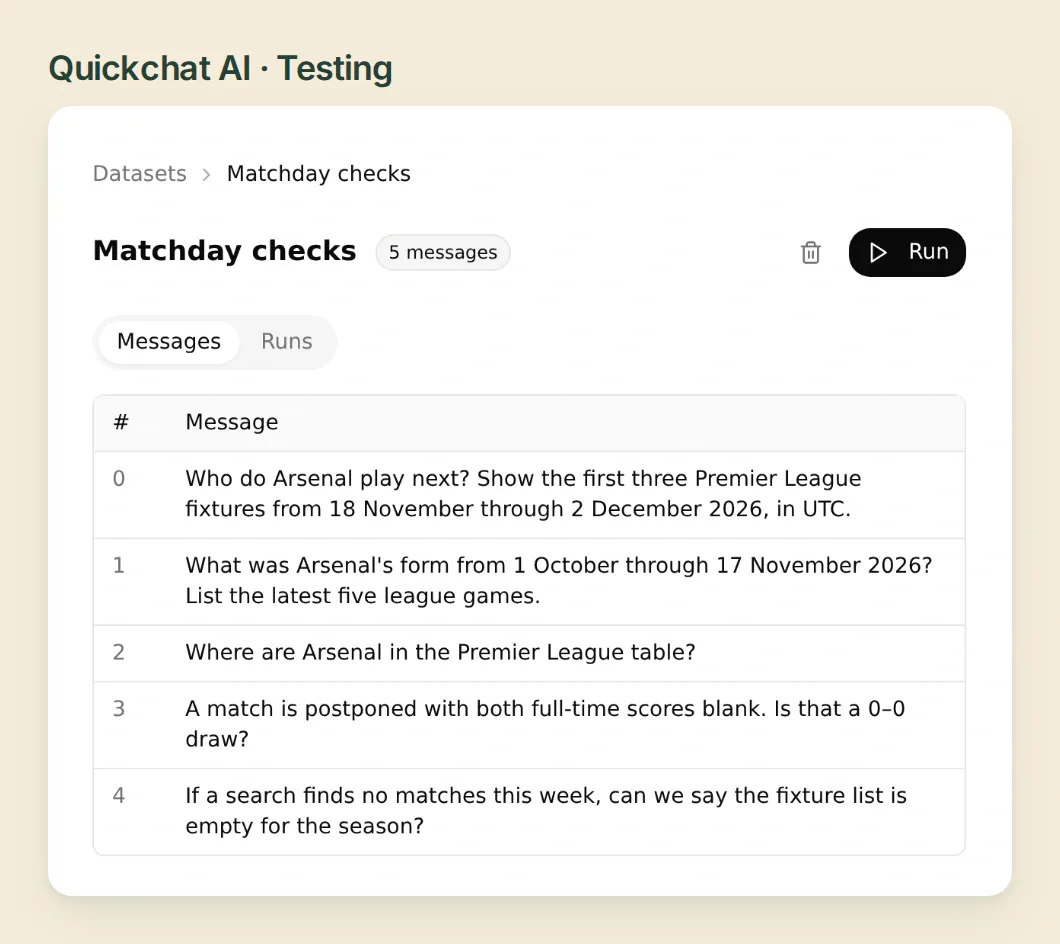 Utilisez les mêmes questions après chaque modification. Le résultat à l’extérieur permet de détecter une erreur de score qu’un test ne comprenant que des matchs à domicile ne verrait pas.
| Cas de test | Ce que le supporter devrait entendre |
|---|---|
Un match est reporté et les deux scores sont null. Est-ce un match nul ? | Le match a été reporté. Aucun score n’a été enregistré. |
Une recherche réussie renvoie une liste matches vide. La saison entière est-elle vide ? | Aucun match n’a été trouvé pour cette période. Indiquez les dates de votre recherche. |
| Le fournisseur renvoie 401 ou 403. | La consultation a échoué. Vérifiez le jeton enregistré et la couverture de la compétition. |
| Le fournisseur renvoie 429. | La limite de requêtes a été atteinte. Arrêtez et réessayez plus tard. |
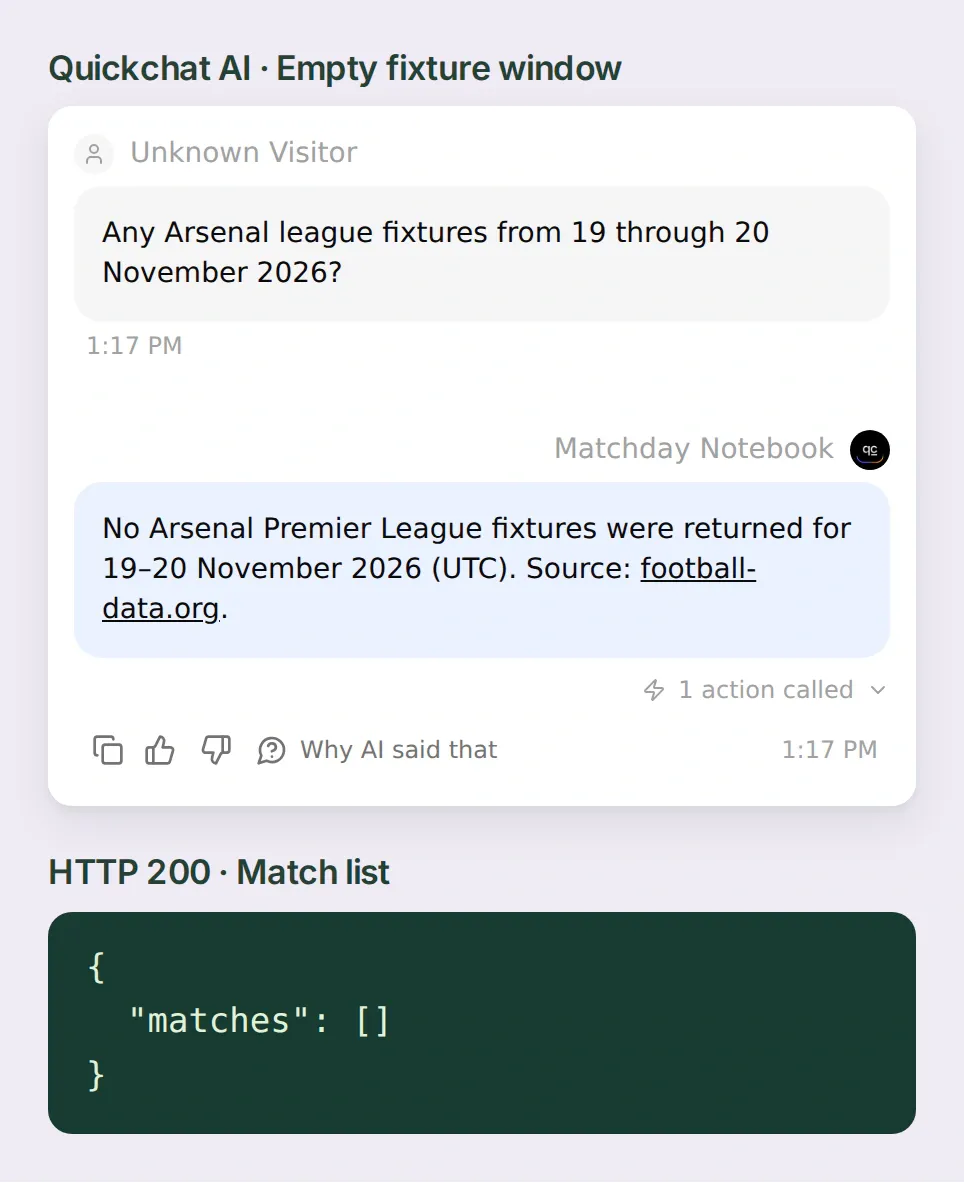 Une période sans matchs peut quand même correspondre à une requête réussie. L’assistant peut proposer d’élargir les dates.
Pour un deuxième avis sur un changement de coup d’envoi, comparez-le avec les modifications de calendrier publiées de la ligue. Gardez la date prévue, le fuseau horaire et la date à laquelle vous l’avez consulté ensemble. Le flux gratuit peut être en retard par rapport à un changement de diffusion, ce qui est important lorsque quelqu’un planifie son samedi en fonction de la réponse.
Football data provided by the Football-Data.org API. L’exemple daté utilise les pages publiques Native Stats du fournisseur. Consultez les offres et plafonds de requêtes pour connaître la couverture et la fraîcheur actuelles des données.
Questions fréquemment posées
Quelle API de football puis-je utiliser pour un chatbot sur le calendrier des matchs ?
L’API v4 de football-data.org fournit le calendrier des matchs, les résultats et les classements pour les compétitions couvertes. Utilisez le point de terminaison des matchs de l’équipe pour le calendrier et la forme récente, et le point de terminaison du classement de la compétition pour la position en championnat.
Les scores sur football-data.org sont-ils en direct avec l’abonnement gratuit ?
L’abonnement gratuit inclut les scores et calendriers en différé, les classements pour les compétitions couvertes et 10 appels API par minute. Incluez la source et la date avec chaque réponse et vérifiez votre abonnement si vous avez besoin de scores en direct.
Comment changer Arsenal pour une autre équipe ?
Trouvez l’ID du club et de la compétition dans football-data.org. Remplacez l’équipe 57 dans les deux Actions de match, modifiez le filtre numérique de la compétition et l’URL du classement, puis mettez à jour le nom du club et l’ID de l’équipe dans les instructions. Testez avec un match que vous reconnaissez.
Comment obtenir les cinq derniers matchs du point de vue de l’équipe ?
Filtrez les matchs de championnat terminés dans une fenêtre de dates spécifiée, triez par coup d’envoi du plus récent au plus ancien et prenez-en jusqu’à cinq. Pour chaque score, vérifiez si votre équipe a joué à domicile ou à l’extérieur avant d’attribuer une victoire, un match nul ou une défaite. Si moins de cinq matchs correspondent, indiquez combien vous en avez trouvés.
Que signifie un score vierge pour un match reporté ?
Un score vierge signifie que le fournisseur n’a pas fourni de total de buts pour cette équipe. Gardez le statut du match visible et laissez le score inconnu. Un match nul sans but nécessite un match terminé avec deux zéros enregistrés.
Comment convertir un coup d’envoi de football à mon fuseau horaire ?
Commencez par le coup d’envoi UTC du match, utilisez un fuseau horaire nommé tel que America/New_York et conservez la date dans la réponse. L’heure d’été et un changement de jour calendaire peuvent tous deux affecter l’heure affichée.