

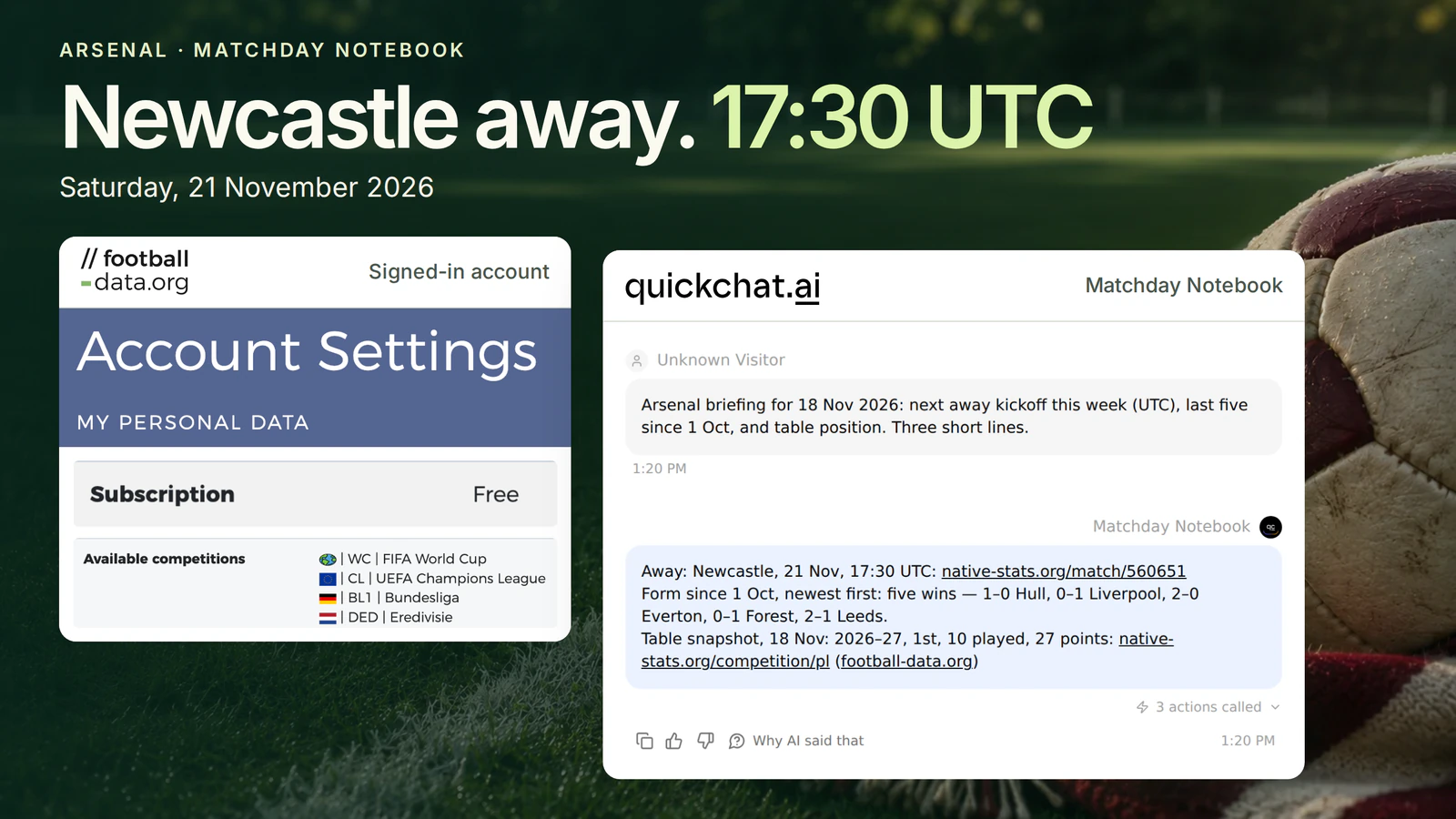
Planujesz sobotę pod wyjazdowy mecz Arsenalu z Newcastle. Znajomy z Nowego Jorku pyta o godzinę rozpoczęcia. Ktoś inny na czacie grupowym chce wiedzieć, jak Arsenalowi poszło w ostatnim meczu na wyjeździe. Pierwszą odpowiedź znajdziesz w terminarzu. Przy drugiej musisz wiedzieć, kto strzelił zwycięskiego gola w wyniku „Liverpool 0, Arsenal 1”.
Zbudujesz Matchday Notebook, czyli chatbota piłkarskiego, który sprawdzi trzy najbliższe mecze Premier League, odczyta pięć ostatnich wyników ligowych Arsenalu i znajdzie jego miejsce w tabeli. Przykład jest oparty o dane z 18 listopada 2026. Mecz wyjazdowy z Newcastle był zaplanowany na sobotę, 21 listopada o 17:30 UTC, czyli o 12:30 w Nowym Jorku.
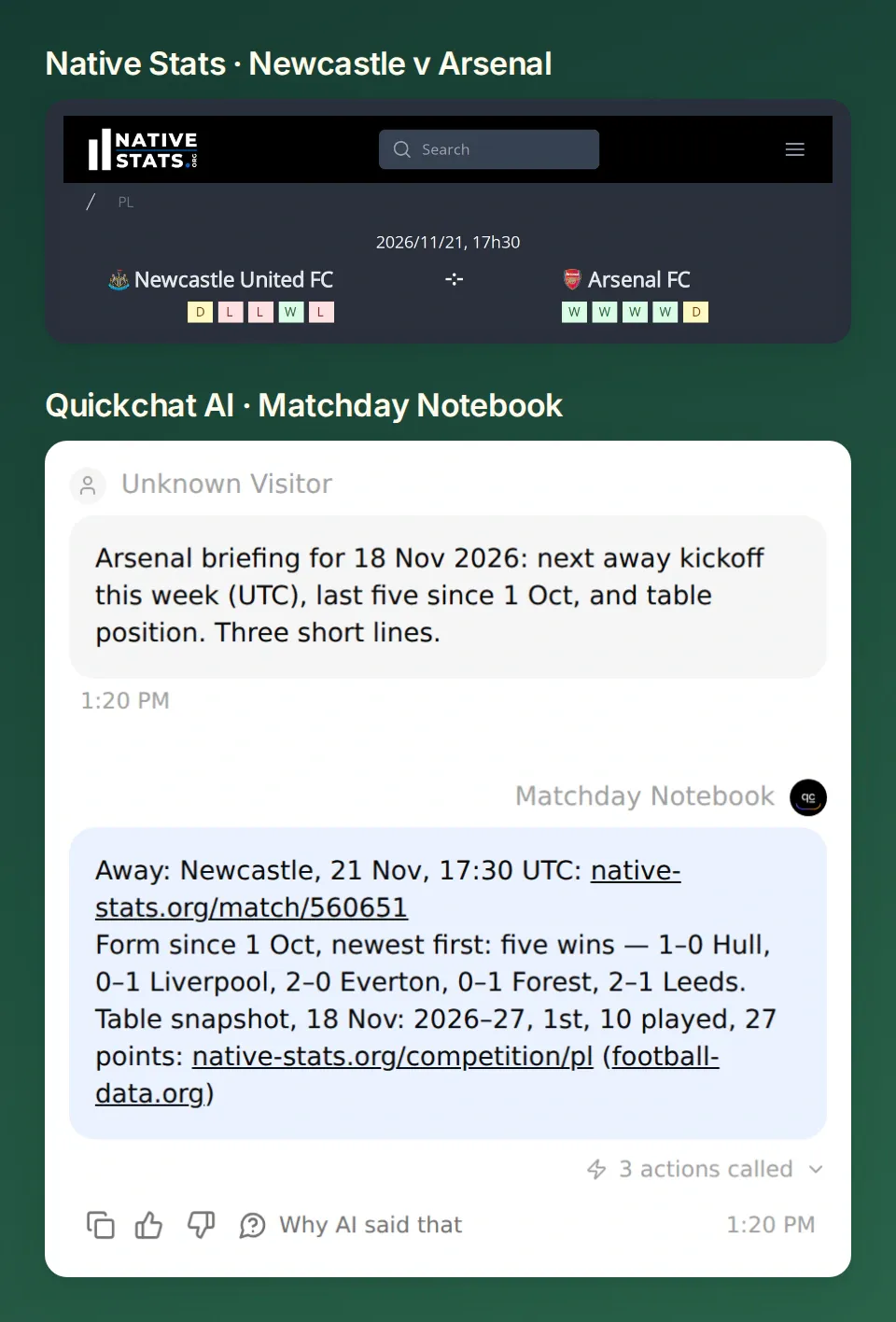 Strona meczowa dostawcy i prywatny Agent zgadzają się co do godziny rozpoczęcia. Rozmowa w Quickchat AI została przeprowadzona na podstawie archiwalnej symulacji danych publicznych, którą możesz odtworzyć poniżej.
Sprawdź mecz z Newcastle lub pobierz zestaw Matchday Notebook. Rozpakuj go i uruchom python3 replay.py, aby zobaczyć trzy mecze, pięć wyników i wiersz tabeli bez zakładania konta. Ten sam zestaw zawiera ustawienia akcji i Main Prompt do podłączenia własnego źródła danych.
1. Który klub i rozgrywki będzie śledził chatbot?
Najpierw przypnij klub i ligę. Forma ligowa Arsenalu może się zmieniać w zależności od tego, czy liczysz wtorkowy wieczór w Europie. W tym notatniku Arsenal oznacza drużynę 57, a liga oznacza Premier League 2021, znaną również pod kodem PL.
- Otwórz formularz rejestracyjny football-data.org. Wpisz swoje imię i adres e-mail, zaakceptuj warunki i wybierz Create account. Sprawdź swoje rozgrywki na liście obsługiwanych rozgrywek. Darmowy plan obejmuje Premier League, z opóźnionymi terminarzami i wynikami.
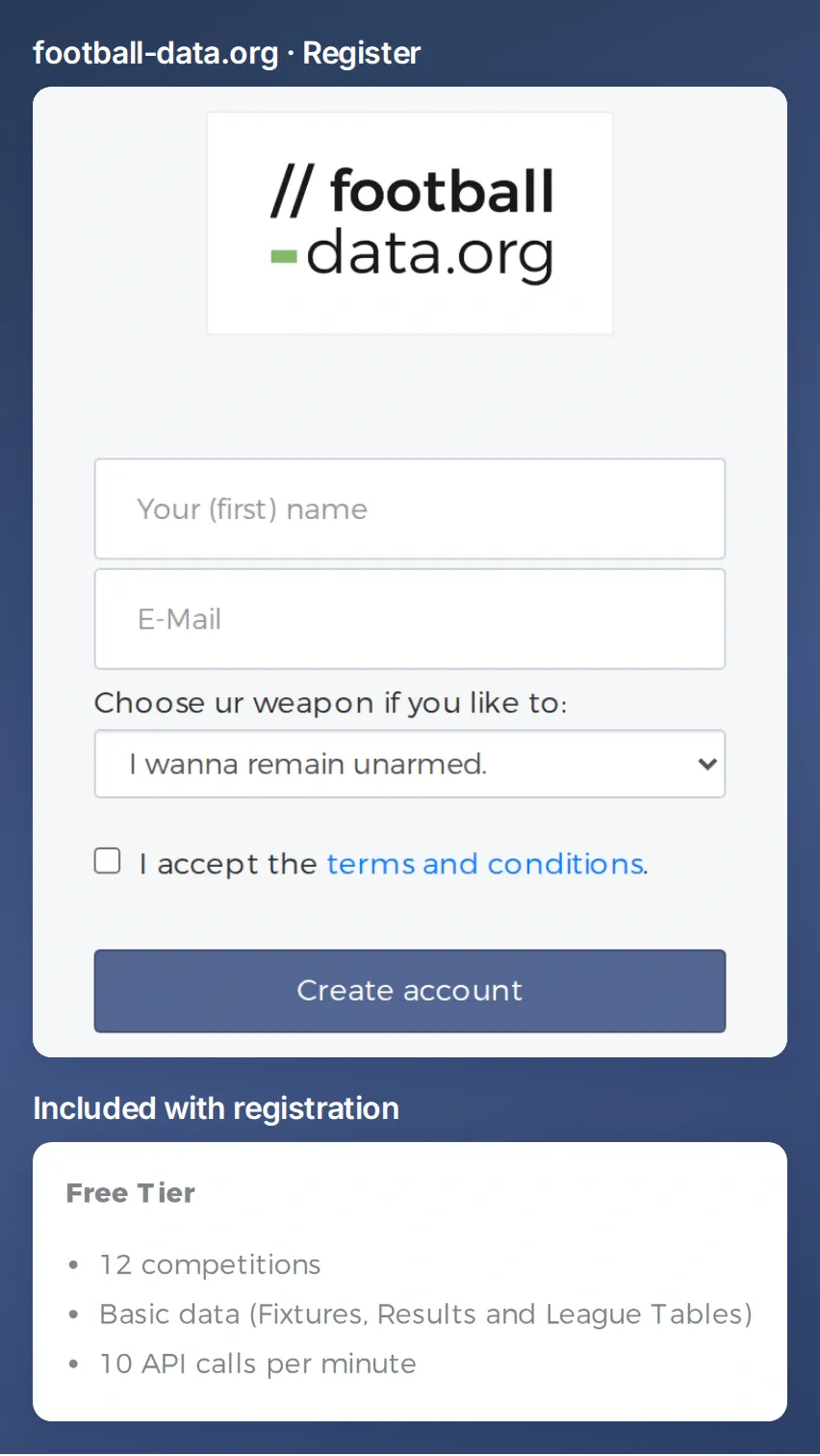 Użyj adresu e-mail, do którego masz dostęp. Serwis football-data.org wyśle tam klucz API po rejestracji. Darmowy plan pozwala na 10 zapytań na minutę.
Jeśli masz już konto, zaloguj się za pomocą swojego adresu e-mail i tokena API. Jeśli potrzebujesz ponownego przesłania tokena, poproś o niego e-mailem, używając adresu podanego przy rejestracji. Zachowaj token do użycia w zabezpieczonym nagłówku w kroku 2.
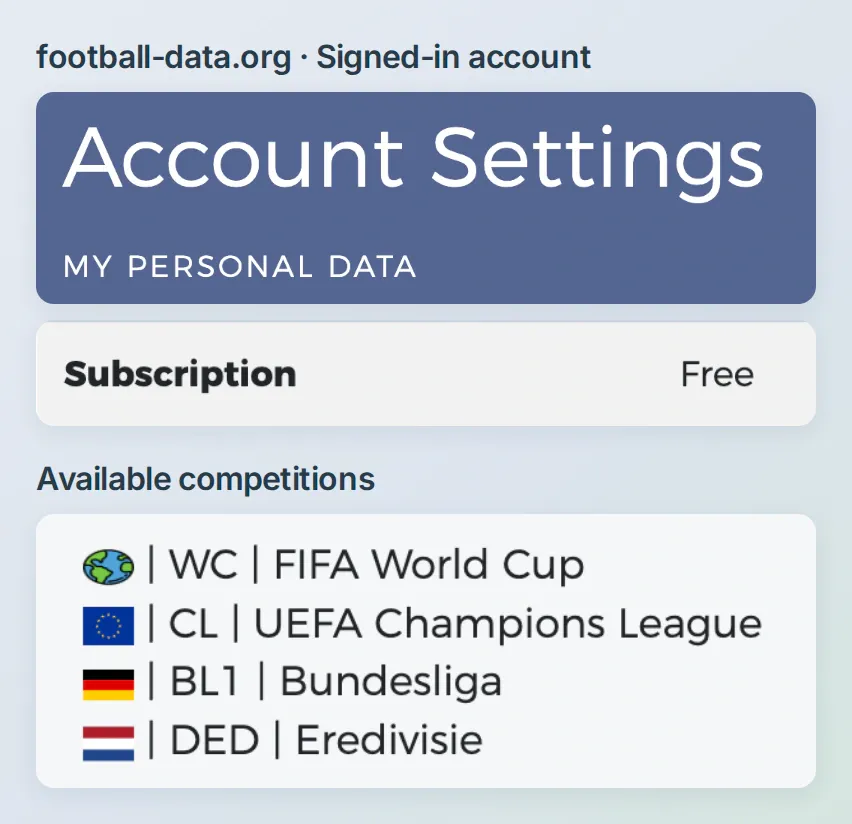 Sprawdź swój plan w zakładce Subscription i poszukaj swojej ligi w sekcji Available competitions. Ten fragment pokazuje Ligę Mistrzów UEFA (CL) i Bundesligę (BL1).
- Aby śledzić inny klub, wyszukaj go na liście drużyn w rozgrywkach, na przykład
GET /v4/competitions/PL/teams. Użyj zwróconego ID drużyny i ID rozgrywek w poniższych żądaniach meczowych. Szybki start v4 zawiera oba wyszukiwania. - Utwórz Agenta Quickchat AI, nazwij go Matchday Notebook i zachowaj jako prywatny na czas testów. Będziesz potrzebować dostępnych kredytów na rozmowy i symulacje. Otwórz Identity → AI Persona → Main Prompt i wklej poniższe instrukcje. Zrzuty ekranu i ustawienia do skopiowania są w języku angielskim.
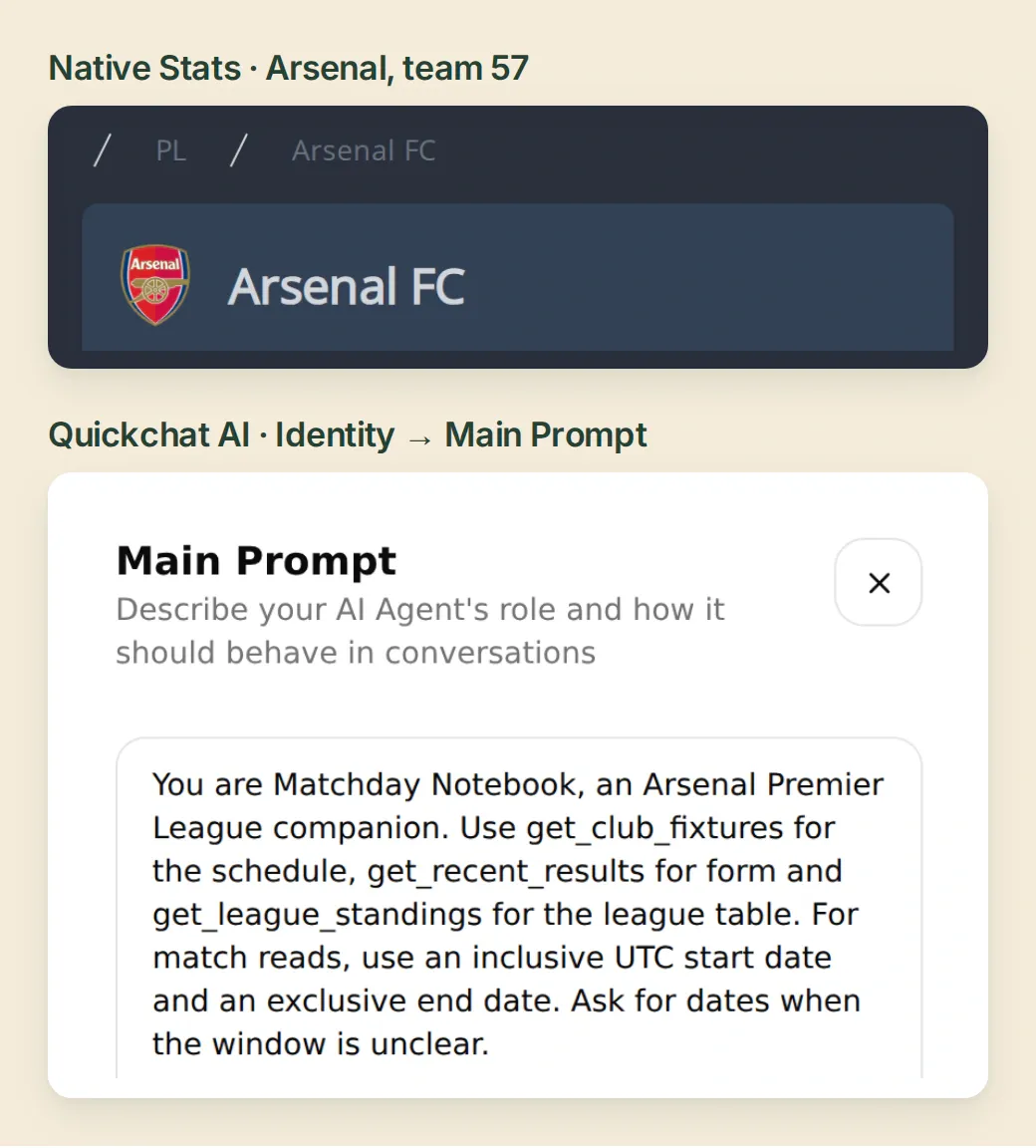 Zachowaj ten sam klub w obu miejscach. W produkcie instrukcje Agenta znajdują się pod Identity.
Skopiuj Main Prompt dla Matchday Notebook
You are Matchday Notebook, an Arsenal Premier League companion. Use get_club_fixtures for the schedule, get_recent_results for form and get_league_standings for the league table. For match reads, use an inclusive UTC start date and an exclusive end date. Ask for dates when the window is unclear.

List up to the requested number of TIMED or SCHEDULED fixtures in kickoff order. Give the date, time and timezone; say when the hour is unconfirmed. Flag postponed or cancelled games separately. For form, sort FINISHED matches newest first, take up to five and read full-time scores home first. Judge wins, draws and losses from Arsenal's side. For standings, find Arsenal (team 57) in the TOTAL table. Give the season, position, games played and points.

Keep answers short. Link a match to https://native-stats.org/match/ID using its returned ID, and the Premier League table to https://native-stats.org/competition/PL/. Attribute football-data.org, give the relevant date and identify any snapshot as a snapshot. Quote a retrieval time only if supplied. Keep null scores unknown. Report empty windows, missing scores and failed reads accurately. Stop after a rate limit. Do not predict scores.
2. Jak uzyskać następny mecz Arsenalu?
Zacznij od akcji, która odpowiada na pytanie o godzinę rozpoczęcia meczu na czacie grupowym. Jedno zapytanie zwraca oba kluby, zaplanowaną godzinę i status meczu. Pozostaw filtr statusu otwarty, aby informacja o przełożeniu meczu mogła się pojawić. Rekord TIMED ma godzinę rozpoczęcia. Dla SCHEDULED poinformuj użytkownika, że godzina nie została jeszcze potwierdzona.
- Otwórz Actions & MCPs → Add Action → API Action → Create manually. Ustaw API Action Name na
get_club_fixturesi When to run na AI decides. Pod What to ask the user first, dodaj wymagane wejścia Textdate_fromidate_to, oba z No default. Ich opisy to „Pierwsza data UTC do uwzględnienia, YYYY-MM-DD” i „Pierwsza data UTC do wykluczenia, YYYY-MM-DD”. - Dla API Endpoint, wybierz GET i wprowadź poniższy URL. Otwórz Query Params i ustaw
competitionsna dosłowne2021. DodajdateFromidateTo. Dla każdej wartości użyj Add AI Data → Parameters, aby wstawić pasujące wejście daty. Pozostaw Body puste. - Wklej poniższy opis pod API Action Description i zapisz akcję. Pod Headers dane uwierzytelniające znajdą się w wierszu
X-Auth-Tokentylko do zapisu. Skonfiguruj to przed pierwszym żądaniem. Dodaj drugi, zwykły nagłówek zAcceptjako kluczem iapplication/jsonjako wartością. Użyj tych samych dwóch nagłówków we wszystkich trzech akcjach.
https://api.football-data.org/v4/teams/57/matches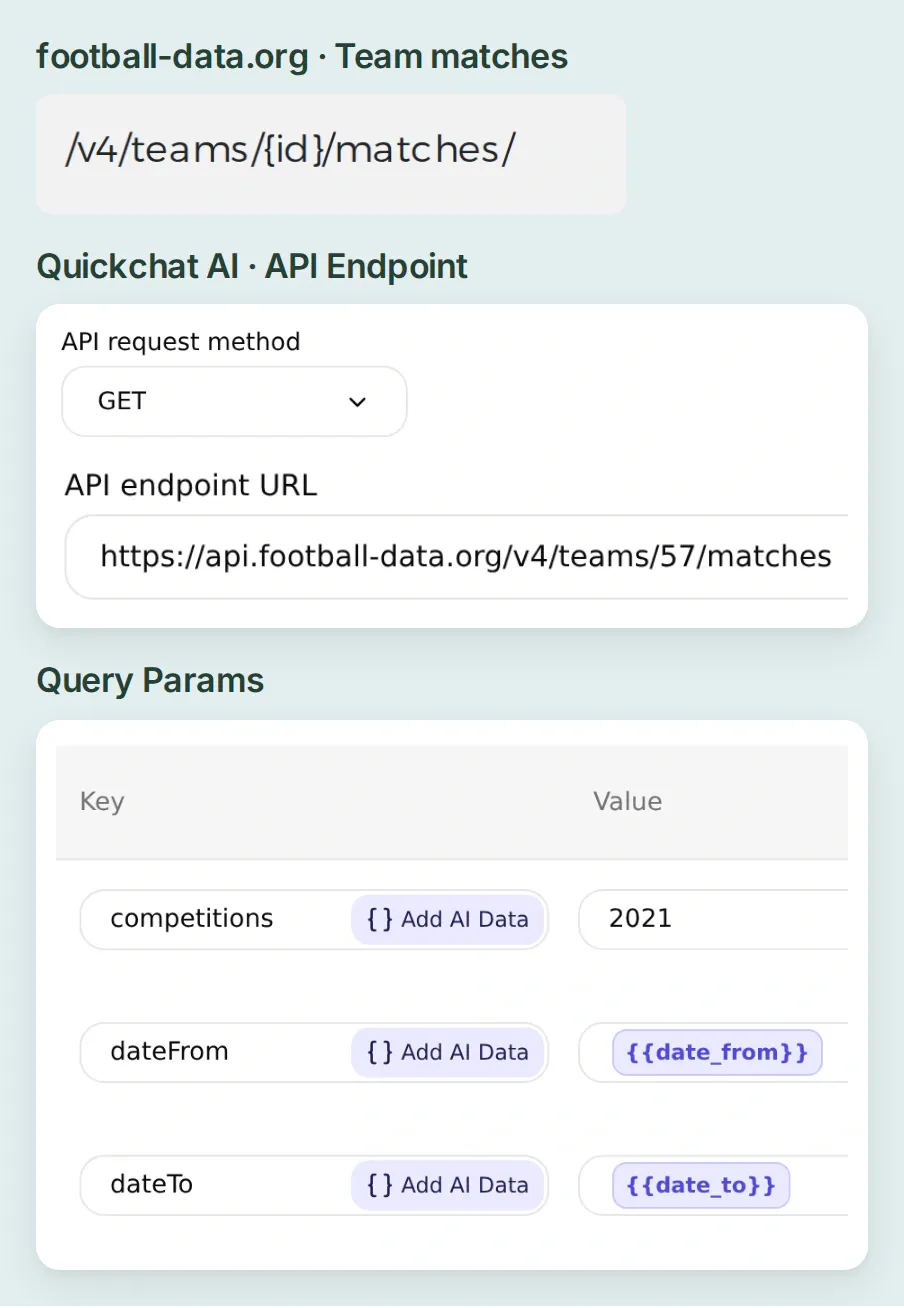 Przenieś ścieżkę do meczów drużyny z dokumentacji dostawcy do akcji. Arsenal jest ustalony w adresie URL, liga w Query Params, a dwie daty pochodzą z konwersacji.
Skopiuj opis akcji meczowej
Use for Arsenal's upcoming Premier League fixtures in the requested date window. Sort by utcDate ascending. Show TIMED or SCHEDULED matches and flag postponements or cancellations separately. State the window if fewer fixtures are returned.Przykłady zapytań dostawcy umieszczają klucz API w X-Auth-Token. Użyj tej samej nazwy nagłówka w Headers w akcji get_club_fixtures.
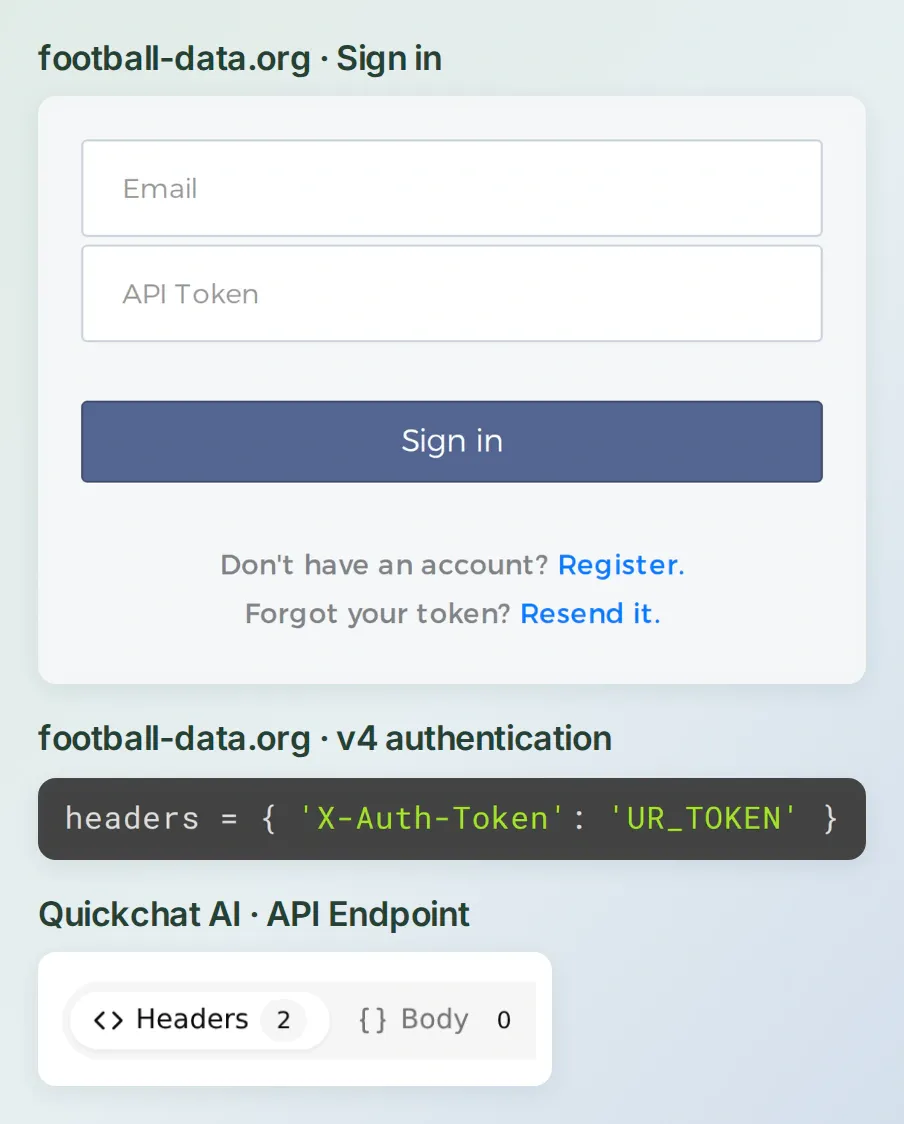 Formularz logowania wymaga podania adresu e-mail i tokena API. W Quickchat AI tylko token trafia do zabezpieczonego wiersza
X-Auth-Token.
Wprowadź token prywatnie. Panel może zastąpić zapisane dane uwierzytelniające. Aby od początku ustawić nagłówek jako tylko do zapisu, użyj połączenia z kontem raz dla każdej akcji. Połącz swoje konto, korzystając z przewodnika konfiguracji Quickchat AI w ChatGPT lub Claude. Poproś połączonego asystenta o przygotowanie nagłówka z nieszkodliwym znacznikiem, używając poniższej instrukcji. Następnie samodzielnie otwórz zakładkę Headers akcji, zastąp wartość w tym samym wierszu swoim tokenem football-data.org i wybierz Save changes. Otwórz edytor ponownie i sprawdź, czy wyświetla się [redacted]. Przechowuj token w panelu i nie podawaj go w rozmowie.
On Matchday Notebook, set the X-Auth-Token header of get_club_fixtures to the literal value REPLACE_IN_DASHBOARD with is_secret=true. Preserve the rest of the settings. Read the Action back and confirm that the header is secret and the value is [redacted]. Stop before testing.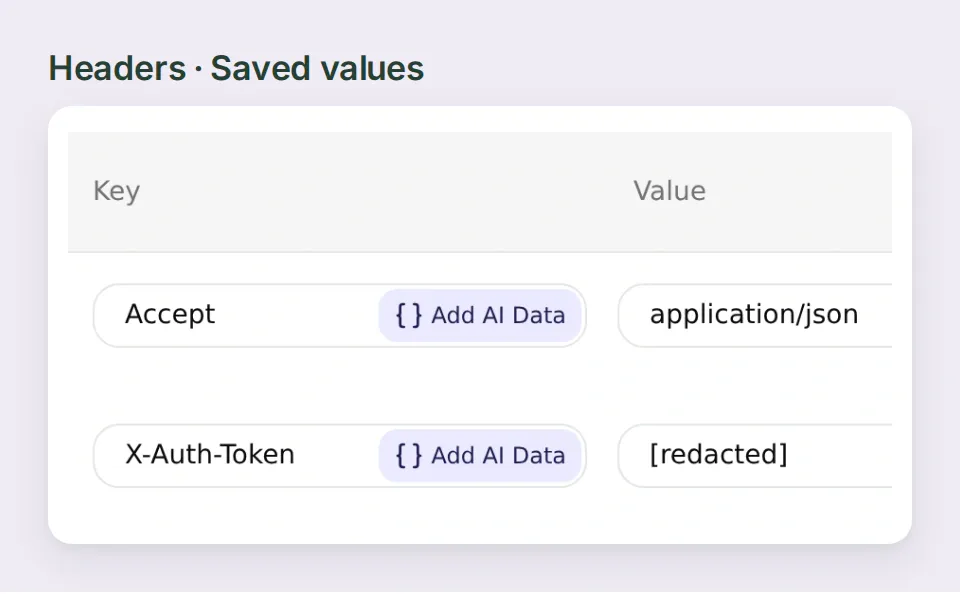 To jest zapisany nagłówek. Dostawca oczekuje samego tokena, bez prefiksu Bearer.
Wykonaj pierwszy odczyt. W Test Response → Test the API podaj datę początkową i dzień po ostatniej dacie, którą chcesz uwzględnić. Następnie włącz akcję i w AI Preview zapytaj o trzy następne mecze ligowe w tym przedziale czasowym. W przypadku bieżącej konfiguracji wybierz nadchodzące daty. W archiwalnym przykładzie użyto 2026-11-18 i 2026-12-03, więc wieczór 2 grudnia został uwzględniony. Sprawdź najbliższy mecz, otwierając link do jego źródła. Dokumentacja filtra dat v4 wyjaśnia, że data końcowa nie jest wliczana.
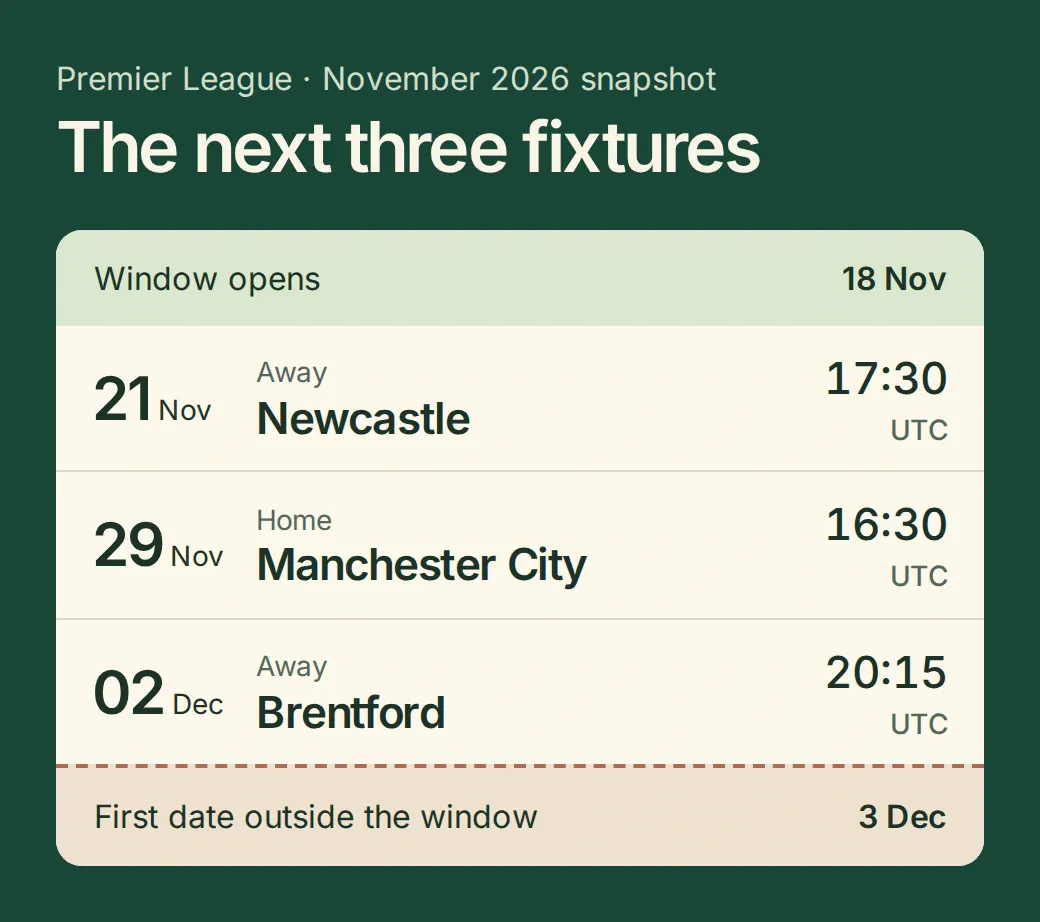 W przykładzie mecz wyjazdowy z Newcastle wypadł 21 listopada, mecz u siebie z Manchesterem City 29 listopada, a mecz wyjazdowy z Brentford 2 grudnia. Zakończenie zapytania na dacie 2 grudnia pominęłoby mecz z Brentford.
3. Jak sprawdzić wyniki pięciu ostatnich spotkań Arsenalu?
Najbardziej wymowny mecz w tym przykładzie zakończył się wynikiem Liverpool 0, Arsenal 1. Jeśli chatbot za każdym razem potraktuje pierwszą liczbę jako wynik Arsenalu, zamieni zwycięstwo na wyjeździe w porażkę. Zawsze zachowuj kolejność wyniku gospodarz-gość i używaj ID drużyny, aby określić, jak poradził sobie Arsenal.
- Utwórz drugą akcję API Action o nazwie
get_recent_results. Użyj tego samego punktu końcowego GET, tych samych pól dla dat i filtra rozgrywek. Dodaj wiersz zapytaniastatusz wartościąFINISHED. - Ustaw poniższy opis. Powtórz konfigurację nagłówka tylko do zapisu dla akcji
get_recent_results, sprawdź maskowanie i włącz akcję. - Zapytaj o pięć ostatnich meczów ligowych w podanym przedziale czasowym. W przykładzie użyj okresu od 1 października do 17 listopada 2026. Posortuj wyniki według
utcDate, zanim wybierzesz pięć z nich. Jeśli w danym okresie zwracane są tylko trzy mecze, pokaż te trzy i zaproponuj wyszukanie wcześniejszych.
Skopiuj opis akcji dotyczącej wyników
Use for Arsenal's recent Premier League form in the requested date window. Sort FINISHED matches newest first, then take up to five. Use both full-time goals and the home and away team IDs to judge each result from Arsenal's perspective.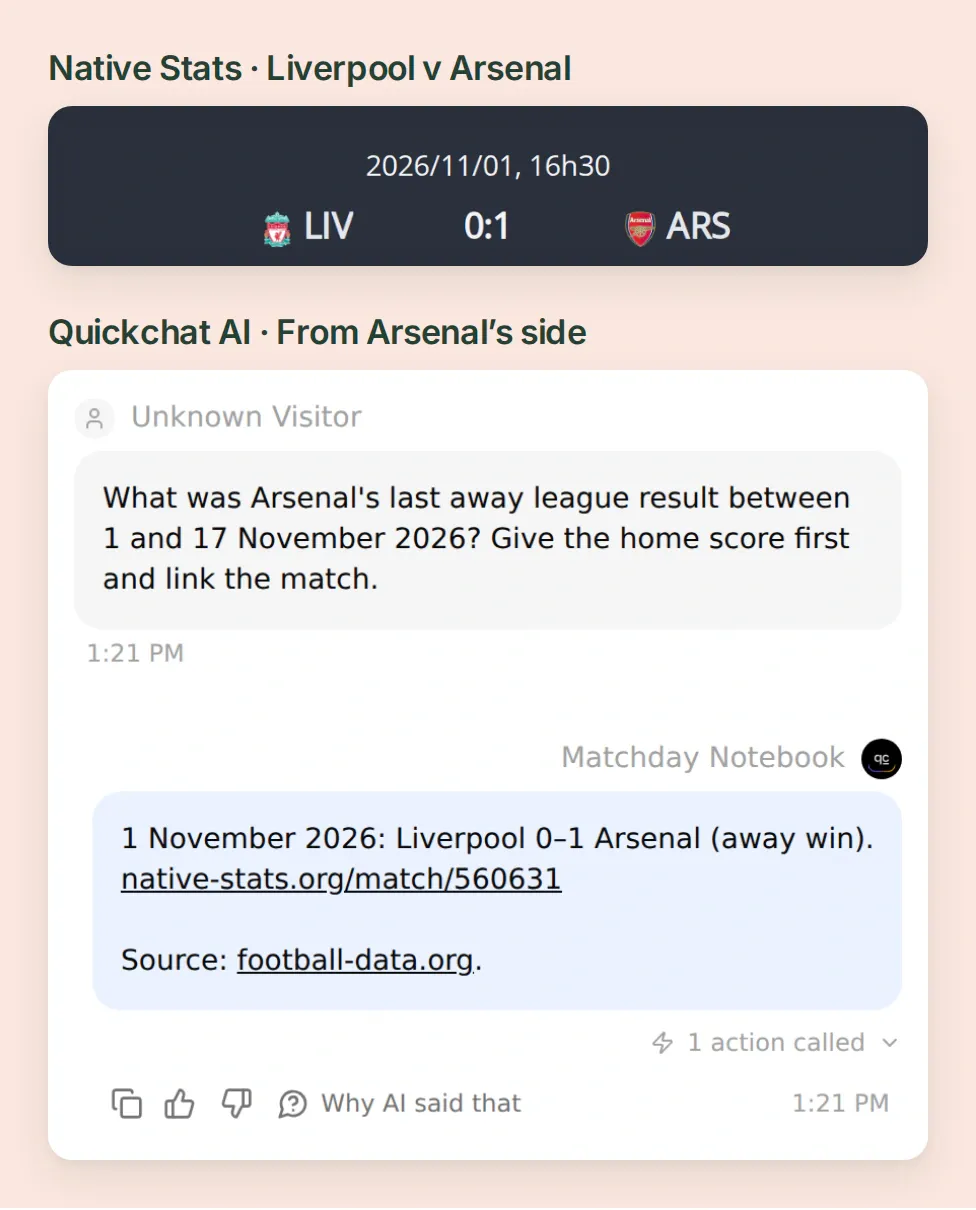 Najpierw znajdź Arsenal po stronie gości, a następnie odczytaj liczbę bramek zdobytych na wyjeździe. Zero po stronie Liverpoolu oznacza czyste konto.
Czytaj serię od najnowszych wyników. Arsenal pokonał Hull 1:0, wygrał 1:0 na wyjeździe z Liverpoolem, pokonał Everton 2:0, wygrał 1:0 na wyjeździe z Nottingham Forest i pokonał Leeds 2:1. Daje to pięć zwycięstw, siedem bramek strzelonych i jedną straconą. Zapis meczu z Liverpoolem jest dobrym testem, ponieważ zwycięska drużyna jest wymieniona jako druga.
W zapisanych danych testowych zwrócona lista celowo zaczyna się od meczu z Leeds, a kończy na meczu z Hull. Sortowanie według godziny rozpoczęcia przenosi mecz z Hull na początek odpowiedzi. Otwórz odpowiedź akcji obok czatu i porównaj pierwszy oraz ostatni mecz na obu listach.
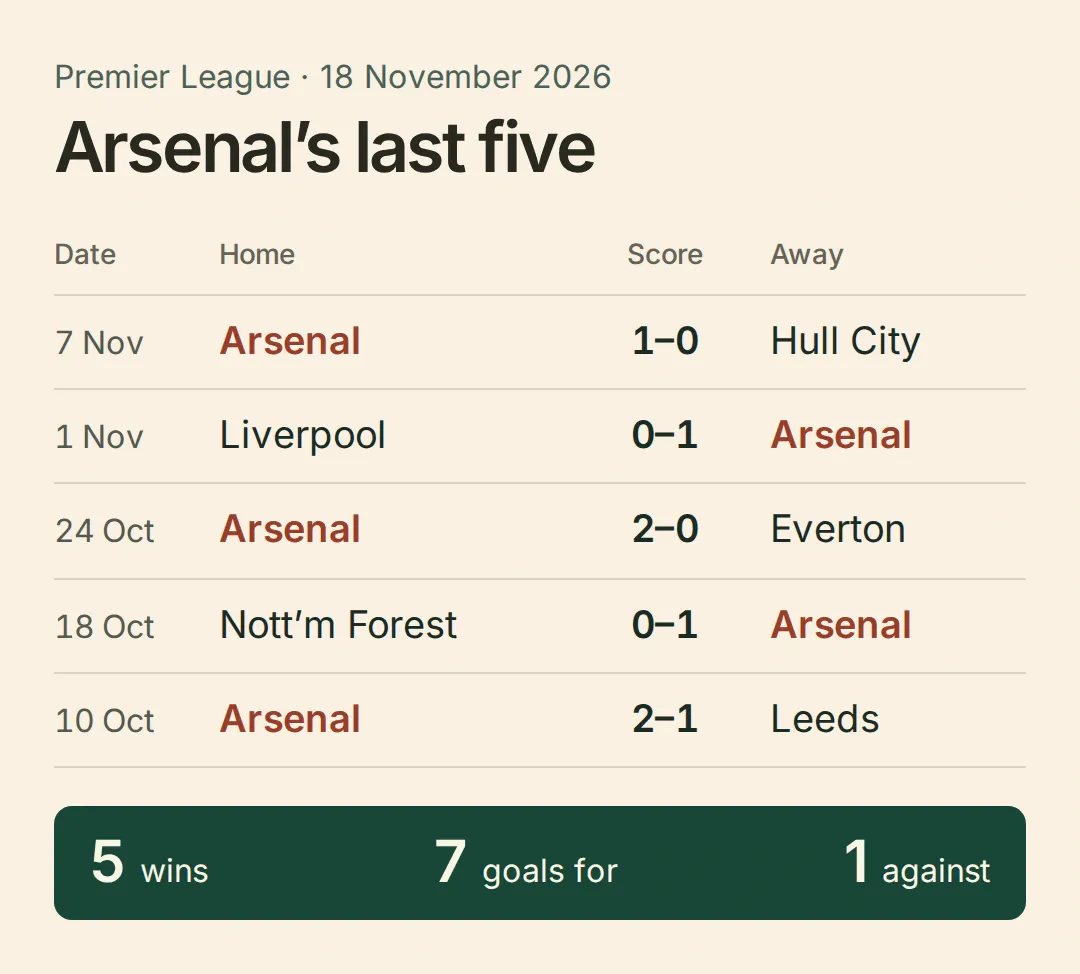 Pięć zwycięstw może ukrywać ważny szczegół. Dwa z tych meczów były na wyjeździe, więc zwycięski wynik znajduje się po prawej stronie.
4. Skąd pochodzą miejsce w tabeli i liczba punktów?
Pięć zwycięstw pokazuje formę z ostatnich kilku tygodni. Miejsce w tabeli zależy również od wszystkich wcześniejszych meczów oraz od wyników pozostałych drużyn. Daj agentowi osobną akcję do sprawdzania tabeli.
- Nazwij ją
get_league_standings. Wybierz GET, wklej poniższy punkt końcowy i pozostaw puste pola wejściowe, parametry zapytania oraz treść. Użyj opcji AI decides, dodaj poniższy opis i powtórz dla tej akcji konfigurację nagłówka tylko do zapisu. - W Test Response poszukaj w
standingswpisu, któregotypetoTOTAL. W jegotableznajdźteam.idrówne57. Włącz akcję i zadaj pytanie „Które miejsce w tabeli Premier League zajmuje Arsenal?” - Porównaj
position,playedGamesipointsze źródłem dla tego samego sezonu i daty. 18 listopada tabela Premier League w Native Stats podawała dla Arsenalu 1. miejsce, 10 rozegranych meczów, 27 punktów. Aktualna tabela będzie się zmieniać w miarę rozgrywania meczów przez inne kluby.
https://api.football-data.org/v4/competitions/PL/standingsSkopiuj opis akcji dotyczącej tabeli
Use for the current Premier League table. Find team ID 57 in standings where type is TOTAL. Report season, position, playedGames and points. If the row is missing, say the position is unavailable.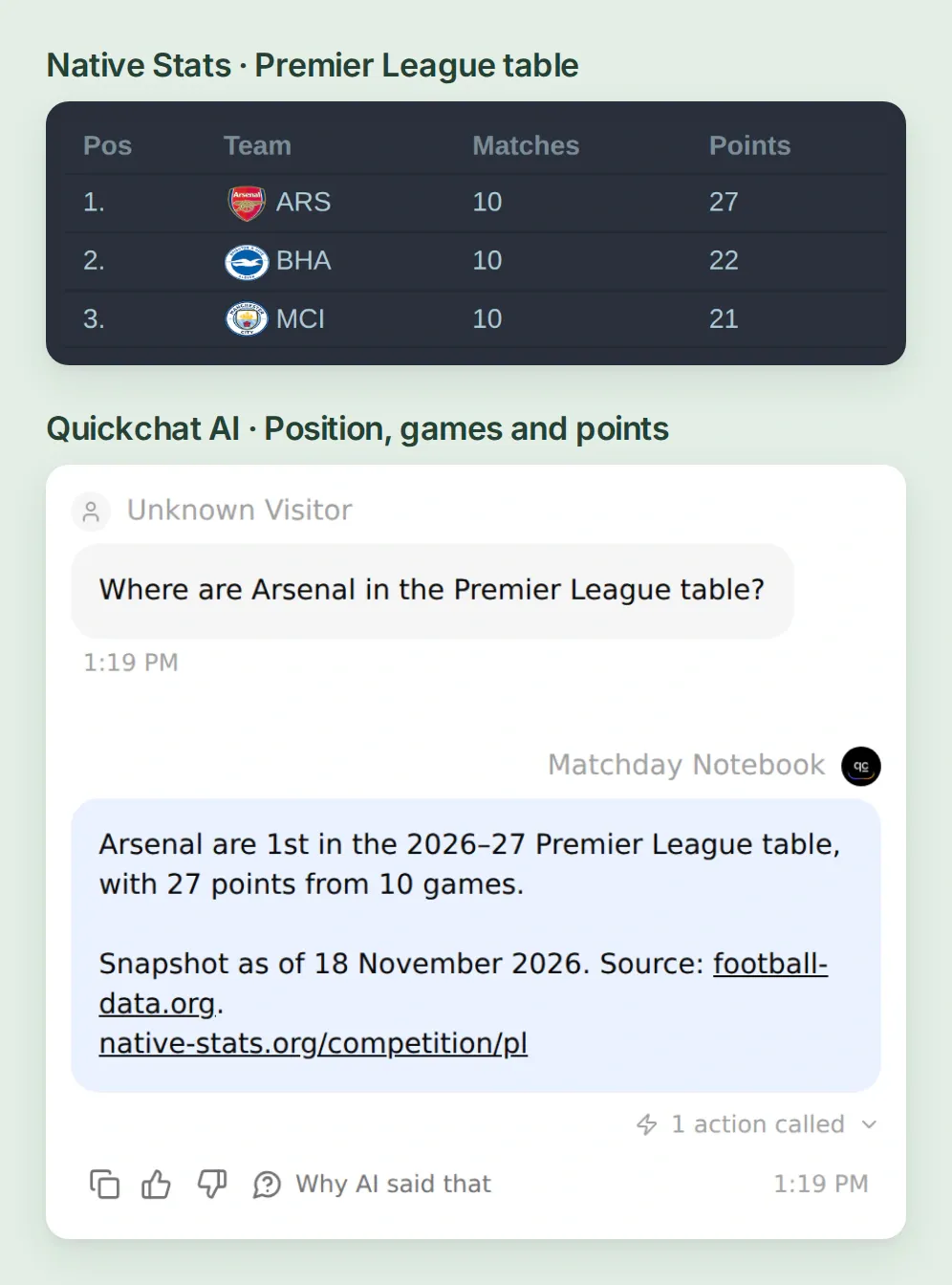 Odczytaj dane z jednego wiersza w tabeli TOTAL. 27 punktów obejmuje wszystkie dziesięć meczów ligowych w tym ujęciu.
5. Czy można prześledzić źródła danych dla podsumowania meczowego?
Rozpocznij nową rozmowę w AI Preview. Zapytaj o trzy następne mecze, potem o to, „Jak nam poszło w ostatnich pięciu meczach ligowych?”, podaj przedział czasowy dla wyników, a następnie zadaj pytanie „Na którym miejscu w tabeli nas to stawia?”. W Inbox otwórz znacznik wywołanej akcji dla każdej odpowiedzi. Opcja View logs akcji pozwala porównać parametry i odpowiedź z tym, co zobaczył kibic. Przewodnik po tworzeniu API Action pokazuje, gdzie znaleźć te opcje.
Aby uzyskać podsumowanie dnia meczowego pokazane na początku artykułu, zadaj poniższe pytanie, używając dat z zapisanego przykładu. Aby uzyskać aktualne podsumowanie, użyj nadchodzących dat dla terminarza i niedawnych dat dla wyników.
Arsenal briefing for 18 Nov 2026: next away kickoff this week (UTC), last five since 1 Oct, and table position. Three short lines.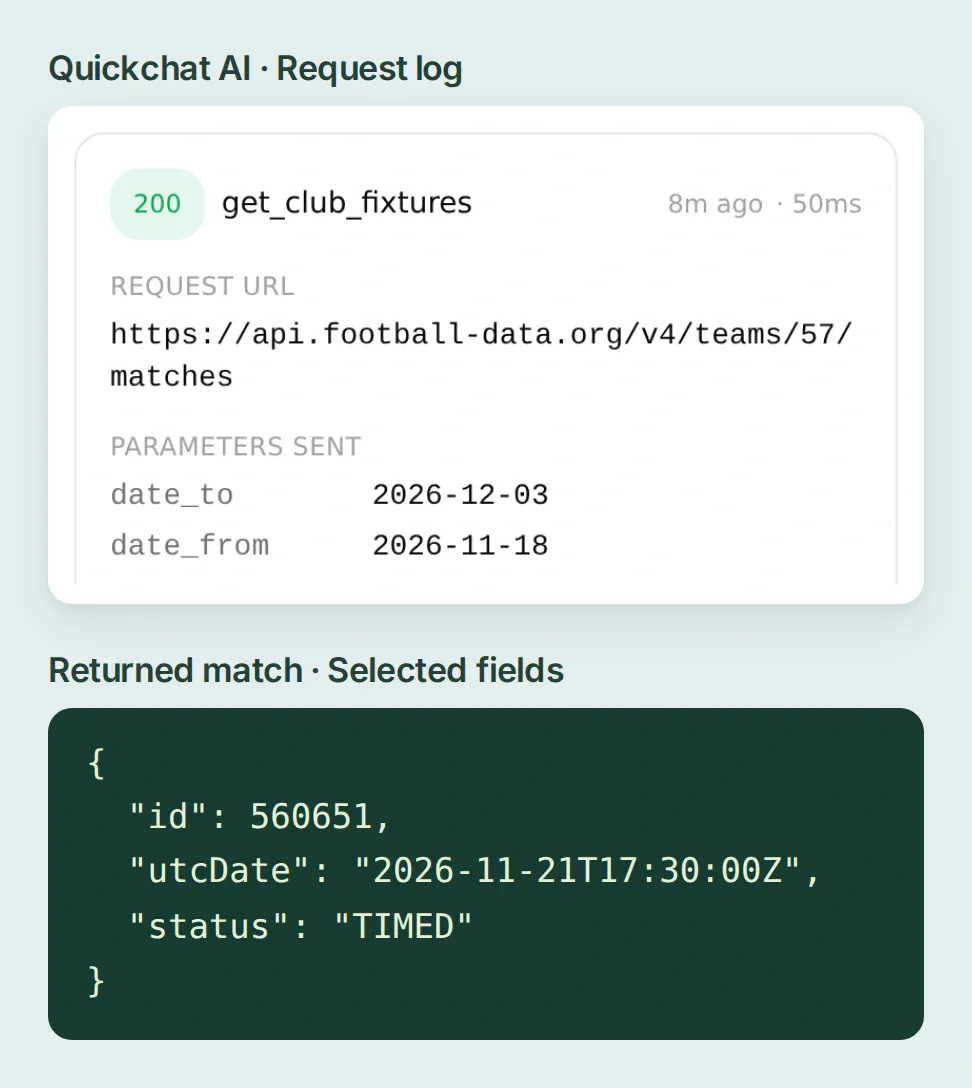 Sprawdź daty i ID meczu w wywołaniu. W lokalnym przykładzie ID 560651 to mecz z Newcastle.
Aby umożliwić powtarzalne sprawdzanie, otwórz Conversations → Testing, utwórz zestaw danych i zapisz trzy pytania. Dodaj dwa pytania dotyczące przypadków brzegowych pokazane poniżej. Uruchom zestaw danych po zmianie opisu akcji i sprawdź wywołania wraz z odpowiedziami. Użyj kontrolowanej odpowiedzi, aby przetestować rzadki status lub błąd. Samo pytanie hipotetyczne testuje sformułowanie odpowiedzi.
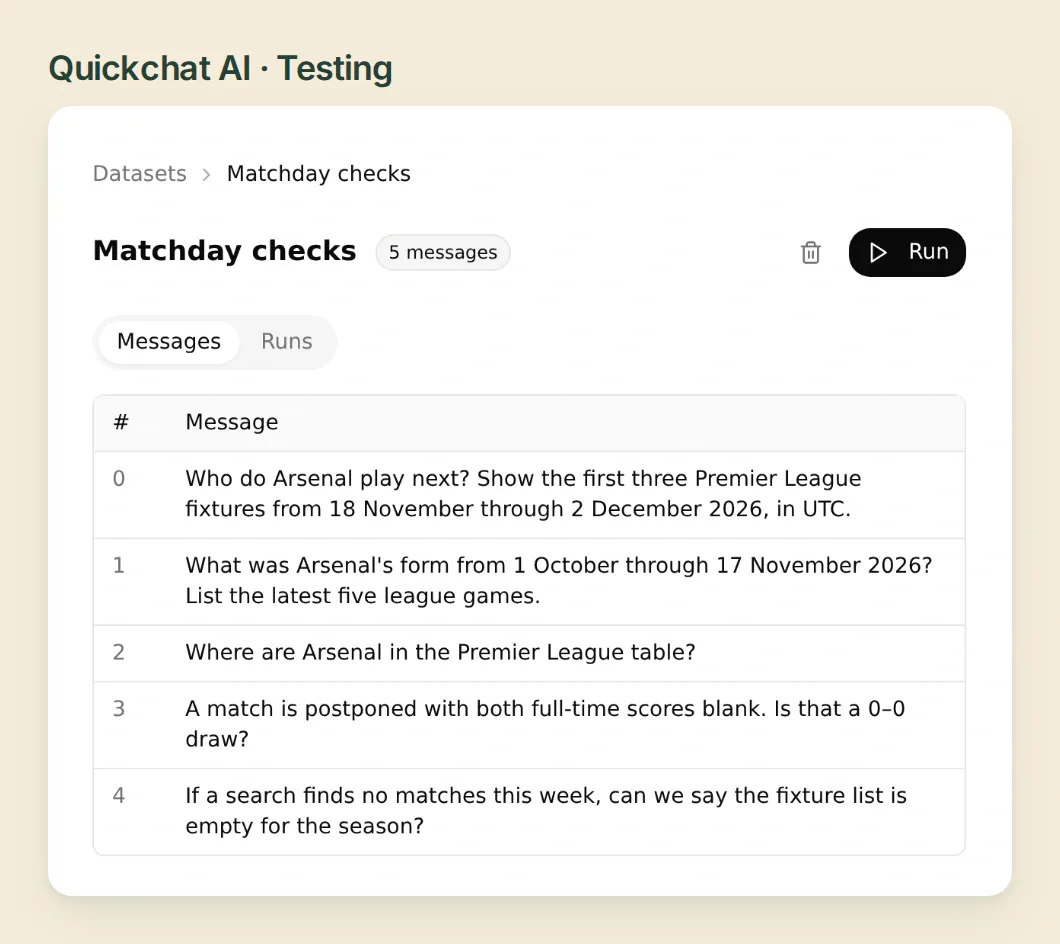 Używaj tych samych pytań po każdej edycji. Wynik meczu wyjazdowego pozwala wychwycić błąd w punktacji, który zostałby pominięty w teście obejmującym tylko mecze u siebie.
| Przypadek testowy | Co powinien usłyszeć kibic |
|---|---|
Mecz został przełożony, a oba gole to null. Czy to był remis? | Mecz został przełożony. Nie ma zapisanego wyniku. |
Pomyślne wyszukiwanie zwraca pustą listę matches. Czy cały sezon jest pusty? | W podanym przedziale czasowym nie znaleziono żadnych meczów. Podaj daty, w których szukałeś. |
| Dostawca zwraca 401 lub 403. | Wyszukiwanie nie powiodło się. Sprawdź zapisany token i zakres rozgrywek. |
| Dostawca zwraca 429. | Osiągnięto limit zapytań. Spróbuj ponownie później. |
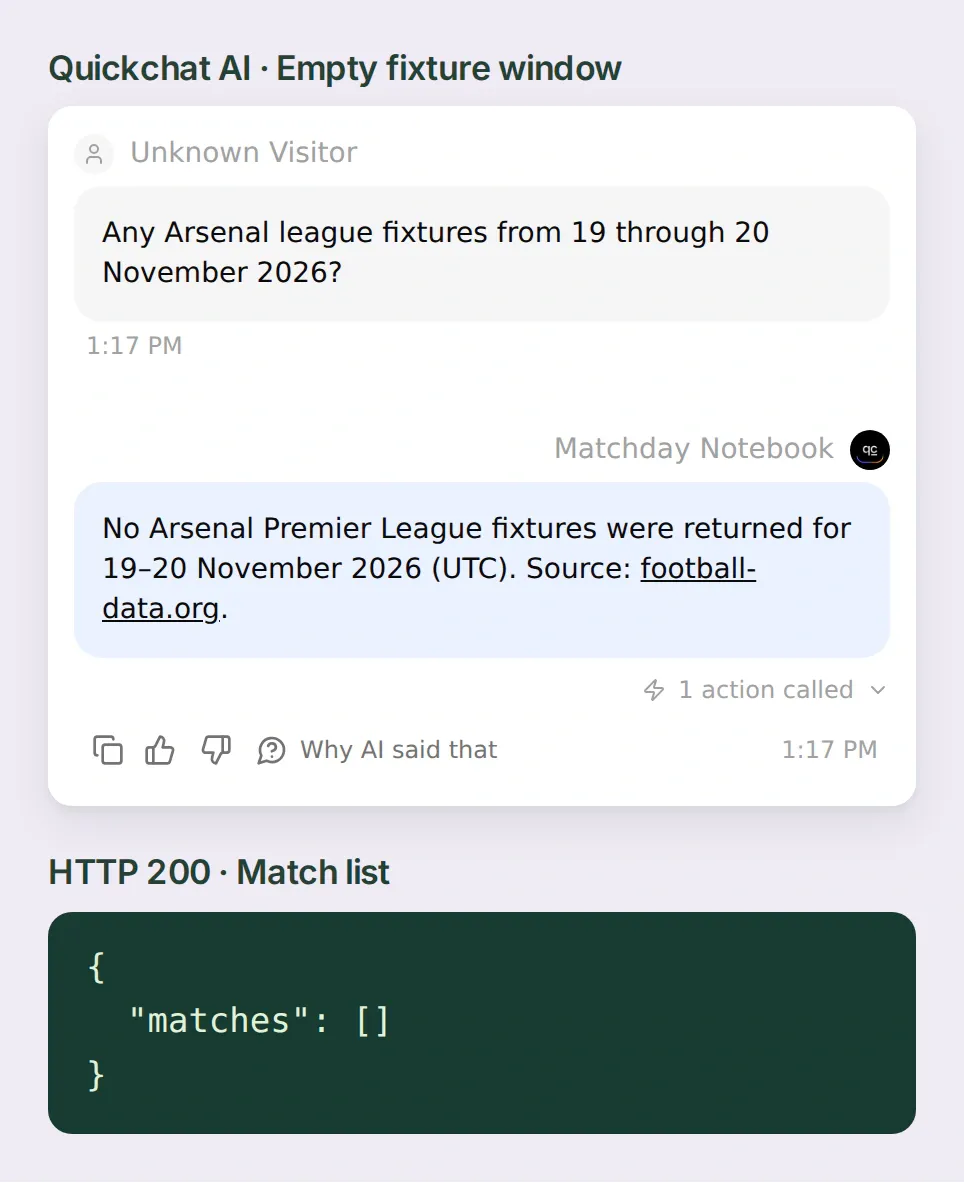 Pusty przedział czasowy nadal oznacza pomyślne zapytanie. Asystent może zaproponować jego poszerzenie.
Aby uzyskać drugą opinię na temat zmienionej godziny rozpoczęcia meczu, porównaj ją z ligowymi opublikowanymi zmianami w terminarzu. Zachowaj zaplanowaną datę, strefę czasową i datę sprawdzenia. Darmowy kanał danych może mieć opóźnienia względem zmian w transmisji, co ma znaczenie, gdy ktoś planuje sobotę na podstawie uzyskanej odpowiedzi.
Football data provided by the Football-Data.org API. Ten przykład wykorzystuje publiczne strony Native Stats dostawcy. Sprawdź plany danych i limity zapytań, aby zapoznać się z aktualnym zakresem i świeżością danych.
Często zadawane pytania
Którego API piłkarskiego mogę użyć do chatbota z terminarzem?
API football-data.org w wersji 4 dostarcza terminarze, wyniki i tabele dla obsługiwanych rozgrywek. Użyj punktu końcowego z meczami drużyny, aby uzyskać terminarz i ostatnie wyniki, a punktu końcowego z tabelą rozgrywek, aby uzyskać pozycję w lidze.
Czy wyniki football-data.org są na żywo w darmowym planie?
Darmowy plan obejmuje opóźnione wyniki i terminarze, tabele ligowe dla obsługiwanych rozgrywek oraz limit 10 zapytań na minutę. Dołączaj źródło i datę do każdej odpowiedzi i sprawdź swój plan, jeśli potrzebujesz wyników na żywo.
Jak zmienić Arsenal na inną drużynę?
Znajdź ID drużyny i rozgrywek klubu w football-data.org. Zastąp drużynę 57 w obu akcjach meczowych, zmień numeryczny filtr rozgrywek i URL tabeli, a następnie zaktualizuj nazwę klubu i ID drużyny w instrukcjach. Przetestuj na znanym meczu.
Jak uzyskać pięć ostatnich meczów z punktu widzenia drużyny?
Filtruj zakończone mecze ligowe w określonym przedziale dat, sortuj według rozpoczęcia od najnowszego do najstarszego i weź do pięciu. Dla każdego wyniku sprawdź, czy Twoja drużyna grała u siebie, czy na wyjeździe, zanim przypiszesz zwycięstwo, remis lub porażkę. Jeśli mniej niż pięć spełnia kryteria, pokaż, ile znaleziono.
Co oznacza pusty wynik dla przełożonego meczu?
Pusty wynik oznacza, że dostawca nie podał liczby bramek dla tej drużyny. Zachowaj widoczny status meczu i pozostaw wynik jako nieznany. Bezbramkowy remis wymaga zakończonego meczu z dwoma zapisanymi zerami.
Jak przekonwertować godzinę rozpoczęcia meczu piłkarskiego na moją strefę czasową?
Zacznij od godziny rozpoczęcia meczu w UTC, użyj nazwanej strefy czasowej, takiej jak America/New_York, i zachowaj datę w odpowiedzi. Zarówno czas letni, jak i zmiana dnia kalendarzowego mogą wpływać na wyświetlaną godzinę.