

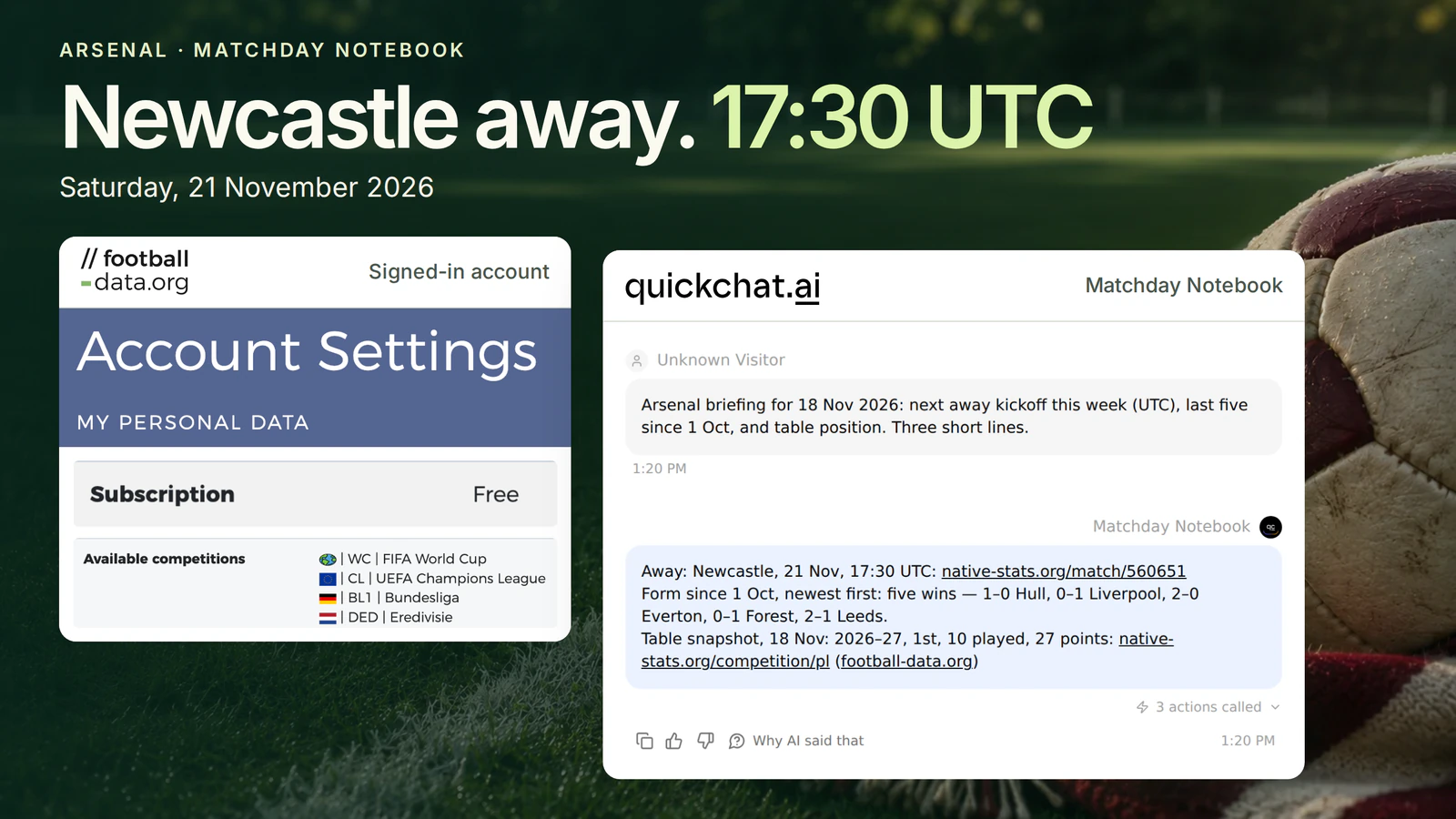
A szombati programodat az Arsenal Newcastle elleni idegenbeli meccse köré szervezed. Egy New York-i barátodnak szüksége van a kezdési időpontra. Aztán valaki a csoportos csevegésben megkérdezi, hogyan szerepelt az Arsenal az utolsó idegenbeli meccsén. Az első válasz ott van egy meccsnaptárban. A másodikhoz tudnod kell, kié az 1-es a „Liverpool 0, Arsenal 1” eredményben.
Elkészíted a Matchday Notebook-t, egy foci chatbotot, amely megkeresi a következő három Premier League-mérkőzést, beolvassa az Arsenal utolsó öt bajnoki eredményét, és megkeresi a helyét a tabellán. A példa 2026. november 18-ra van rögzítve. A Newcastle elleni idegenbeli mérkőzés november 21-én, szombaton 17:30 UTC-kor, vagy New York-i idő szerint 12:30-kor lett volna.
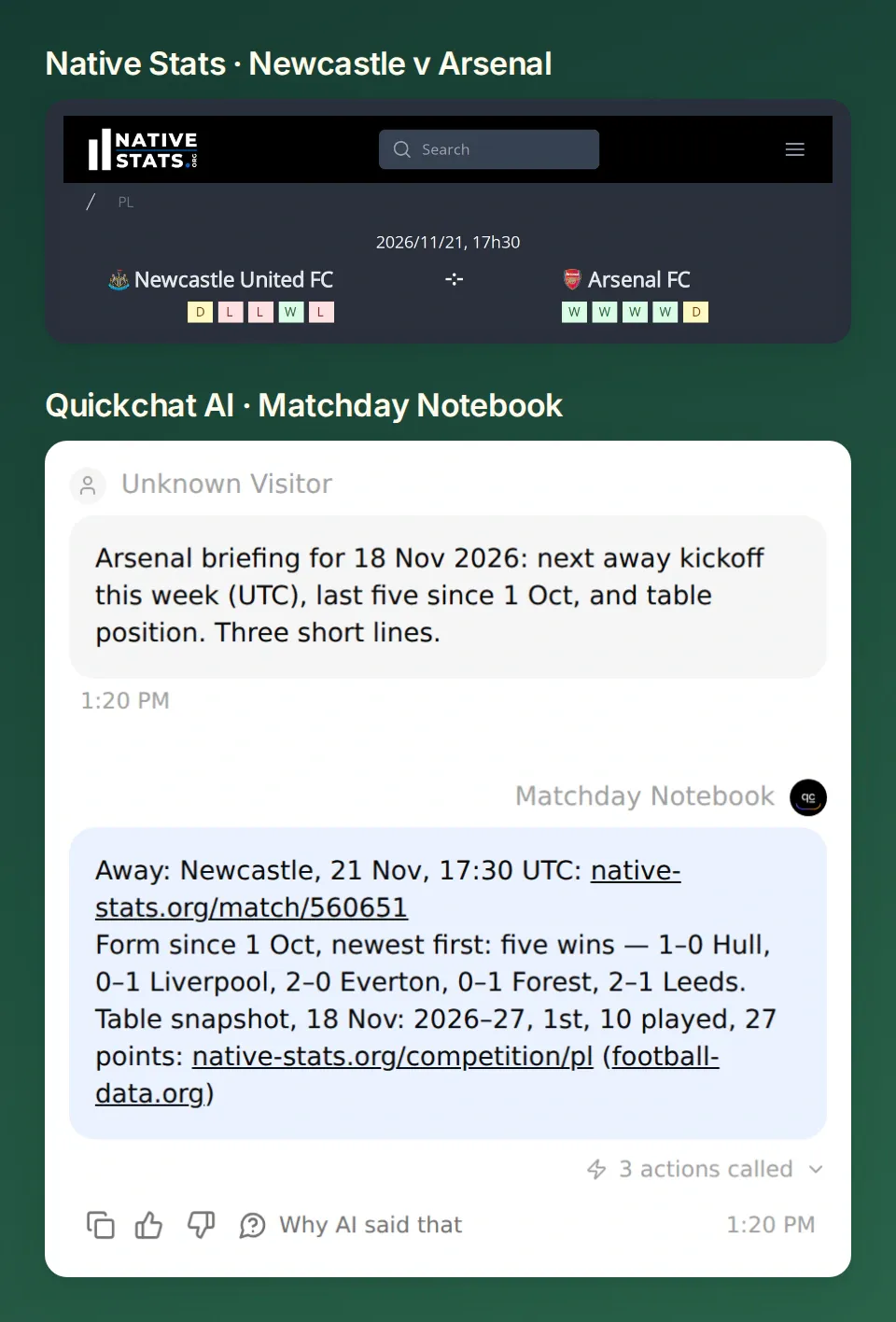 A szolgáltató meccs oldala és a privát Agent egyetértenek a kezdési időpontban. A Quickchat AI beszélgetés nyilvános adatok egy dátumozott visszajátszásán futott, amit alább reprodukálhatsz.
Ellenőrizd a Newcastle elleni mérkőzést vagy töltsd le a Matchday Notebook készletet. Csomagold ki, és futtasd a python3 replay.py parancsot, hogy fiók nélkül lásd a három mérkőzést, öt eredményt és a tabella sorát. Ugyanez a készlet tartalmazza az Action beállításait és a Main Prompt-t a saját adatfolyamod csatlakoztatásához.
1. Melyik klubot és bajnokságot fogja követni a chatbot?
Először rögzítsd a klubot és a bajnokságot. Az Arsenal bajnoki formája változhat attól függően, hogy beleszámítod-e az európai kedd estét. Ebben a jegyzetfüzetben az Arsenal az 57 csapatot jelenti, a bajnokság pedig a Premier League 2021-et, amely PL kódnéven is ismert.
- Nyisd meg a football-data.org regisztrációs űrlapot. Add meg a keresztnevedet és az e-mail címedet, fogadd el a feltételeket, majd válaszd a Create account gombot. Ellenőrizd a bajnokságodat a lefedettségi listán. Az ingyenes csomag tartalmazza a Premier League-et, késleltetett meccsnaptárakkal és eredményekkel.
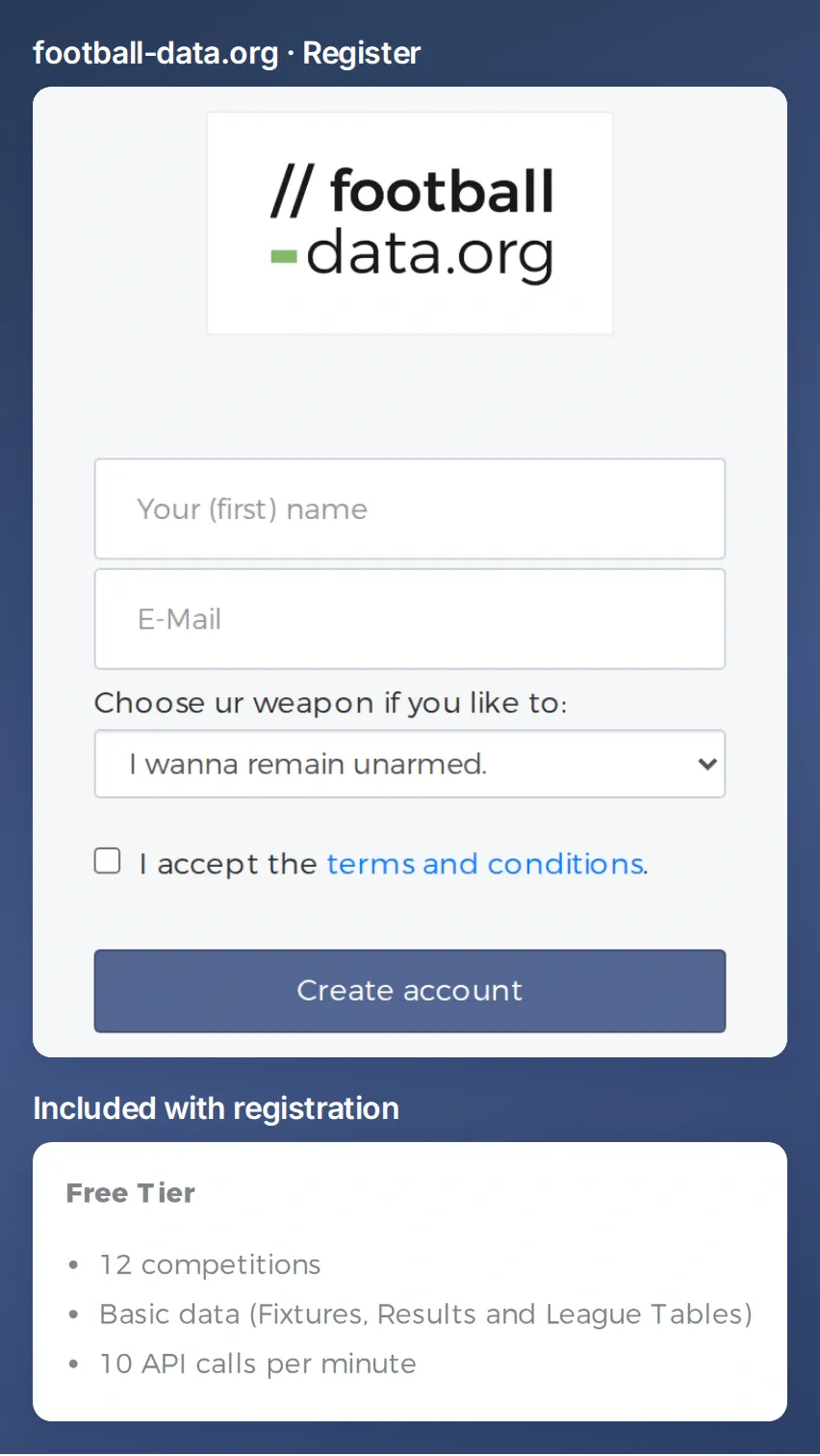 Olyan e-mail címet használj, amelyet ellenőrizni tudsz. A football-data.org a regisztráció után oda küldi az API-kulcsot. Az ingyenes csomag percenként 10 kérést engedélyez.
Ha már van fiókod, jelentkezz be az e-mail címeddel és az API-tokeneddel. Ha szükséged van a token egy újabb másolatára, kérd el e-mailben a regisztrált címed használatával. Tartsd meg a tokent a 2. lépésben szereplő védett fejléc számára.
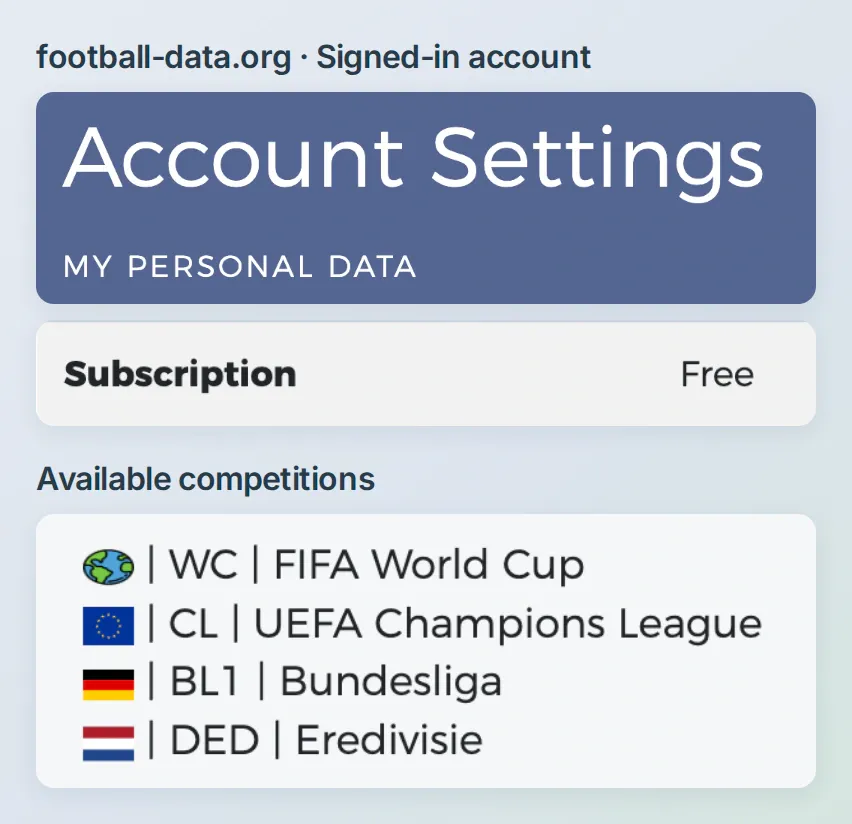 Ellenőrizd a csomagodat a Subscription alatt, és keresd meg a bajnokságodat az Available competitions alatt. Ez a kivonat az UEFA Bajnokok Ligáját (CL) és a Bundesligát (BL1) mutatja.
- Egy másik klub követéséhez keresd meg a bajnokság csapatlistájában, például
GET /v4/competitions/PL/teams. Használd a visszaadott csapatazonosítót és bajnokságazonosítót az alábbi mérkőzéskérésekben. A v4 gyorsindító mindkét keresést tartalmazza. - Hozz létre egy Quickchat AI Agentet, nevezd el Matchday Notebook-nek, és tartsd privátban, amíg teszteled. Szükséged van elérhető kreditekre a beszélgetésekhez és szimulációkhoz. Nyisd meg az Identity → AI Persona → Main Prompt menüpontot, és illeszd be az alábbi utasításokat. A képernyőképek és a másolható beállítások angol nyelvűek.
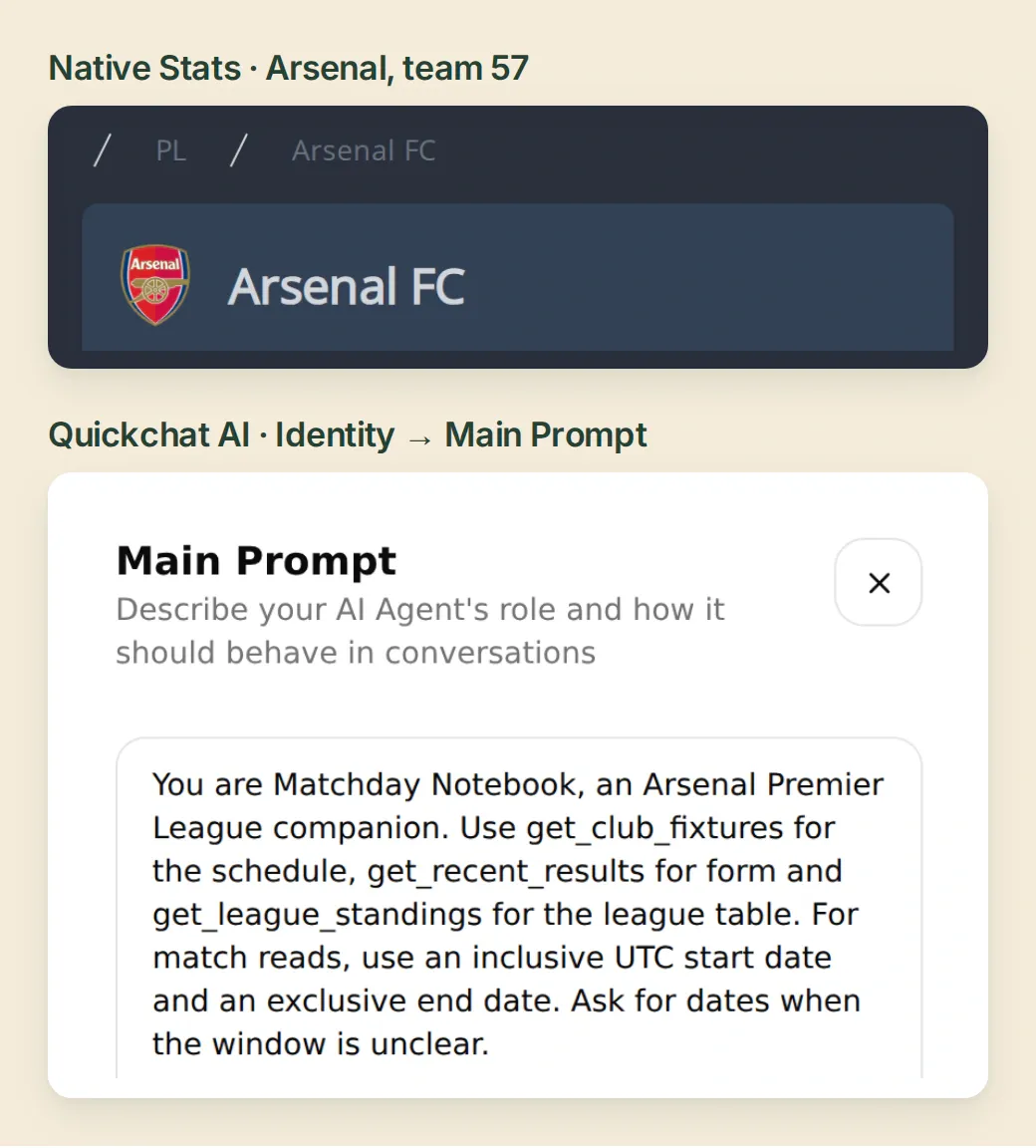 Tartsd ugyanazt a klubot mindkét helyen. A termékben az ügynök utasításai a Identity alatt találhatók.
Másold a Matchday Notebook Main Prompt-t
You are Matchday Notebook, an Arsenal Premier League companion. Use get_club_fixtures for the schedule, get_recent_results for form and get_league_standings for the league table. For match reads, use an inclusive UTC start date and an exclusive end date. Ask for dates when the window is unclear.

List up to the requested number of TIMED or SCHEDULED fixtures in kickoff order. Give the date, time and timezone; say when the hour is unconfirmed. Flag postponed or cancelled games separately. For form, sort FINISHED matches newest first, take up to five and read full-time scores home first. Judge wins, draws and losses from Arsenal's side. For standings, find Arsenal (team 57) in the TOTAL table. Give the season, position, games played and points.

Keep answers short. Link a match to https://native-stats.org/match/ID using its returned ID, and the Premier League table to https://native-stats.org/competition/PL/. Attribute football-data.org, give the relevant date and identify any snapshot as a snapshot. Quote a retrieval time only if supplied. Keep null scores unknown. Report empty windows, missing scores and failed reads accurately. Stop after a rate limit. Do not predict scores.
2. Hogyan kapod meg az Arsenal következő mérkőzését?
Kezdd azzal az Actionnel, amelyik válaszol a csoportos csevegés kezdési időpontra vonatkozó kérdésére. Egy kérés visszaadja mindkét klubot, a tervezett időpontot és a mérkőzés állapotát. Itt hagyd nyitva az állapotszűrőt, hogy egy esetleges halasztás is megjelenhessen. Egy TIMED rekordnak van kezdési időpontja. A SCHEDULED esetében jelezd az olvasónak, hogy az időpont még megerősítésre vár.
- Nyisd meg az Actions & MCPs → Add Action → API Action → Create manually menüpontot. Állítsd be az API Action Name-t
get_club_fixtures-re és az When to run-t AI decides-re. Az What to ask the user first alatt add hozzá a szükséges Text bemeneteket,date_fromésdate_to, mindkettőt No default-vel. A leírásuk: „Első UTC dátum (beleértve), YYYY-MM-DD” és „Első UTC dátum (kizárva), YYYY-MM-DD”. - Az API Endpoint-hoz válaszd a GET-t, és add meg az alábbi URL-t. Nyisd meg a Query Params-t, és állítsd be a
competitions-at a literális2021-re. Add hozzá adateFromésdateToparamétereket. Mindegyik értékhez használd az Add AI Data → Parameters opciót a megfelelő dátum bemenet beszúrásához. Hagyd üresen a Body-t. - Illessze be az alábbi leírást az API Action Description alá, majd mentse az Actiont. Az Headers alatt a hitelesítő adat egy csak írható
X-Auth-Tokensorba kerül. Ezt az első kérés előtt állítsa be. Adjon hozzá egy második, szokásos fejlécetAcceptkulccsal ésapplication/jsonértékkel. Ugyanezt a két fejlécet használja mindhárom Actionhöz.
https://api.football-data.org/v4/teams/57/matches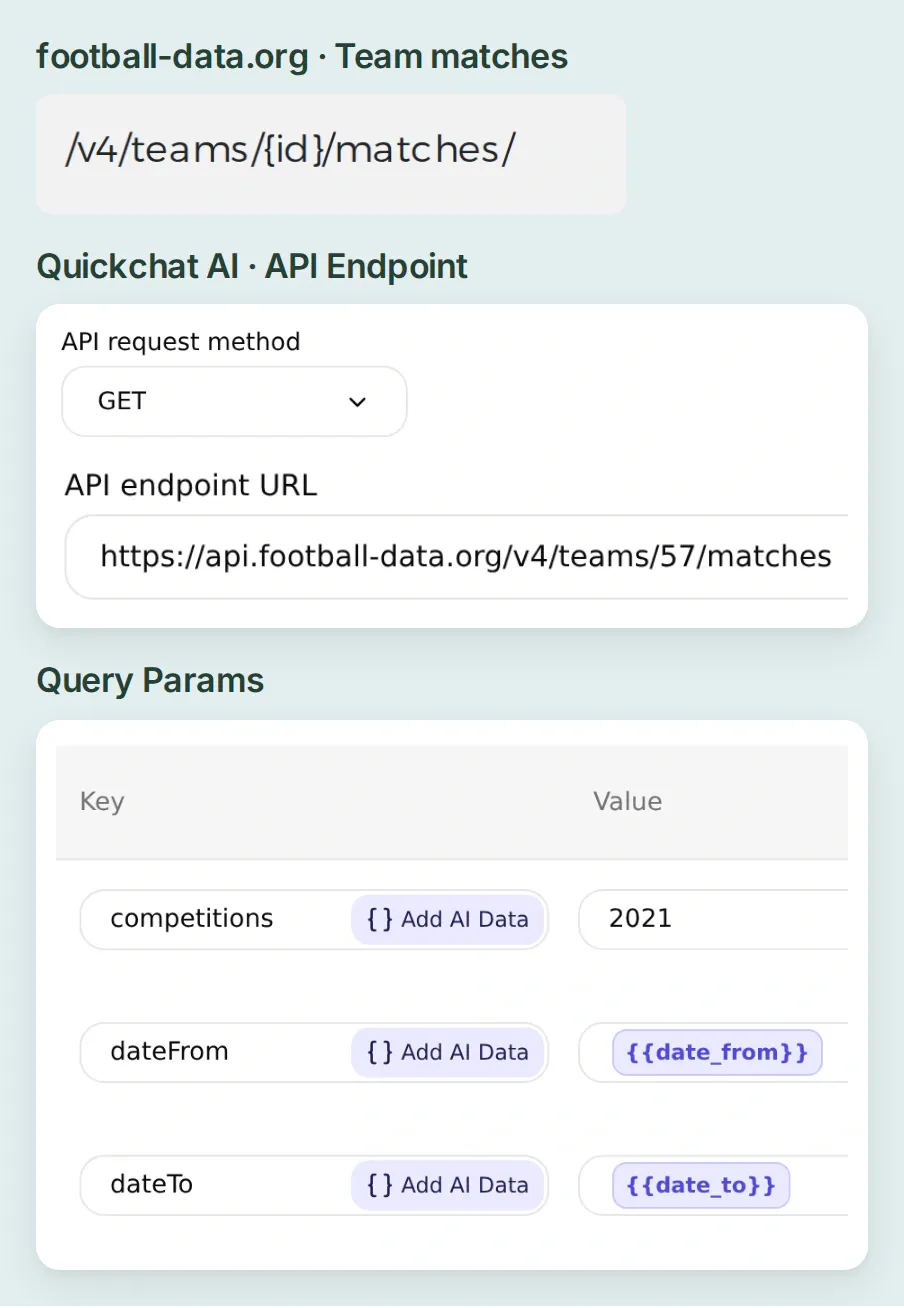 Kövesd a szolgáltató referenciájából a csapatmérkőzések útvonalát a műveletbe. Az Arsenal rögzítve van az URL-ben, a bajnokság a Query Params alatt, a két dátum pedig a beszélgetésből származik.
Másold a mérkőzés Action leírását
Use for Arsenal's upcoming Premier League fixtures in the requested date window. Sort by utcDate ascending. Show TIMED or SCHEDULED matches and flag postponements or cancellations separately. State the window if fewer fixtures are returned.A szolgáltató kérésmintái az API-kulcsot az X-Auth-Token fejlécbe teszik. Ugyanezt a fejlécnevet használd a Headers alatt a get_club_fixtures műveletben.
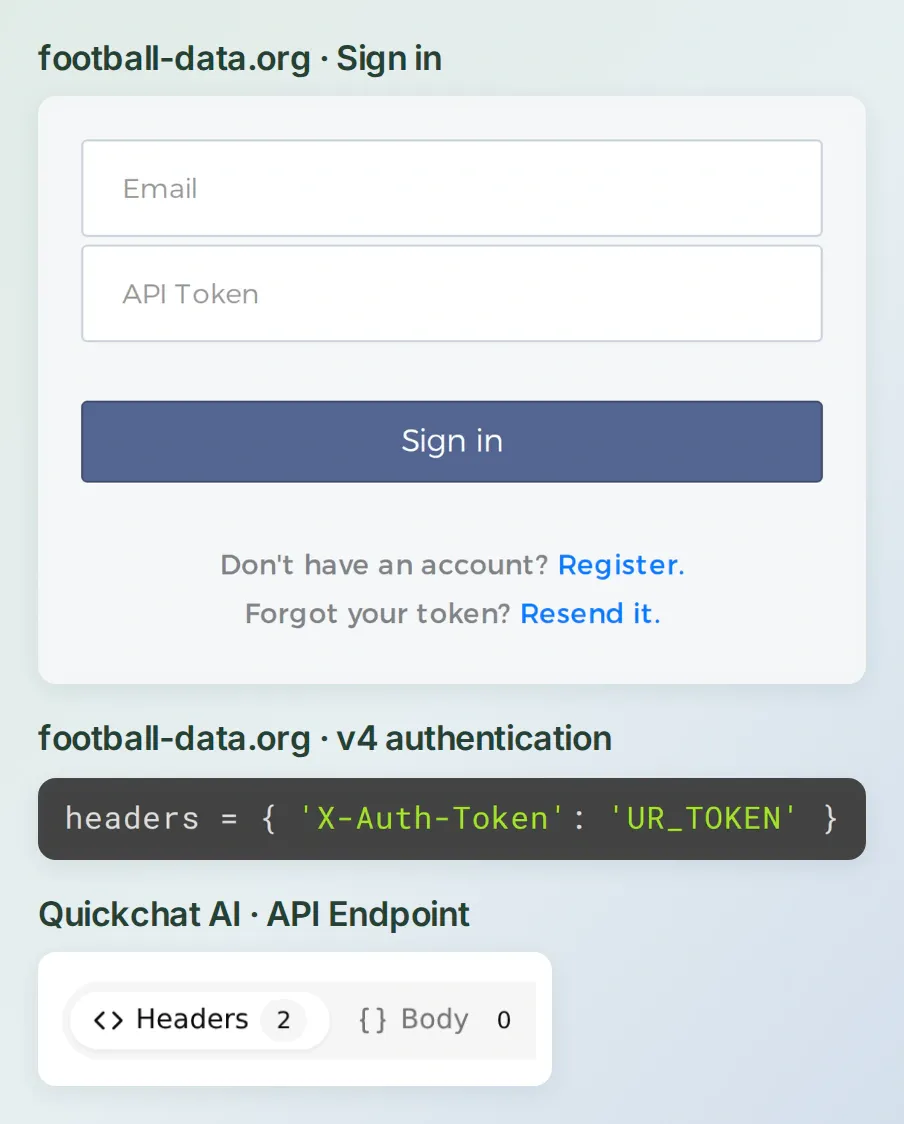 A bejelentkezési űrlap az e-mail címedet és az API-tokenedet kéri. A Quickchat AI rendszerében csak a token kerül a védett
X-Auth-Token sorba.
Add meg a tokent privát módon. A vezérlőpult felülírhat egy mentett titkos kulcsot. Ahhoz, hogy ez a fejléc eleve csak írható legyen, műveletenként egyszer használd a fiókkapcsolatot. Csatlakoztasd a fiókodat a Quickchat AI beállítási útmutató segítségével a ChatGPT vagy a Claude felületén. Kérd meg a csatlakoztatott asszisztenst, hogy az alábbi utasítás alapján készítse elő a fejlécet egy ártalmatlan jelölővel. Ezután nyisd meg a művelet Headers fülét, cseréld ki az értéket ugyanabban a sorban a nyers football-data.org tokenedre, és válaszd a Save changes lehetőséget. Nyisd meg újra a szerkesztőt, és ellenőrizd, hogy a [redacted] felirat jelenik-e meg. A tokent a vezérlőpulton tárold, ne a beszélgetésben.
On Matchday Notebook, set the X-Auth-Token header of get_club_fixtures to the literal value REPLACE_IN_DASHBOARD with is_secret=true. Preserve the rest of the settings. Read the Action back and confirm that the header is secret and the value is [redacted]. Stop before testing.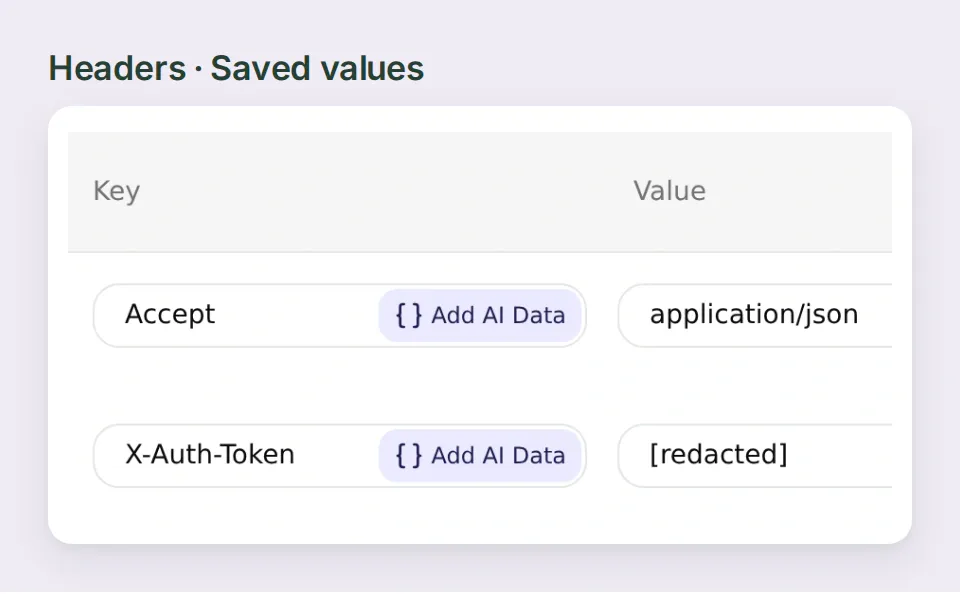 Ez a mentett fejléc. A szolgáltató a tokent önmagában várja, Bearer előtag nélkül.
Próbáld ki az első lekérdezést. A Test Response → Test the API menüpontban adj meg egy kezdő dátumot és az utolsó kívánt dátum utáni napot. Ezután engedélyezd a műveletet, és az AI Preview felületen kérd le a következő három bajnoki mérkőzést az adott időszakban. Éles használathoz válassz közelgő dátumokat. Az archív példa a 2026-11-18 és 2026-12-03 dátumokat használta, így december 2. estéje is beleszámított. Ellenőrizd a legközelebbi mérkőzést a forráslink megnyitásával. A v4 dátumszűrő dokumentációja magyarázza el, hogy a záró dátum miért exkluzív.
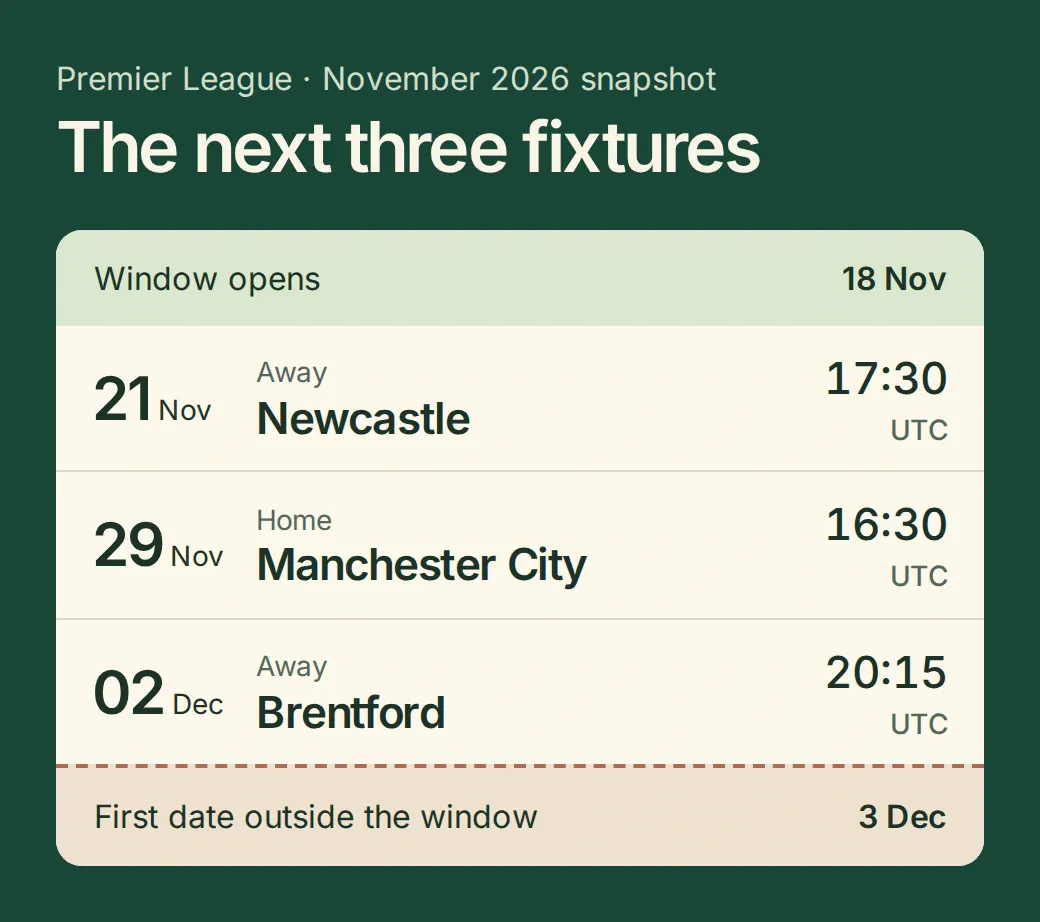 A szimulációban a Newcastle elleni idegenbeli meccs november 21-re, a Manchester City elleni hazai november 29-re, a Brentford elleni idegenbeli pedig december 2-ra esett. Ha a lekérdezés záró dátuma december 2. lett volna, a Brentford kimaradt volna.
3. Hogyan olvasd ki az utolsó öt eredményt az Arsenal szemszögéből?
A legbeszédesebb mérkőzés ebben a példában Liverpool 0, Arsenal 1 eredménnyel zárult. Ha a chatbot minden alkalommal az első számot tekinti az Arsenal eredményének, akkor egy idegenbeli győzelmet vereséggé változtat. Tartsd meg minden eredményt hazai-idegenbeli sorrendben, és használd a csapatazonosítót annak eldöntésére, hogy az Arsenal hogyan szerepelt.
- Hozz létre egy második API Action műveletet
get_recent_resultsnéven. Használd ugyanazt a GET végpontot, dátum bemeneteket, dátum jelölőket és bajnokságszűrőt. Add hozzá astatuslekérdezési sort aFINISHEDliterális értékkel. - Állítsd be az alábbi leírást. Ismételd meg a csak írható fejléc beállítását a
get_recent_resultsművelethez, ellenőrizd a maszkolást, és engedélyezd a műveletet. - Kérd le az öt legutóbbi bajnoki mérkőzést egy megadott időszakban. A példához használd a 2026. október 1. és november 17. közötti időszakot. Mielőtt kiválasztanád az ötöt, rendezd őket
utcDateszerint. Ha az időszak csak három találatot ad, mutasd meg azt a hármat, és ajánld fel a további keresést.
Az eredmények művelet leírásának másolása
Use for Arsenal's recent Premier League form in the requested date window. Sort FINISHED matches newest first, then take up to five. Use both full-time goals and the home and away team IDs to judge each result from Arsenal's perspective.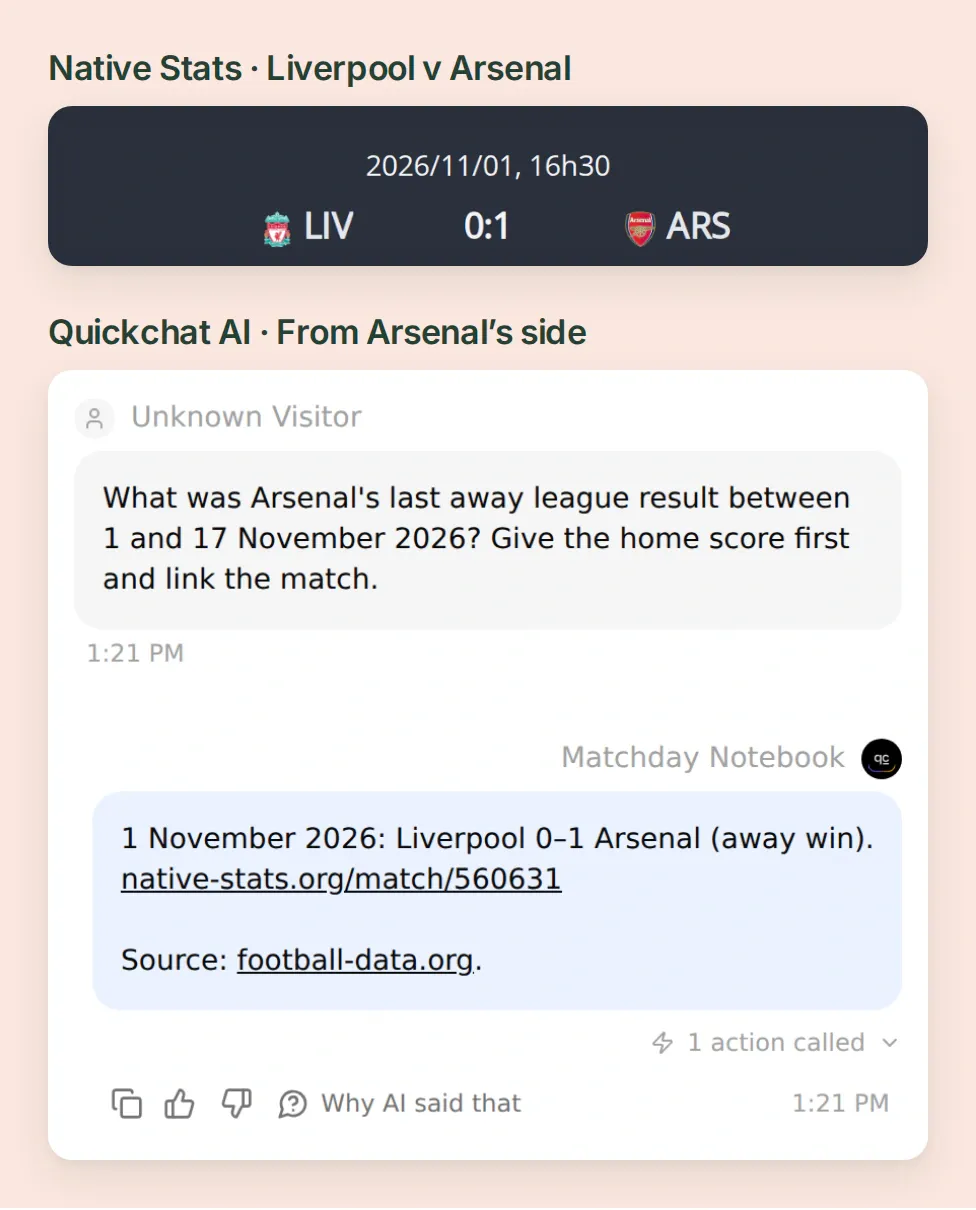 Először keresd meg az Arsenalt az idegenbeli csapatok között, majd olvasd le az idegenben lőtt gólt. A Liverpool nullája a lehozott kapott gól nélküli meccs.
A legújabb eredményeket olvasd először. Az Arsenal 1–0-ra verte a Hullt, 1–0-ra nyert a Liverpool otthonában, 2–0-ra verte az Evertont, 1–0-ra nyert a Nottingham Forest otthonában és 2–1-re verte a Leedset. Ez öt győzelem, hét lőtt és egy kapott gól. A Liverpool elleni meccs adatlapja jó teszt, mert a győztes csapat a második helyen szerepel.
A mentett tesztadatokban a visszaadott lista szándékosan a Leeds-mérkőzéssel kezdődik és a Hull-mérkőzéssel végződik. A kezdési időpont szerinti rendezés után a Hull kerül a válasz elejére. Nyissa meg az Action-választ a csevegés mellett, és hasonlítsa össze az első és az utolsó mérkőzést mindkét listában.
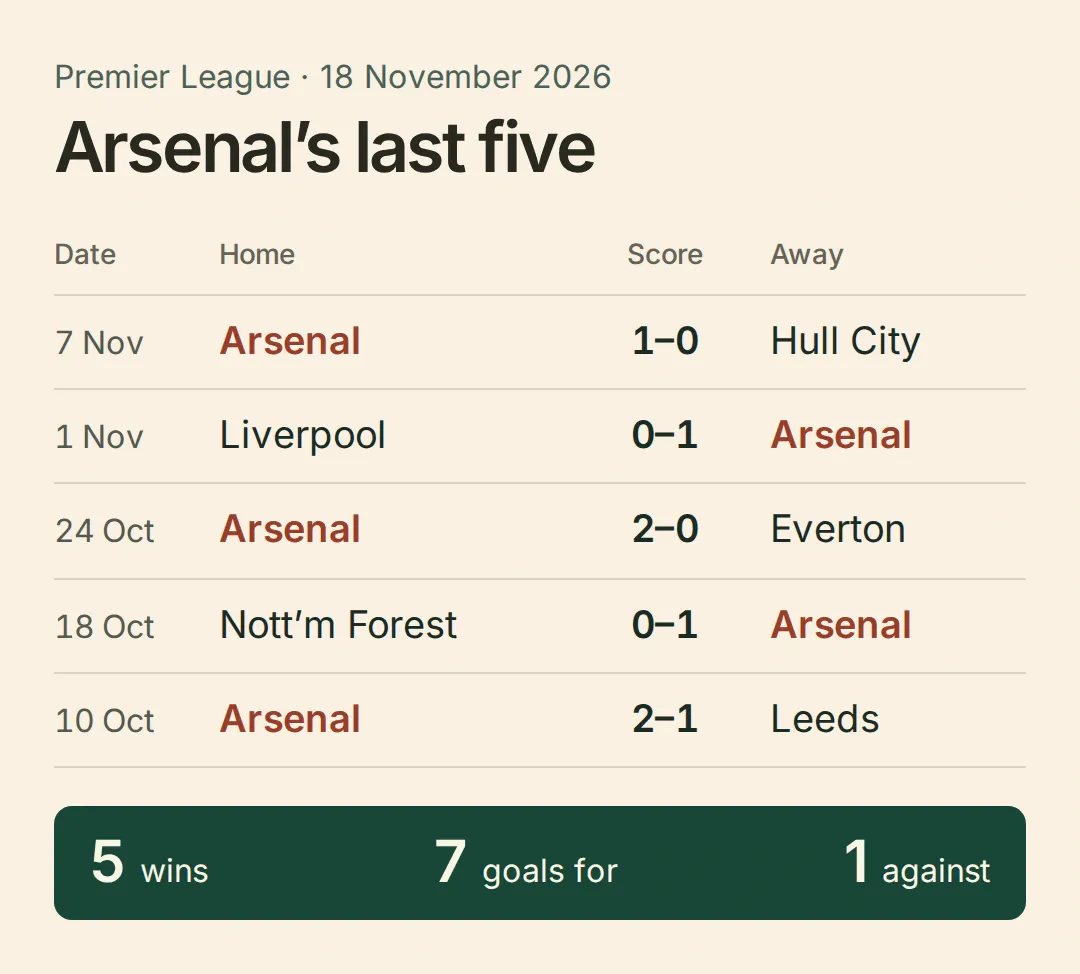 Öt győzelem fontos részleteket rejthet. Ezek közül kettő idegenben volt, így a győztes szám a jobb oldalon van.
4. Honnan származik a bajnoki helyezés és a pontszám?
Öt győzelem megmutatja, hogyan alakult az elmúlt néhány hét. A bajnoki helyezés azonban az összes korábbi mérkőzéstől és mindenki más eredményétől is függ. Adj az ügynöknek egy külön műveletet a tabellához.
- Nevezd el
get_league_standings-nek. Válaszd a GET metódust, illeszd be az alábbi végpontot, és hagyd üresen a bemeneteket, a lekérdezési paramétereket és a törzset. Használd az AI decides beállítást, add hozzá az alábbi leírást, és ismételd meg a csak írható fejléc beállítását ehhez a művelethez. - A Test Response felületen keresd meg a
standingslistában azt a bejegyzést, amelynektypeértékeTOTAL. Annaktablerészén belül keresd meg azt, ahol azteam.idértéke57. Engedélyezd a műveletet, és tedd fel a kérdést „Hol áll az Arsenal a Premier League tabelláján?” - Hasonlítsd össze a
position,playedGameséspointsértékeket az azonos szezonra és dátumra vonatkozó forrással. November 18-án a Premier League tabella a Native Stats oldalán ezeket az adatokat mutatta az Arsenalról 1. hely, 10 lejátszott meccs, 27 pont. Az aktuális tabella változni fog, ahogy más klubok is játszanak.
https://api.football-data.org/v4/competitions/PL/standingsA tabella művelet leírásának másolása
Use for the current Premier League table. Find team ID 57 in standings where type is TOTAL. Report season, position, playedGames and points. If the row is missing, say the position is unavailable.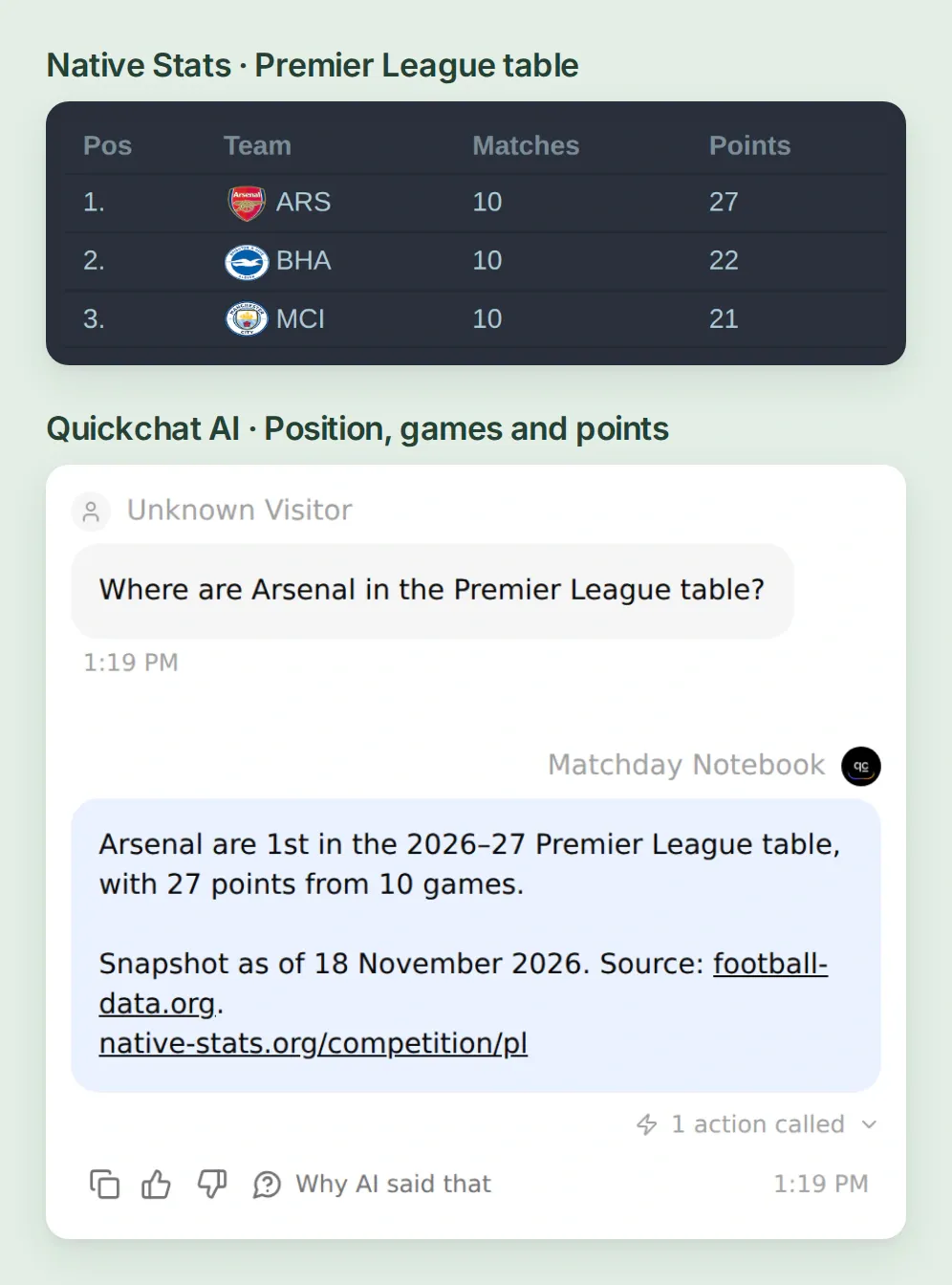 Olvass el egyetlen sort a TOTAL-ban. A 27 pont a pillanatfelvétel összes tíz bajnoki mérkőzését lefedi.
5. Vissza tudod követni a meccsnapi összefoglalót a forrásaihoz?
Kezdj egy új beszélgetést az AI Preview felületen. Kérdezd le a következő három meccset, majd folytasd azzal, hogy „Hogy teljesítettünk az utolsó öt bajnoki meccsünkön?”, add meg az időszakot, majd tedd fel a kérdést „Ez alapján hol állunk a tabellán?” Az Inbox nézetben nyisd meg az egyes válaszokhoz tartozó művelethívás-jelölőt. A művelet View logs funkciója lehetővé teszi, hogy összehasonlítsd a paramétereket és a választ azzal, amit a szurkoló látott. Az API Action készítéséről szóló útmutató megmutatja, hol találod ezeket a vezérlőket.
A cikk elején látható összesített meccsnapi összefoglaló elkészítéséhez tegye fel az alábbi kérdést a mentett példa dátumaival. Naprakész összefoglalóért használjon közelgő dátumokat a meccsnaptárhoz és korábbi dátumokat az eredményekhez.
Arsenal briefing for 18 Nov 2026: next away kickoff this week (UTC), last five since 1 Oct, and table position. Three short lines.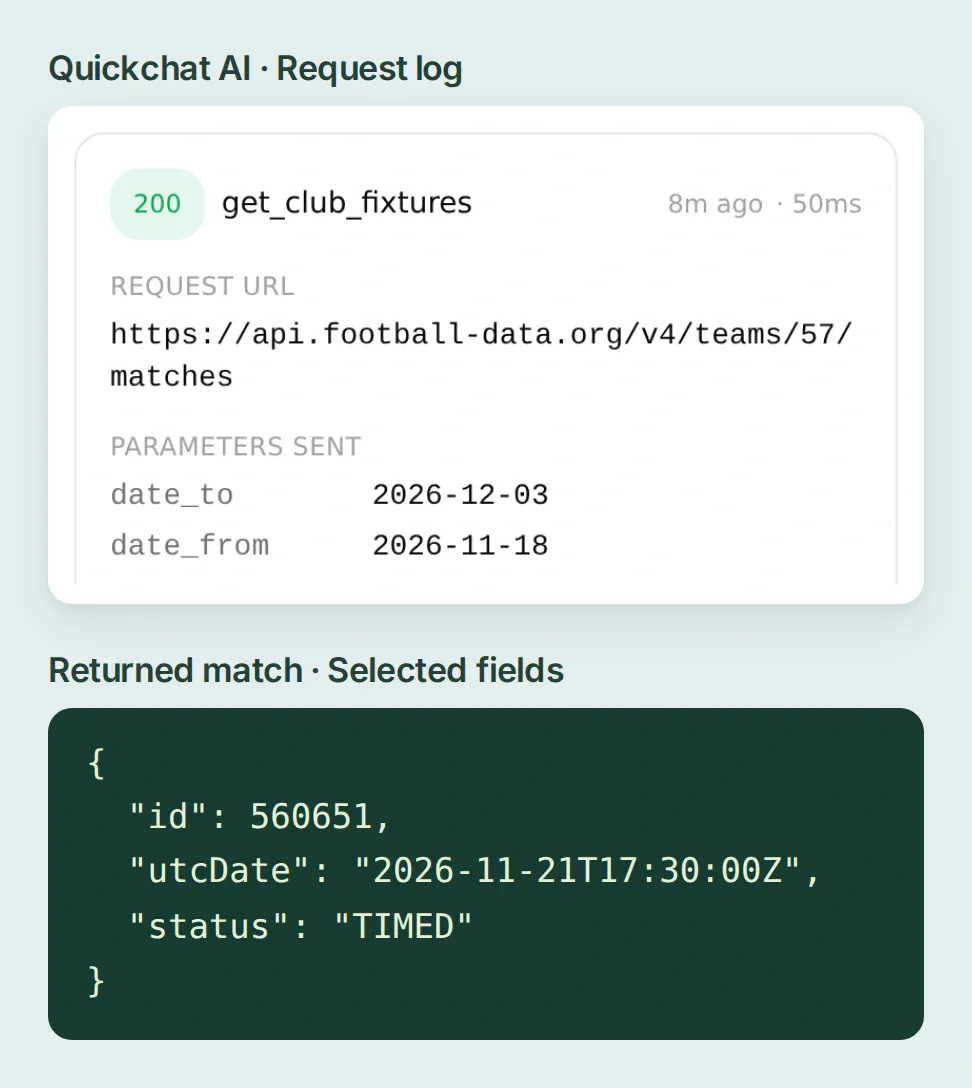 Vizsgáld meg a dátumokat és a meccsazonosítót a hívásban. A helyi szimulációban az 560651 a Newcastle elleni mérkőzés.
Az ismételhető ellenőrzéshez nyisd meg a Conversations → Testing menüpontot, hozz létre egy adatkészletet, és mentsd el a három kérdést. Add hozzá az alább látható két peremfeltételt vizsgáló kérdést. Futtasd le az adatkészletet egy művelet leírásának módosítása után, és vizsgáld meg a hívásokat a válaszokkal együtt. Használj egy vezérelt választ egy ritka állapot vagy hiba tesztelésére. Egy hipotetikus kérdés önmagában csak a válasz megfogalmazását teszteli.
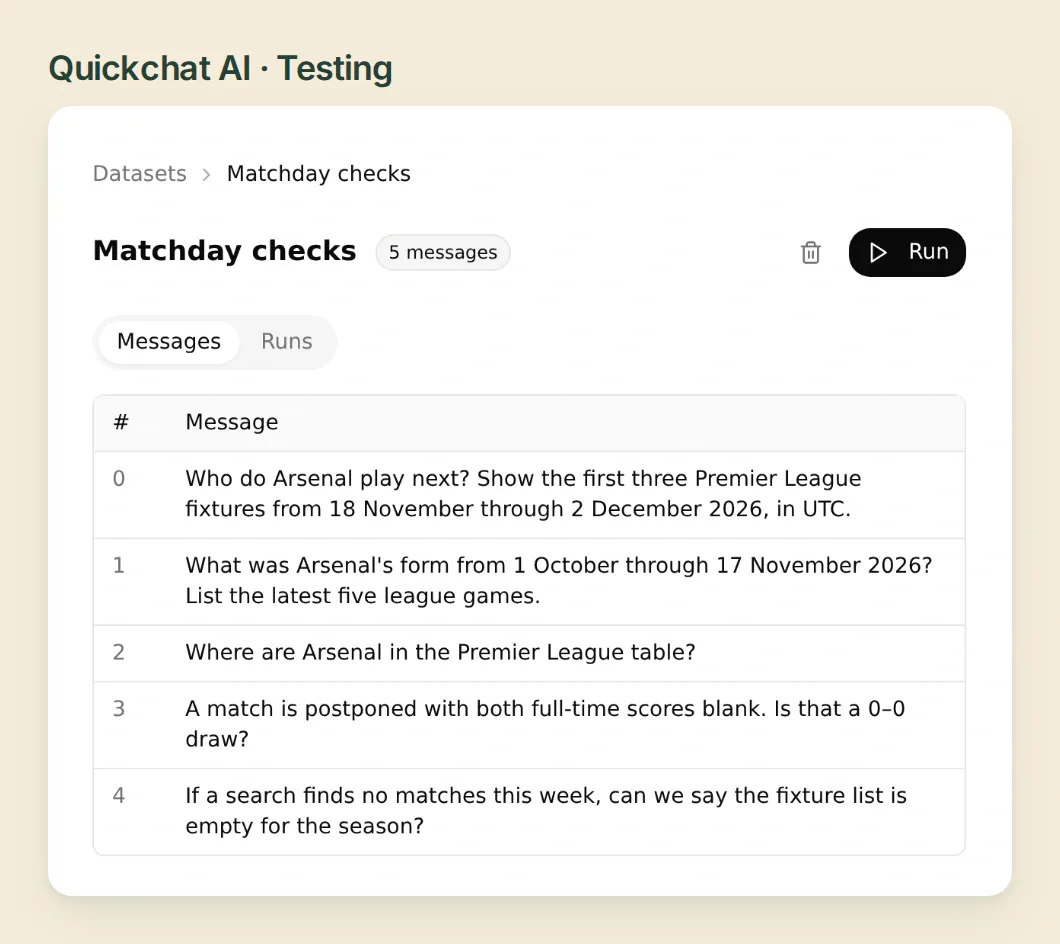 Használd ugyanazokat a kérdéseket minden szerkesztés után. Az idegenbeli eredmény elkap egy pontozási hibát, amelyet egy csak hazai teszt kihagyna.
| Teszteset | Mit kellene a szurkolónak hallania |
|---|---|
Egy mérkőzést elhalasztanak, és mindkét gól null. Döntetlen volt? | A mérkőzést elhalasztották. Nincs rögzített eredmény. |
Egy sikeres keresés üres matches listát ad vissza. Az egész szezon üres? | Nem található mérkőzés a megadott időszakban. Add meg a keresett dátumokat. |
| A szolgáltató 401-et vagy 403-at ad vissza. | A lekérdezés sikertelen volt. Ellenőrizd a mentett tokent és a bajnokság lefedettségét. |
| A szolgáltató 429-et ad vissza. | Elérted a kérések engedélyezett számát. Várj egy kicsit, és próbáld újra később. |
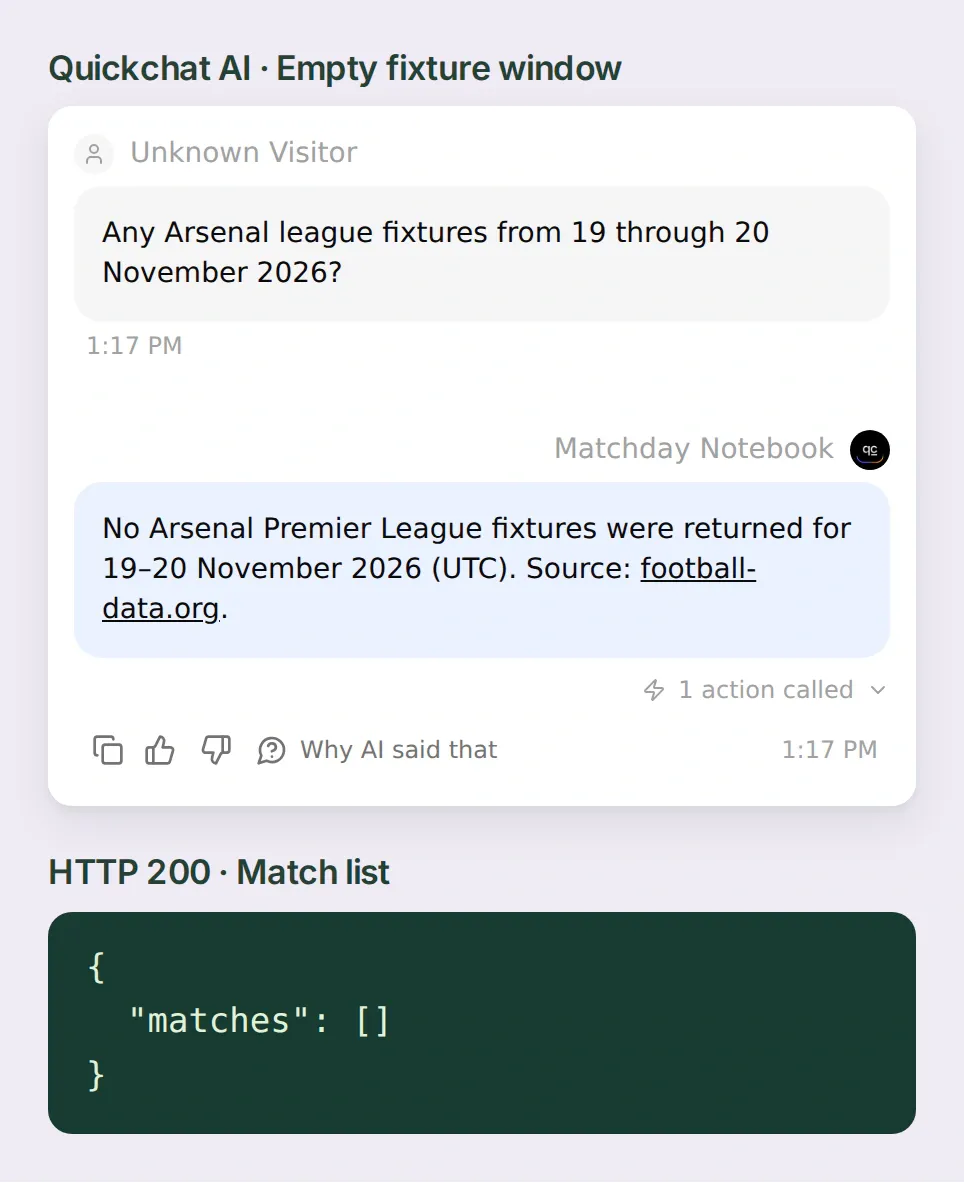 Az üres ablak is sikeres kérést jelez. Az asszisztens felajánlhatja a dátumtartomány kibővítését.
Ha egy megváltozott kezdési időpontot ellenőriznél, hasonlítsd össze a liga által közzétett meccsnaptár-módosításokkal. Jegyezd fel a tervezett dátumot, az időzónát és a lekérdezés dátumát is. Az ingyenes adatforrás késhet a közvetítési időpont változásához képest, ami fontos szempont, ha valaki a kapott válasz alapján tervezi a szombatját.
Football data provided by the Football-Data.org API. A bemutatott példa a szolgáltató nyilvános Native Stats oldalait használja. Az aktuális lefedettségről és frissítési gyakoriságról az adatcsomagok és a használati korlátok oldalon tájékozódhatsz.
Gyakran ismételt kérdések
Melyik foci API-t használhatom egy meccsnaptár chatbothoz?
A football-data.org v4 API meccsnaptárakat, eredményeket és tabellákat biztosít a lefedett bajnokságokhoz. Használd a csapat mérkőzéseinek végpontját a meccsnaptárhoz és a friss formához, a bajnokság tabellájának végpontját pedig a bajnoki helyezéshez.
Élőben vannak a football-data.org eredmények az ingyenes csomagban?
Az ingyenes csomag késleltetett eredményeket és meccsnaptárakat, a lefedett bajnokságokhoz tabellákat, valamint percenként 10 API-hívást tartalmaz. Minden válaszhoz add meg a forrást és a dátumot, és ellenőrizd a csomagodat, ha élő eredményekre van szükséged.
Hogyan változtathatom meg az Arsenalt egy másik csapatra?
Keresd meg a klub csapatazonosítóját és bajnokságát a football-data.org-ban. Cseréld le az 57-es csapatot mindkét Actionben, változtasd meg a numerikus bajnokságszűrőt és a tabella URL-jét, majd frissítsd a klub nevét és csapatazonosítóját az utasításokban. Teszteld egy általad is ismert mérkőzéssel.
Hogyan kaphatom meg az utolsó öt mérkőzést a csapat szemszögéből?
Szűrj a befejezett bajnoki mérkőzésekre egy megadott dátumtartományban, rendezd őket kezdési időpont szerint a legújabbtól a legrégebbiig, és vegyél legfeljebb ötöt. Minden eredménynél ellenőrizd, hogy a csapatod otthon vagy idegenben játszott-e, mielőtt győzelmet, döntetlent vagy vereséget rögzítenél. Ha ötnél kevesebbnek felel meg, mutasd meg, hányat találtál.
Mit jelent az üres eredmény egy elhalasztott mérkőzésnél?
Az üres eredmény azt jelenti, hogy a szolgáltató nem adott meg gólszámot az adott oldalra. Tartsd láthatóan a mérkőzés állapotát, és hagyd ismeretlenül az eredményt. Egy gól nélküli döntetlenhez befejezett mérkőzés szükséges, két rögzített nullával.
Hogyan konvertálhatom egy focimeccs kezdési időpontját a saját időzónámra?
Kezdd a mérkőzés UTC kezdési időpontjával, használj egy elnevezett időzónát, például America/New_York, és tartsd meg a dátumot a válaszban. A nyári időszámítás és a naptári nap változása is befolyásolhatja a megjelenített időt.