

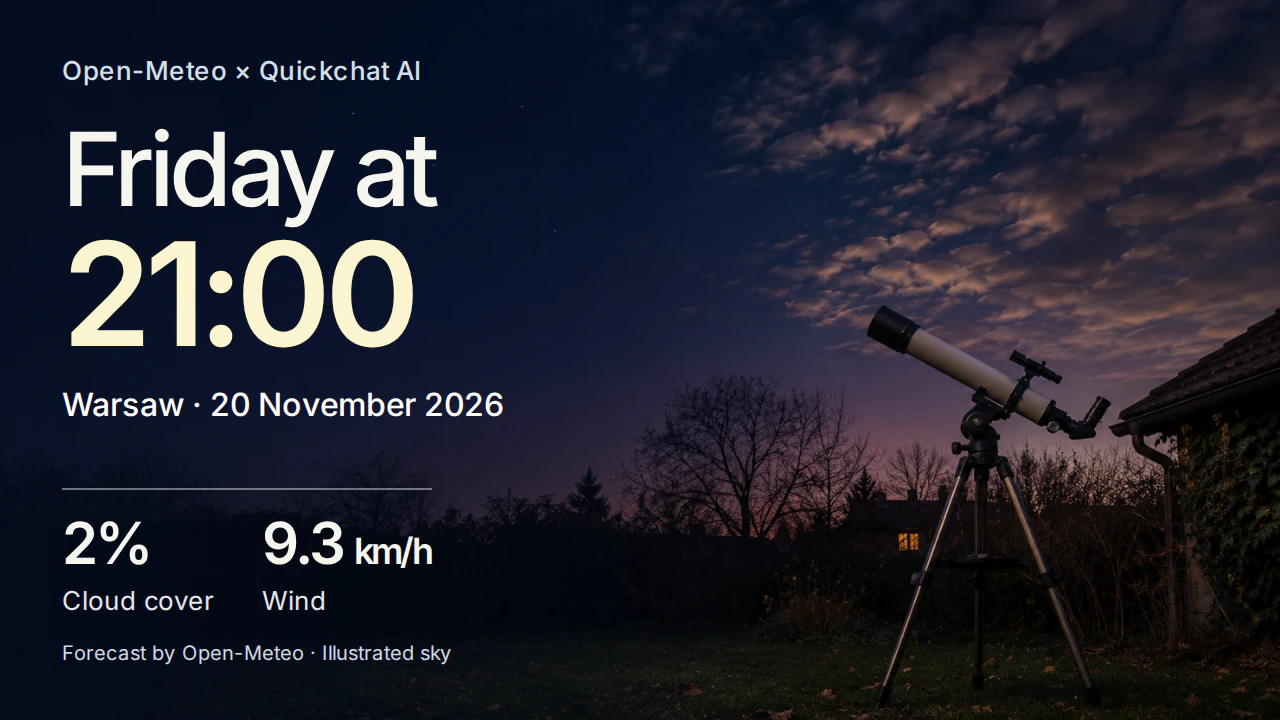
망원경을 꺼내기 좋은 때는 금요일 21:00였습니다. 바르샤바 별 관측 예보를 보면 목요일은 관측할 수 있는 두 시간 모두 운량이 100%였습니다. 금요일 예보에서는 운량이 20:00에 57%였다가 21:00에 2%로 떨어졌고, 이때 풍속은 9.3 km/h였습니다. 저녁 식사 때만 확인했다면 망원경을 케이스에 넣어 둔 채였을지도 모릅니다.
이번에 만들 Clear Slot은 관측할 장소와 시간을 묻고, Open-Meteo에서 시간별 예보를 찾아 판단 근거를 보여 주는 Quickchat AI 어시스턴트입니다. 아래는 2026년 11월 이틀 저녁을 비교한 답변입니다. 직접 실행할 때는 예보에 따라 결과가 달라집니다.
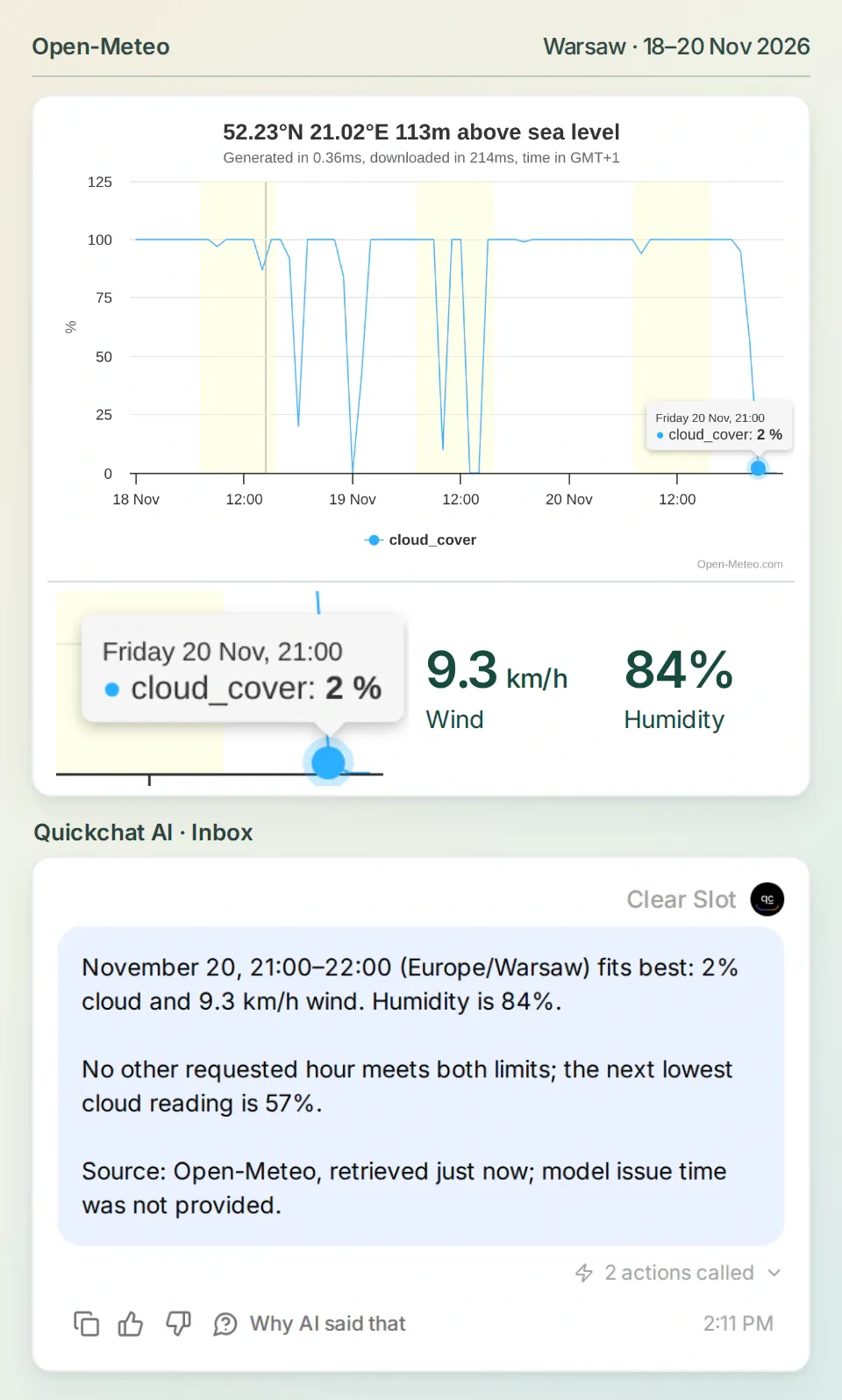 저장한 예보를 사용해 Quickchat AI에서 진행한 대화입니다. 선택한 시간은 관측자가 정한 두 기준을 모두 충족했습니다. 기상 데이터 제공 Open-Meteo.
Clear Slot 시작 키트 다운로드에서 예제와 동일한 예보와 장소 검색 결과를 받아 따라 해 보세요. 네 시각의 예보 비교로 바로 이동할 수도 있습니다. 화면 캡처는 영어 인터페이스를 사용합니다.
1. 별 관측 예보에서 무엇을 비교하나요?
어시스턴트에 도시와 관측 날짜 이틀, 시작 및 종료 시각을 알려 주세요. 예제에서는 폴란드 바르샤바에서 11월 19일과 20일, 각각 20:00부터 22:00까지로 정했습니다. 기준은 전체 운량 30% 미만, 지속 풍속 15 km/h 미만이었습니다. 각 기준은 관측 여건에 맞게 바꿀 수 있습니다.
- Quickchat AI 계정 만들기에서 가입하거나 로그인하세요. 비어 있는 에이전트를 사용하거나 Add new AI Agent → Set up manually를 선택하세요. 이름은 Clear Slot으로 지정합니다. AI 답변을 생성하고 테스트하려면 크레딧이 필요합니다.
- Identity → Main Prompt을 열고 키트에 있는 Main Prompt를 붙여넣으세요. 이 프롬프트는 어시스턴트가 장소를 확인하고, 관측 가능한 시간만 비교하고, 예보의 시간대를 그대로 사용하고, 시간을 고른 근거가 되는 예보 수치를 보여 주도록 합니다.
- 대화는 AI Preview에서 진행하세요. 장소와 기상 예보는 두 API Actions를 통해 가져옵니다. 아래 설정값으로 두 작업을 만들 수 있습니다. 각 작업은
Accept헤더를application/json으로 설정하고 본문이 비어 있는 GET 요청을 보냅니다.
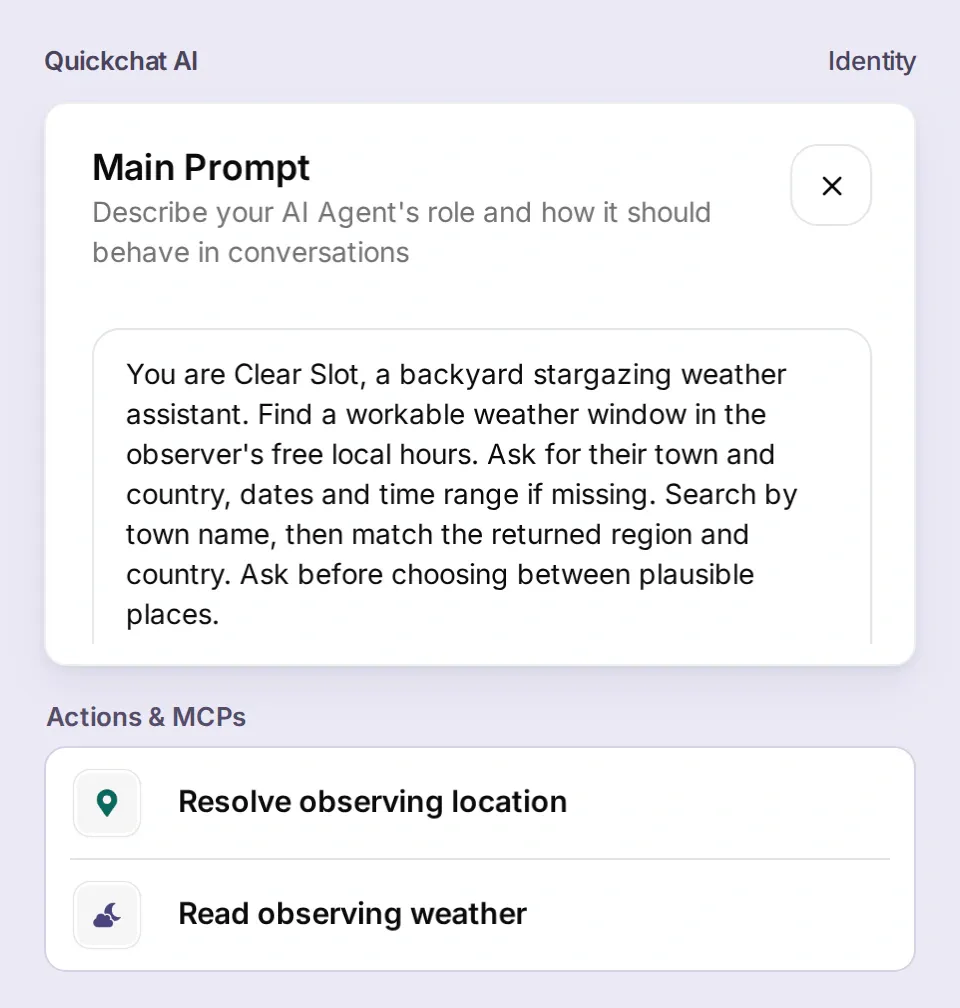 Identity에서 관측 기준을 설정합니다. 이름을 지정한 두 작업으로 어시스턴트가 도시를 검색하고 예보를 읽을 수 있습니다.
아래 공개 URL은 이용 조건을 충족하는 개인이 비상업적 용도로 사용할 수 있습니다. Open-Meteo의 호스팅 서비스를 상업적으로 이용하려면 구독 요금제에 포함된 고객용 API 엔드포인트로 요청을 보낼 때 자체 서버에서 쿼리 매개변수 apikey을 추가하도록 설정하세요. Agent 프롬프트와 사용자에게 표시되는 요청 상세 정보에는 API 키를 넣지 마세요. 이 글에 실린 예제에서는 오픈 소스 서비스를 공개 데이터로 실행했습니다. Open-Meteo 이용 약관 · 호스팅 요금제 · 자체 호스팅 가이드
2. 예보를 조회한 바르샤바는 어디인가요?
예보를 조회하려면 좌표가 필요합니다. Warsaw로 검색하면 폴란드와 미국의 여러 주에서 같은 이름의 도시가 나옵니다. 사용자에게 도시와 국가를 물어본 뒤, 선택한 검색 결과의 좌표만 예보 조회에 넘기세요.
- Actions & MCPs → Add Action → API Action → Create manually을 여세요. 작업 이름을
Resolve observing location으로 지정하세요. When to run 항목에서 AI decides를 선택하세요. - What to ask the user first에 이름이
place인 필수 Text 매개변수를 추가하세요. 값에는 도시 이름만 넣습니다. 지역이나 국가는 검색 후 어시스턴트가 결과를 고를 때 사용합니다. - 요청 메서드는 GET, URL은
https://geocoding-api.open-meteo.com/v1/search로 설정하세요. Query Params에name을 추가하고 Add AI Data를 사용해place매개변수를 값으로 넣으세요.count에는5,language에는en,format에는json을 입력하세요. - 키트에서 장소 검색 작업의 설명을 복사해 붙여넣고, 작업을 저장한 뒤 활성화하세요. AI Preview에서 “폴란드 바르샤바와 인디애나주 바르샤바는 각각 어디에 있나요?”라고 물어보세요. 결과에 국가, 지역, 시간대가 표시되는지 확인하세요. Open-Meteo 지오코딩 API 문서
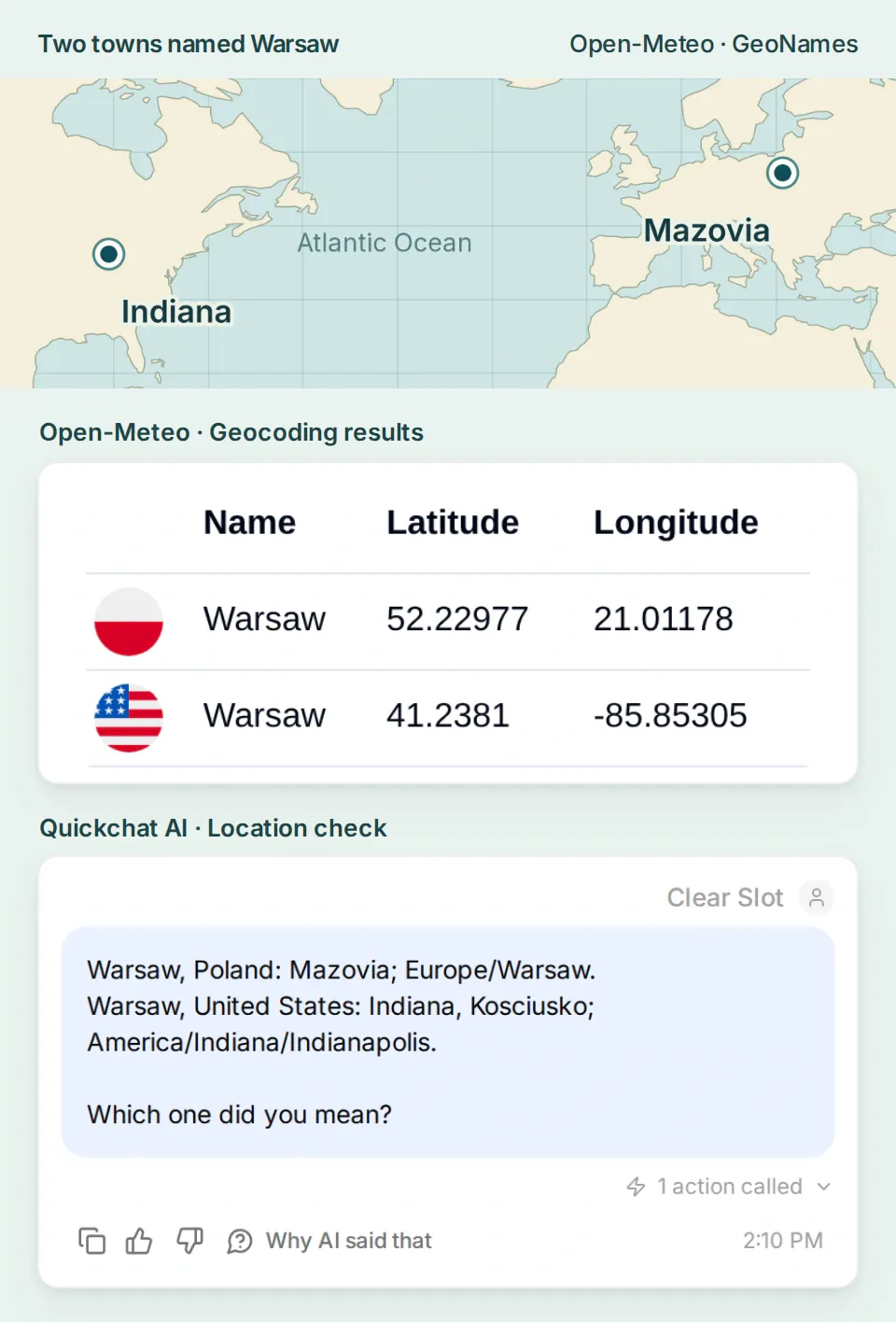 폴란드 바르샤바의 검색 결과는 52.22977, 21.01178과 Europe/Warsaw였습니다. 인디애나주의 바르샤바는 경도가 음수였고 미국 시간대가 반환되었습니다. 장소 데이터의 원출처는 GeoNames이며, Open-Meteo를 통해 조회했습니다.
3. 시간별 운량, 습도, 바람은 어떻게 가져오나요?
두 번째 API 작업을 만들고 이름을 Read observing weather으로 지정하세요. 선택한 장소에서 가져올 latitude와 longitude를 필수 Decimal Number 매개변수로 추가하세요. URL을 https://api.open-meteo.com/v1/forecast로 지정하고 메서드는 GET를 사용하세요. When to run은 AI decides로 유지하세요.
| 쿼리 매개변수 | 입력값 |
|---|---|
latitude, longitude | 두 행으로 나누고, 각 행에서 Add AI Data를 눌러 해당 매개변수를 넣으세요. |
forecast_days | 3 |
timezone | auto |
wind_speed_unit | kmh |
daily | sunset,sunrise |
hourly | 아래의 쉼표로 구분된 값을 하나의 입력란에 그대로 붙여넣으세요. |
cloud_cover,cloud_cover_low,cloud_cover_mid,cloud_cover_high,relative_humidity_2m,wind_speed_10m,wind_gusts_10m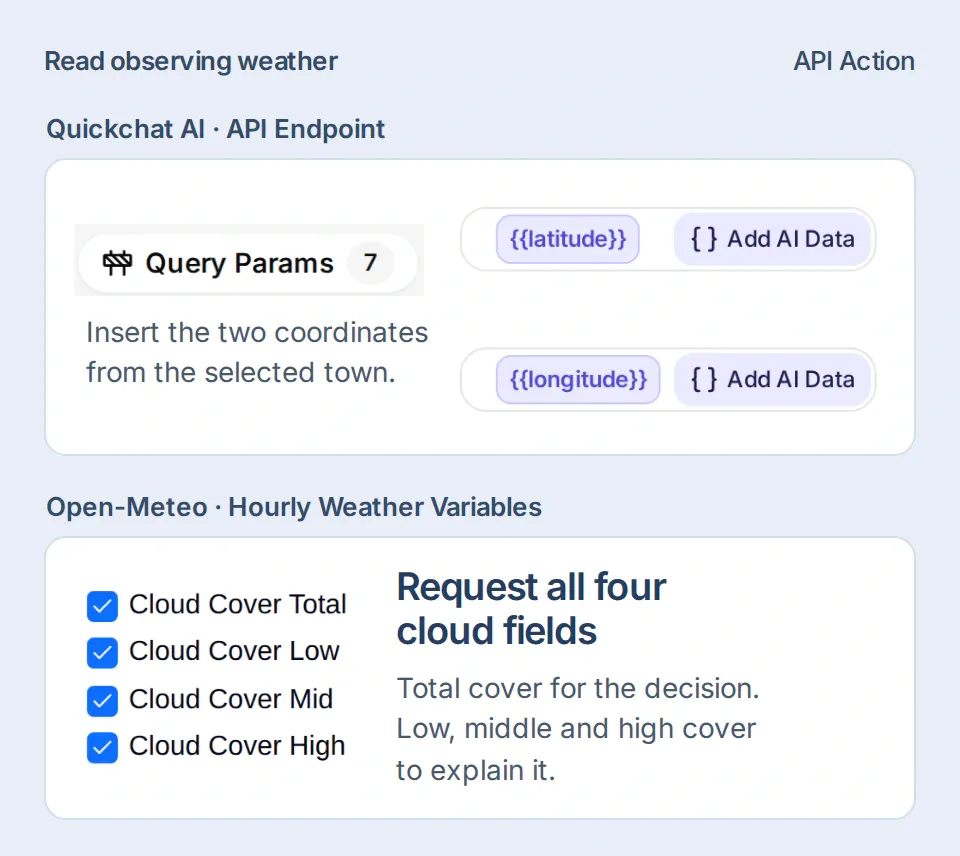 도시는 요청에 따라 달라집니다. 작업에는 3일 예보, 현지 시간대, 단위 설정을 고정해 둡니다.
키트에 있는 예보 액션 설명을 붙여 넣고 액션을 저장한 뒤 활성화하세요. Edit Action으로 액션을 다시 열고 Test Response를 선택한 다음, 바르샤바의 위도와 경도를 모두 입력하고 테스트를 실행하세요. 응답에서 timezone, hourly_units, hourly.time, hourly.cloud_cover을 찾으세요. 시각과 그 시각의 운량 값은 각각의 배열에서 같은 위치에 있습니다. 모든 시간별 필드에서 같은 인덱스를 사용하면 같은 시각의 값을 확인할 수 있습니다. 예보 API 레퍼런스
ChatGPT나 Claude에서 Quickchat AI 계정을 연결해 사용 중이라면, 키트를 건네고 그 설정 그대로 Clear Slot에 두 작업을 만들어 달라고 요청할 수 있습니다. 테스트를 실행하기 전에 저장된 URL, 매개변수, 단위를 확인하세요. 편집 화면은 API 작업 만들기 가이드에서 자세히 볼 수 있습니다.
4. 이틀 중 어느 시간이 가장 맑을까요?
AI Preview에서 아래 질문을 보내세요. 날짜는 현재 제공되는 3일 예보 범위 안에서 고르세요. 11월 예제에서는 같은 두 작업을 통해 저장된 예보를 다시 불러왔습니다. Inbox에서 대화를 열고 호출된 작업을 확인해 답변을 원본 데이터와 비교하세요.
폴란드 바르샤바의 목요일과 금요일 예보를 비교해 주세요. 두 날 모두 20:00부터 22:00까지 시간이 됩니다. 전체 운량이 30% 미만이고 풍속이 15 km/h 미만이면 좋겠어요. 언제 망원경을 꺼내면 될까요?
| 시작 시각(현지) | 전체 운량 | 풍속 | 상대습도 |
|---|---|---|---|
| 19일(목) 20:00 | 100% | 8.6 km/h | 93% |
| 19일(목) 21:00 | 100% | 9.4 km/h | 92% |
| 20일(금) 20:00 | 57% | 10.7 km/h | 82% |
| 20일(금) 21:00 | 2% | 9.3 km/h | 84% |
표의 시각은 바르샤바 현지 기준(Europe/Warsaw, UTC+1)입니다. 이 Open-Meteo 예보는 2026년 11월 18일 13:10 UTC에 가져왔습니다. 표의 네 행에는 관측 가능한 각 1시간 구간의 시작 시각에 해당하는 예보값을 넣었습니다. 관측이 22:00에 끝나므로 22:00에 시작하는 구간은 범위를 벗어납니다.
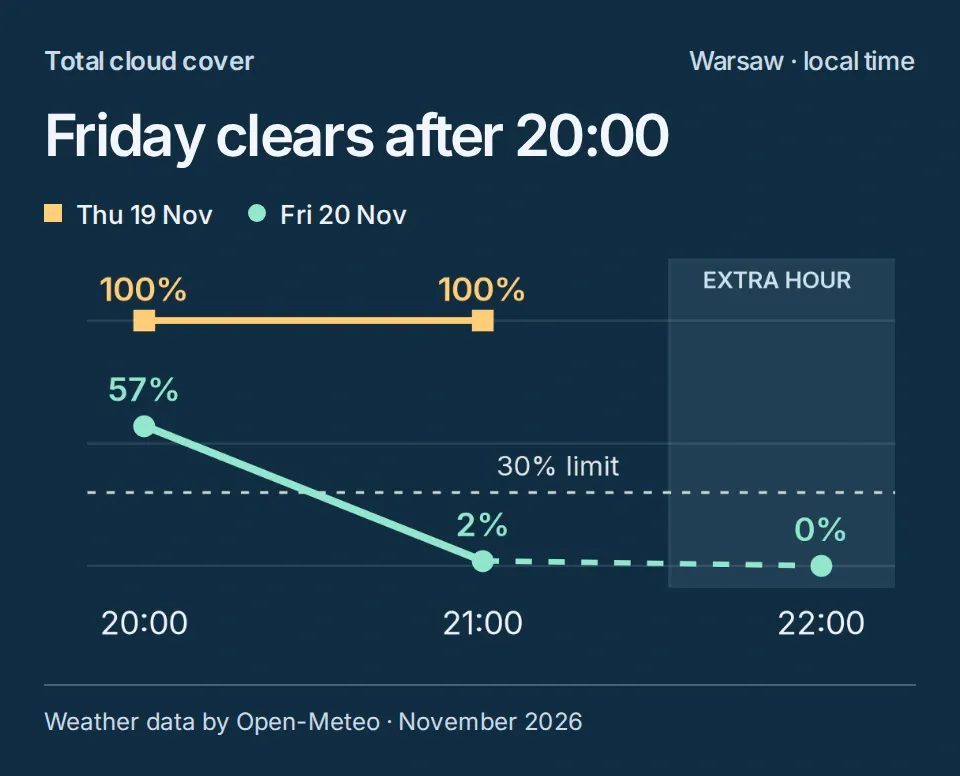 금요일 21:00에는 예보 운량이 관측자가 정한 기준인 30% 아래로 떨어집니다. 22:00 예보값은 더 늦게까지 관측할 수 있을 때만 답변에 영향을 줍니다. 기상 데이터 제공 Open-Meteo.
목요일 20:00의 하층 운량은 0%, 전체 운량은 100%로 예보됐습니다. 상층 구름만으로도 하늘 전체가 덮이는 예보였고, 중층 운량은 62%였습니다. 금요일 21:00 예보에서는 하층 운량이 2%, 중층과 상층 운량이 각각 0%였습니다. 여러 층의 구름은 서로 겹칠 수 있습니다. 전체 운량 기준을 적용할 때는 제공처의 전체 운량 값을 사용하세요.
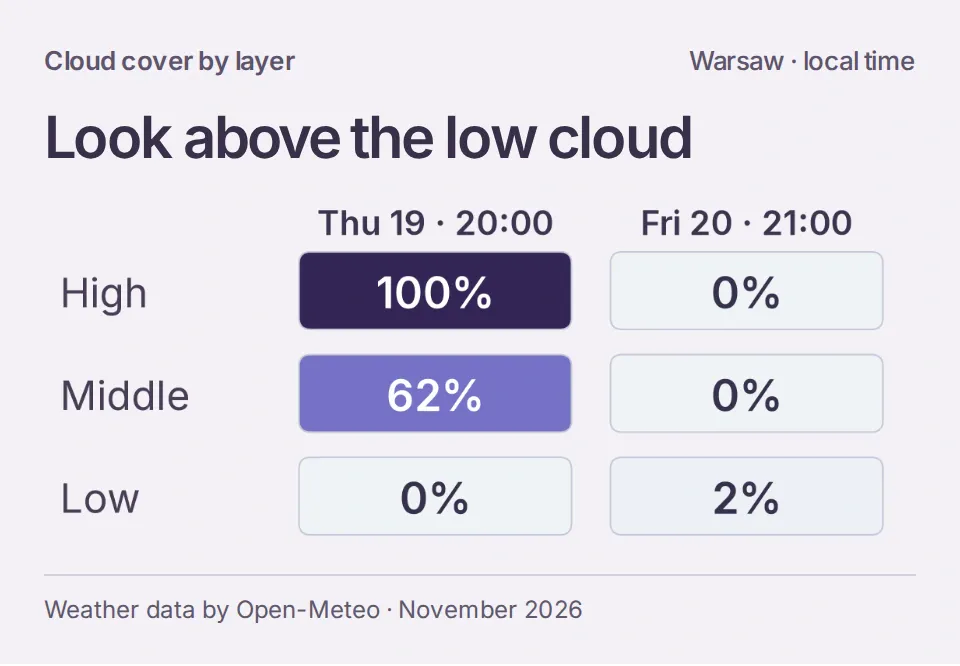 하층 운량만 보면 목요일이 금요일보다 맑아 보입니다. 목요일 예보에서는 상층 구름이 하늘을 덮고 있었습니다. 기상 데이터 제공 Open-Meteo.
삼각대를 세울 때는 바람 조건을 따로 확인하세요. 금요일 21:00의 예보 풍속은 9.3 km/h였습니다. 21:00부터 22:00까지의 최대 돌풍은 구간의 종료 시각인 22:00의 예보값을 확인하면 됩니다. 이 값은 16.2 km/h였습니다. Open-Meteo의 돌풍 항목은 해당 시각 직전 1시간을 기준으로 합니다. 21:00의 예보 상대습도는 84%였습니다. 이 값만으로 렌즈에 이슬이 맺힐지는 알 수 없습니다. 풍속과 돌풍의 정의
첫 테스트에서 21:00부터 22:00까지의 최대 돌풍을 묻자 Clear Slot은 21:00에 해당하는 19.4km/h를 골랐습니다. Main Prompt에 구간이 끝나는 시각의 값을 사용하라는 지침을 추가하고 같은 질문을 다시 했습니다. 이번에는 16.2km/h라고 답하면서 22:00의 값을 사용했다고 밝혔습니다. 키트에는 이 지침이 반영되어 있습니다.
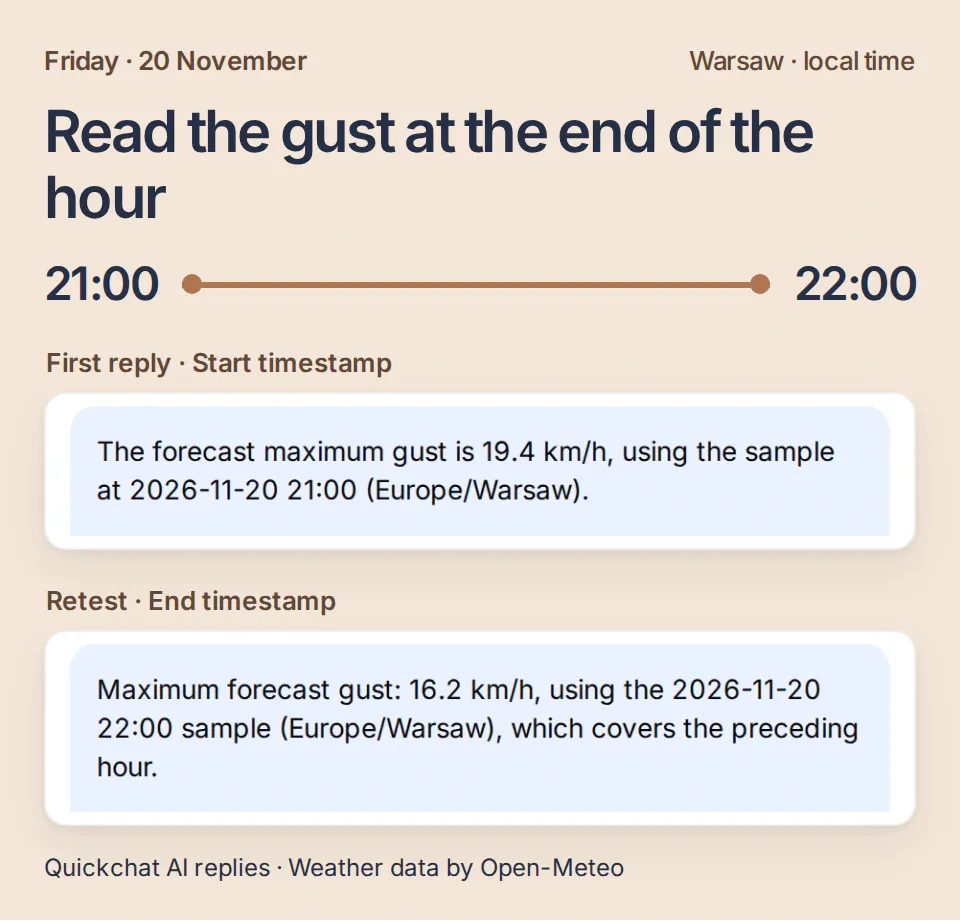 삼각대를 세워 두는 1시간의 바람 조건을 확인하려면 두 시각의 예보값을 봐야 합니다. 기상 데이터 제공 Open-Meteo.
5. 1시간 더 관측할 수 있다면 무엇이 달라질까요?
같은 대화에서 “금요일에는 23:00까지 있을 수 있어요. 뭐가 달라지나요?”라고 말해 보세요. 비교할 관측 시작 시각이 하나 더 추가됩니다. 금요일 22:00의 예보는 운량 0%, 풍속 7.5 km/h, 상대습도 86%였습니다. 관측하기 좋은 시간대가 하나 더 생기고, 그 시간대의 상대습도는 조금 더 높습니다.
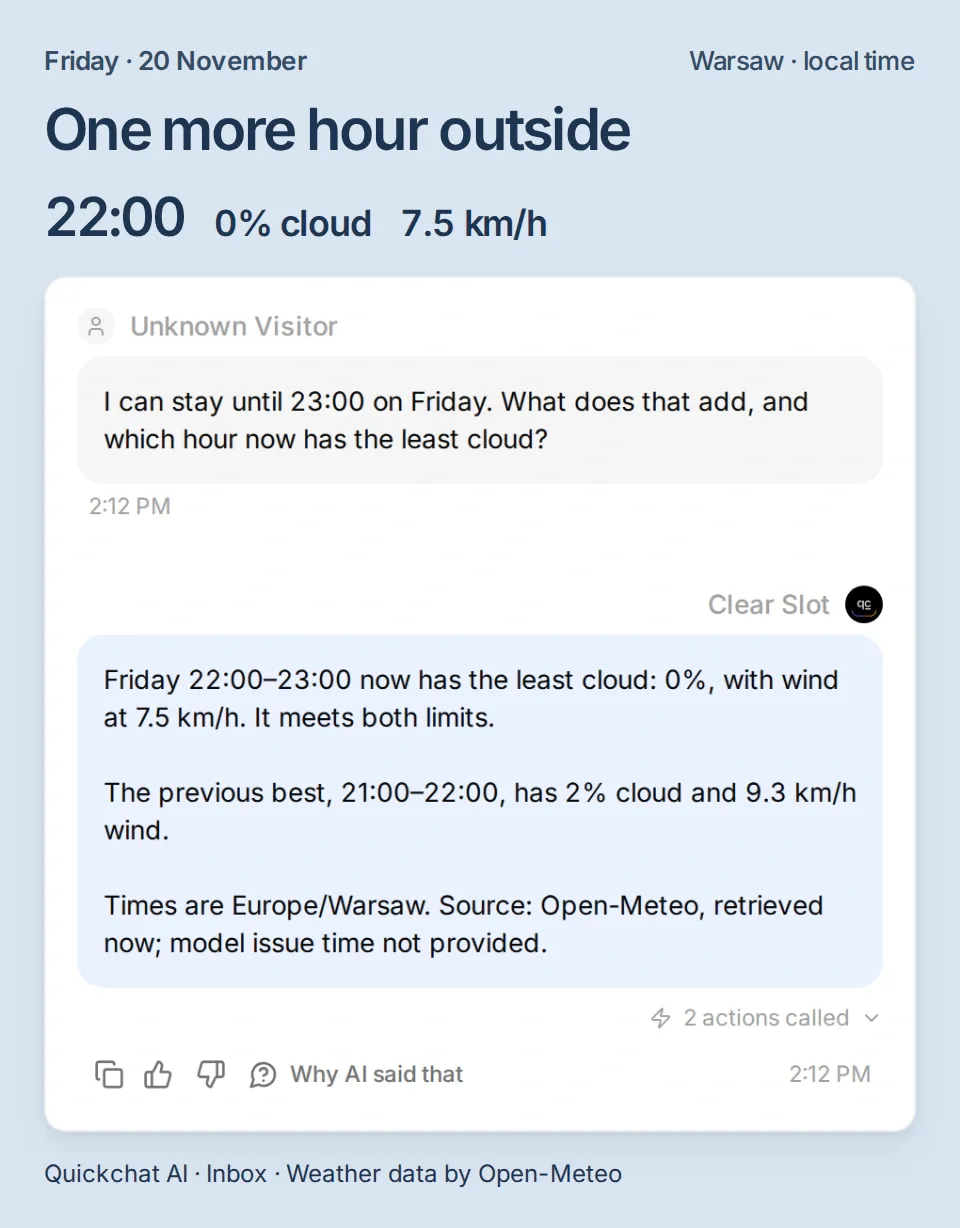 추가된 관측 시간은 22:00에 시작합니다. 이 시각의 운량은 예보에 0%로 명시되어 있습니다. 기상 데이터 제공 Open-Meteo.
마지막으로 조건을 한 번 더 바꿔 보세요. 연장한 관측 시간은 그대로 두고 풍속 기준을 8 km/h 미만으로 설정하세요. 두 기준을 모두 충족하는 때는 금요일 22:00뿐입니다. 기준을 7 km/h 미만으로 더 엄격하게 잡으면 예보값 다섯 개가 모두 조건을 벗어납니다. 이때는 조건에 맞는 시간이 없고, 풍속 기준에 가장 가까운 예보값은 7.5 km/h라고 답하면 됩니다.
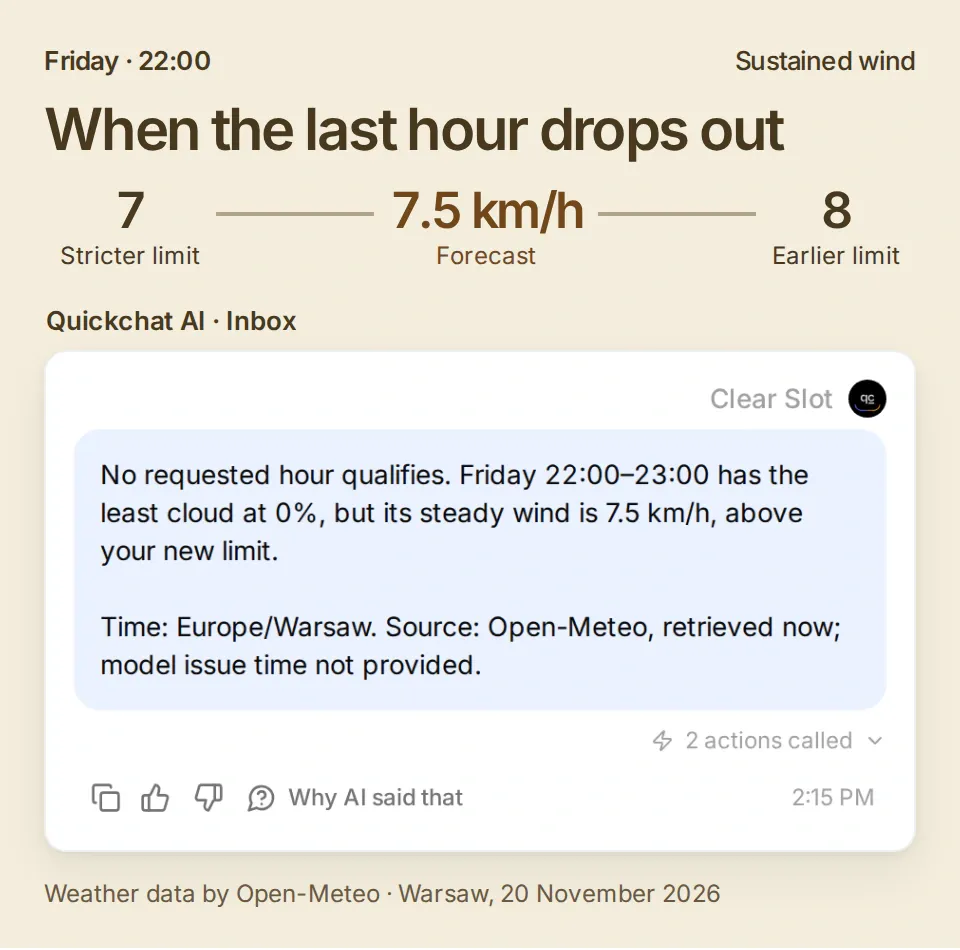 기준 하나만 바꾸고, 기준에 가장 가까운 시각의 예보 풍속을 물어보세요. 예보값이 비어 있으면 알 수 없는 값으로 표시해야 합니다. 기상 데이터 제공 Open-Meteo.
예제의 일몰 시각은 목요일 15:38, 금요일 15:37이었습니다. 희미한 은하를 관측하려면 천문박명이 끝나는 시각과 달의 위치, 목표 방향의 시야가 트여 있는지도 확인하세요. 장비를 챙기기 전에 실제 관측 장소와 시간에 맞춰 예보를 다시 조회하세요. 날짜가 3일 예보 범위를 벗어나거나 요청에 실패하면 새 예보를 조회할 수 있을 때 다시 물어보세요. 미국 해군천문대의 일몰 및 박명 정의
그래프는 CC BY 4.0으로 배포되는 Open-Meteo 예보에서 필요한 값을 골라 그린 것입니다. 글 첫머리의 하늘 삽화는 마당에 관측 장비를 설치한 모습을 그린 것입니다. 삽화 옆의 수치는 저장된 예보에서 가져왔습니다.
자주 묻는 질문
별을 보려면 운량이 어느 정도여야 하나요?
이번 마당 관측에서는 전체 운량이 30% 미만인 시간을 찾아 달라고 했습니다. 전체 운량이 낮을수록 구름이 없는 하늘의 범위가 넓을 가능성이 크지만, 이 비율만으로 보고 싶은 천체가 구름에 가릴지는 알 수 없습니다. 관측에 맞는 기준을 정하고 장비를 설치하기 전에 하늘을 다시 확인하세요.
하늘이 맑으면 시상도 좋은가요?
시상(대기의 안정도)은 대기의 난류로 천체의 상이 얼마나 흐려지거나 일그러지는지를 나타냅니다. 시간별 운량 예보를 보면 구름이 걷힐 시간대를 찾는 데 도움이 됩니다. 시상을 측정하거나 행성이 얼마나 선명하게 보일지 예측하려면 다른 정보가 필요합니다.
일몰 후 얼마나 지나야 관측할 만큼 어두워지나요?
걸리는 시간은 위도와 날짜에 따라 달라집니다. 태양 중심이 지평선 아래 18°까지 내려가는 곳에서는 그 시점에 저녁 천문박명이 끝납니다. 이 예제에서는 일몰과 일출 시각을 가져옵니다. 관측지의 천문박명 종료 시각은 박명 계산기로 확인하세요.
이 예보로 달이나 토성이 보일지 알 수 있나요?
특정 천체를 보려면 관측 장소와 시각에 따른 천체의 고도와 방위를 알아야 합니다. 어두운 천체라면 달빛, 광공해, 시야를 가리는 장애물도 중요합니다. 기상 예보를 비교할 때 별자리 지도나 천체력을 함께 확인하세요.
Open-Meteo API 키가 필요한가요?
Open-Meteo의 호스팅 서비스는 이용 조건을 충족하는 비상업적 용도라면 API 키 없이 사용할 수 있습니다. 상업적 용도로 호스팅 서비스를 이용하려면 해당 구독 요금제와 고객 전용 엔드포인트, API 키가 필요합니다. 공개 데이터를 사용해 자체 인스턴스를 운영할 수도 있습니다.
별 관측 예보는 어느 시간대를 기준으로 하나요?
선택한 좌표의 예보를 요청할 때 timezone을 auto로 설정합니다. Clear Slot은 시간별 데이터와 함께 반환된 시간대를 사용합니다. 관측 가능한 시간은 관측 장소의 현지 시각으로 입력하세요.
구름이 걷히면 어시스턴트가 알려 주나요?
Clear Slot은 질문을 받으면 예보를 확인합니다. 망원경을 밖으로 가져가기 전에 메시지를 한 번 더 보내 최신 예보를 비교해 보세요. 자동 알림을 받으려면 스케줄러와 알림을 보낼 채널이 필요합니다.